
Kalendarze awizacji - harmonogram okien czasowych w czterech widokach
Pozycja Kalendarze pokazuje rezerwacje okien czasowych na osi czasu: w widoku dnia, tygodnia, listy chronologicznej albo poziomego harmonogramu zasobów. Dyspozytor sprawdza tu, które godziny są zajęte, i przesuwa istniejące rezerwacje. Kalendarz jest widokiem awizacji i nie zastępuje formularza rezerwacji, który liczy zajętość okna.
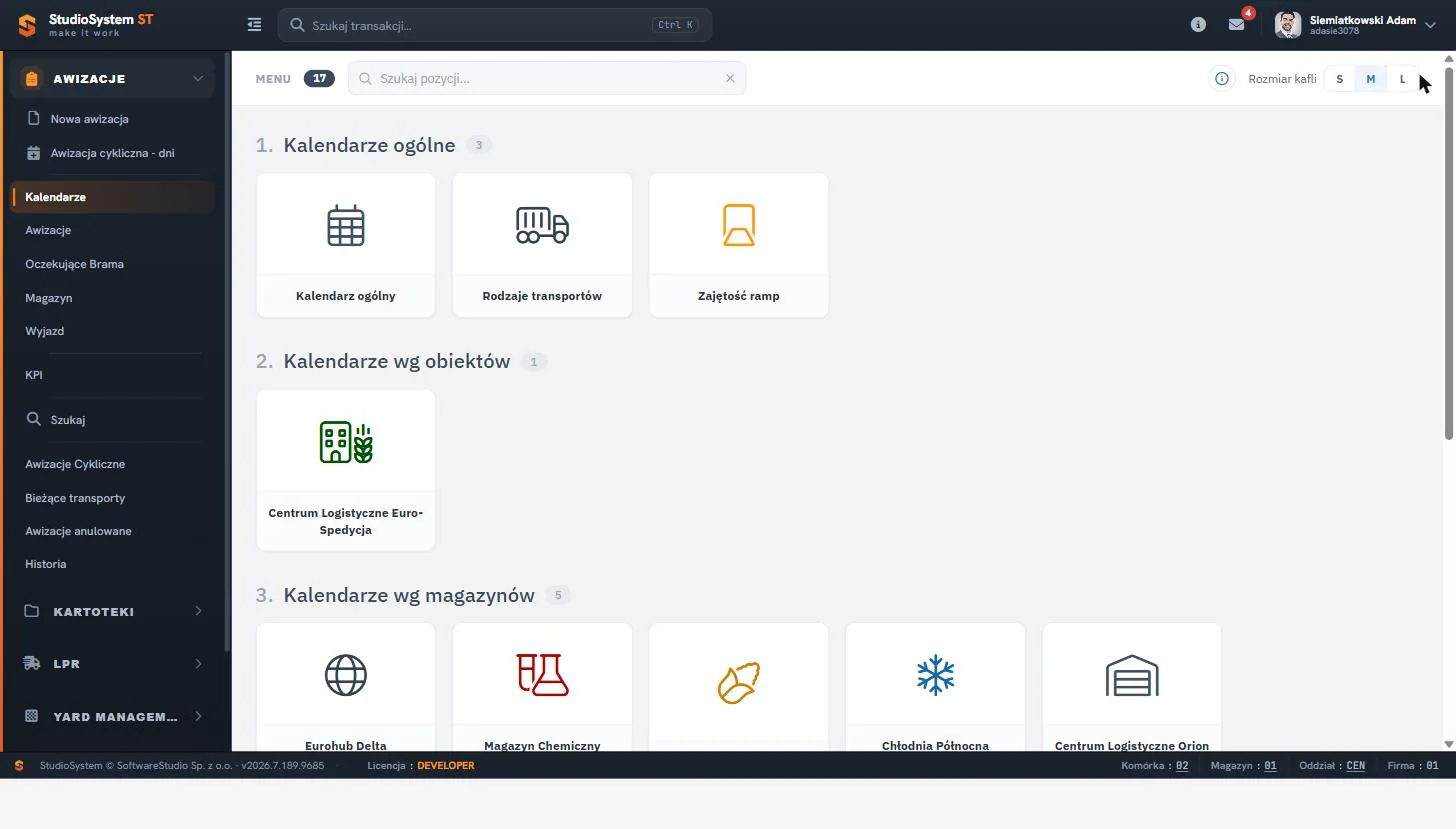
Ekran startowy sekcji jest menu kafelkowym. W bazie demonstracyjnej licznik przy napisie MENU pokazuje 17 pozycji, a pole Szukaj pozycji zawęża listę kafli. Kafle są pogrupowane pod numerowanymi nagłówkami: Kalendarze ogólne (Kalendarz ogólny, Rodzaje transportów, Zajętość ramp), Kalendarze wg obiektów i Kalendarze wg magazynów. Przełącznik Rozmiar kafli zmienia ich wielkość. Poniżej leży czwarta grupa, Kalendarze wg bram, a zestaw pozycji zależy od konfiguracji instalacji.
Na tej stronie
- Co obejmują poszczególne kalendarze
- Widok dnia i pasek narzędzi
- Widok tygodnia, agendy i osi czasu
- Co można zrobić w kalendarzu
- Reguły okien czasowych a kalendarz
- Kalendarze w innych rolach i pokrewne widoki
- Typowe sytuacje
- Ćwiczenie: znajdź najdłuższe okno czasowe w kalendarzu i wyjaśnij, od czego zależy
- Najczęstsze pytania
- Słownik pojęć
Co obejmują poszczególne kalendarze
Pozostałe grupy kafli nie są przełącznikiem widoku jednego kalendarza. To osobne kalendarze, każdy z innym filtrem zdarzeń i innymi zasobami w kolumnach.
| Grupa kafli | Co obejmuje | Kiedy ją wybrać |
|---|---|---|
| Kalendarze ogólne | Kalendarz ogólny, który zestawia zasoby wielu magazynów, oraz osobne kalendarze Rodzaje transportów i Zajętość ramp. | Planowanie całego dnia lub tygodnia w jednym miejscu. |
| Kalendarze wg obiektów | Jeden kalendarz na obiekt logistyczny. | Gdy Twoja firma ma kilka lokalizacji i każdą planuje inny zespół. |
| Kalendarze wg magazynów | Jeden kalendarz na magazyn, z własną ikoną kafla. | Praca kierownika hali, który odpowiada za jeden magazyn. |
| Kalendarze wg bram | Jeden kalendarz na bramę, o ile skonfigurowano. | Organizacja ruchu przy konkretnym wjeździe. |
Kalendarz ogólny startuje w widoku Tydzień i oferuje widoki Dzień, Tydzień, Agenda oraz Oś czasu - Dzień. Dostępność widoków i widok startowy ustawia się osobno dla każdego kalendarza w kartotece Kalendarze; widok Miesiąc jest dostępny tam, gdzie włączyła go konfiguracja.
Widok dnia i pasek narzędzi
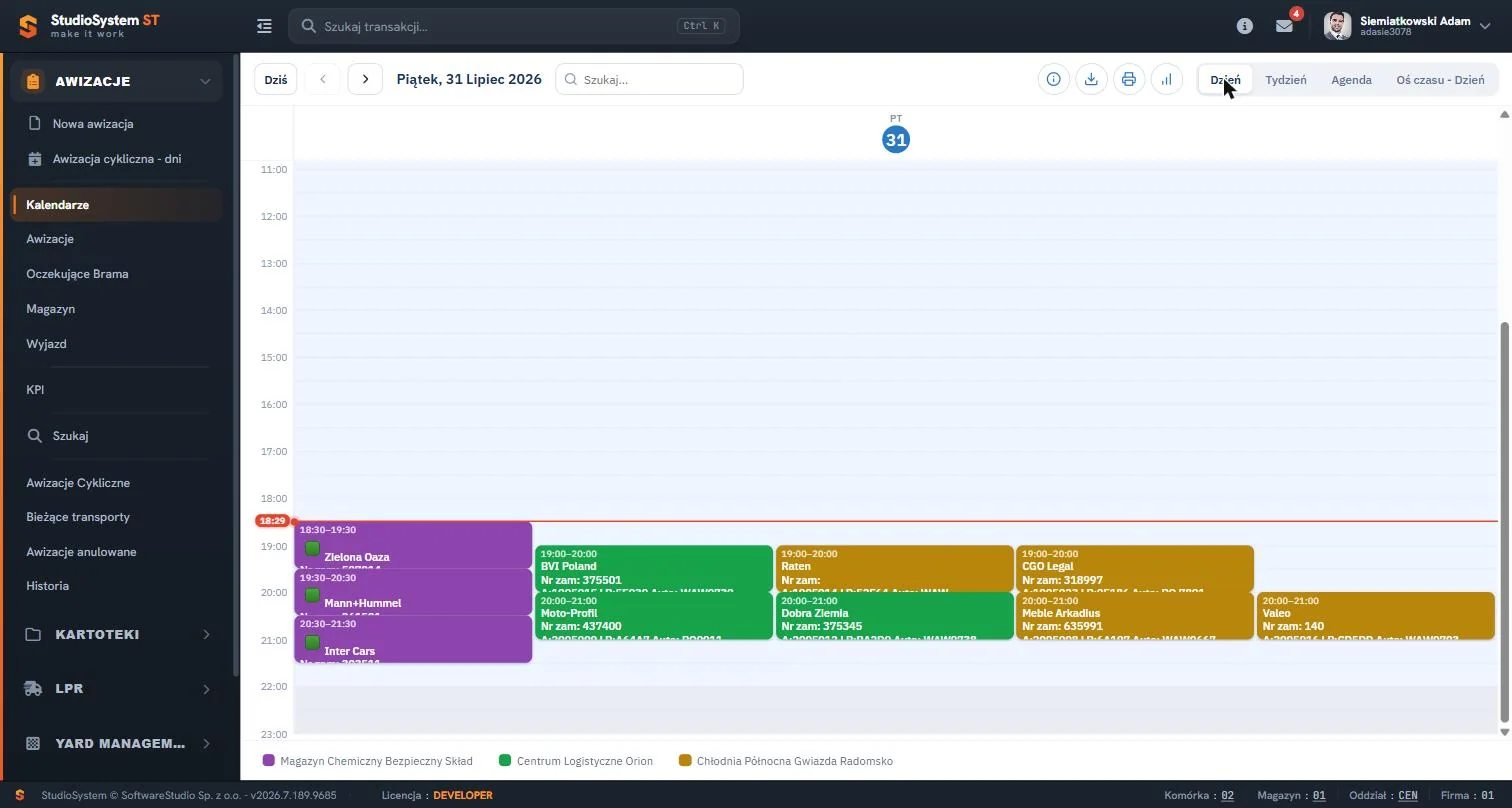
Pasek u góry zawiera przycisk Dziś, strzałki, bieżącą datę, pole Szukaj, cztery ikony i przełącznik widoków. Bloki awizacji leżą w kolumnach, a każdy pokazuje godziny okna, nazwę kontrahenta, numer zamówienia oraz kody: A - numer awizo, LP - numer Load Plan i Auto - numer rejestracyjny. Poziomą czerwoną linią kalendarz oznacza bieżącą godzinę, a szare pasy na dole i na górze osi - godziny poza czasem roboczym.
| Element | Znaczenie |
|---|---|
| Dziś i strzałki | Przenoszą zakres do bieżącego dnia albo o jeden okres wstecz lub naprzód. |
| Pole Szukaj | Wyszukuje po tytule zdarzenia, jego lokalizacji lub zasobie, bez opuszczania widoku. |
| Ikona eksportu | Zapisuje widoczny zakres do pliku XLSX z arkuszami Dane, Podgląd miesięczny, Oś czasu i Statystyki. |
| Ikony druku i statystyk | Drukują widoczny zakres oraz otwierają okno z podsumowaniem, między innymi liczbą zdarzeń i podziałem wg zasobu. |
| Legenda kolorów | Przypisuje kolor zasobowi, w kalendarzu ogólnym magazynowi. Kliknięcie pozycji ukrywa lub pokazuje jej zdarzenia. |
| Godziny widoczne i robocze | W kalendarzu ogólnym oś obejmuje godziny od 05:00 do 23:00, a godziny robocze od 06:00 do 22:00. |
| Pasek boczny zdarzenia | Gdy awizacja ma flagę, na przykład Kontrola albo Załadunek, pasek pokazuje ją kolorem. Flagi są znacznikami informacyjnymi, nie statusami procesu. |
Widok tygodnia, agendy i osi czasu
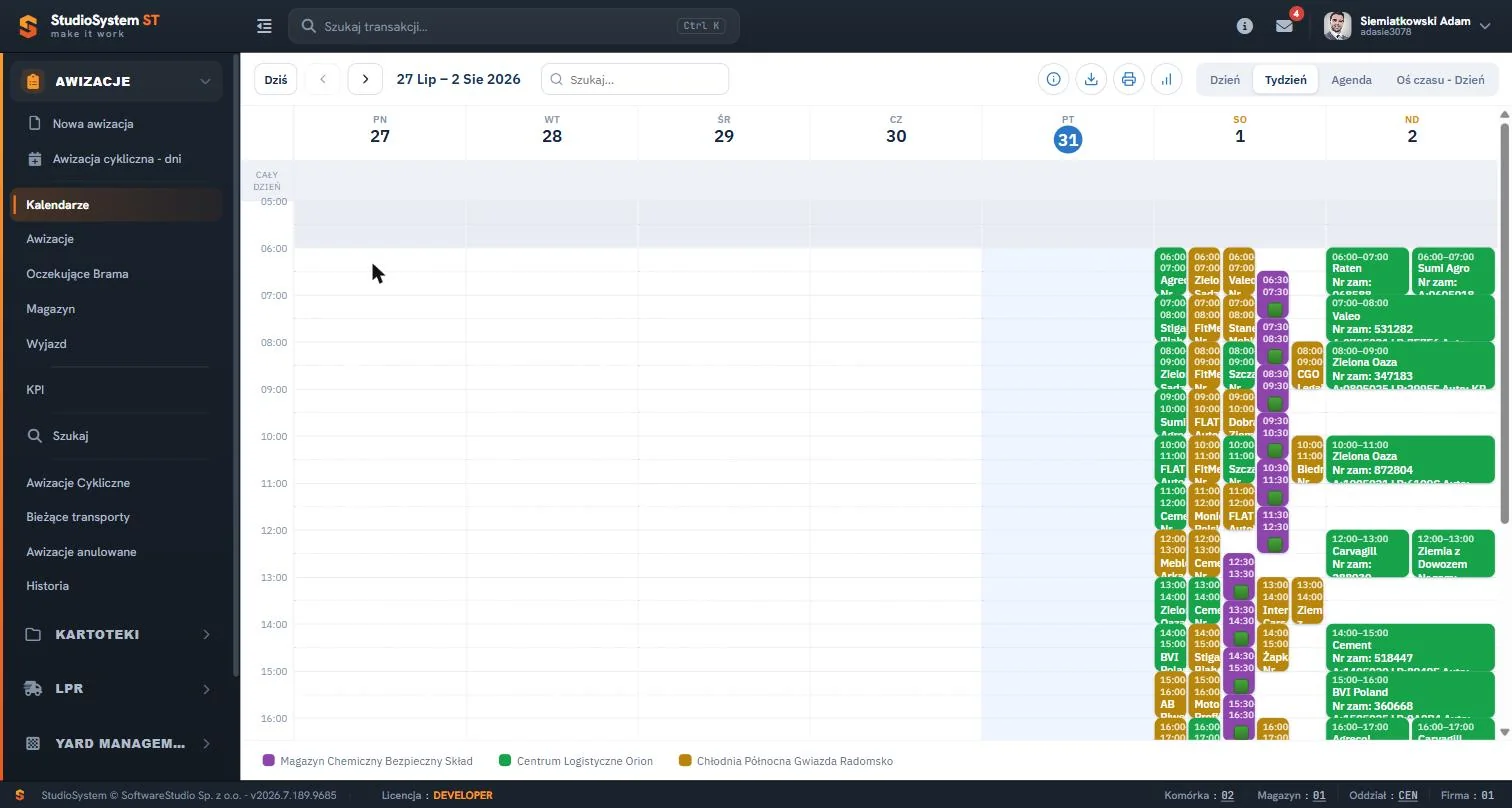
W bazie demonstracyjnej dane skupiają się w dwóch ostatnich dniach tygodnia, więc pozostałe kolumny są puste. Bloki rezerwacji z tej samej godziny układają się obok siebie w jednej kolumnie dnia, dlatego szerokość bloku zależy od liczby równoległych awizacji. Tygodniowy widok pokazuje spiętrzenia, a dzienny pozwala odczytać szczegóły pojedynczych okien.
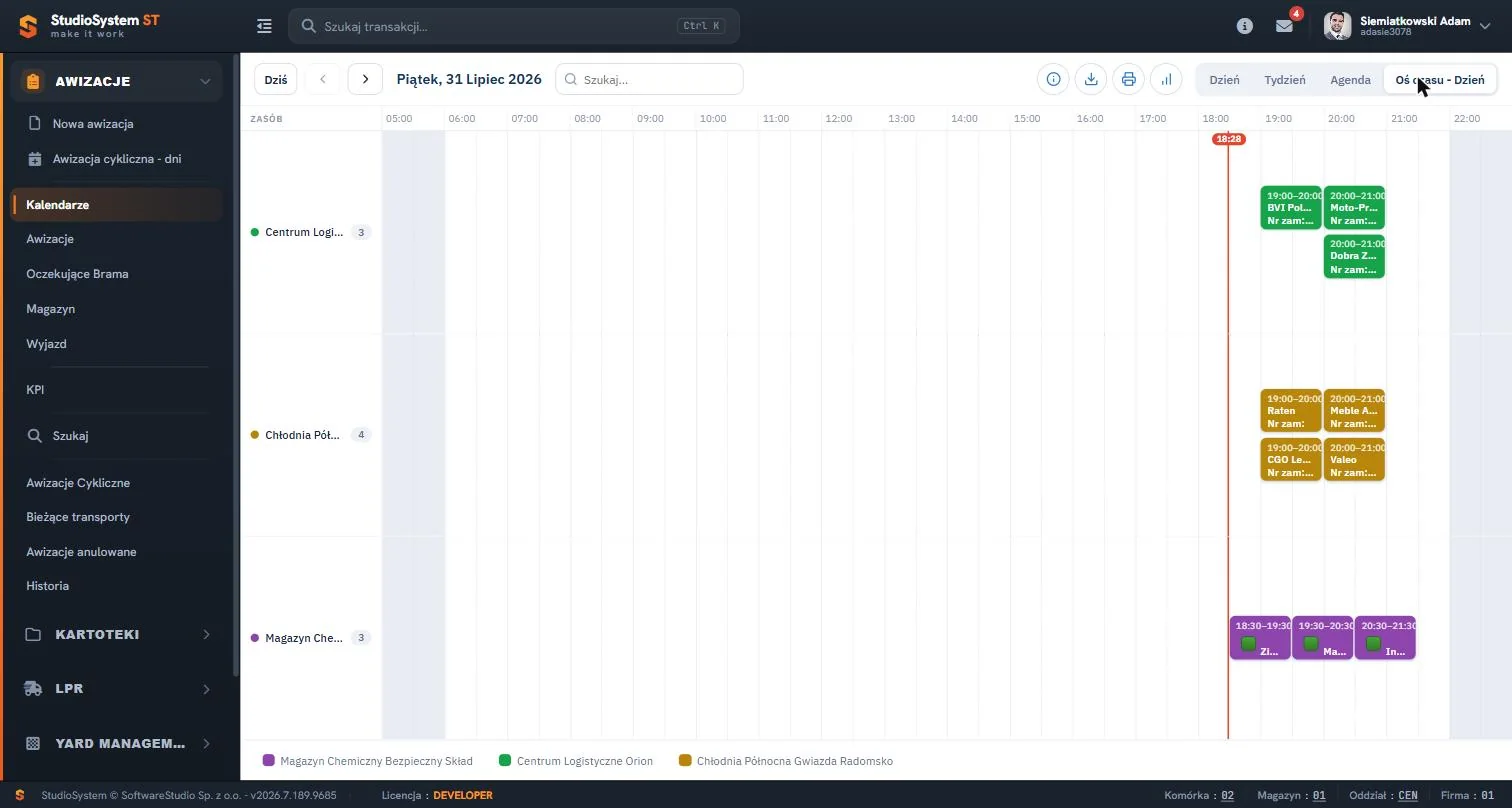
Na osi czasu każdy magazyn ma własny wiersz z licznikiem awizacji dnia, więc obłożenie zasobów porównuje się jednym spojrzeniem. Widok Agenda odwraca układ: zamiast siatki pokazuje chronologiczną listę zdarzeń.
Co można zrobić w kalendarzu
| Akcja | Efekt | Uwagi |
|---|---|---|
| Kliknięcie zdarzenia | Dymek z przyciskami Edytuj i Usuń, zależnie od uprawnień kalendarza. | Dymek nie jest kartą szczegółów; dokument awizacji otwierasz z listy Awizacje. |
| Prawy przycisk na zdarzeniu | Menu z pozycjami takimi jak Uwagi, Załączniki, SMS i e-mail. | Zestaw pozycji zależy od konfiguracji kalendarza. |
| Kliknięcie pustego miejsca | Kreator nowej awizacji z wypełnioną datą i godziną. | Działa w Kalendarzu ogólnym; zasady formularza opisuje strona Nowa awizacja. |
| Przeciągnięcie kafelka | Zmiana terminu; przeciągnięcie do innej kolumny zmienia zasób. | Nowy termin zapisuje się od razu, a ruch przyciąga się do 15 minut. Komunikat: Przesunięto zdarzenie. |
| Przeciągnięcie uchwytu krawędzi | Zmiana długości zdarzenia. | Komunikat: Zmieniono czas zdarzenia. |
Przeciągnięcie zapisuje nowy termin od razu. Zdarzeń tylko do odczytu nie przesuniesz. Kontrahent dowie się o nowym terminie dopiero wtedy, gdy wyślesz mu wiadomość z menu prawego przycisku na zdarzeniu.
Uprawnienia do operacji są przełącznikami całego kalendarza. W konfiguracji demo Kalendarz ogólny pozwala dodawać, edytować, przesuwać i zmieniać długość zdarzeń, ale nie pozwala ich usuwać. Kalendarze wg bram, magazynów, agencji celnej i kontrahenta służą do przeglądania albo edycji. Przesuwanie wymaga włączonej edycji, a macierzy uprawnień wg ról kalendarz nie ma.
Reguły okien czasowych a kalendarz
Reguła zajętości okna. Zajętość okna liczy formularz nowej awizacji: bierze pod uwagę awizacje w pierwszym etapie oraz blokady z Gate Assistant, których przedział nachodzi na okno. Pojemność okna wynosi trzy rezerwacje. Okno z zerem lub jedną rezerwacją jest zielone, z dwiema pomarańczowe, z trzema i więcej czerwone i nie do wyboru. Awizacje po potwierdzeniu przybycia oraz anulowane nie zajmują okna.
Formularz nie pozwoli wybrać pełnego okna jako początku rezerwacji, a kalendarz pokazuje obłożenie na osi czasu przed przesunięciem bloku. Blokadę okna zakłada się w module blokad ramp i doków; liczy się ona do zajętości jak jedna awizacja. W praktyce logistycznej harmonogram okien układa się też z uwzględnieniem czasu pracy kierowców, który określa rozporządzenie (WE) nr 561/2006.
Kalendarze w innych rolach i pokrewne widoki
Pozycja Kalendarz występuje też w roli Brama i ochrona (kalendarz awizacji przy bramie), w roli Magazyn i rampy (kalendarz magazynu) oraz w portalu dostawcy (kalendarz dostawcy). Każda rola ma kalendarz o własnej konfiguracji. W sekcji Informacje kalendarze slotów opisuje strona o awizacji ramp oraz oknach czasowych, a lista tabelaryczna awizacji jest na stronie Awizacje.
Typowe sytuacje
| Objaw | Najczęstsza przyczyna | Co zrobić |
|---|---|---|
| Zapisanej awizacji nie widać w kalendarzu | Otwarto kalendarz innej grupy, z innym filtrem zdarzeń, albo zakres dat nie obejmuje terminu. | Wróć do menu Kalendarze, otwórz Kalendarz ogólny i sprawdź datę oraz pole Szukaj. |
| Bloku nie da się przeciągnąć | Kalendarz jest tylko do odczytu albo ma wyłączoną edycję lub przesuwanie. | Sprawdź przełączniki uprawnień kalendarza w kartotece Kalendarze; przesuwanie wymaga włączonej edycji. |
| Kontrahent nie wie o zmianie terminu | Wiadomości o zmianie terminu nie wychodzą samoczynnie. | Wyślij e-mail lub SMS z menu prawego przycisku na zdarzeniu. |
| Nowy zapis nie pojawił się w otwartym widoku | Dane kalendarza nie odświeżają się samoczynnie; przesuwa się tylko linia bieżącej godziny. | Zmień zakres strzałką albo otwórz widok ponownie. |
Ćwiczenie w demo - lekcja lub zajęcia
Ćwiczenie: znajdź najdłuższe okno czasowe w kalendarzu i wyjaśnij, od czego zależy
Uczeń czyta harmonogram dostaw tak, jak robi to dyspozytor, który układa dzień obsługi ramp. Rola w demo: Kierownik logistyki. Czas: około 15 minut.
- Otwórz demo Studio VSS.net, wybierz rolę Kierownik logistyki, przejdź do menu Awizacje, pozycja Kalendarze, i otwórz kafel Kalendarz ogólny.
- W widoku Tydzień wskaż dzień z największą liczbą bloków, potem przełącz się na widok Dzień dla tego dnia.
- Przełącz się na Oś czasu - Dzień i zapisz licznik awizacji przy każdym zasobie. Ustal, który magazyn jest najbardziej obłożony.
- Znajdź blok z najdłuższym oknem (różnica godzin w podpisie bloku) i odczytaj z niego numer Load Plan, czyli kod LP (jeśli tekst jest ucięty, wybierz widok Dzień).
- Wyszukaj tę awizację po numerze Load Plan w rejestrze Awizacje (a jeśli jest już dalej w obiegu, w rejestrze Oczekujące Brama, Magazyn, Wyjazd albo Historia), otwórz Podgląd i odczytaj rodzaj transportu oraz liczbę palet. Wyjaśnij, które z tych danych mogły wydłużyć okno. Nie przeciągaj żadnych bloków, bo konto demo jest wspólne.
Pytanie kontrolne. Czym różni się rezerwacja terminu w formularzu Nowa awizacja od zmiany terminu przeciągnięciem bloku w kalendarzu i od czego zależy, czy przeciągnięcie jest w danym kalendarzu możliwe?
Podstawa programowa. Ćwiczenie realizuje efekt "opracowuje harmonogram procesu transportowego" z kwalifikacji SPL.04 Organizacja transportu (jednostka SPL.04.4) w zawodzie technik logistyk, w tym kryterium planowania czynności wykonywanych w procesie transportowym na podstawie analizy zlecenia przewozowego (podstawa programowa zawodu technik logistyk). Pozostałe ćwiczenia zebraliśmy na stronie demo VSS.net na zajęciach z logistyki.
Najczęstsze pytania
Czym różni się Kalendarz ogólny od kalendarzy wg magazynów?
Kalendarz ogólny zestawia zasoby wielu magazynów na jednym harmonogramie (w demo legenda wymienia trzy), a kalendarz wg magazynu dotyczy jednego. Są to osobne kalendarze z własnym filtrem i uprawnieniami, a nie przełącznik widoku.
Co zapisuje przeciągnięcie bloku w kalendarzu?
Nowy termin, od razu po upuszczeniu bloku. Przeciągnięcie do innej kolumny zmienia zasób, a uchwyt na krawędzi zmienia długość zdarzenia. Zdarzeń tylko do odczytu nie przesuniesz, a zajętość okna pokazuje formularz nowej awizacji przy wyborze terminu.
Czy z kalendarza można usunąć awizację?
To zależy od uprawnień danego kalendarza. W konfiguracji demo Kalendarz ogólny nie pozwala usuwać zdarzeń, a anulowanie awizacji wykonuje się na liście Awizacje przyciskiem Anuluj.
Czy kalendarz odświeża się samoczynnie?
Nie. Przesuwa się tylko linia bieżącej godziny, a dane pobierają się przy otwarciu widoku i przy zmianie zakresu. Świeży zapis zobaczysz po zmianie zakresu strzałką albo po ponownym otwarciu widoku.
Co oznaczają kolory bloków i pasek z boku zdarzenia?
Kolor bloku wynika z zasobu, a legenda pod harmonogramem pokazuje, który kolor należy do którego zasobu. Jeśli awizacja ma flagę, na przykład Kontrola albo Załadunek, kalendarz pokazuje ją jako pasek z boku zdarzenia. Flagę ustawia się w formularzu Status na liście Bieżące transporty i nie jest ona statusem procesu.
Słownik pojęć
- Okno czasowe
- Przedział godzin zarezerwowany na obsługę transportu. W kalendarzu widoczny jako blok, w formularzu jako pozycja siatki okien z licznikiem zajętości.
- Zasób kalendarza
- Kolumna lub wiersz harmonogramu, do którego należy zdarzenie, na przykład magazyn. Przeciągnięcie bloku do innej kolumny zmienia zasób.
- Agenda
- Widok kalendarza w postaci chronologicznej listy zdarzeń, bez siatki godzin.
- Oś czasu
- Widok, w którym zasoby leżą w wierszach, a godziny biegną poziomo. Przy nazwie zasobu widać licznik zdarzeń.
- Flaga awizacji
- Kolorowy znacznik informacyjny, na przykład Kontrola lub Parking, pokazywany jako pasek z boku zdarzenia.
- Zajętość okna
- Liczba awizacji w pierwszym etapie i blokad nachodzących na okno. Okno z trzema rezerwacjami jest w formularzu niedostępne.