
Awizacja ramp - plan rampy godzina po godzinie i przeciąganie rezerwacji
Ekran Awizacja ramp rozkłada rezerwacje na rampy i doki magazynu: każda rampa ma własną kolumnę, a godziny biegną w pionie. Kierownik magazynu widzi, która rampa jest zajęta w danej godzinie, i może przesunąć rezerwację albo zmienić jej długość. Nowej awizacji z pustego pola tu nie utworzysz.
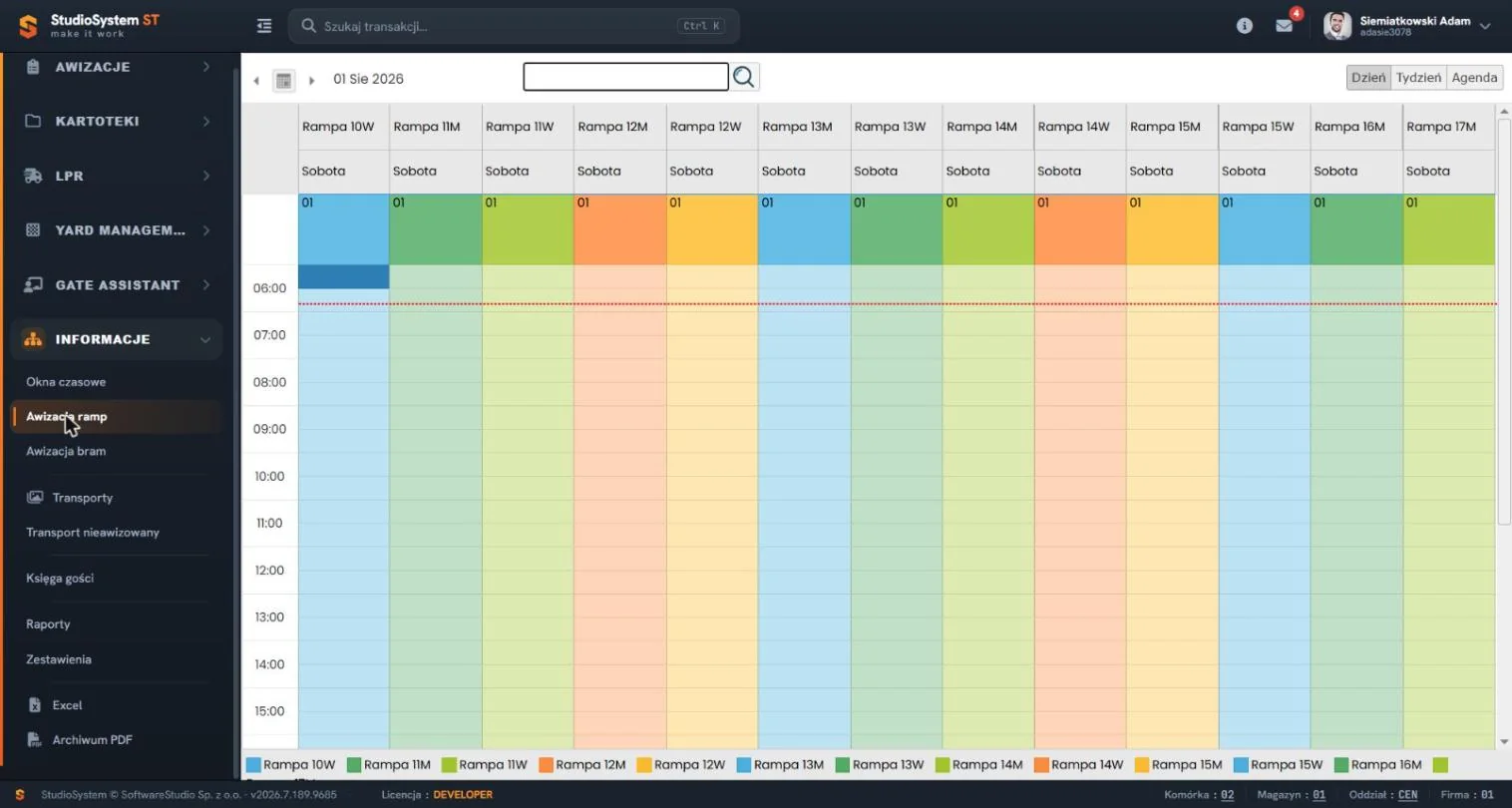
Zrzut przedstawia widok dnia w bazie demonstracyjnej z trzynastoma kolumnami ramp. Nagłówek kolumny zawiera nazwę rampy, poniżej stoi nazwa dnia, a niżej wiersz z numerem dnia miesiąca. Każda rampa ma własny kolor, powtórzony w legendzie pod siatką. Nad siatką leżą strzałki zmiany dnia, wybór daty, pole Szukaj i przełącznik widoków. Czerwona przerywana linia oznacza bieżącą godzinę. Baza demonstracyjna nie zawiera w tym dniu żadnych rezerwacji, dlatego siatka jest pusta.
Na tej stronie
- Rampa w strukturze obiektu
- Elementy ekranu i ich znaczenie
- Co wolno robić na tym ekranie
- Skąd awizacja bierze rampę
- Inne kalendarze ramp w systemie
- Jak z planu rampy wyczytać nierówne obciążenie
- Typowe sytuacje
- Ćwiczenie: oceń równomierność obciążenia ramp w wybranym dniu i zaproponuj przesunięcia
- Najczęstsze pytania
- Słownik pojęć
Rampa w strukturze obiektu
Lokalizacje w Studio VSS.net tworzą hierarchię. Obiekt zawiera magazyny i bramy, a rampa albo dok należy do magazynu. Kalendarz pokazuje więc zasoby najniższego poziomu, czyli miejsca, przy których pojazd faktycznie stoi w trakcie rozładunku lub załadunku.
| Poziom | Przynależność | Znaczenie dla kalendarza ramp |
|---|---|---|
| Obiekt | Zawiera magazyny i bramy. | Pierwszy wybór w formularzu awizacji. |
| Magazyn | Należy do obiektu. | Rampy i okienka czasowe definiuje się osobno dla każdego magazynu. |
| Brama | Należy do obiektu, nie do magazynu. | Osobny kalendarz: Awizacja bram. |
| Rampa, dok | Należy do magazynu. | Każda rampa jest kolumną tego kalendarza. |
Elementy ekranu i ich znaczenie
| Element | Znaczenie |
|---|---|
| Kolumna | Jedna rampa lub jeden dok. Zestaw kolumn wynika z konfiguracji kalendarza. |
| Kolor kolumny | Kolor przypisany rampie, powtórzony w legendzie. Kliknięcie pozycji legendy ukrywa albo pokazuje rezerwacje tej rampy. |
| Blok | Awizacja przypisana do rampy, od początku do końca okna czasowego. |
| Pasek z lewej strony bloku | Flaga, jeśli została ustawiona w formularzu Status na liście Bieżące transporty. To znacznik pomocniczy, nie status procesu. |
| Czerwona przerywana linia | Bieżąca godzina. |
| Pole Szukaj | Zawęża bloki po fragmencie tytułu albo lokalizacji. Szuka też po nazwie zasobu, czyli rampy. |
| Przełącznik widoków | Dzień jest domyślny; kolejne pozycje to Tydzień oraz Agenda. |
Co wolno robić na tym ekranie
Awizacja ramp jest kalendarzem do sterowania obciążeniem, więc w odróżnieniu od okien czasowych w sekcji Informacje pozwala zmieniać terminy. Nie pozwala natomiast tworzyć ani usuwać awizacji.
| Operacja | W Awizacji ramp | Uwagi |
|---|---|---|
| Dodanie awizacji | Nie | Kliknięcie w puste pole niczego nie tworzy. Nową awizację zakładasz w formularzu nowej awizacji. |
| Usunięcie | Nie | Anulowanie wykonuje przycisk Anuluj na liście awizacji. |
| Edycja szczegółów | Tak | Z dymka po kliknięciu bloku. |
| Przeciągnięcie bloku | Tak | Zmienia godzinę, a przy przeniesieniu do innej kolumny - rampę. Przyciąganie co 15 minut. |
| Zmiana czasu trwania | Tak | Uchwyt na krawędzi bloku wydłuża albo skraca rezerwację. |
Reguła zapisu po przeciągnięciu. Przeciągnięcie i zmiana długości zapisują się od razu, z komunikatem "Przesunięto zdarzenie." albo "Zmieniono czas zdarzenia.". Zapis zmienia tylko termin i kolumnę. Blokady ramp i doków prowadzi się w rejestrze blokad w Gate Assistant, poza tym kalendarzem. Zdarzeń tylko do odczytu nie da się przesunąć.
Przeniesienie bloku do innej kolumny zmienia zasób kalendarza, czyli rampę. To, czy zmiana trafia także do planowanej rampy zapisanej w awizacji, zależy od konfiguracji kalendarza w Twojej instalacji. Po pierwszym przesunięciu otwórz podgląd awizacji i sprawdź, czy rampa się zgadza.
Poinformuj kierowcę o zmianie. Po zmianie godziny wyślij wiadomość z menu prawego przycisku myszy na bloku, o ile konfiguracja kalendarza je udostępnia, albo skontaktuj się z kontrahentem innym kanałem.
Skąd awizacja bierze rampę
Formularz nowej awizacji nie przypisuje rampy. Rampę ustala się dopiero w trakcie obsługi, na jeden z trzech sposobów.
| Sposób | Ekran | Skutek |
|---|---|---|
| Przycisk Zezwalam na wjazd | Oczekujące Brama | Wybór jednej wolnej rampy albo miejsca parkingowego. Wolne jest miejsce, którego nie używa inna awizacja w tym samym etapie i którego nie zablokowano. |
| Formularz Status | Lista Bieżące transporty | Zmienia planowaną rampę, planowane miejsce parkingowe i flagę. Nie zapisuje czasów. |
| Przeciągnięcie bloku | Awizacja ramp | Zmienia kolumnę w kalendarzu, zgodnie z konfiguracją opisaną wyżej. |
Kafelki wolnych ramp w oknie Zezwalam na wjazd pokazują tylko aktywne rampy magazynu awizacji. Flagi doku, takie jak palety euro, gabaryty czy kurierzy, mają charakter informacyjny, więc dobór rampy do rodzaju transportu należy do Ciebie. Przed przeniesieniem rezerwacji na inną rampę porównaj te flagi z rodzajem transportu.
Inne kalendarze ramp w systemie
Rampy widać w kilku kalendarzach o podobnym układzie. Różnią się tym, co wolno na nich zrobić, więc zdarza się sięgnąć po niewłaściwy.
| Ekran | Gdzie w menu | Co wolno |
|---|---|---|
| Awizacja ramp | Informacje | Edycja szczegółów i ruch bloku (przeciąganie, zmiana czasu). Ma też widok Agenda. |
| Obciążenie ramp | Gate Assistant oraz rola Magazyn i rampy; opisują je strony Obciążenie ramp w Gate Assistant i obciążenie ramp w module Magazyn VSS | Przeciąganie i zmiana czasu; bez otwierania edycji szczegółów. |
| Obciążenia ramp | Zestawienia, grupa Wskaźniki KPI; opis w zestawieniach sekcji Informacje | Oś czasu z rampami w wierszach; podgląd i edycja szczegółów. |
| Zajętość ramp | Awizacje, Kalendarze, grupa Kalendarze ogólne; opis w kalendarzach awizacji | Oś czasu z przeciąganiem. |
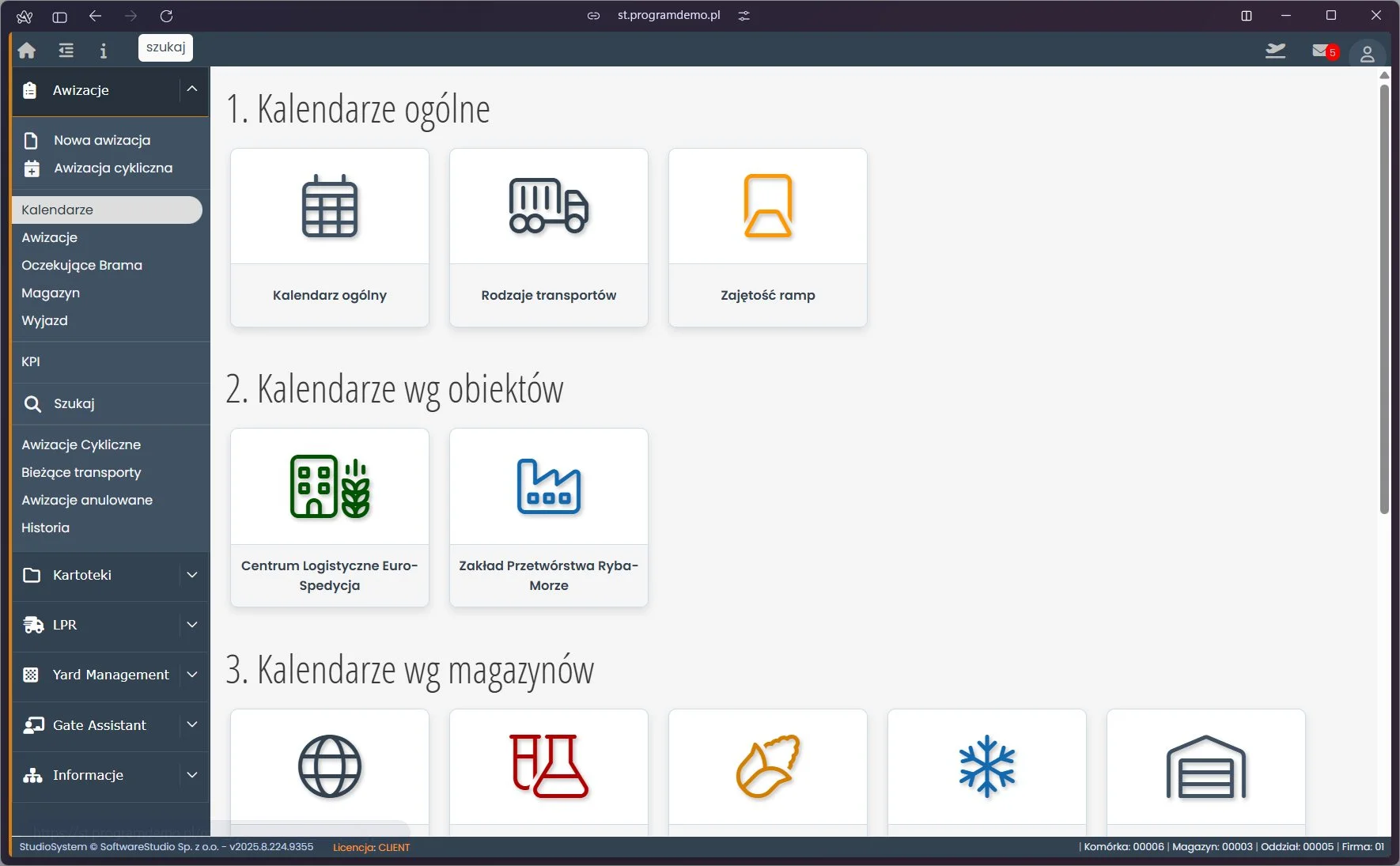
Menu Kalendarze dzieli kafelki na grupy: kalendarze ogólne, według obiektów i według magazynów; zrzut pokazuje te trzy, a w bazie demonstracyjnej jest jeszcze grupa kalendarzy według bram. Zestaw kafelków zależy od konfiguracji instalacji. Awizacja ramp w sekcji Informacje jest osobną pozycją i nie należy do żadnej z tych grup.
Jak z planu rampy wyczytać nierówne obciążenie
W praktyce logistycznej rampa jest zasobem, który zarabia tylko wtedy, gdy stoi przy niej pojazd, a jednocześnie miejscem, w którym kolejka rośnie najszybciej, gdy pojazdów jest za dużo naraz. Sam kalendarz nie liczy wskaźnika wykorzystania. Obciążenie to rozmieszczenie bloków w kolumnach i to kierownik magazynu je ocenia.
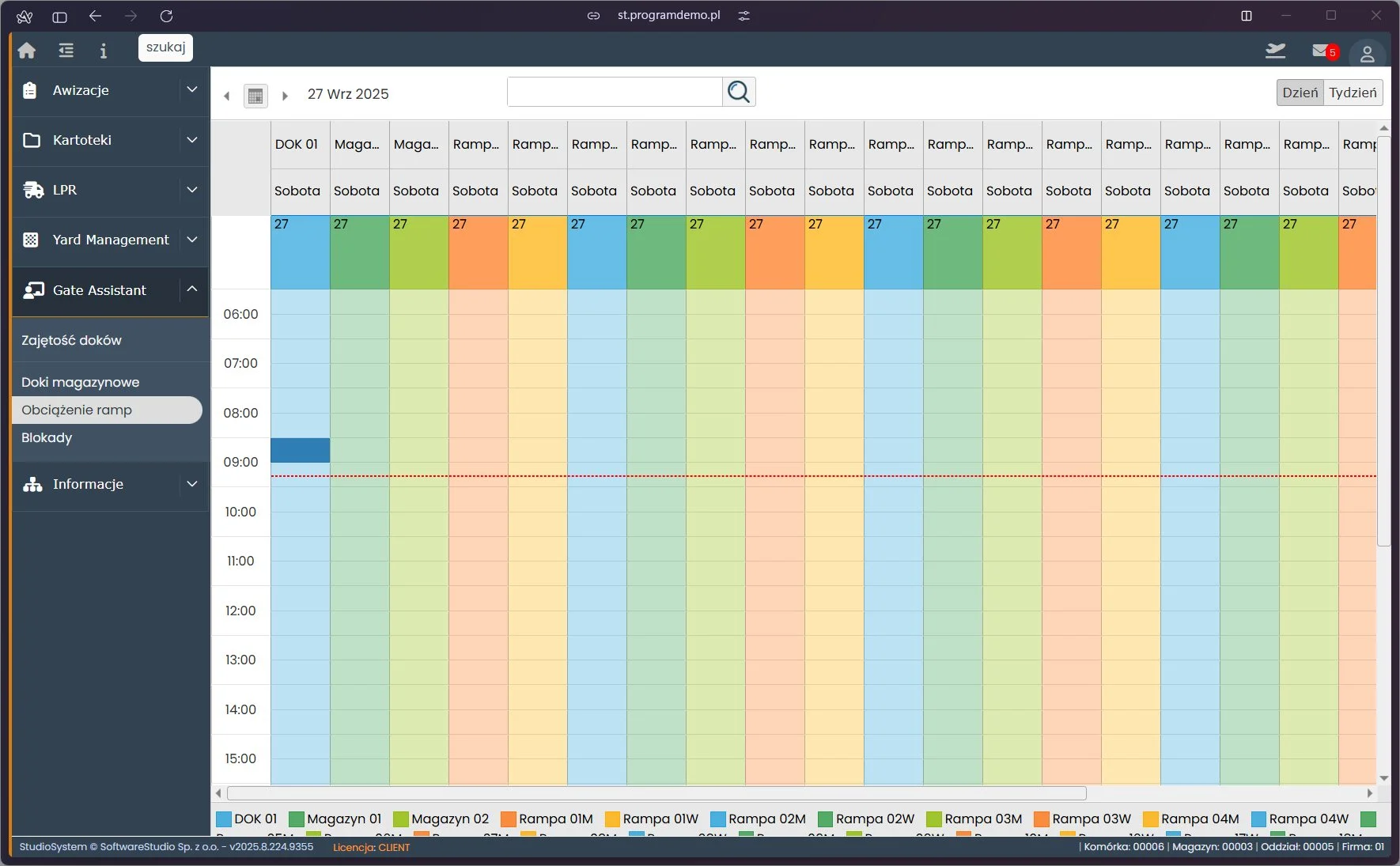
Starszy zrzut pokazuje kalendarz Obciążenie ramp z Gate Assistant. Kolumny doków i ramp mają kolejne kolory, a legenda u dołu powtarza ich nazwy. Gdy ramp jest więcej, niż mieści ekran, kalendarz przewija się poziomo, a legenda zostaje pod siatką.
| Sytuacja na ekranie | Co oznacza | Możliwy ruch |
|---|---|---|
| Jedna kolumna gęsta od bloków, sąsiednie puste | Obciążenie rozłożone nierówno, kolejka może tworzyć się przy jednej rampie. | Przeciągnij część rezerwacji na sąsiednią rampę o odpowiednich flagach. |
| Bloki stykają się bez przerwy | Brak zapasu na spóźnienie; opóźniona dostawa przesunie całą kolejkę. | Przesuń jedną rezerwację albo skróć zbędny zapas w bloku. |
| Dwa bloki nachodzą na siebie w jednej kolumnie | Ta sama rampa zarezerwowana na ten sam czas. | Rozstrzygnij decyzją dyspozytora. |
| Rezerwacja stoi na rampie, dla której ustawiono blokadę | Blokady ramp prowadzi się w osobnym rejestrze Gate Assistant, poza tym kalendarzem. | Zajrzyj do rejestru blokad przed przesunięciem. |
Typowe sytuacje
| Objaw | Przyczyna | Co zrobić |
|---|---|---|
| Kliknięcie w puste pole nic nie robi | Widok ma wyłączone dodawanie. | Załóż awizację w formularzu nowej awizacji. |
| Blok nie chce się przesunąć | Zdarzenie jest tylko do odczytu albo kalendarz nie ma włączonego przesuwania. | Poproś administratora o sprawdzenie uprawnień kalendarza. |
| Kierowca ma w wiadomości stary termin | Wiadomość powstała przed przesunięciem bloku. | Wyślij nową wiadomość SMS albo e-mail z menu bloku. |
| Awizacji nie ma w żadnej kolumnie | Awizacja nie ma jeszcze przypisanej rampy albo zestaw kolumn kalendarza jej nie obejmuje. | Sprawdź rampę w podglądzie awizacji; rampę ustawia się jednym z trzech sposobów opisanych wyżej. |
Ćwiczenie w demo - lekcja lub zajęcia
Ćwiczenie: oceń równomierność obciążenia ramp w wybranym dniu i zaproponuj przesunięcia
Uczeń analizuje plan ramp tak, jak robi to kierownik magazynu przed rozpoczęciem zmiany. Rola w demo: Kierownik logistyki. Czas: około 15 minut. Ćwiczenie tylko do odczytu - konto demo jest wspólne, więc nie przeciągaj żadnych bloków.
- Uruchom demo Studio VSS.net w roli Kierownik logistyki i otwórz menu Informacje, pozycję Awizacja ramp.
- Strzałkami obok daty przejdź do dnia, w którym w kolumnach ramp widać rezerwacje. Jeśli bieżący dzień jest pusty, cofaj się o kolejne dni.
- Policz bloki w każdej kolumnie i zapisz w tabeli: rampa, liczba rezerwacji, suma zarezerwowanych minut.
- Wskaż rampę najbardziej i najmniej obciążoną i oblicz różnicę w minutach zarezerwowanego czasu.
- Kliknij blok z najgęstszej kolumny i odczytaj z dymka początek i koniec okna. Zaproponuj na papierze, które dwa bloki przeniesiesz na inne rampy, żeby wyrównać obciążenie.
- Przełącz widok na Tydzień i sprawdź, czy ta sama rampa jest najgęstsza także w innych dniach.
Pytanie kontrolne. Które informacje sprawdzisz przed przeniesieniem rezerwacji na inną rampę i w których ekranach je znajdziesz?
Podstawa programowa. Ćwiczenie realizuje efekt "opracowuje harmonogram procesu transportowego" z kwalifikacji SPL.04 Organizacja transportu (jednostka SPL.04.4) w zawodzie technik logistyk, w tym kryteria "oblicza czas realizacji poszczególnych czynności procesu transportowego" i "optymalizuje harmonogram procesu transportowego" (podstawa programowa technika logistyka). Pozostałe ćwiczenia zebraliśmy na stronie demo VSS.net na zajęciach z logistyki, a pełny opis systemu - na stronie Studio VSS.net, system awizacji dostaw i YMS.
Najczęstsze pytania
Czy kliknięcie w wolne pole rampy utworzy awizację?
Nie. Dodawanie i usuwanie są w tym widoku wyłączone. Awizację zakładasz w formularzu nowej awizacji, a rampę przypisujesz później, przy zezwoleniu na wjazd.
Co dokładnie zapisuje przeciągnięcie bloku?
Nowy termin rezerwacji i, przy przeniesieniu do innej kolumny, rampę zgodnie z konfiguracją kalendarza. Zapis następuje od razu, z krokiem 15 minut. Nie zmienia statusu awizacji.
Czym Awizacja ramp różni się od Obciążenia ramp w Gate Assistant?
Układ kolumn jest podobny. Awizacja ramp dodatkowo otwiera edycję szczegółów z dymka i ma widok Agenda. W Gate Assistant przeciągasz i zmieniasz czas trwania, ale pełnej edycji nie otworzysz.
Czy kalendarz podaje wskaźnik wykorzystania rampy w procentach?
Nie. Obciążeniem jest rozmieszczenie bloków w kolumnach. Okno Statystyki, jeśli konfiguracja je włącza, liczy zdarzenia wczytanego zakresu, na przykład godzinę szczytu i średni czas trwania rezerwacji.
Gdzie sprawdzę blokady ramp przed przesunięciem rezerwacji?
W rejestrze Blokady w sekcji Gate Assistant. Każda blokada ma magazyn, rampę, zakres dat i powód, a przed przesunięciem rezerwacji na inną rampę warto sprawdzić, czy nie została na niej ustawiona.
Słownik pojęć
- Rampa
- Stanowisko rozładunku lub załadunku przypisane do magazynu. W kalendarzu jest kolumną z własnym kolorem.
- Dok
- Miejsce typu dok w rejestrze miejsc parkingowych i ramp. W kalendarzu ramp występuje obok ramp jako osobna kolumna.
- Zasób kalendarza
- Pozycja, według której kalendarz dzieli rezerwacje na kolumny. Tu zasobem jest rampa albo dok.
- Uchwyt czasu trwania
- Krawędź bloku rezerwacji, którą przeciąga się, aby zmienić koniec okna. Zapisuje tylko nowy termin.
- Flaga
- Kolorowy znacznik awizacji ustawiany w formularzu Status, widoczny jako pasek z lewej strony bloku. Nie zmienia statusu procesu.
- Blokada okna
- Wpis w rejestrze blokad Gate Assistant, który liczy się do zajętości okna czasowego jak jedna awizacja.