
Okna czasowe w portalu dostawcy - kalendarz awizacji wybranego magazynu
Pozycja Okna czasowe otwiera kalendarz awizacji jednego magazynu, więc dostawca widzi, w których godzinach dostawy są już umówione. Kalendarz pokazuje istniejące awizacje, a nie siatkę wolnych okien: dostępność liczy dopiero formularz nowej awizacji. Ekran służy do planowania z wyprzedzeniem, zanim otworzysz formularz.
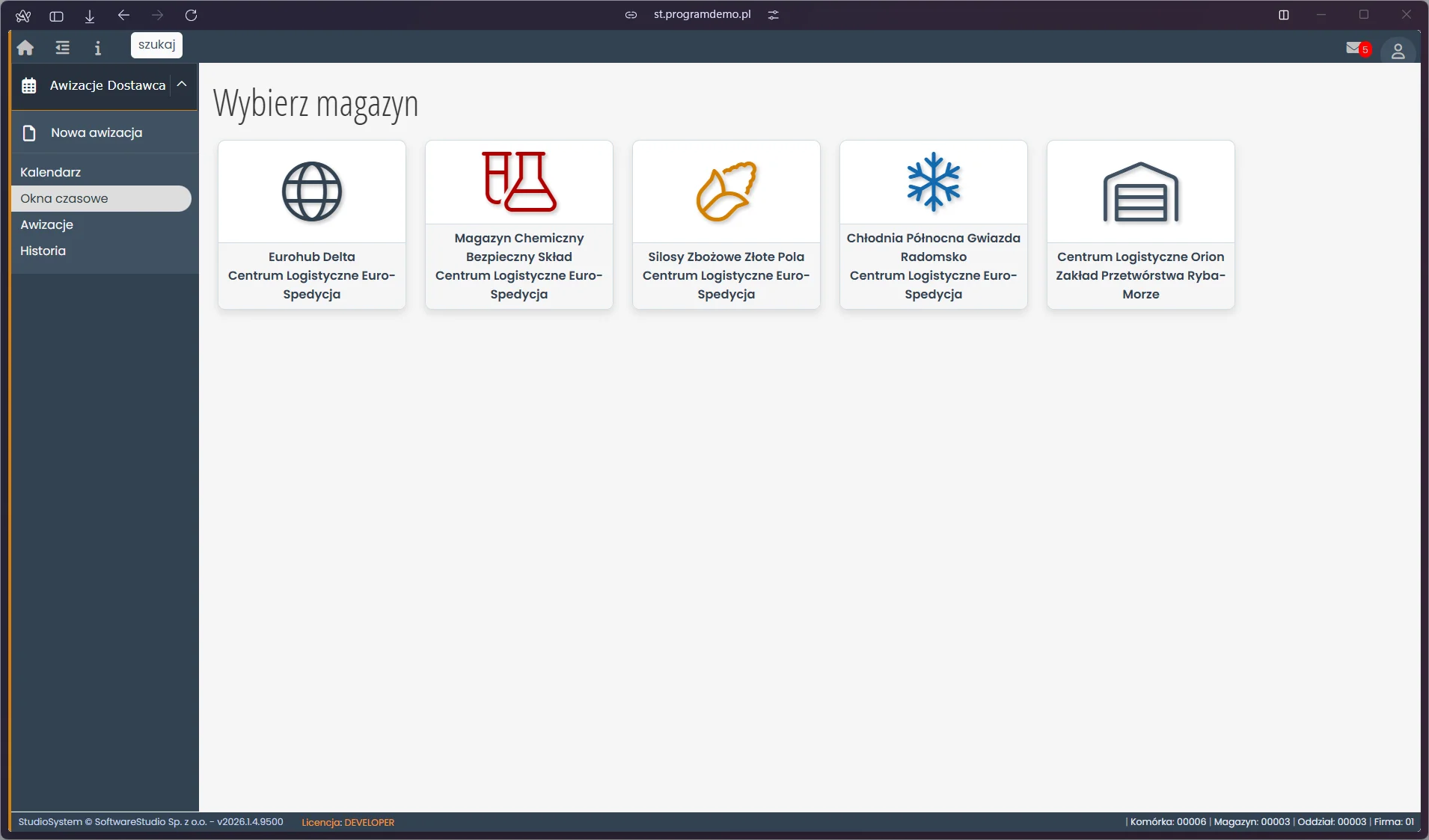
Na kafelku widać ikonę, nazwę magazynu i nazwę obiektu, do którego magazyn należy. Lista obejmuje wszystkie aktywne magazyny modułu, bez zawężania do uprawnień konta. Kliknięcie kafelka otwiera kalendarz awizacji z filtrem zdarzeń po wybranym magazynie.
Na tej stronie
Kalendarz a dostępność okien
Dwa ekrany portalu odpowiadają na dwa różne pytania. Kalendarz mówi, co jest już umówione. Formularz nowej awizacji mówi, co można jeszcze zarezerwować.
Reguła kalendarza. Pusty obszar siatki nie oznacza wolnego okna. O dostępności decyduje licznik zajętości liczony w formularzu, z uwzględnieniem blokad wprowadzonych przez obsługę (blokady ramp i doków). Okno jest zajęte, gdy zachodzą na nie trzy awizacje oczekujące na realizację albo blokady.
Elementy ekranu
| Element | Znaczenie |
|---|---|
| Kafelek zdarzenia | Jedna awizacja; wysokość odpowiada jej czasowi trwania. Kolor pochodzi z konfiguracji zdarzenia, z rekordu albo z magazynu - na zrzutach widać kolor magazynu. |
| Legenda pod siatką | Lista magazynów z ich kolorami; kliknięcie pozycji ukrywa albo pokazuje daną grupę zdarzeń. |
| Pole wyszukiwania | Filtruje zdarzenia po tytule oraz po lokalizacji i nazwie zasobu. |
| Linia bieżącej godziny | Czerwona pozioma linia z plakietką godziny w kolumnie dzisiejszego dnia; przesuwa się co minutę, choć reszta kalendarza nie odświeża się sama. |
| Przyciski Dzień, Tydzień, Agenda, Oś czasu - Dzień | Wybór widoku; w konfiguracji demonstracyjnej otwiera się Tydzień. |
| Strzałki i ikona kalendarza | Przejście do poprzedniego albo następnego okresu oraz wybór daty. |
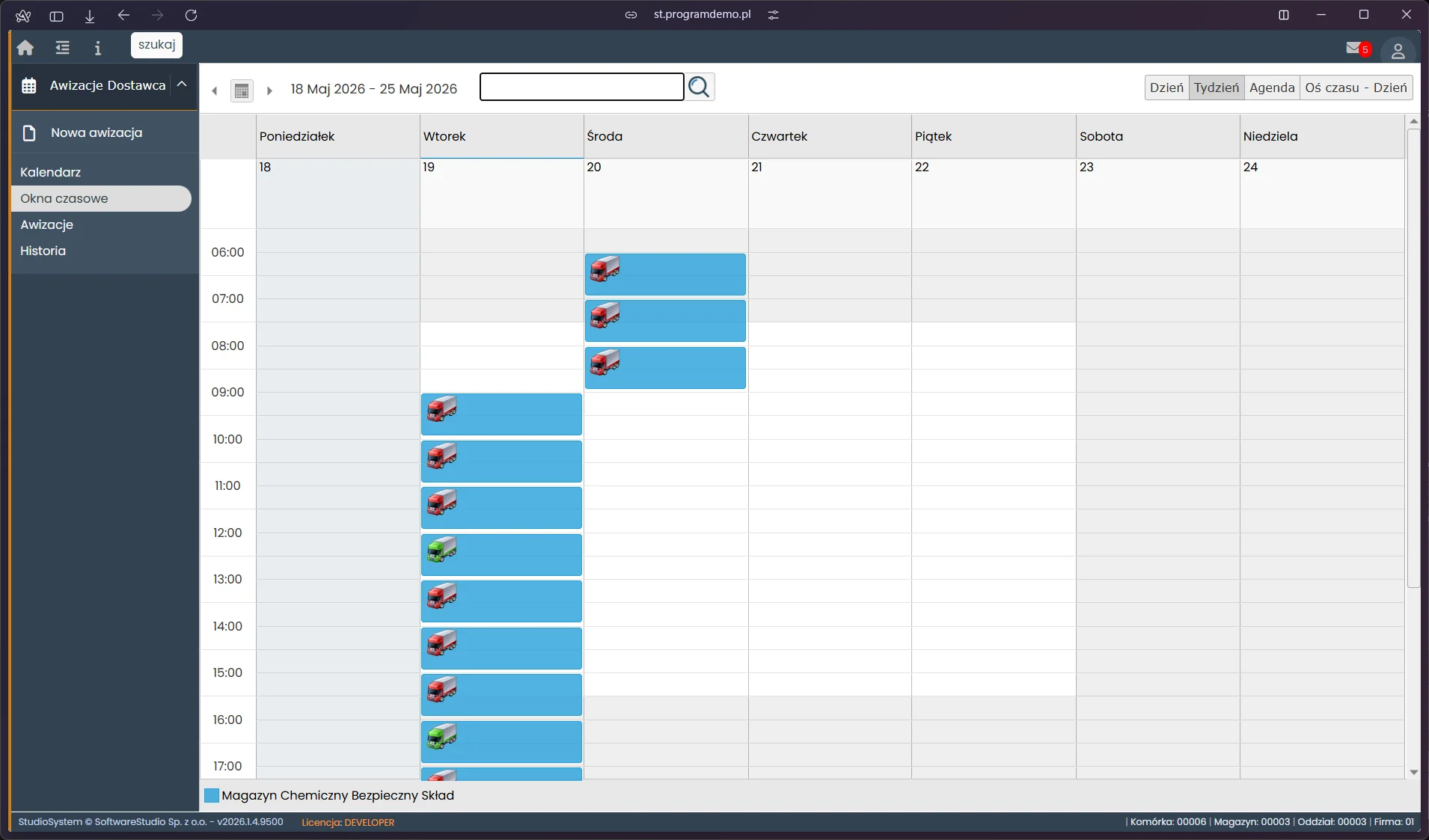
Kolumny odpowiadają dniom tygodnia, wiersze godzinom. Każdy kafelek to jedna awizacja z ikoną ciężarówki, a legenda pod siatką przypisuje niebieski kolor magazynowi. Dni bez kafelków wyglądają na wolne, ale ten wniosek trzeba zweryfikować w formularzu.
W bazie demonstracyjnej wtorek ma ciąg kafelków od około 09:00 do popołudnia, środa trzy kafelki rano, a reszta tygodnia jest pusta. Puste dni są więc kandydatami na termin nowej dostawy, o którym rozstrzyga dopiero formularz.
Cztery widoki kalendarza
| Widok | Co pokazuje | Kiedy go wybrać |
|---|---|---|
| Dzień | Jedna kolumna z siatką godzin. | Przy dniu z wieloma awizacjami, gdy liczy się dokładny przebieg godzin. |
| Tydzień | Siedem kolumn obok siebie. | Do porównania obłożenia kolejnych dni. |
| Agenda | Lista chronologiczna (kolumny Data, Czas, Wydarzenie), bez siatki. | Do przeglądu terminów z wyprzedzeniem kilku tygodni. |
| Oś czasu - Dzień | Godziny biegną poziomo, a awizacje układają się w jednym rzędzie z paskiem przewijania. | Do oceny, jak następują po sobie awizacje jednego dnia. |
Od kalendarza do rezerwacji
Planowanie dostawy z kalendarza ma cztery etapy.
- Wybierz magazyn i oceń obłożenie tygodnia w widoku Tydzień.
- Wskaż dzień, który wygląda na spokojny, i sprawdź godziny w widoku Agenda.
- Otwórz formularz nowej awizacji dla tego magazynu i dnia.
- Potwierdź dostępność okna w formularzu, zanim zapiszesz awizację.
W konfiguracji demonstracyjnej kliknięcie pustego miejsca w kalendarzu otwiera formularz nowej awizacji z przekazanym terminem i magazynem. Edycja, przesuwanie, zmiana długości i usuwanie zdarzeń są w tym kalendarzu wyłączone. Okno, które już minęło, kończy się komunikatem „Termin w przeszłości”. Zachowanie kliknięcia ustala konfiguracja kalendarza, więc na innej instalacji może być inne; wtedy otwórz formularz z pozycji Nowa awizacja.
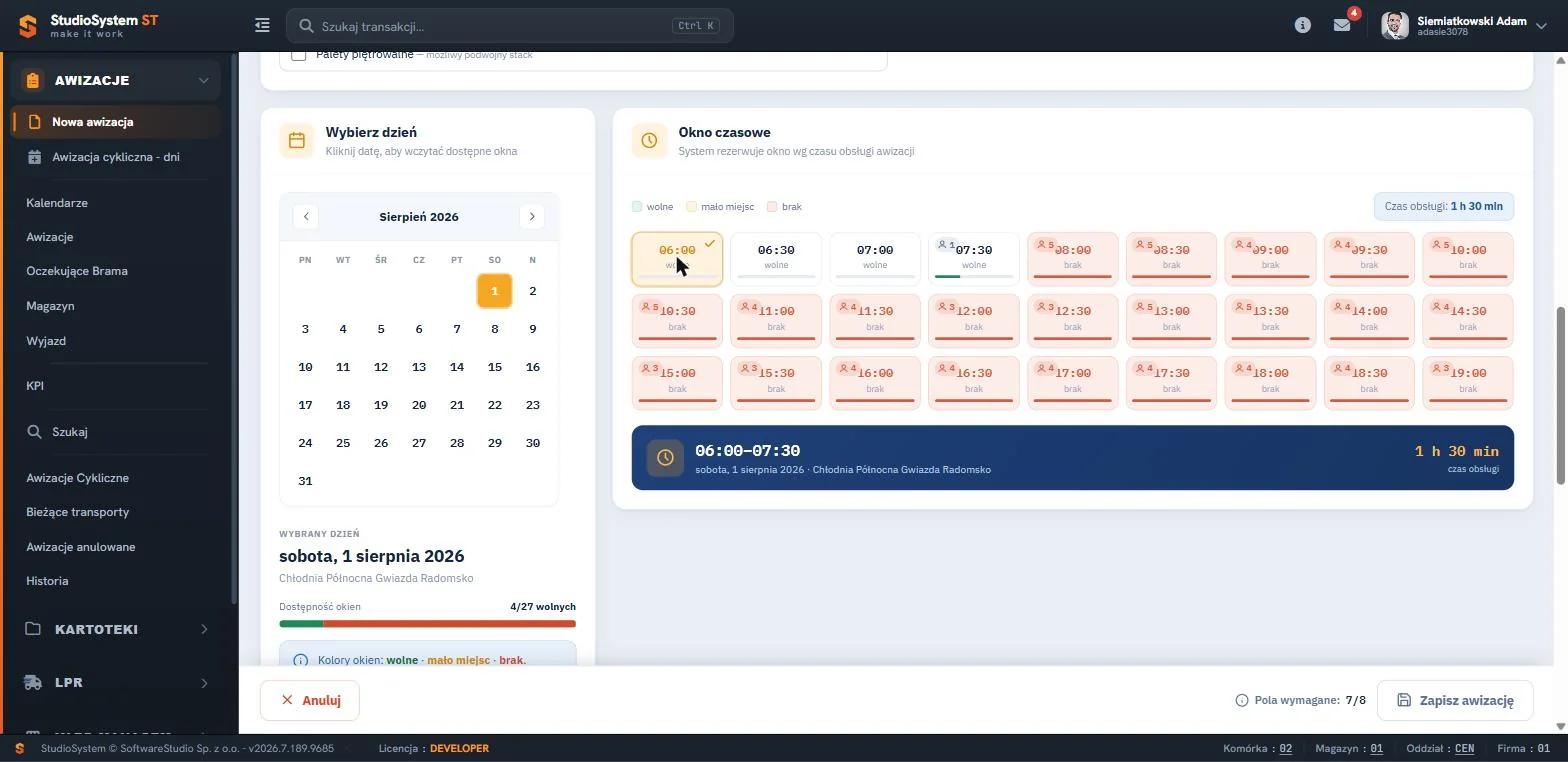
W formularzu okna mają cztery stany: wolne, mało miejsc, brak, minęło. Formularz podaje też licznik dostępnych okien wybranego dnia. Zrzut pokazuje bazę demonstracyjną, w której większość okien wybranego dnia ma stan brak. Zajętość okna wynika z licznika awizacji i blokad, a nie z pustych miejsc w kalendarzu, dlatego oba ekrany mogą się różnić.
Czas obsługi a długość kafelka
Kafelek trwa tyle, ile czas obsługi awizacji, czyli największa wartość z 20 minut i wyników aktywnych reguł ze skorowidza Algorytmy (opis skorowidzów). W bazie demonstracyjnej liczą się rodzaj transportu, liczba palet i wartość z kartoteki kontrahenta. Dlatego dwie awizacje zapisane o tej samej godzinie mogą mieć w widoku dnia różną wysokość. Zamknięte wizyty trafiają do historii awizacji, która nie pokazuje jednak faktycznych godzin wjazdu i wyjazdu.
Okno a czas pracy kierowcy
W praktyce logistycznej okno czasowe w magazynie ma też wymiar prawny. Przyjazd przed oknem oznacza postój, który przesuwa dalszą trasę kierowcy, a rozporządzenie (WE) nr 561/2006 w EUR-Lex ustala limity czasu jazdy i minimalne okresy odpoczynku. Dyspozytor przewoźnika planuje więc przyjazd tak, aby okno mieściło się w dopuszczalnym harmonogramie.
Typowe sytuacje
| Objaw | Przyczyna | Co zrobić |
|---|---|---|
| Dzień wygląda w kalendarzu na pusty, a w formularzu okna są czerwone | O zajętości okna decyduje licznik awizacji i blokad, którego kalendarz nie pokazuje. | Wybierz inny dzień; formularz otwarty z menu sam proponuje najbliższy dzień z wolnym oknem. |
| Na liście brakuje magazynu | Lista obejmuje tylko aktywne magazyny modułu. | Zgłoś obsłudze potrzebę aktywacji magazynu. |
| Awizacja zapisana przez współpracownika nie widnieje w kalendarzu | Kalendarz nie odświeża się sam. | Przejdź do innego okresu i wróć albo odśwież stronę. |
| Kliknięcie pustego miejsca nie otwiera formularza | Zachowanie kliknięcia zależy od konfiguracji kalendarza. | Otwórz formularz z pozycji Nowa awizacja i wybierz termin ręcznie. |
Ćwiczenie w demo - lekcja lub zajęcia
Ćwiczenie: porównaj kalendarz magazynu z dostępnością okien w formularzu
Uczeń sprawdza, dlaczego kalendarz nie wystarcza do zaplanowania dostawy. Rola w demo: Dostawcy i odbiorcy (pierwsza karta) oraz Kierownik logistyki (druga karta), w bezpłatnym demo Studio VSS.net. Czas: około 20 minut, bez zapisywania awizacji.
- W karcie Dostawcy i odbiorcy wybierz Okna czasowe, dowolny magazyn i widok Tydzień; zapisz dzień z najmniejszą liczbą kafelków.
- Przełącz widok na Agenda i odczytaj godziny zajętych okien tego dnia.
- Otwórz Nowa awizacja, wskaż ten sam magazyn, dowolną bramę i ten sam dzień; zapisz licznik dostępnych okien oraz godziny okien w stanie brak.
- W karcie Kierownik logistyki otwórz Kartoteki, Skorowidze, Okienka czasowe i porównaj godziny wpisów dla tego magazynu z siatką formularza.
- Wypisz przyczyny rozbieżności między kalendarzem a formularzem i zamknij formularz przyciskiem Anuluj.
Pytanie kontrolne. Dlaczego kalendarz nie wystarcza do sprawdzenia, czy okno jest wolne, i który ekran daje pewną odpowiedź?
Podstawa programowa. Ćwiczenie realizuje efekt "planuje realizację usług transportowych" z kwalifikacji SPL.04 Organizacja transportu (jednostka SPL.04.3) w zawodzie technik logistyk (podstawa programowa zawodu technik logistyk). Pozostałe ćwiczenia zebraliśmy na stronie demo VSS.net na zajęciach z logistyki.
Najczęstsze pytania
Czy kalendarz w pozycji Okna czasowe pokazuje wolne okna?
Nie. Kalendarz pokazuje istniejące awizacje. Dostępność okien widać w formularzu nowej awizacji jako cztery stany (wolne, mało miejsc, brak, minęło) oraz licznik dostępnych okien.
Czy mogę przesunąć awizację przeciągnięciem w kalendarzu?
W konfiguracji demonstracyjnej nie: przeciąganie, zmiana długości, edycja, usuwanie zdarzeń są w tym kalendarzu wyłączone. Dane pojazdu i kierowcy poprawisz w oknie Edycja na liście Awizacje.
Dlaczego widzę magazyny, do których nie dostarczam towaru?
Lista kafelków obejmuje wszystkie aktywne magazyny modułu i nie jest zawężana do uprawnień konta. Rezerwację i tak tworzysz w formularzu, w którym sam wybierasz magazyn.
Czy kalendarz odświeża się automatycznie?
Nie. Dane pobierają się przy nawigacji i po zamknięciu okna, a automatycznie przesuwa się tylko linia bieżącej godziny. Po zmianach wykonanych przez inną osobę odśwież widok.
Czy kolor kafelka oznacza status awizacji?
Nie. Kolor pochodzi z magazynu, czyli zasobu kalendarza, albo z konfiguracji zdarzenia. Kalendarz nie koloruje awizacji według statusu, więc o etapie obsługi nie wnioskuj z barwy.
Słownik pojęć
- Okno czasowe
- Przedział godzin zarezerwowany na obsługę pojazdu w magazynie; siatka okien pochodzi ze skorowidza Okienka czasowe dla obiektu i magazynu.
- Kalendarz awizacji
- Widok zdarzeń w układzie czasu, w którym jedna awizacja jest jednym kafelkiem; nie pokazuje wolnych okien.
- Zasób
- Element, do którego przypisane są zdarzenia kalendarza, np. magazyn; jego kolor barwi kafelki, a legenda pozwala je ukrywać.
- Agenda
- Widok kalendarza w postaci listy chronologicznej, bez siatki godzin.
- Blokada okna
- Wpis wprowadzony przez obsługę, który zajmuje miejsce w oknie tak jak awizacja i zmniejsza dostępność okna dla dostawców.
- Czas obsługi
- Długość rezerwacji: największa wartość z 20 minut i wyników aktywnych reguł czasu ze skorowidza Algorytmy.