
Eksport tabeli do arkusza Excel - plik z rejestru i gotowe eksporty awizacji
Rejestry Studio VSS.net zapisują swoją zawartość do arkusza na dwa sposoby. Polecenie Eksport Excel buduje na serwerze plik XLSX z filtrami i sortowaniem widocznymi na ekranie, a Eksport CSV (Excel) składa plik tekstowy w przeglądarce. Osobny ekran w sekcji Informacje udostępnia cztery gotowe eksporty awizacji o stałym zakresie. Strona wyjaśnia różnice między nimi, limity wierszy i przygotowanie widoku przed eksportem.
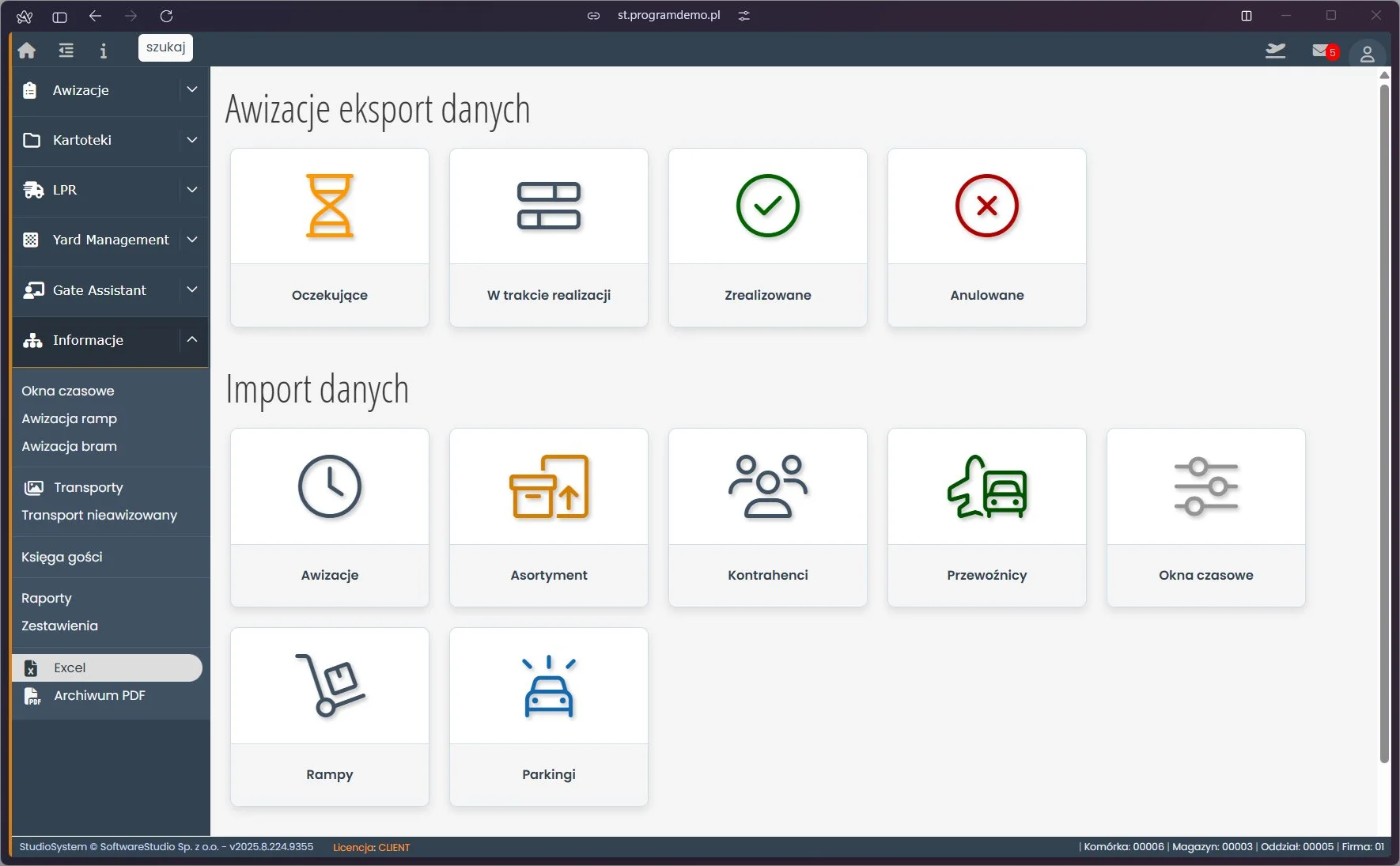
Górny blok zawiera cztery kafelki eksportu, każdy z osobnym zestawem awizacji, który opisuje tabela w dalszej części strony. Kliknięcie kafla od razu zamawia plik, bez formularza z parametrami. Dolny blok, Import danych, ma w konfiguracji demonstracyjnej siedem kafli: jeden dla awizacji, pozostałe dla kartotek i konfiguracji placu; zestaw kafli zależy od roli. Eksport i import to osobne funkcje, a ta strona opisuje eksport.
Na tej stronie
- Trzy drogi do arkusza
- Jak wyeksportować rejestr do pliku XLSX
- Co trafia do pliku XLSX
- Eksport z kalendarza awizacji
- Eksport CSV - separator i kodowanie pliku
- Gotowe eksporty awizacji z ekranu Excel
- Przykłady zastosowań w procesie awizacji
- Uprawnienia, starsze rejestry i dane osobowe
- Ćwiczenie: wyeksportuj zakończone awizacje i policz średni czas pracy przy rampie
- Najczęstsze pytania
- Słownik pojęć
Trzy drogi do arkusza
Plik z rejestru i plik z kafla powstają w różny sposób i mają różny zakres. Format wybierasz przed eksportem, zależnie od tego, co stanie się z danymi dalej.
| Droga | Gdzie ją uruchomisz | Co trafia do pliku | Limit wierszy |
|---|---|---|---|
| Eksport Excel (XLSX) | Menu z trzema kreskami, grupa Funkcje uniwersalne, oraz menu pod prawym przyciskiem myszy. | Wiersze zgodne z filtrami i zakresem dat z ekranu, w kolejności sortowania; tylko widoczne kolumny, w kolejności z ekranu. | 50 000 |
| Eksport CSV (Excel) | Menu z trzema kreskami, grupa Siatka. | Cały przefiltrowany zbiór jako plik tekstowy; wartości w postaci widocznej w tabeli. | 10 000 |
| Gotowy eksport | Menu Informacje, pozycja Excel, blok Awizacje eksport danych. | Stały zakres awizacji wybrany kaflem; bez wyboru pól i filtrów. | 10 000 |
Eksport z rejestru zapisuje to, co akurat widać w tabeli, więc wynik zależy od filtrów i układu kolumn osoby, która go uruchamia. Gotowy eksport nie zależy od widoku: dwie osoby, które kliknęły ten sam kafel, dostają plik o tym samym zakresie. Dokument jednej awizacji dla kierowcy lub przewoźnika przygotowujesz natomiast jako PDF z podglądu wydruku, a nie eksportem tabeli.
Jak wyeksportować rejestr do pliku XLSX
- Zawęź dane filtrami w wierszu pod nagłówkami kolumn i, w rejestrze Historia, przedziałem czasowym. Eksport weźmie wszystkie wiersze, które przez nie przejdą, także z dalszych stron tabeli. Zasady filtrów opisuje strona o filtrowaniu i sortowaniu tabel.
- W oknie Kolumny... ukryj pola, których arkusz nie potrzebuje, i ustaw kolejność pozostałych. Plik zawiera tylko kolumny widoczne.
- Kliknij nagłówek kolumny, według której arkusz ma być uporządkowany. Wiersze trafią do pliku w kolejności z tabeli.
- Rozwiń menu z trzema kreskami i wybierz Eksport Excel albo wybierz tę pozycję z menu pod prawym przyciskiem myszy. Plik pobiera się automatycznie.
- Jeśli wynik przekroczył limit, system pokazuje komunikat o obcięciu. Zawęź wtedy zakres i wyeksportuj dane w częściach, na przykład miesiącami.
Układ kolumn przygotowany pod eksport możesz utrwalić poleceniem Zapisz widok. Zapis leży w pamięci przeglądarki, nie na koncie użytkownika, więc na innym komputerze układ trzeba ustawić od nowa.
Co trafia do pliku XLSX
- Wiersze - wszystkie zgodne z filtrami i zakresem dat, w kolejności sortowania z tabeli, najwyżej 50 000. Rejestr Awizacje daje tylko te awizacje, które pokazuje przed filtrem.
- Kolumny - tylko widoczne w chwili eksportu, w kolejności z tabeli. Kolumny ukryte w oknie Kolumny... nie trafiają do pliku.
- Typy danych - daty zostają datami, a liczby liczbami, więc formuły i grupowanie dat działają w arkuszu od razu.
- Ślad w systemie - każdy eksport zapisuje wpis w dzienniku zdarzeń.
Eksport po stronie serwera. Plik XLSX buduje serwer aplikacji z tymi samymi warunkami filtrowania i sortowania co tabela, tylko bez podziału na strony. Przeglądarka nie pobiera tysięcy wierszy, dostaje gotowy plik. Format XLSX to spakowany zestaw plików XML zgodny ze standardem Office Open XML, który opisuje dokumentacja Open XML SDK w Microsoft Learn.
Eksport z kalendarza awizacji
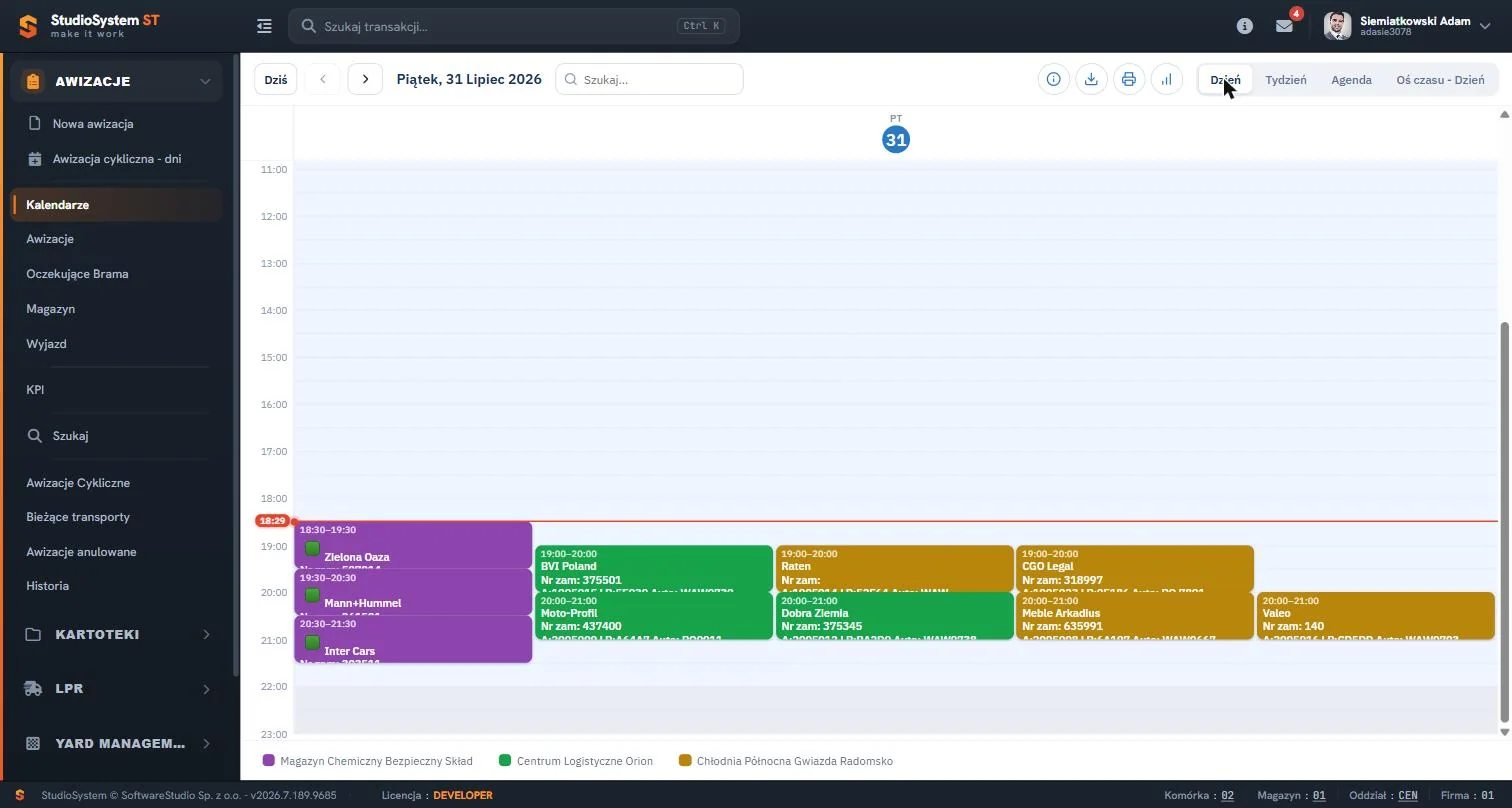
Kalendarze nie mają wiersza filtrów, dlatego mają własne narzędzia. Po prawej stronie paska leżą ikony informacji, pobierania, druku i statystyk, a obok przełącznik widoków Dzień, Tydzień, Agenda i Oś czasu - Dzień. Ikona pobierania eksportuje do pliku Excel zakres widoczny w kalendarzu, więc przed kliknięciem ustaw dzień lub tydzień oraz widok. Plik przydaje się, gdy plan dnia ma trafić do partnera bez dostępu do systemu. Sam kalendarz opisuje strona o kalendarzach awizacji.
Eksport CSV - separator i kodowanie pliku
Plik CSV składa przeglądarka z całego przefiltrowanego zbioru, najwyżej 10 000 wierszy. Pola rozdziela średnik, a nie przecinek: w polskich ustawieniach regionalnych przecinek oddziela część dziesiętną liczby, więc Excel oczekuje średnika jako separatora listy. Kodowanie UTF-8 ze znacznikiem BOM sprawia, że Excel otwiera plik z poprawnymi polskimi znakami.
Ogólną budowę pliku CSV opisuje specyfikacja RFC 4180 dla formatu CSV. Specyfikacja zakłada przecinek, a Studio VSS.net używa średnika, dlatego przy imporcie do innego systemu wskaż średnik jako separator.
Numery, które Excel bierze za liczby. Po otwarciu pliku CSV dwuklikiem Excel zamienia tekst wyglądający jak liczba na liczbę: obcina cyfry powyżej piętnastej i zapisuje w postaci wykładniczej wartości z literą E między cyframi. Dotyczy to długich numerów, takich jak Nr referencyjny, oraz numerów Load Plan, które da się odczytać jako liczbę. Plik z takimi kolumnami wczytaj przez kartę Dane w Excelu i ustaw dla nich typ Tekst.
Gotowe eksporty awizacji z ekranu Excel
Do raportów powtarzanych co tydzień lepiej nadają się gotowe eksporty niż plik z rejestru, bo ich zakres nie zależy od widoku zapisanego w przeglądarce. Każdy kafel zamawia jeden zestaw awizacji.
| Kafel | Które awizacje trafiają do pliku | Uwagi |
|---|---|---|
| Oczekujące | Awizacje w statusie „Awizacja oczekuje na realizację”. | Nie obejmuje awizacji wstępnych, które pokazuje rejestr Awizacje. |
| W trakcie realizacji | Awizacje w toku obsługi, od potwierdzenia przybycia do zakończenia pracy w magazynie, których okno jeszcze się nie skończyło. | Awizacje z oknem już zakończonym pomija. Pełną listę awizacji w toku eksportujesz z rejestru Bieżące transporty. |
| Zrealizowane | Awizacje zamknięte po wyjeździe pojazdu, z liczbą załączników. | Przy przekroczeniu limitu plik zaczyna się od najstarszych awizacji. Nowe zamknięte awizacje eksportuj z rejestru Historia. |
| Anulowane | Awizacje w statusie anulowanym. | Przyczyny anulowania przeglądasz w rejestrze Awizacje anulowane, który ma kolumnę Przyczyna anulowania. |
Wszystkie cztery eksporty sortują wiersze po terminie rosnąco i mieszczą do 10 000 wierszy. Nagłówki kolumn w plikach to nazwy techniczne pól, a nie etykiety z ekranu. Po zapisie system pokazuje komunikat „Dane zostały zapisane w pliku”, a gdy zestaw jest pusty - „Brak danych, zapytanie nie zwraca wyników.” Każdy eksport zostawia wpis w dzienniku. Blok Import danych z tego samego ekranu ma tryb Audyt, który sprawdza plik bez zapisu danych, oraz tryb Import; opisuje je strona o imporcie i eksporcie danych w sekcji Informacje.
Przykłady zastosowań w procesie awizacji
Arkusz sprawdza się przy pytaniach, na które nie ma gotowego raportu w systemie. Tabela pokazuje cztery typowe sytuacje.
| Sytuacja | Źródło danych | Co daje arkusz |
|---|---|---|
| Zestawienie czasu pracy przy rampie dla jednego przewoźnika za miesiąc | Historia, przedział czasowy, filtr Przewoźnik / Transport, Eksport Excel. | Różnice kolumn Magazyn STOP i Magazyn START oraz ich średnia i maksimum. |
| Lista awizacji bez kompletu dokumentów do wysłania kontrahentowi | Awizacje, filtr Komplet załączników, Eksport Excel. | Plik, który dział zakupów kontrahenta sprawdzi bez dostępu do systemu. |
| Plan dnia dla partnera spoza systemu | Kalendarz awizacji, ikona pobierania. | Plik z zakresem widocznym w kalendarzu. |
| Cotygodniowy przegląd anulowanych awizacji | Informacje, Excel, kafel Anulowane. | Stały układ pliku niezależny od widoku użytkownika. |
Uprawnienia, starsze rejestry i dane osobowe
Eksport jest jedną z flag uprawnień konta, którą nadaje administrator. Gdy w menu brakuje pozycji Eksport Excel, sprawdź najpierw tę flagę na karcie uprawnień użytkownika. Druga przyczyna to rejestr działający na poprzedniej siatce: tam eksport do Excela pojawia się tylko wtedy, gdy rejestr ma go włączony. Część widoków, na przykład galeria Transporty, w ogóle nie ma eksportu.
Plik poza systemem. Rejestr Awizacje zawiera imię i nazwisko kierowcy oraz jego telefon. Arkusz z tymi kolumnami jest zbiorem danych osobowych i podlega tym samym zasadom ochrony co baza, a wpis w dzienniku zdarzeń zaświadcza o eksporcie, ale nie chroni pliku po jego pobraniu. Przed eksportem ukryj kolumny, których odbiorca pliku nie potrzebuje.
Zawężenie danych przed eksportem ma sens także z powodów formalnych: plik dla przewoźnika nie musi zawierać awizacji innych kontrahentów. Pełny opis systemu znajdziesz na stronie Studio VSS.net - system awizacji dostaw i YMS.
Ćwiczenie w demo - lekcja lub zajęcia
Ćwiczenie: wyeksportuj zakończone awizacje i policz średni czas pracy przy rampie
Uczeń przygotowuje z rejestru arkusz, z którego dyspozytor skorzysta w rozmowie z przewoźnikiem, i sprawdza, czy plik zawiera to samo co ekran. W systemie niczego nie zapisujesz, a pobrany plik zostaje na Twoim komputerze. Rola w demo: Kierownik logistyki. Czas: około 15 minut.
- Uruchom bezpłatne demo Studio VSS.net w roli Kierownik logistyki i otwórz w menu Awizacje pozycję Historia.
- Ustaw przedział czasowy tak, aby tabela zawierała kilkadziesiąt wierszy; przy pustym wyniku wybierz Cały okres. Zapisz liczbę rekordów ze stopki.
- W oknie Kolumny... zostaw widoczne Numer Load Plan, Dzień, Magazyn START, Magazyn STOP i Wyjechał, a pozostałe kolumny ukryj.
- Rozwiń menu z trzema kreskami i wybierz Eksport Excel. Jeśli pozycji nie ma, zapisz dwie możliwe przyczyny i użyj Eksport CSV (Excel) z grupy Siatka.
- W arkuszu dodaj kolumnę z różnicą Magazyn STOP i Magazyn START (w razie potrzeby zamień godziny na format czasu), policz średnią i wskaż awizację z najdłuższym wynikiem.
- Porównaj liczbę wierszy pliku z liczbą ze stopki i odszukaj awizację z kroku 5 w rejestrze, wpisując jej numer w filtrze Numer Load Plan.
Pytanie kontrolne. Dlaczego w pliku brakuje kolumn ukrytych w oknie Kolumny... i czym ten plik różni się od pliku z kafla Zrealizowane w sekcji Informacje, Excel?
Podstawa programowa. Ćwiczenie realizuje efekt "opracowuje harmonogram procesu transportowego" z kwalifikacji SPL.04 Organizacja transportu (jednostka SPL.04.4) w zawodzie technik logistyk, w tym kryterium "optymalizuje harmonogram procesu transportowego". Pozostałe ćwiczenia zebraliśmy na stronie demo VSS.net na zajęciach z logistyki.
Najczęstsze pytania
Czy eksport obejmuje tylko bieżącą stronę tabeli?
Nie. Plik obejmuje wszystkie wiersze spełniające filtry i zakres dat, także z dalszych stron. Plik XLSX mieści do 50 000 wierszy, plik CSV i gotowe eksporty z sekcji Informacje do 10 000.
Dlaczego w arkuszu brakuje części kolumn?
Plik XLSX zawiera tylko kolumny widoczne w tabeli w chwili eksportu, w kolejności z ekranu. Włącz brakujące pola w oknie Kolumny... i powtórz eksport.
Co zrobić, gdy wynik ma więcej niż 50 000 wierszy?
Podziel eksport na części: ustaw przedział czasowy na kolejne miesiące albo zawęź dane filtrem, na przykład po kontrahencie. Przy przekroczeniu limitu system pokazuje komunikat o obcięciu pliku.
Dlaczego w menu nie ma pozycji Eksport Excel?
Najczęściej konto nie ma flagi uprawnienia do eksportu, którą nadaje administrator. W rejestrach na poprzedniej siatce eksport pojawia się tylko wtedy, gdy rejestr ma go włączony, a niektóre widoki, na przykład galeria Transporty, nie mają go wcale.
Czy plik CSV otworzy się w Excelu z polskimi znakami?
Tak. Plik ma kodowanie UTF-8 ze znacznikiem BOM i separator średnik, zgodny z polskimi ustawieniami regionalnymi. Uważaj na kolumny z długimi numerami, bo Excel zaokrągla liczby dłuższe niż 15 cyfr.
Czym różni się eksport z rejestru od kafla w sekcji Informacje, Excel?
Eksport z rejestru zależy od filtrów i kolumn osoby, która go uruchamia, i mieści do 50 000 wierszy. Kafel zamawia stały zestaw awizacji do 10 000 wierszy, bez wyboru pól, z nagłówkami będącymi nazwami technicznymi.
Słownik pojęć
- Plik XLSX
- Skoroszyt Excel w formacie Office Open XML. W Studio VSS.net buduje go serwer z zachowaniem typów dat i liczb.
- Plik CSV
- Plik tekstowy z wartościami rozdzielonymi separatorem; Studio VSS.net używa średnika i kodowania UTF-8 z BOM.
- BOM
- Znacznik kolejności bajtów na początku pliku tekstowego. Po nim Excel rozpoznaje kodowanie UTF-8 i poprawnie wyświetla polskie znaki.
- Przefiltrowany zbiór
- Wszystkie wiersze rejestru spełniające filtry kolumn i zakres dat, niezależnie od podziału na strony.
- Limit eksportu
- Największa liczba wierszy w jednym pliku: 50 000 dla XLSX z rejestru oraz 10 000 dla CSV i gotowych eksportów.
- Gotowy eksport
- Kafel w sekcji Informacje, Excel, który zamawia stały zestaw awizacji wybrany nazwą kafla, bez filtrów i wyboru pól.
- Dziennik zdarzeń
- Zapis operacji wykonywanych w systemie, między innymi eksportu do Excela.