
Awizacja bram - kolumna na bramę i rezerwacje wizyt w ciągu dnia
Ekran Awizacja bram układa rezerwacje z kalendarza awizacji według bram obiektu. Dyspozytor widzi, ile pojazdów zapowiedziano na daną bramę, w jakiej kolejności i w jakich oknach czasowych. To widok do oglądania planu wizyt: nowej awizacji tu nie założysz, a bloku rezerwacji nie przeciągniesz na inną godzinę.
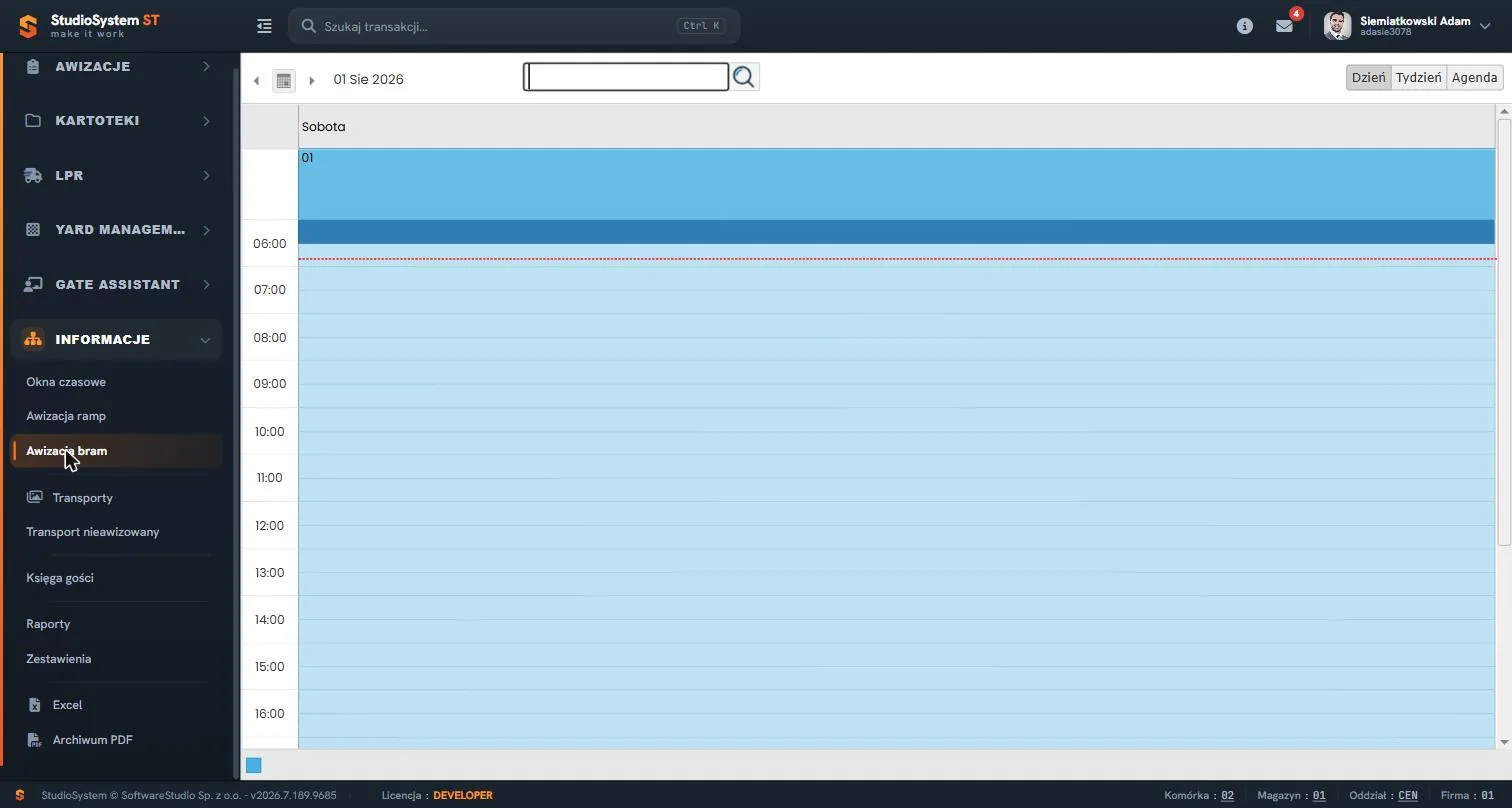
Zrzut pokazuje widok dnia w bazie demonstracyjnej. Nad siatką stoją strzałki zmiany dnia, ikona kalendarza z datą, pole Szukaj i przełącznik widoków. Poniżej widać jedną kolumnę bramy z osią godzin od 06:00, a czerwona przerywana linia wskazuje bieżącą godzinę. Legenda pod siatką ma jedną pozycję, co odpowiada jednej skonfigurowanej bramie. Baza demonstracyjna nie zawiera w tym dniu żadnych rezerwacji, dlatego siatka jest pusta.
Na tej stronie
- Po co dyspozytorowi kalendarz bram
- Kolumny, oś godzin i legenda
- Skąd rezerwacja trafia do kolumny bramy
- Trzy widoki kalendarza bram
- Jak czytać blok rezerwacji
- Co możesz zrobić z rezerwacją
- Filtry, których w tym widoku nie ma
- Wydruk i eksport z kalendarza
- Kiedy dane się odświeżają
- Typowe sytuacje na bramie
- Ćwiczenie: znajdź godziny spiętrzenia na bramie i zaproponuj przesunięcie rezerwacji
- Najczęstsze pytania
- Słownik pojęć
Po co dyspozytorowi kalendarz bram
W praktyce logistycznej brama jest pierwszym miejscem, w którym plan zderza się z rzeczywistością. Okno czasowe rozkłada przyjazdy w czasie, ale kilka pojazdów i tak może stanąć przed bramą w tym samym kwadransie, bo kontrola dokumentów trwa dłużej niż zakładano. Kolejka kosztuje też kierowcę: postój przed bramą zużywa czas, w którym musi zmieścić limit jazdy i okres odpoczynku wynikające z rozporządzenia (WE) nr 561/2006.
W Studio VSS.net ten sam plan wizyt oglądają dwie role. Pracownik ochrony korzysta z osobnego kalendarza awizacji w roli Brama i ochrona. Awizacja bram w sekcji Informacje daje kierownikowi logistyki podgląd wszystkich bram w jednym widoku: rezerwacje każdej bramy stoją w osobnych kolumnach, więc nakładanie się terminów widać bez przełączania stanowisk.
Kolumny, oś godzin i legenda
Kolumna w widoku dnia odpowiada jednej bramie z kartoteki bram. W kartotece brama jest przypisana do obiektu, a nie do magazynu, i tylko aktywne bramy są oferowane w formularzach. Poniższa tabela zbiera elementy ekranu.
| Element | Znaczenie |
|---|---|
| Kolumna | Jedna brama obiektu; w widoku dnia każda brama ma własną kolumnę. |
| Oś godzin | Godziny biegną w pionie. Zakres osi i godziny robocze ustawia konfiguracja kalendarza; w bazie demonstracyjnej oś zaczyna się o 06:00. |
| Ciemniejsze tło | Czas poza godzinami roboczymi kalendarza. W widoku tygodnia w bazie demonstracyjnej ciemniejsze są godziny przed 08:00 oraz sobota i niedziela. |
| Czerwona przerywana linia | Bieżąca godzina. |
| Blok | Jedna rezerwacja od początku do końca okna czasowego. |
| Legenda | Kolor przypisany do bramy, zwykle z jej nazwą. Kliknięcie pozycji ukrywa albo pokazuje rezerwacje tej bramy. |
| Pole Szukaj | Zawęża bloki po fragmencie tytułu albo lokalizacji. Szuka też po nazwie zasobu, czyli bramy. |
Skąd rezerwacja trafia do kolumny bramy
Bramę wybiera się przy zakładaniu awizacji. Formularz prowadzi od obiektu przez magazyn do bramy, a lista bram pochodzi z wybranego obiektu. Zapisana brama zostaje w awizacji i to ona wyznacza kolumnę w tym widoku. Opis pod nazwą bramy, na przykład godziny czynności, jest zwykłym tekstem z kartoteki i program go nie egzekwuje.
Reguła wyboru bramy. Brama nie zmienia dostępnych okien czasowych. Terminy zależą od obiektu i magazynu, a brama jest tylko zapisywana w awizacji. Rezerwacje na różne bramy tego samego obiektu i magazynu korzystają więc z jednej puli okien.
Pełny opis pól i walidacji zawiera strona nowej awizacji. Tam też opisano zajętość okna: okno mieści trzy awizacje w pierwszym etapie, wliczając blokady, więc na jednej bramie może stać kilka rezerwacji z tego samego okna.
Trzy widoki kalendarza bram
Przełącznik w prawym górnym rogu ma trzy pozycje. Po wejściu na ekran widać dzień, a pozostałe widoki służą do szerszego spojrzenia.
| Widok | Układ | Do czego służy |
|---|---|---|
| Dzień | Kolumna bramy, godziny w pionie. | Kolejność wizyt i nakładanie się rezerwacji w ciągu doby. |
| Tydzień | Przy jednej bramie, jak w bazie demonstracyjnej, kolumny to dni od poniedziałku do niedzieli, z zakresem dat nad siatką. | Porównanie obciążenia w kolejnych dobach; dni poza godzinami pracy od razu widać po ciemniejszym tle. |
| Agenda | Lista chronologiczna tych samych rezerwacji. | Odczyt kolejności bez siatki godzinowej. |
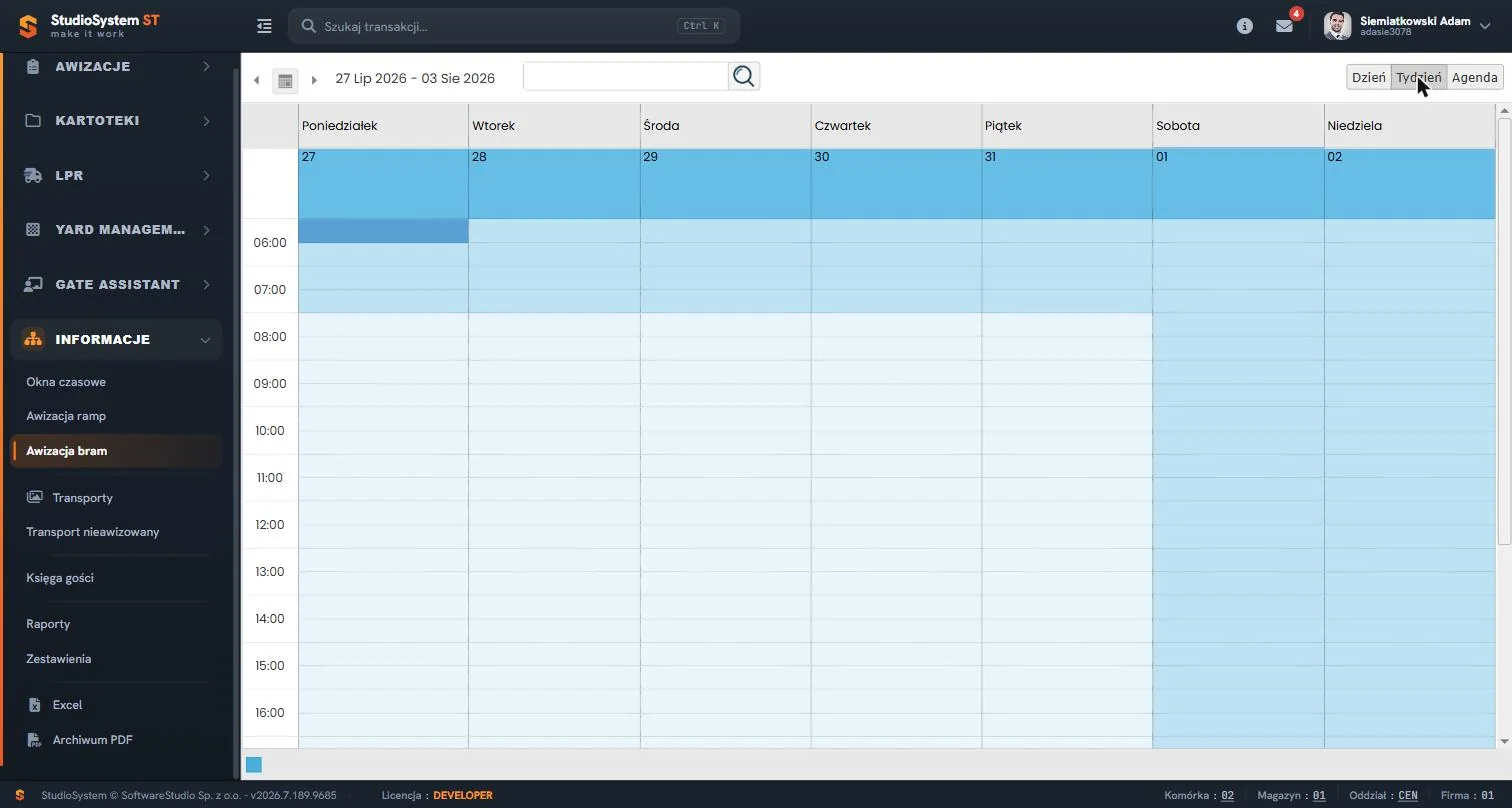
Na zrzucie widać tydzień od poniedziałku do niedzieli, z zakresem dat nad siatką. W bazie demonstracyjnej działa jedna brama, więc kolumny oznaczają dni. Od poniedziałku do piątku jaśniejsze tło zaczyna się o 08:00, a sobota i niedziela są ciemniejsze przez całą dobę.
Jak czytać blok rezerwacji
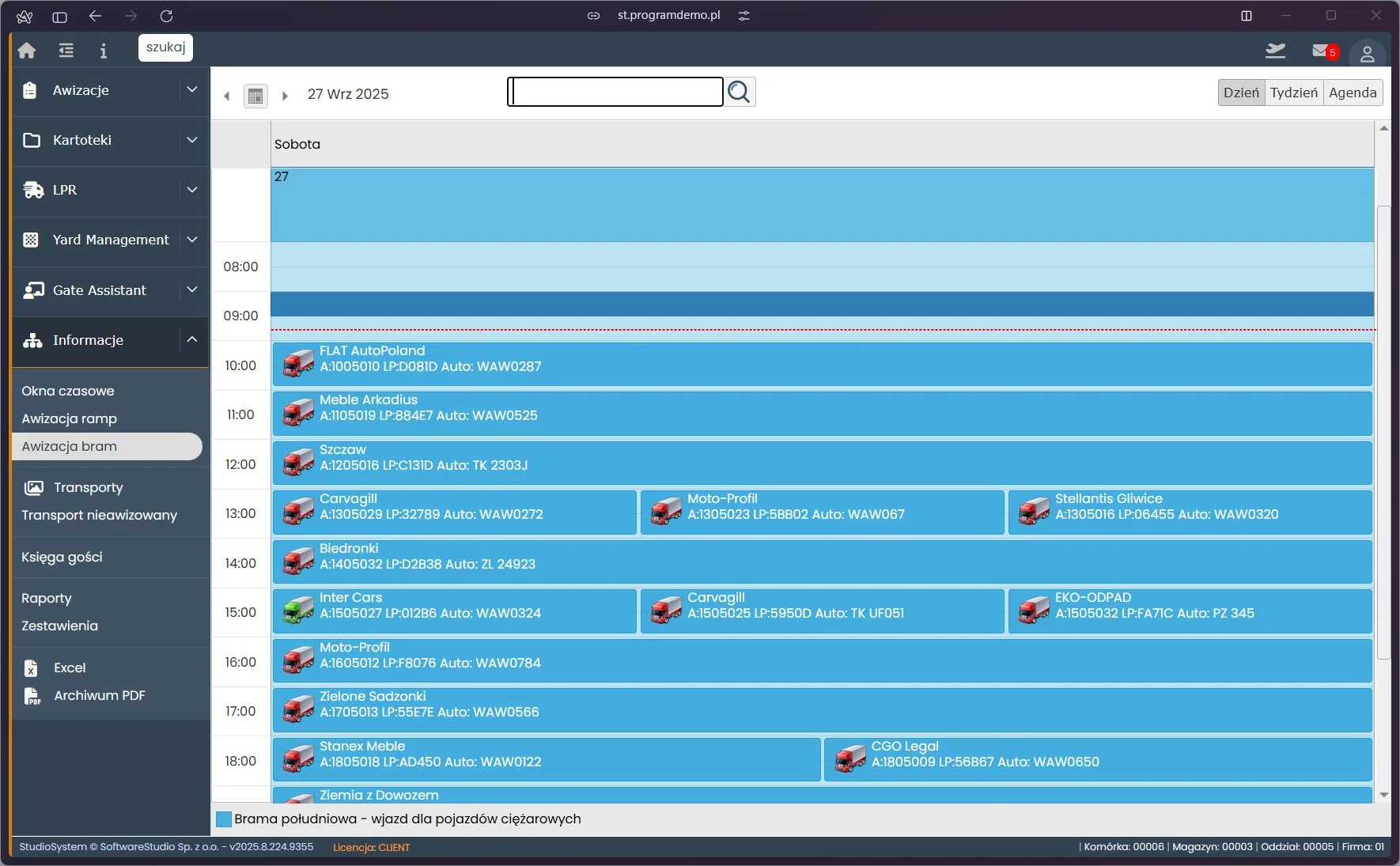
Starszy zrzut pochodzi z bazy demonstracyjnej z większą liczbą rezerwacji. Każdy blok ma ikonę pojazdu i dwa wiersze tytułu. Pierwszy wiersz zawiera nazwę kontrahenta, drugi numer awizacji poprzedzony literą A, numer Load Plan po skrócie LP oraz numer auta po etykiecie Auto. Gdy rezerwacje nachodzą na siebie w czasie, kalendarz rysuje je obok siebie w tej samej kolumnie. Na zrzucie po południu stoją tak trzy bloki naraz.
Numer Load Plan łączy blok z pozostałymi ekranami: ten sam numer znajdziesz na liście awizacji, w kolejce przy bramie i w wydruku podglądu. Dwa wiersze tytułu ustawia konfiguracja kalendarza, więc w Twojej instalacji układ może być inny.
Co możesz zrobić z rezerwacją
Widok jest przeznaczony do podglądu z jednym wyjątkiem: z dymka bloku otwiera się edycja szczegółów rezerwacji. Pozostałe operacje wykonuje się na innych ekranach.
| Operacja | W Awizacji bram | Gdzie ją wykonać |
|---|---|---|
| Zmiana szczegółów rezerwacji | Tak, z dymka bloku | Formularz edycji otwiera się z dymka. |
| Założenie awizacji | Nie | Formularz nowej awizacji, opisany wyżej. |
| Anulowanie | Nie | Przycisk Anuluj na liście awizacji. |
| Przesunięcie bloku na inną godzinę | Nie, blok nie daje się przeciągnąć | Awizacja ramp, która pozwala przeciągać bloki i zmieniać czas trwania. |
| Potwierdzenie przyjazdu i zezwolenie na wjazd | Nie | Przycisk Status na liście awizacji oraz kolejka Oczekujące Brama. |
Prawy przycisk myszy na bloku otwiera menu funkcji standardowych. Zestaw pozycji ustawia konfiguracja kalendarza. Do wyboru bywają uwagi, dyskusja, załączniki, pliki i zdjęcia, a także wysyłka SMS na telefon kierowcy oraz wysyłka e-mail z domyślnego szablonu z dokumentem awizacji.
Filtry, których w tym widoku nie ma
Brak filtrów kierunku i typu pojazdu. Widok nie ma listy wyboru bramy, przełącznika wjazdu i wyjazdu ani filtra typu pojazdu. Zawężają go tylko pole Szukaj i klikanie pozycji legendy.
Jeśli chcesz oddzielić dostawy od wysyłek, użyj zestawień awizacji według rodzaju zdarzenia, które opisuje strona zestawienia w sekcji Informacje. Rodzaj awizacji, czyli ikona w kolumnie Kateg. na listach, rozróżnia dostawę do magazynu, wysyłkę z magazynu i pozostałe rodzaje ruchu.
Wydruk i eksport z kalendarza
Ikona wydruku, jeśli konfiguracja kalendarza ją włącza, drukuje listę zdarzeń dzień po dniu. Osobnego zestawienia dyżurowego w PDF program nie tworzy. Eksport zapisuje plik XLSX z widocznego zakresu, z arkuszami Dane, Podgląd miesięczny, Oś czasu oraz Statystyki. Arkusz Oś czasu powstaje dla zakresów do 14 dni, a fraza wpisana w polu Szukaj zawęża eksport do dopasowanych bloków. Ogólne zasady eksportu opisuje strona eksport do Excela.
Kiedy dane się odświeżają
Stan z chwili wczytania. Kalendarz pobiera dane przy otwarciu widoku i nie odpytuje serwera samodzielnie. Zmiana wprowadzona na bramie, na przykład potwierdzenie przyjazdu, pojawi się dopiero po ponownym wczytaniu widoku. Przy podglądzie na dużym ekranie w dyspozytorni odświeżaj widok ręcznie.
Typowe sytuacje na bramie
| Objaw | Przyczyna | Co zrobić |
|---|---|---|
| Obok siebie stoi więcej rezerwacji, niż zakładałeś | Okno czasowe mieści do trzech awizacji, a awizacja cykliczna nie sprawdza zajętości okien. | Odczytaj terminy z dymków bloków i uzgodnij ewentualną zmianę z kontrahentem. |
| Przeciągnięcie bloku nic nie zmienia | Awizacja bram nie obsługuje przeciągania. | Użyj kalendarza Awizacja ramp, który pozwala przeciągać bloki. |
| Zmiana z bramy nie jest widoczna | Kalendarz nie odświeża się sam. | Wczytaj widok ponownie. |
| Nie ma filtra wjazdu i wyjazdu | Widok tego filtra nie przewiduje. | Rozdziel ruch w zestawieniach według rodzaju zdarzenia. |
| Kolumna wybranej bramy jest pusta | W tym dniu nikt nie zarezerwował tej bramy albo jest zawężona frazą w polu Szukaj. | Wyczyść pole Szukaj i sprawdź legendę. |
Ćwiczenie w demo - lekcja lub zajęcia
Ćwiczenie: znajdź godziny spiętrzenia na bramie i zaproponuj przesunięcie rezerwacji
Uczeń czyta plan wizyt tak, jak robi to dyspozytor przed zmianą. Rola w demo: Kierownik logistyki. Czas: około 15 minut. Ćwiczenie jest tylko do odczytu, bo konto demo jest wspólne dla wszystkich testujących - niczego nie zapisuj.
- Uruchom demo Studio VSS.net w roli Kierownik logistyki i otwórz menu Informacje, pozycję Awizacja bram.
- Strzałkami obok daty przejdź do dnia, w którym kolumna bramy ma kilka bloków. Jeśli bieżący dzień jest pusty, cofaj się o kolejne dni.
- Przełącz widok na Agenda i zapisz kolejność rezerwacji z godzinami początku okien. Nie przepisuj nazw firm ani numerów aut.
- Wróć do widoku dnia i wskaż godziny, w których bloki stoją obok siebie. Ustal, ile rezerwacji nakłada się w najgęstszej godzinie.
- Kliknij jeden z nakładających się bloków i odczytaj z dymka początek i koniec okna. Oblicz, o ile minut trzeba przesunąć początek drugiej rezerwacji, żeby okna nie nachodziły na siebie.
- Przełącz widok na Tydzień, porównaj gęstość bloków w kolejnych dniach i wybierz dzień, do którego rozsądnie przenieść jedną z rezerwacji.
Pytanie kontrolne. Dlaczego na jednej bramie mogą stać obok siebie kilka rezerwacji z tego samego okna i kto w Twojej firmie powinien ocenić, czy takie spiętrzenie jest do przyjęcia?
Podstawa programowa. Ćwiczenie realizuje efekt "opracowuje harmonogram procesu transportowego" z kwalifikacji SPL.04 Organizacja transportu (jednostka SPL.04.4) w zawodzie technik logistyk, w tym kryterium "optymalizuje harmonogram procesu transportowego" (podstawa programowa technika logistyka). Pozostałe ćwiczenia zebraliśmy na stronie demo VSS.net na zajęciach z logistyki, a pełny opis systemu - na stronie Studio VSS.net, system awizacji dostaw i YMS.
Najczęstsze pytania
Czy w Awizacji bram można założyć nową awizację?
Nie. Widok nie ma dodawania ani usuwania, a kliknięcie w puste pole niczego nie tworzy. Z dymka bloku otwierasz jedynie edycję szczegółów istniejącej rezerwacji.
Czy mogę przeciągnąć rezerwację na inną godzinę?
Nie w tym widoku. Blok nie daje się przeciągać ani rozciągać. Przeciąganie i zmianę czasu trwania oferuje kalendarz Awizacja ramp.
Dlaczego nie ma listy wyboru bramy ani filtra kierunku?
Każda brama ma własną kolumnę, więc osobny wybór nie jest potrzebny. Widok nie zna kierunku ruchu ani typu pojazdu. Zawężasz go polem Szukaj oraz klikaniem pozycji legendy.
Czy kalendarz pilnuje pojemności bramy?
Nie. Kalendarz pokazuje rezerwacje. Pojemność ma okno czasowe (do trzech awizacji w pierwszym etapie razem z blokadami), a brama jest zapisywana w awizacji jako informacja. Nakładanie się rezerwacji widać w tym kalendarzu i to dyspozytor decyduje, czy je zostawić.
Skąd bierze się nazwa i opis bramy w formularzu awizacji?
Z kartoteki bram. Opis, na przykład godziny, w których brama jest czynna, jest tekstem informacyjnym i program go nie sprawdza przy zapisie awizacji.
Słownik pojęć
- Brama
- Punkt wjazdu na teren obiektu zapisany w kartotece bram i przypisany do obiektu. Wybiera się ją w formularzu awizacji, a w kalendarzu wyznacza kolumnę.
- Blok rezerwacji
- Prostokąt w kalendarzu obejmujący czas od początku do końca okna czasowego jednej awizacji. Kliknięcie otwiera dymek, prawy przycisk - menu funkcji.
- Load Plan
- Numer nadawany awizacji przy zapisie i widoczny w tytule bloku po skrócie LP. Identyfikuje ten sam transport na listach, w kolejce przy bramie i na wydrukach.
- Agenda
- Widok kalendarza w postaci listy chronologicznej rezerwacji, bez siatki godzinowej.
- Godziny robocze kalendarza
- Zakres godzin ustawiony w konfiguracji kalendarza. Czas poza nim jest rysowany ciemniejszym tłem.
- Okno czasowe
- Przedział godzin zarezerwowany na obsługę jednej awizacji. W kalendarzu bram jest wysokością bloku.