
Kalendarz spedycji - harmonogram awizacji wybranego magazynu
Kalendarz w roli Spedytor i przewoźnik pokazuje terminy awizacji jednego magazynu w układzie godzinowym albo jako listę zdarzeń. Pomaga zaplanować pojazdy i kierowców na kolejne dni, zanim dane trafią do formularza Edycja. W konfiguracji demonstracyjnej kalendarz służy do podglądu: nie dodasz w nim awizacji ani nie przesuniesz terminu.
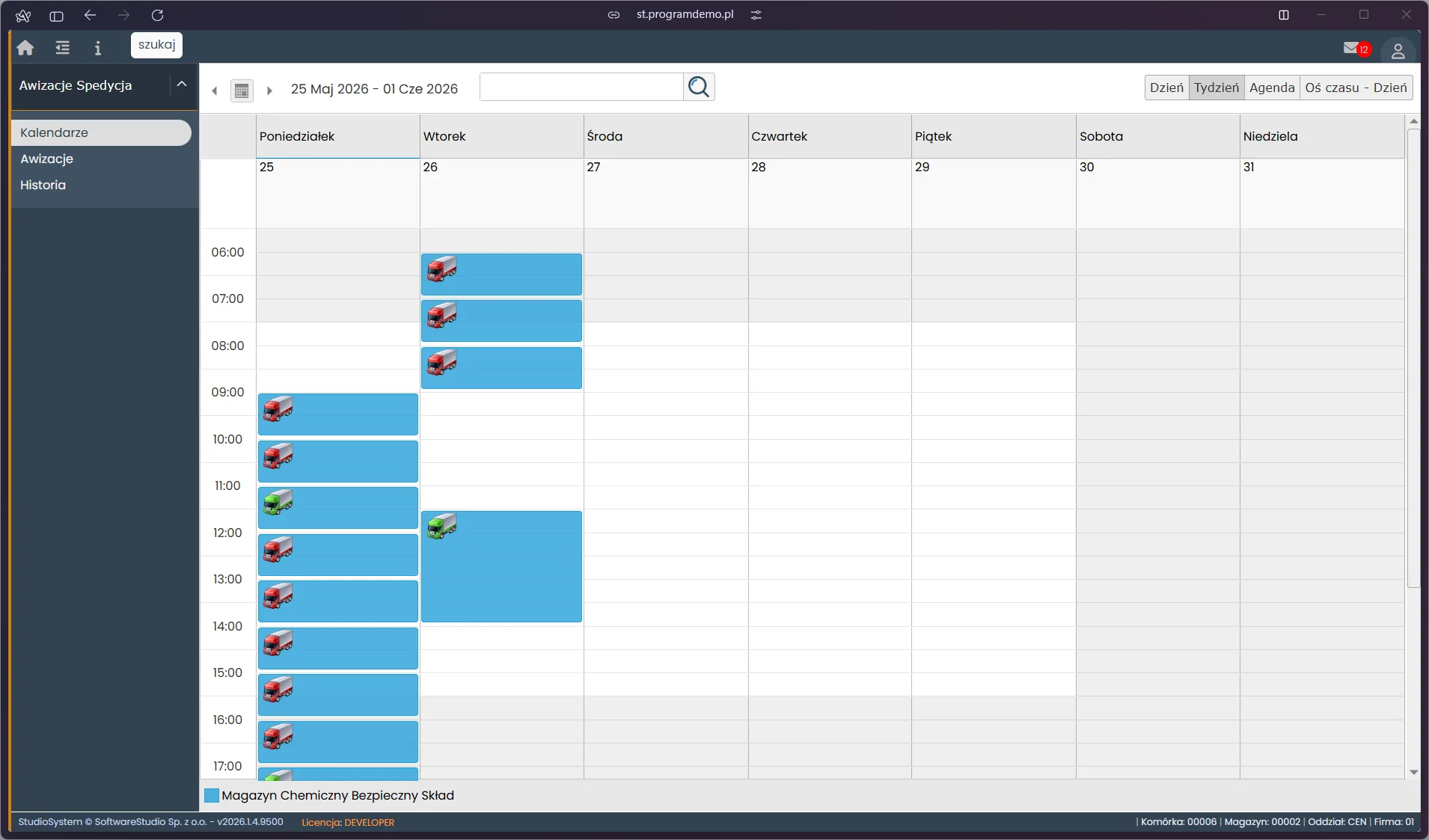
Po lewej stronie nagłówka leżą strzałki, ikona wyboru daty i pole wyszukiwania, po prawej - cztery przyciski widoków: Dzień, Tydzień, Agenda i Oś czasu - Dzień. Kolumny odpowiadają dniom od poniedziałku do niedzieli, wiersze - godzinom. Kafelki mają ikonę ciężarówki, a legenda pod siatką łączy kolor kafelków z nazwą magazynu. Na zrzucie z bazy demonstracyjnej, w tygodniu od 25 maja 2026, poniedziałek zajmuje ciąg kafelków od 9:00 wzwyż, a wtorek trzy kafelki rano i jeden dłuższy w południe.
Na tej stronie
- Wybór magazynu przed kalendarzem
- Co pokazują oś, kolory i kafelki
- Widoki kalendarza
- Jak czytać długość kafelka
- Zakres awizacji i odświeżanie
- Akcje w kalendarzu
- Planowanie pojazdów na podstawie kalendarza
- Typowe sytuacje w kalendarzu
- Ćwiczenie: zaplanuj obsługę pojazdów na podstawie tygodniowego kalendarza magazynu
- Najczęstsze pytania
- Słownik pojęć
Wybór magazynu przed kalendarzem
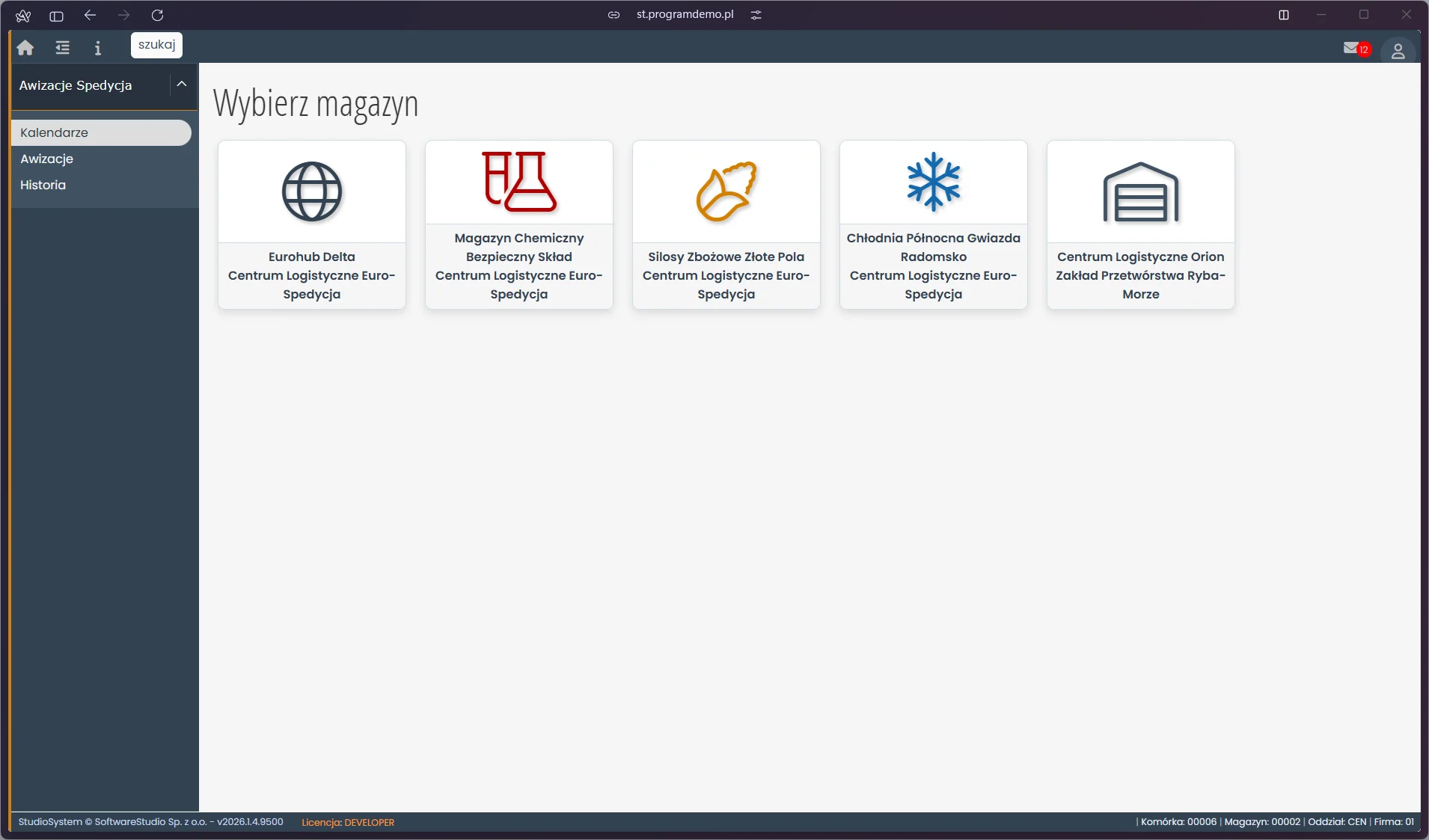
Pozycja Kalendarze w menu nie otwiera od razu siatki. Najpierw pojawia się ekran Wybierz magazyn: każdy kafelek ma ikonę, nazwę magazynu i nazwę obiektu. Po kliknięciu system otwiera kalendarz z filtrem zdarzeń ustawionym na ten magazyn. Kafelki obejmują wszystkie aktywne magazyny modułu, więc obecność kafelka nie oznacza, że Twoja firma ma tam awizacje. Aby zmienić magazyn, wracasz do pozycji Kalendarze.
Co pokazują oś, kolory i kafelki
| Element | Znaczenie |
|---|---|
| Kolumna dnia | Jedna doba; w widoku tygodnia siedem kolumn od poniedziałku. |
| Wiersz godziny | Oś czasu doby. Przyciemnione tło oznacza zwykle godziny poza godzinami pracy ustawionymi w konfiguracji kalendarza. |
| Kafelek | Jedna awizacja; górna i dolna krawędź pokazują początek i koniec rezerwacji. |
| Kolor kafelka | Kolor magazynu z legendy albo kolor zapisany w rekordzie. Nie zależy od statusu awizacji. |
| Legenda | Lista magazynów pod siatką; kliknięcie pozycji ukrywa albo pokazuje całą grupę kafelków. |
| Pole wyszukiwania | Filtruje kafelki po tytule i lokalizacji zdarzenia oraz po nazwie zasobu. |
| Zakres w nagłówku | Wyświetlany dzień albo tydzień; strzałki i ikona kalendarza zmieniają zakres. |
Kolor nie jest statusem. Kolor kafelka pochodzi z magazynu albo z koloru zapisanego w rekordzie, a nie ze statusu awizacji. Kalendarz nie rozróżnia awizacji zatwierdzonej, oczekującej ani opóźnionej. Statusu opóźnienia w Studio VSS.net nie ma, więc żaden kolor go nie oznacza.
Widoki kalendarza
| Widok | Do czego służy | Uwagi |
|---|---|---|
| Dzień | Plan jednej doby z podziałem na godziny. | Przydaje się przy dużej liczbie awizacji w jednym dniu. |
| Tydzień | Przegląd siedmiu dni; widok domyślny. | Podstawowy widok do planowania pojazdów. |
| Agenda | Chronologiczna lista zdarzeń bez siatki godzin. | Pokazuje tytuły i terminy w jednej kolumnie. |
| Oś czasu - Dzień | Zasoby (magazyny) w wierszach, godziny w kolumnach. | Pozwala porównać obciążenie magazynów tego samego dnia. |
W bazie demonstracyjnej kalendarz spedytora nie ma widoku miesięcznego. Zrzut poniżej pokazuje widok Oś czasu - Dzień w kalendarzu ogólnym roli Kierownik logistyki - kalendarz spedytora ma ten sam przełącznik widoków, a zestaw zasobów wynika z jego konfiguracji.
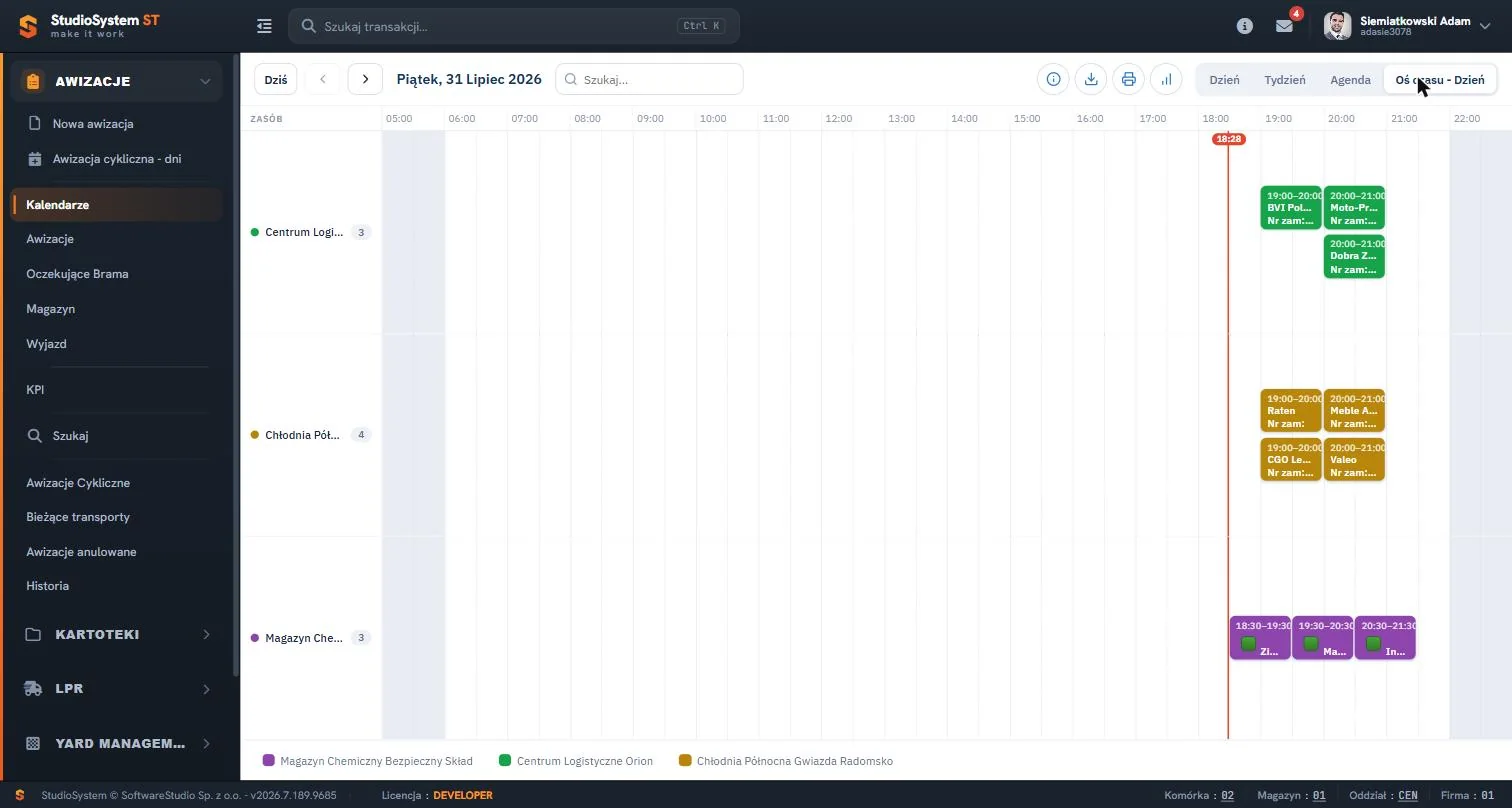
Wiersze zrzutu odpowiadają magazynom z licznikiem zdarzeń, a pionowa czerwona linia wskazuje bieżącą godzinę. Kafelki tego samego magazynu, które wypadają w tym samym czasie, układają się jeden pod drugim. Widok pokazuje, ile awizacji jednego magazynu przypada na tę samą godzinę, a więc ilu pojazdów przewoźnik potrzebuje równolegle.
Jak czytać długość kafelka
Długość kafelka wynika z czasu obsługi zapisanego przy rezerwacji. Dostawca nie wpisuje jej ręcznie - formularz liczy ją z aktywnych reguł skorowidza, a szczegóły opisuje strona o nowej awizacji w portalu dostawcy.
- Rodzaj transportu - minuty zapisane przy rodzaju; w konfiguracji demonstracyjnej np. 90 dla TIR-a i 45 dla kontenera.
- Liczba palet - 2 minuty na paletę, wynik zaokrąglony do 10 minut.
- Kartoteka kontrahenta - wartość jednego z pól kartoteki, interpretowana jako minuty.
- Asortyment - reguła wyłączona w bazie demonstracyjnej.
Reguła długości rezerwacji. Koniec okna to początek plus czas obsługi. Czas obsługi jest największą wartością z aktywnych reguł, nie mniejszą niż 20 minut. Rezerwacja dłuższa niż jedno okno zajmuje kilka okien z siatki, więc w kalendarzu wygląda jak wyższy kafelek.
Zakres awizacji i odświeżanie
Zakres wynika z konfiguracji kalendarza. Filtr zdarzeń, lista zasobów i uprawnienia ustawia się w kartotece kalendarzy, więc nie zakładaj, że kalendarz pokazuje wyłącznie awizacje Twojej firmy. W bazie demonstracyjnej kalendarz wybranego magazynu pokazuje kafelki, choć lista Awizacje tego samego konta jest pusta. Kalendarz obejmuje zdarzenia niezależnie od statusu, z wyjątkiem anulowanych, dlatego awizacja, która zniknęła z listy po przyjeździe na bramę, może w nim nadal stać.
W standardowej wersji kalendarza dane pobierają się przy nawigacji, więc po zmianach u dostawcy przełącz zakres albo odśwież stronę. Kalendarz pokazuje istniejące awizacje, a nie wolne okna - dostępność okien sprawdza formularz rezerwacji dostawcy. Listę awizacji, którą uzupełnisz o dane pojazdu, opisuje strona Awizacje w portalu spedytora, a zakończone wizyty - Historia spedycji.
Akcje w kalendarzu
| Działanie | Wynik |
|---|---|
| Kliknięcie kafelka | Dymek z tytułem i terminem awizacji oraz jej lokalizacją; zależnie od konfiguracji może zawierać przycisk edycji. |
| Prawy przycisk myszy | Menu podręczne; zależnie od konfiguracji uwagi, załączniki, zdjęcia, SMS i e-mail. |
| Przeciągnięcie albo rozciągnięcie kafelka | W konfiguracji demonstracyjnej wyłączone. |
| Kliknięcie pustego miejsca | Bez skutku - dodawanie awizacji jest wyłączone. |
| Zmiana terminu | Zmienia ją dostawca albo obsługa odbiorcy; spedytor zgłasza potrzebę poza kalendarzem. |
Planowanie pojazdów na podstawie kalendarza
W praktyce logistycznej dyspozytor przewoźnika sprawdza w kalendarzu, ile awizacji wypada w tym samym przedziale godzin i czy jeden pojazd zdąży obsłużyć kolejne okno. Przy dwóch awizacjach w różnych magazynach tego samego dnia dolicza czas dojazdu oraz przerwy kierowcy. Rozporządzenie (WE) nr 561/2006 o czasie jazdy i okresach odpoczynku kierowców wymaga między innymi przerwy co najmniej 45 minut po 4,5 godziny jazdy.
Studio VSS.net nie wylicza czasu dojazdu między magazynami i nie przypisuje pojazdów do kafelków. Kierowcę i numer auta wpisuje się w formularzu Edycja listy Awizacje, a kalendarz służy do przeglądu terminów. Szerszy opis widoków kalendarza po stronie logistyki zawiera strona o kalendarzach awizacji.
Typowe sytuacje w kalendarzu
| Objaw | Przyczyna | Co zrobić |
|---|---|---|
| Nie widać mojej awizacji | Wybrany jest inny magazyn albo inny tydzień, albo awizacja została anulowana. | Wróć do wyboru magazynu, przejdź do tygodnia z terminem i sprawdź listę Awizacje. |
| Kafelków jest więcej niż wierszy na liście Awizacje | Kalendarz obejmuje zdarzenia niezależnie od statusu, a jego zakres zależy od konfiguracji. | Ustal z administratorem odbiorcy, jaki filtr ma kalendarz. |
| Kafelka nie da się przesunąć | Kalendarz służy do podglądu. | Zgłoś zmianę okna dostawcy albo obsłudze logistyki. |
| Kolor kafelka nie zgadza się ze spodziewanym statusem | Kolor pochodzi z magazynu, nie ze statusu. | Status sprawdź w liście Awizacje albo w Historii. |
| Widok nie odzwierciedla zmian dostawcy | Kalendarz nie odświeża się sam. | Przejdź do innego zakresu i wróć albo odśwież stronę. |
Ćwiczenie w demo - lekcja lub zajęcia
Ćwiczenie: zaplanuj obsługę pojazdów na podstawie tygodniowego kalendarza magazynu
Uczeń czyta harmonogram magazynu tak, jak dyspozytor przewoźnika. Rola w demo: Spedytor i przewoźnik. Czas: około 15 minut. Jeśli kalendarz wybranego magazynu jest pusty, wybierz inny magazyn.
- Otwórz bezpłatne demo Studio VSS.net, wybierz rolę Spedytor i przewoźnik, przejdź do pozycji Kalendarze i wskaż jeden magazyn.
- Ustaw widok Tydzień i przejdź strzałkami do tygodnia, w którym są kafelki. Zapisz dzień z największą liczbą kafelków.
- Wskaż najdłuższy kafelek tygodnia i wyjaśnij na podstawie reguły długości rezerwacji, od czego może zależeć jego długość.
- Przełącz widok na Oś czasu - Dzień dla tego dnia i sprawdź, czy dwa kafelki wypadają w tym samym czasie. Jeśli tak, ustal, ilu pojazdów potrzebuje przewoźnik jednocześnie.
- Przełącz widok na Agendę i porównaj kolejność zdarzeń z widokiem tygodnia.
- Sprawdź w legendzie, czy kolor kafelków oznacza status, i uzasadnij odpowiedź.
Pytanie kontrolne. Ilu pojazdów potrzebuje przewoźnik w dniu, w którym dwie awizacje w różnych magazynach mają nakładające się okna, i jakiej informacji o tej sytuacji nie poda mu kalendarz?
Podstawa programowa. Ćwiczenie realizuje efekt "planuje realizację usług transportowych" z kwalifikacji SPL.04 Organizacja transportu (jednostka SPL.04.3) w zawodzie technik logistyk, w tym kryterium sporządzania planu realizacji usługi na podstawie warunków zlecenia (podstawa programowa zawodu technik logistyk). Pozostałe ćwiczenia zebraliśmy na stronie demo VSS.net na zajęciach z logistyki, a pełny opis systemu - na stronie Studio VSS.net - system awizacji dostaw i YMS.
Najczęstsze pytania
Czy spedytor może przesuwać kafelki w kalendarzu?
W konfiguracji demonstracyjnej nie. Dodawanie, edycja, przeciąganie i usuwanie są wyłączone. Termin zmienia dostawca albo obsługa odbiorcy, a spedytor uzupełnia dane pojazdu w formularzu Edycja.
Dlaczego przed kalendarzem pojawia się wybór magazynu?
Kalendarz pobiera zdarzenia jednego magazynu, dlatego kafelek magazynu ustawia filtr przed otwarciem siatki. Kafelki obejmują wszystkie aktywne magazyny modułu, nie tylko te, do których dojeżdża Twoja firma.
Czy kalendarz pokazuje wolne okna czasowe?
Nie. Kalendarz pokazuje istniejące awizacje. Dostępność okien widzi dostawca w sekcji Termin formularza nowej awizacji, gdzie okna są oznaczone kolorami.
Czy z kalendarza można wysłać SMS albo e-mail do kierowcy?
Menu pod prawym przyciskiem myszy może zawierać SMS i e-mail, zależnie od konfiguracji kalendarza. Szablon wybiera się ręcznie, a program nie wysyła wiadomości automatycznie po zmianie terminu.
Czy kalendarz odświeża się na bieżąco?
Nie. Dane pobierają się przy nawigacji i zapisie oraz po zamknięciu okna, więc zmiany dostawcy zobaczysz po przełączeniu zakresu albo po odświeżeniu strony.
Słownik pojęć
- Kalendarz spedycji
- Widok terminów awizacji jednego magazynu w portalu roli Spedytor i przewoźnik; zakres zdarzeń zależy od konfiguracji kalendarza.
- Kafelek awizacji
- Prostokąt na siatce reprezentujący jedną awizację; jego wysokość odpowiada długości rezerwacji.
- Zasób kalendarza
- Obiekt, do którego przypisane są zdarzenia, tu magazyn; jego kolor barwi kafelki i tworzy legendę.
- Oś czasu - Dzień
- Widok jednej doby, w którym zasoby stoją w wierszach, a godziny w kolumnach; ułatwia porównanie obciążenia magazynów.
- Agenda
- Widok listy zdarzeń w porządku chronologicznym, bez siatki godzin.
- Czas obsługi
- Długość rezerwacji liczona z aktywnych reguł skorowidza, nie mniejsza niż 20 minut; wyznacza koniec okna.