
O programie Studio VSS.net - moduły programu i granice systemu awizacji
Studio VSS.net prowadzi wizytę pojazdu na terenie zakładu od zapisu awizacji do wyjazdu. Program klasy YMS (Yard Management System) działa w przeglądarce, a każda rola dostaje własne menu: dyspozytor planuje okna czasowe, brama wpuszcza pojazdy, magazyn zwalnia rampy, dostawca zapisuje awizacje swojej firmy. Ta strona pokazuje moduły programu, podział ról i miejsca, w których standardowa instalacja się kończy, a zaczyna się wdrożenie.
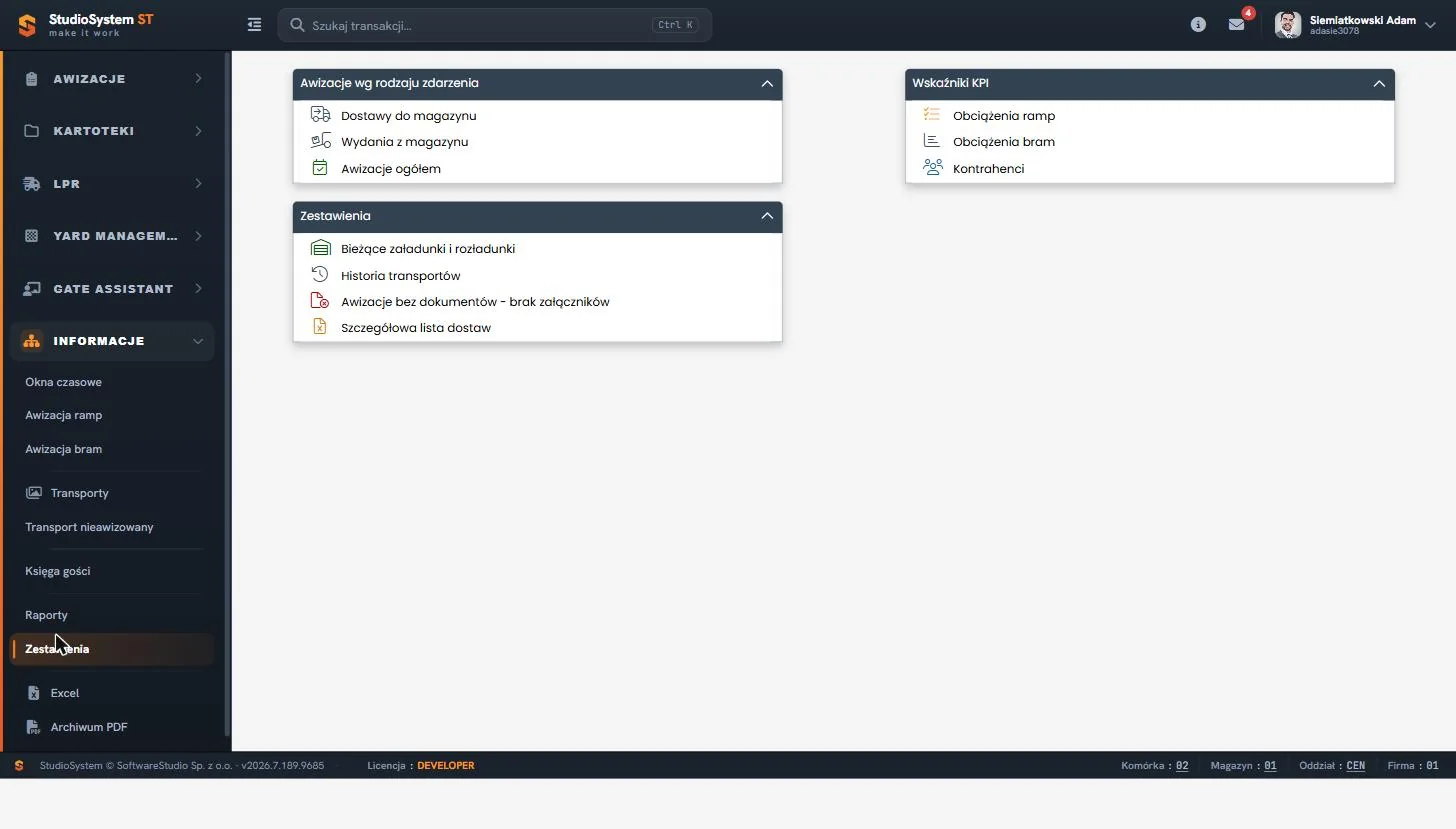
Po lewej stronie widać sześć grup menu tej roli: Awizacje, Kartoteki, LPR, Yard Management, Gate Assistant i Informacje. Grupa Informacje jest rozwinięta i pokazuje pozycje od okien czasowych po archiwum PDF. W obszarze roboczym leży strona kafelków Zestawienia z trzema blokami: awizacje wg rodzaju zdarzenia, zestawienia, wskaźniki KPI. Pasek u dołu ekranu podaje wersję programu, rodzaj licencji oraz komórkę, magazyn, oddział i firmę zalogowanego konta.
Na tej stronie
Moduły programu
Program nie składa się z osobnych aplikacji. Moduły to rejestry i kalendarze jednej platformy, uzupełnione formularzami i ułożone w grupy menu. Nazwy Yard Management i Gate Assistant oznaczają grupy pozycji w menu roli logistyki, a nie odrębne programy ani osobne silniki.
| Moduł | Co obejmuje | Gdzie opisany |
|---|---|---|
| Awizacje | Kreator awizacji jednorazowej i cyklicznej, kalendarze, listy wizyt od oczekujących po wyjazd, wskaźniki KPI z planem dnia. | sekcja Awizacje działu logistyki |
| Kartoteki | Osiem kartotek: kontrahenci, asortyment, przewoźnicy, obiekty, magazyny, bramy, kalendarze i skorowidze. | kartoteki awizacyjne |
| Informacje | Zestawienia, raporty, księga gości, transporty nieawizowane, import z Excela, eksport do Excela, archiwum PDF, konta kontrahentów. | sekcja Informacje VSS |
| Brama i ochrona | Potwierdzenie przybycia, zezwolenie na wjazd, wjazd bez awizacji, wejście na teren zakładu, przepustka jednorazowa z kodem QR, skanowanie kodu, podpis kierowcy. | moduł bramy i ochrony obiektu |
| Magazyn i rampy | Zwolnienie rampy, lista pojazdów przy rampach, naczepy, obciążenie ramp, plan dnia magazynu, wydruk CMR. | moduł Magazyn VSS |
| Yard Management | Parkowanie, kontenery, naczepy i auta na terenie, plan placu, transport wewnętrzny między miejscami, transporty wg statusów, historia parkowań. | Yard Management na placu |
| Gate Assistant | Zajętość doków, doki magazynowe, obciążenie ramp, blokady okien czasowych. | Gate Assistant przy rampach |
| LPR | Rejestr pojazdów uprawnionych z okresem ważności, auta na terenie, historia wjazdów i wyjazdów, wyszukiwarka ze zdjęciami, rejestr kamer. | widoki i kartoteki LPR |
| Kiosk dla kierowców | Ekran samoobsługowy: kierowca wpisuje numer telefonu lub numer auta albo skanuje kod QR z przepustki, sprawdza dane awizacji i zgłasza przybycie. | kiosk dla kierowców |
| Widok mobilny | Strony przeglądarkowe w układzie na telefon: kalendarz, dopisanie awizacji, lista awizacji. | interfejs użytkownika |
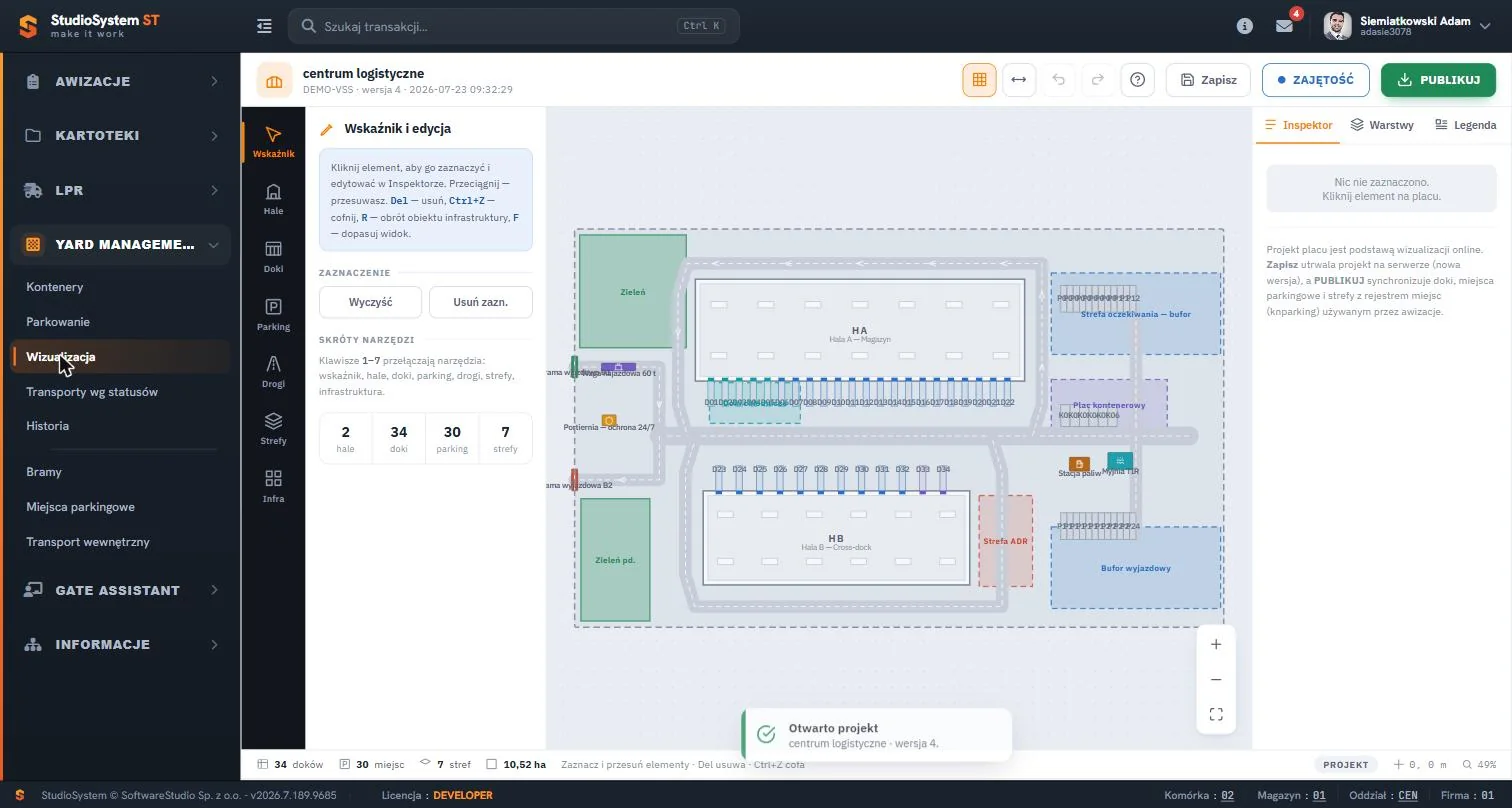
Ekran pokazuje projekt placu w przykładowym układzie: dwie hale, doki przy elewacjach, miejsca parkingowe, drogi wewnętrzne i strefy oznaczone kolorem. Panel po lewej zawiera narzędzia rysowania, a panel po prawej zawiera inspektor z zakładkami warstw i legendy. Przycisk Zajętość nakłada na rysunek jednostki z rejestru parkowań według kodu miejsca. Dzięki temu dyspozytor widzi zajęte miejsca razem z rodzajem jednostki.
Role i menu
Menu zależy od roli konta. Użytkownicy zewnętrzni dostają ograniczony zestaw pozycji. Dostawca widzi awizacje, w których jego firma jest kontrahentem, spedytor - te, w których jego firma jest przewoźnikiem, a agencja celna - awizacje ze znacznikiem odprawy. Poniższa tabela używa nazw ról z demo.
| Rola w demo | Menu w konfiguracji standardowej | Zakres pracy |
|---|---|---|
| Kierownik logistyki | Awizacje, Kartoteki, LPR, Yard Management, Gate Assistant, Informacje | Planuje awizacje, prowadzi kartoteki, zmienia etapy wizyt, przegląda zestawienia i raporty. |
| Dostawcy i odbiorcy | Nowa awizacja, Kalendarz, Okna czasowe, Awizacje, Historia | Zapisuje awizacje firmy z konta i wybiera okno czasowe. Poprawia dane pojazdu i kierowcy, ale nie zmienia etapów ani nie anuluje awizacji - anuluje obsługa. Zakres opisuje portal dostawców i odbiorców. |
| Spedytor i przewoźnik | Kalendarze, Awizacje, Historia | Nie zakłada awizacji. Uzupełnia numer auta oraz dane kierowcy w awizacjach przypisanych do swojej firmy. Zakres opisuje portal spedycji i przewoźników. |
| Agencja celna | Kalendarz, Bieżące transporty, Historia odpraw | Widzi awizacje ze znacznikiem Agencja celna i rejestruje początek oraz koniec obsługi celnej z uwagami. Rejestracja nie blokuje bramy ani rampy. Zakres opisuje portal agencji celnej. |
| Brama i ochrona | Wejście, Wjazd nieawizowany, Kalendarz, Zestawienie, Oczekujące, Wyjazd, Księga gości, Transport nieawizowany, Parkowanie, Skanowanie | Potwierdza przybycie, zezwala na wjazd z wyborem rampy lub parkingu, rejestruje wjazdy bez awizacji i wejścia osób, wystawia przepustki. |
| Magazyn i rampy | Zaplanowane na dzisiaj, Magazyn, Kalendarz, Rampy, Naczepy, Transport wewnętrzny, Auta, Transporty, Transporty wg statusów, Obciążenie ramp, Skanowanie | Zwalnia rampy po obsłudze, przegląda kalendarze i obciążenie ramp, drukuje CMR z listy transportów, zleca przestawienie naczep i kontenerów. |
| Ochrona obiektu | Wejście, Wjazd nieawizowany, Kalendarz, Zestawienie, Parkowanie, Skanowanie, Wyloguj | Wersja bramy na tablet: rejestruje wejścia i wjazdy nieawizowane, sprawdza awizacje przez skanowanie kodu. |
| Kiosk dla kierowców | Jeden ekran bez logowania kierowcy | Kierowca sprawdza dane awizacji, poprawia je i zgłasza przybycie. |
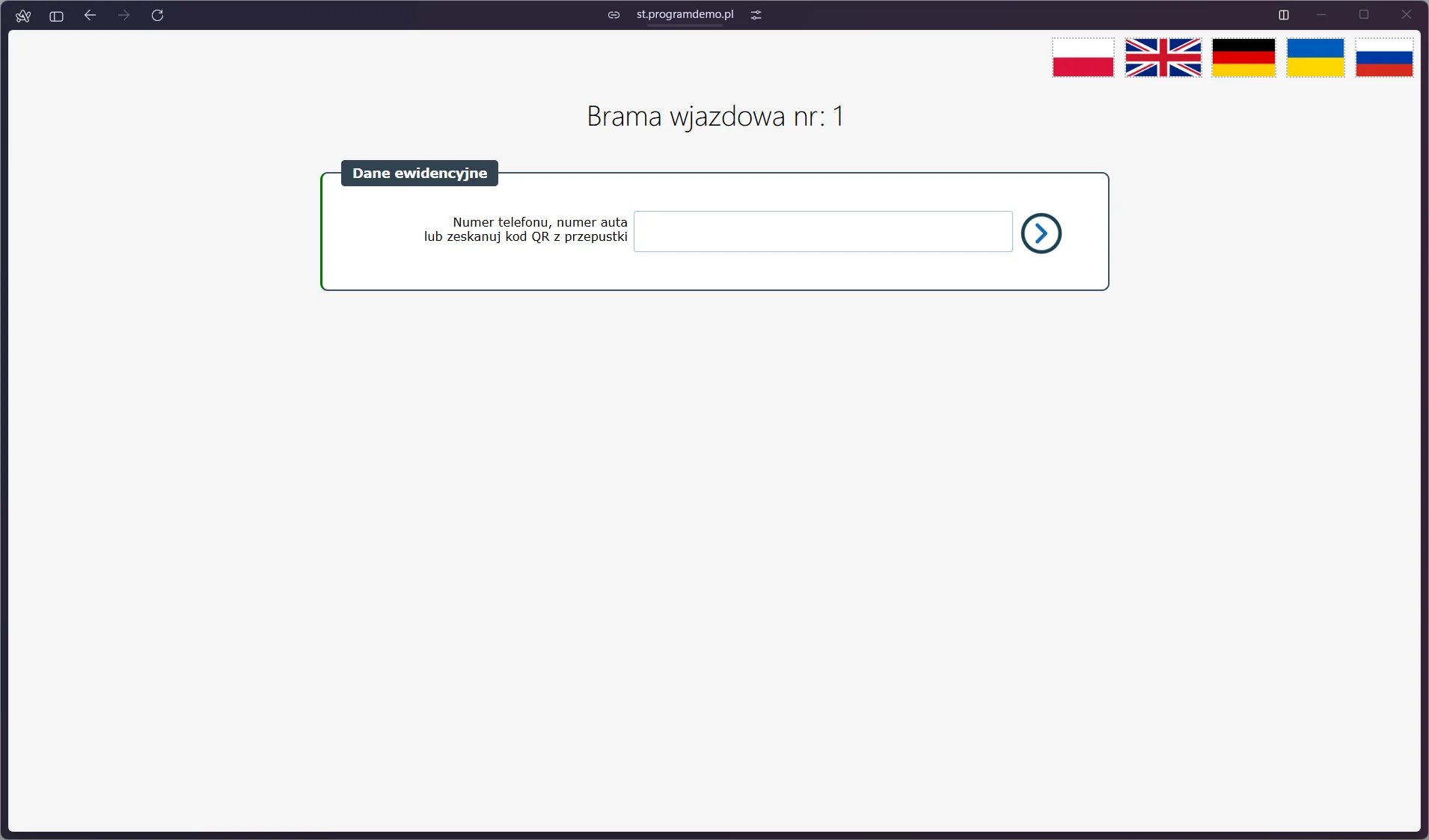
Kiosk wyświetla nagłówek bramy wjazdowej i jedno pole, w które kierowca wpisuje co najmniej sześć znaków albo skanuje kod QR z przepustki. Flagi w prawym górnym rogu przełączają język: polski, angielski, niemiecki, ukraiński i rosyjski. Program szuka awizacji po numerze referencyjnym z kodu QR, końcówce telefonu kierowcy lub numerze auta.
Zakres menu. Menu roli to domyślny zestaw pozycji. Administrator może go zawęzić uprawnieniami użytkownika, więc u Ciebie lista bywa krótsza niż w demo. Pozycje, które administrator odbierze, znikają z menu, a pozostałe działają bez zmian.
Przebieg wizyty pojazdu w programie
Wizyta przechodzi przez pięć etapów. Nazwy etapów pochodzą z konfigurowalnego skorowidza, dlatego u Ciebie mogą brzmieć inaczej niż w demo. Zapis awizacji nadaje numer Load Plan, a każdy dalszy etap wymaga działania obsługi.
| Etap wizyty | Kto i co robi | Co zapisuje program |
|---|---|---|
| Awizo - czekamy na transport | Dyspozytor albo dostawca zapisuje awizację | Rezerwacja okna czasowego i numer Load Plan. Osobnego zatwierdzenia nie ma. |
| Brama - oczekuje na wjazd | Brama wybiera przycisk Potwierdzam transport | Czas przyjazdu, kierowca, numer auta i opcjonalnie waga wpisana ręcznie. |
| Magazyn - rampa zajęta | Brama wybiera przycisk Zezwalam na wjazd | Czas wjazdu, jedna wybrana rampa albo jedno miejsce parkingowe, zajęcie miejsca przez każdą jednostkę z numerem w awizacji (ciągnik, naczepa, kontener). |
| Magazyn - rampa wolna / wyjazd | Magazyn wybiera przycisk Zwolnij rampę | Czas końca obsługi magazynowej i zwolnienie miejsca. |
| Awizacja zamknięta | Brama wybiera przycisk Wyjazd | Czas wyjazdu i waga wyjazdowa wpisana ręcznie. |
Reguła jednego kierunku. Ekran zmiany statusu przesuwa awizację tylko do przodu i o jeden krok. Nie ma na nim przycisku cofnięcia, a każdy krok dopisuje wpis do historii awizacji (login operatora, etap, uwagi). Anulować można awizację, która nie jest jeszcze zamknięta.
Przy każdym kroku obsługa może włączyć powiadomienie e-mail lub SMS. Oba przełączniki są domyślnie wyłączone, a wiadomość trafia do kontrahenta z kartoteki, nie do kierowcy ani przewoźnika. Sam zapis awizacji nie wysyła żadnej wiadomości. Szczegóły ekranu Oczekujące opisuje strona o rejestrze oczekujących na bramie.
Granice standardowej instalacji
Część funkcji, które pojawiają się w opisach systemów YMS, program realizuje tylko w wersji podstawowej albo wcale. Poniższa tabela opisuje stan kodu programu, nie założenia sprzedażowe.
| Temat | Co robi program | Co robi wdrożenie |
|---|---|---|
| Odczyt tablic z kamer LPR | Ekrany LPR to rejestr pojazdów uprawnionych, widoki aut na terenie i historii oraz rejestr kamer. Program nie odbiera odczytu z kamery i nie steruje szlabanem. | Integrację z systemem kamer dostarcza wdrożenie. |
| Waga samochodowa | Operator wpisuje masę ręcznie na przyjeździe i wyjeździe. Ekrany bramy nie pobierają wagi. | Odczyt z wagi po sieci wymaga wdrożenia. |
| Praca bez połączenia z serwerem | Program, widok mobilny i kiosk pracują tylko przy działającym połączeniu z serwerem. | Sieć przy bramie i na placu jest warunkiem pracy. |
| ERP i SAP | Numer zamówienia SAP to pole tekstowe. Dane wymienia się plikami Excel i przez API. | Konektor do konkretnego ERP powstaje w projekcie. |
| Studio WMS.net | Awizacja nie tworzy dokumentów magazynowych. Numer awizo wpisuje się ręcznie w dokumentach. | Automatyczne powiązanie wymaga ustaleń projektowych. |
| Planowanie tras | Program nie planuje tras przewoźników i nie zawiera modułu TMS. | Trasy planuje system przewoźnika albo TMS. |
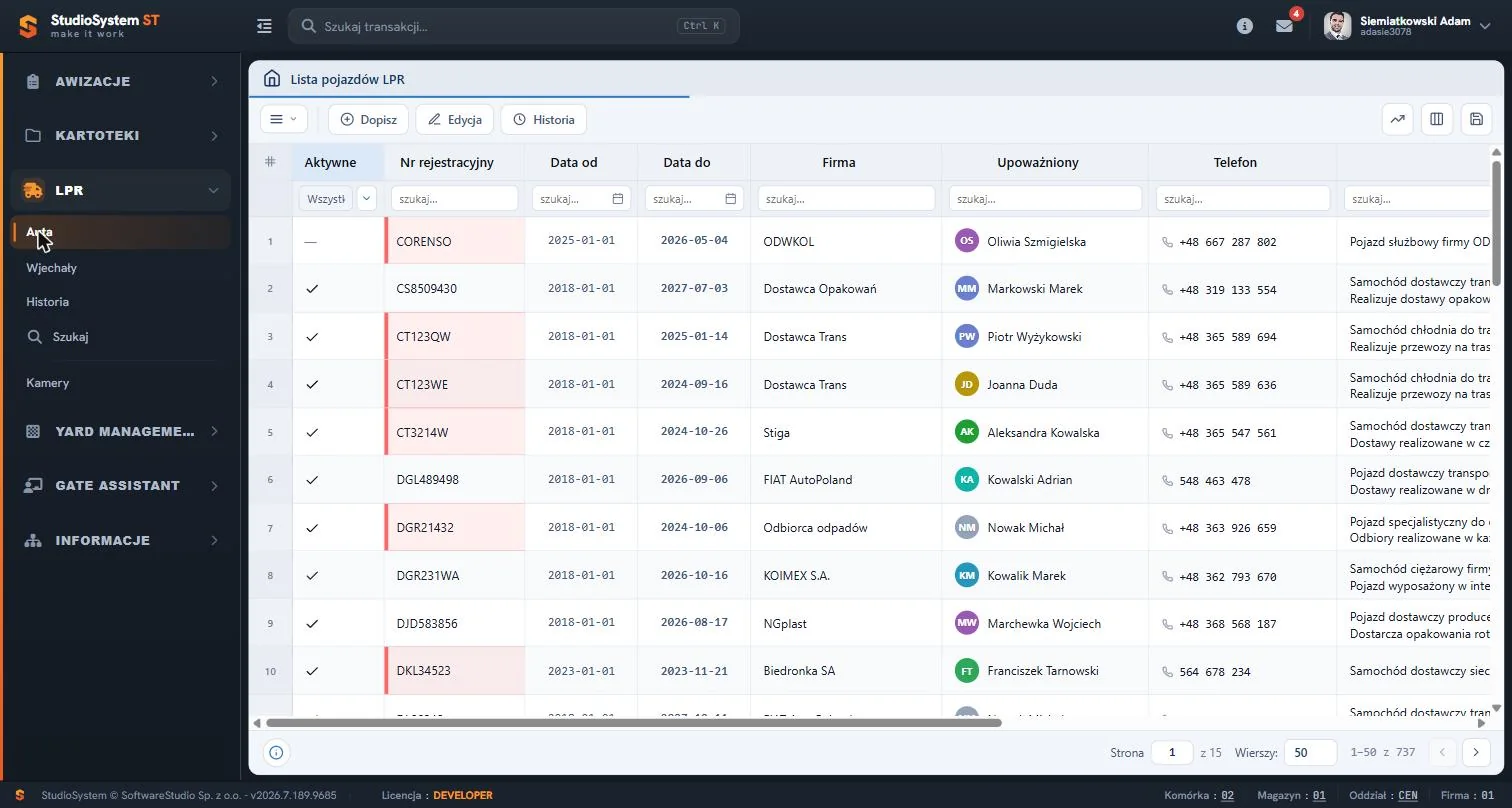
Rejestr pokazuje pojazdy z okresem ważności. Komórki numeru rejestracyjnego i dat są podświetlone na czerwono, gdy data zakończenia już minęła. Daty i dni tygodnia zapisują się w formularzu pojazdu. Kartoteka służy jako ewidencja pojazdów, do której wdrożenie może dołączyć własne źródło odczytów.
Zakres a oferta. Ta instrukcja opisuje wyłącznie to, co program robi po instalacji standardowej. Integracje takie jak odczyt tablic z kamer, odczyt wagi czy wymiana z konkretnym ERP ustala się w wycenie wdrożenia.
Wymagania techniczne
Stanowiska użytkowników pracują w przeglądarce, a instalacji wymaga serwer. Program nie deklaruje wersji Windows Server ani konfiguracji sprzętowej serwera. Warunki dostępności usługi opisuje dokument parametry techniczne i SLA Studio VSS.net.
| Warstwa | Wymaganie | Uwagi |
|---|---|---|
| Aplikacja | ASP.NET Web Forms na .NET Framework 4.8.1 | Opis platformy: dokumentacja ASP.NET Web Forms w Microsoft Learn. |
| Serwer WWW | IIS w trybie zintegrowanym | Pula aplikacji potrzebuje prawa zapisu do katalogu aplikacji. |
| Baza danych | SQL Server 2016 SP1 lub nowszy, poziom zgodności bazy co najmniej 130 | Aktualizacje bazy wykonują się automatycznie przy starcie aplikacji. Zob. dokumentacja SQL Server. |
| Wydruki | SQL Server Reporting Services | Wydruk awizacji, przepustka i CMR powstają na serwerze raportów. |
| Przeglądarka | Współczesna przeglądarka, na przykład Chrome, Edge, Firefox lub Safari | Interfejs 2026 nie działa w Internet Explorerze. Kod nie deklaruje listy wspieranych przeglądarek ani minimalnej rozdzielczości. |
Język interfejsu ustawia się na koncie użytkownika, a puste pole oznacza polski. Program ma pełny słownik angielski. Kiosk ma własny wybór języka na ekranie. Koszt licencji opisuje cennik licencji Studio VSS.net, a nie ta strona.
Ćwiczenie w demo - lekcja lub zajęcia
Ćwiczenie: przypisz grupy menu do etapów wizyty pojazdu
Uczniowie sprawdzają, którą część procesu transportowego obsługuje każda grupa menu i kto z niej korzysta. Rola w demo: Kierownik logistyki, a na końcu Dostawcy i odbiorcy. Czas: około 15 minut. Ćwiczenie tylko czyta dane, więc nie zostawia śladów we wspólnym koncie demo.
- Uruchom bezpłatne demo Studio VSS.net, wybierz rolę Kierownik logistyki i wypisz sześć grup menu widocznych po lewej stronie.
- W grupie Awizacje otwórz po kolei pozycje Oczekujące Brama, Magazyn, Wyjazd. Przy każdej zapisz, na którym etapie wizyty stoją pojazdy z listy.
- W grupie Gate Assistant otwórz Zajętość doków i odczytaj, który dok jest zajęty oraz od której godziny (kolumna DOK zajęty). Gdy lista jest pusta, zapisz, że żaden pojazd nie stoi przy rampie.
- W grupie Informacje otwórz Zestawienia i wskaż pozycję, która pokazuje pojazdy z zapisanym wyjazdem.
- Wróć na stronę startową demo, uruchom rolę Dostawcy i odbiorcy i porównaj menu z zapisaną listą. Sporządź tabelę: grupa menu - etap wizyty - rola, która z niej korzysta.
Pytanie kontrolne. Dlaczego dostawca nie widzi grup Kartoteki i Yard Management, chociaż jego pojazd przejeżdża przez plac, i kto decyduje o zakresie menu?
Podstawa programowa. Ćwiczenie realizuje efekt "planuje realizację usług transportowych" z kwalifikacji SPL.04 Organizacja transportu (jednostka SPL.04.3) w zawodzie technik logistyk, w tym kryterium "określa poszczególne fazy procesu transportowego" (podstawa programowa zawodu technik logistyk). Pozostałe ćwiczenia zebraliśmy na stronie demo VSS.net na zajęciach z logistyki.
Najczęstsze pytania
Czy Studio VSS.net wymaga instalacji na stanowiskach?
Nie. Stanowiska pracują w przeglądarce. Instalacji wymagają tylko serwer aplikacji i baza SQL Server.
Czy program odczytuje tablice rejestracyjne z kamer?
Nie w konfiguracji standardowej. Grupa LPR zawiera rejestr pojazdów uprawnionych, widoki aut na terenie i historii oraz rejestr kamer. Odczyt z kamery i sterowanie szlabanem wymagają osobnej integracji we wdrożeniu.
Czy dostawca sam rezerwuje okno czasowe?
Tak. Rola Dostawcy i odbiorcy ma pozycję Nowa awizacja, w której dostawca wybiera dzień do 30 dni naprzód i okno czasowe. Zapis daje od razu etap oczekiwania na transport, bez akceptacji dyspozytora.
Czy awizacja z Studio VSS.net trafia automatycznie do Studio WMS.net?
W standardzie nie. Dokumenty magazynowe mają ręcznie wpisywane pole numeru awizo, a program awizacji nie tworzy zleceń przyjęcia. Wymianę między systemami ustala się w projekcie wdrożeniowym.
Czy program działa na telefonie?
Ma osobny widok mobilny w przeglądarce oraz wersję bramy na tablet. Użytkownicy zewnętrzni (dostawcy, spedytorzy, agencje celne) pracują w zwykłym oknie przeglądarki, bo nie mają dedykowanej aplikacji.
Słownik pojęć
- YMS
- Yard Management System - program do zarządzania ruchem pojazdów, bramą, rampami i miejscami postoju na terenie zakładu.
- Awizacja
- Zapowiedź dostawy lub odbioru z zarezerwowanym oknem czasowym. W programie ma numer Load Plan i przechodzi kolejne etapy wizyty.
- Okno czasowe
- Przedział godzin zarezerwowany na obsługę jednego transportu przy rampie. Jego długość wylicza program z reguł konfigurowanych w skorowidzach.
- Load Plan
- Numer dokumentu awizacji nadawany przy zapisie. Widać go na listach awizacji, na przepustce oraz na wydrukach.
- Rola
- Zestaw pozycji menu i zakres danych przypisany do konta użytkownika. Administrator może go zawęzić uprawnieniami.
- Gate Assistant
- Grupa pozycji menu roli logistyki: zajętość doków, doki magazynowe, obciążenie ramp i blokady okien czasowych.
- LPR
- Automatyczne rozpoznawanie tablic rejestracyjnych. W Studio VSS.net grupa LPR to kartoteka pojazdów i widoki danych bramy, bez wbudowanego odczytu z kamery.