
Nowa awizacja w portalu dostawcy - rezerwacja okna czasowego i zapis dostawy
Formularz Nowa awizacja pozwala dostawcy albo odbiorcy zarezerwować okno czasowe w magazynie bez telefonu do logistyki. Firmę system bierze z konta, więc w formularzu wskazujesz tylko lokalizację, rodzaj dostawy i termin. Zapis od razu tworzy awizację ze statusem „Awizacja oczekuje na realizację”, a dyspozytor jej nie zatwierdza.
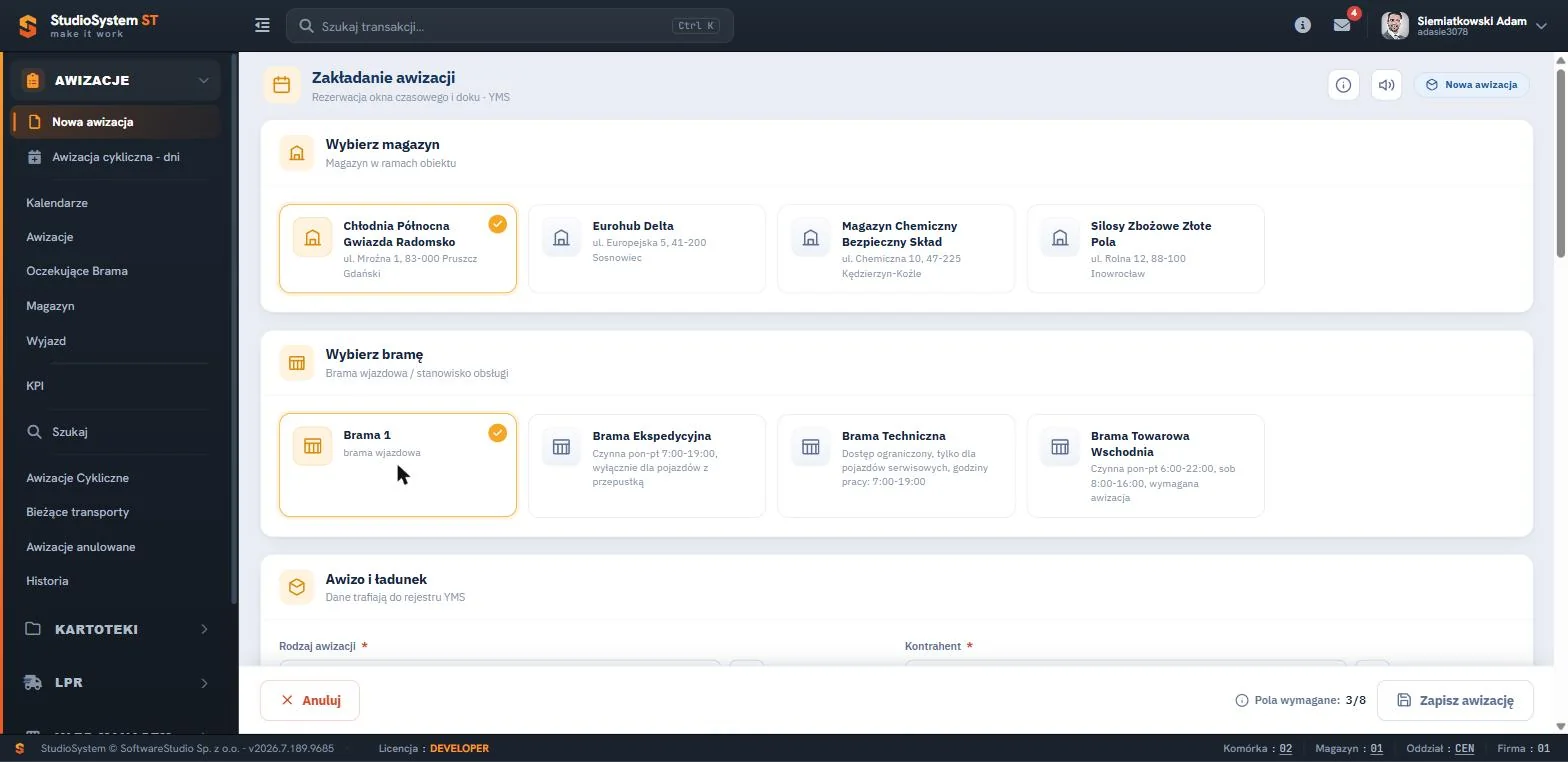
U góry leżą kafelki magazynów, pod nimi kafelki bram, a wybrany kafelek dostaje pomarańczową ramkę z haczykiem. Poziom z jedną pozycją wybiera się sam, więc dostawca obsługiwany przez jeden magazyn od razu widzi dalszą część formularza. Na dolnym pasku zrzutu widać przyciski Anuluj i Zapisz awizację oraz licznik wymaganych pól. W portalu dostawcy nie ma pola Kontrahent, bo firma wynika z konta.
Na tej stronie
- Kiedy użyć tego formularza
- Konto dostawcy i firma na awizacji
- Wybór magazynu i bramy
- Pola formularza
- Okno czasowe - skąd bierze się siatka i co ją zajmuje
- Długość rezerwacji
- Procedura zakładania awizacji
- Zapis i skutek
- Komunikaty i typowe sytuacje
- Ćwiczenie: ustal, od czego zależy długość okna rezerwowanego przez dostawcę
- Najczęstsze pytania
- Słownik pojęć
Kiedy użyć tego formularza
Tabela porównuje cztery formularze, które kończą się rekordem w rejestrze awizacji albo wpisem przy bramie.
| Formularz | Kto go używa | Co tworzy |
|---|---|---|
| Nowa awizacja w portalu dostawcy (ta strona) | Dostawca albo odbiorca | Jedną awizację z zarezerwowanym oknem; firma wynika z konta. |
| Nowa awizacja w widoku kierownika logistyki | Obsługa magazynu | Jedną awizację; kontrahenta wybiera się z kartoteki. |
| Awizacja cykliczna | Wyłącznie obsługa | Serię awizacji w kolejnych tygodniach; portal dostawcy jej nie udostępnia. |
| Wjazd bez awizacji | Pracownik bramy | Wpis o pojeździe, który przyjechał bez rezerwacji. |
Zakres całego systemu opisuje strona Studio VSS.net - system awizacji dostaw i YMS.
Konto dostawcy i firma na awizacji
Konto portalu zakłada operator w pozycji Zarządzanie kontami kontrahentów; samodzielnej rejestracji nie ma. Konto ma przypisaną firmę z kartoteki, a jedna firma może mieć wiele kont, które widzą te same awizacje. Logujesz się na ekranie wspólnym dla wszystkich użytkowników StudioSystem ST (logowanie do Studio VSS.net), a menu boczne pokazuje tylko pozycje roli dostawcy.
Reguła firmy na awizacji. Konto bez przypisanej firmy kończy się ekranem „Niepoprawna konfiguracja konta” z prośbą o kontakt z opiekunem systemu. Przewoźnik wpisany w awizacji decyduje, kto zobaczy ją w portalu spedycji; przy przełączniku Transport dostawcy awizacja nie trafia do żadnego spedytora.
Wybór magazynu i bramy
Lokalizację wybiera się z kafelków: najpierw obiekt, potem magazyn, na końcu brama. Formularz oferuje wszystkie aktywne pozycje modułu, bez zawężania do uprawnień konta, a zmiana obiektu albo magazynu kasuje wybrane wcześniej okno. W starszej wersji interfejsu te same wybory odbywają się na osobnych ekranach z kafelkami, przed formularzem.
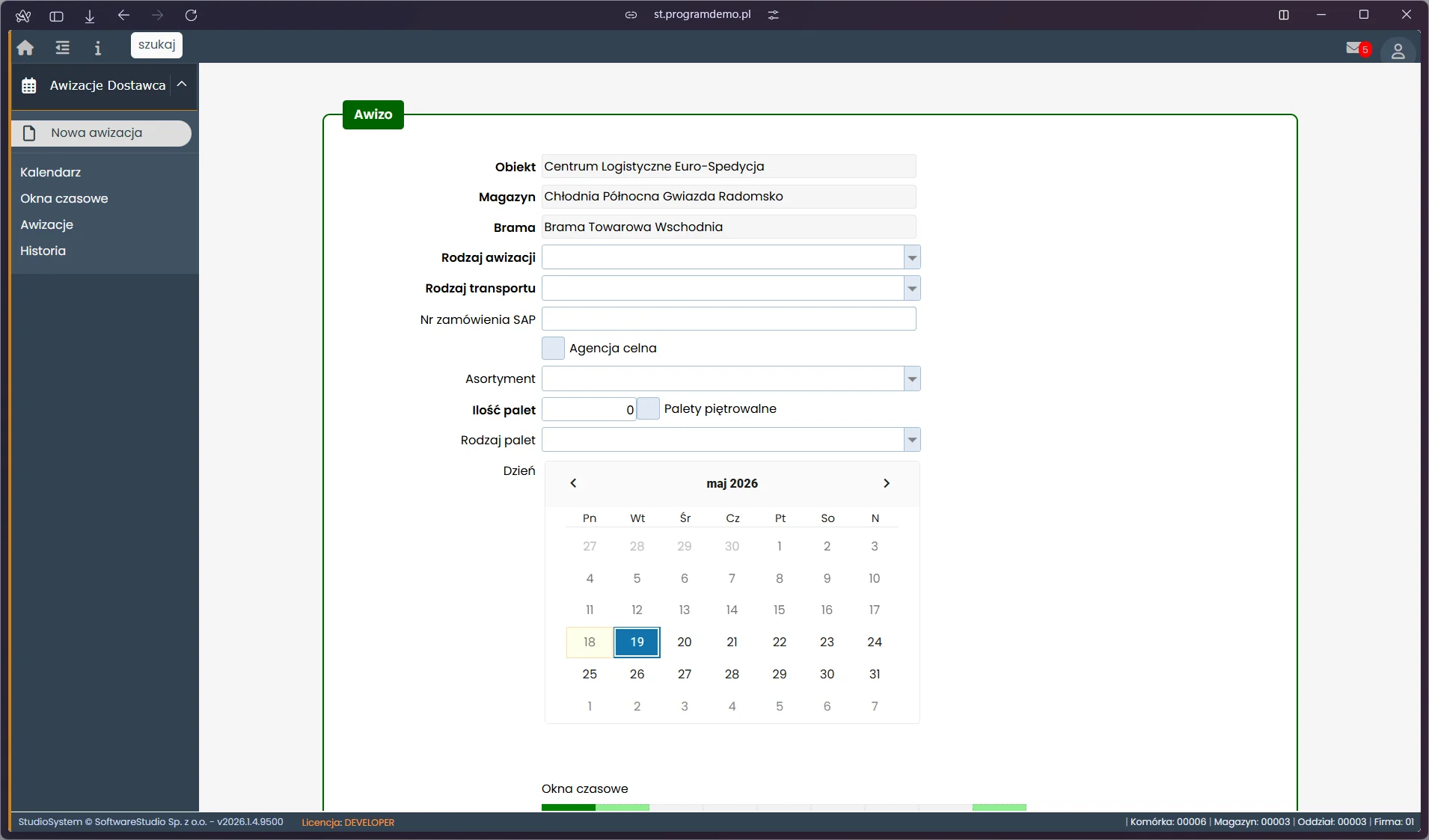
Pola lokalizacji są tu tylko do odczytu, bo wybrano je na poprzednich ekranach. Pogrubione etykiety oznaczają pola wymagane.
Reguła bramy. Dostępność okien zależy od obiektu i magazynu, a nie od bramy. Wybrana brama jest zapisywana w awizacji, ale nie zmienia listy ani stanów okien.
Pola formularza
Wymagane jest tylko to, co pozwala zarezerwować okno i wskazać przewoźnika. Dane pojazdu i kierowcy są opcjonalne.
| Pole | Wymagane | Opis i walidacja |
|---|---|---|
| Obiekt, magazyn, brama | Tak | Wybór z kafelków; przy jednej opcji wybór następuje automatycznie. |
| Rodzaj awizacji | Tak | Pozycja skorowidza; w bazie demonstracyjnej m.in. Dostawa do magazynu i Wysyłka z magazynu. |
| Rodzaj transportu | Tak | Pozycja skorowidza (w bazie demonstracyjnej m.in. TIR, BUS, Kontener, Cysterna, Laweta). Wpływa na czas obsługi i na to, czy pola palet są wymagane. |
| Rodzaj kontenera | Tak, gdy transport to Kontener | Lista rodzajów kontenerów; pole pojawia się tylko przy tym rodzaju transportu. |
| Liczba palet i rodzaj palet | Zależnie od rodzaju transportu | Wymagane, gdy skorowidz oznacza palety jako wymagane dla wybranego rodzaju transportu. Przełącznik Palety piętrowalne jest opcjonalny. W bazie demonstracyjnej liczba palet wpływa na czas obsługi. |
| Przewoźnik | Tak, chyba że zaznaczono Transport dostawcy | Firma, która wykona przewóz; decyduje o widoczności awizacji w portalu spedycji. |
| Nr zamówienia SAP | Nie | Tekst do 100 znaków. System nie łączy się z SAP i nie sprawdza numeru. |
| Nr awizacji (numer własny dostawcy) | Nie | Tekst do 50 znaków; system nie sprawdza unikalności. To inny numer niż Numer awizacji na listach, który nadaje system. |
| Nr rejestracyjny auta i naczepy | Nie | Do 20 znaków każdy; litery zamieniają się na wielkie. |
| Nr kontenera | Nie | Do 11 znaków; pole aktywne tylko przy transporcie Kontener. |
| Kierowca, telefon kierowcy, dokument tożsamości | Nie | Po 50 znaków; można uzupełnić później. |
| Agencja celna | Nie | Przełącznik „wymaga dokumentów SAD / T1”. Awizacje ze znacznikiem trafiają do portalu agencji celnej; przy dostawach objętych odprawą uzgodnij ustawienie znacznika z obsługą magazynu. |
| Asortyment | Nie | Wyszukiwarka pozycji z kartoteki asortymentu; w bazie demonstracyjnej nie zmienia czasu obsługi. |
| Uwagi i załączniki | Nie | Uwagi do 250 znaków dla obsługi magazynu; pliki dodane przyciskiem zapisują się od razu, jeszcze przed zapisem awizacji. |
Dane pojazdu można uzupełnić później. Brama i tak wymaga kierowcy oraz numeru auta przy potwierdzeniu przyjazdu, więc brakujące dane wpisze wtedy pracownik ochrony. Uzupełnienie ich wcześniej w oknie Edycja na liście Awizacje dostawcy skraca obsługę przy bramie.
Telefon i numer dokumentu tożsamości kierowcy są danymi osobowymi w rozumieniu rozporządzenia RODO w EUR-Lex. Formularz nie wymaga ich do zapisu, więc wpisuj je wtedy, gdy oczekuje tego magazyn.
Okno czasowe - skąd bierze się siatka i co ją zajmuje
Po wyborze magazynu i dnia formularz pobiera siatkę okien ze skorowidza Okienka czasowe dla pary obiekt i magazyn (opis skorowidzów). Kalendarz wyboru dnia obejmuje okres od dziś do 30 dni naprzód, a w części konfiguracji sobota i niedziela są wyłączone. Jeśli dla dnia ustawiono okna dedykowane obiektu, tego dnia obowiązują tylko one. Brak okien kończy się komunikatem „Brak aktywnych okien czasowych dla wybranego zakładu i dnia”.
| Stan okna | Wygląd w nowej wersji | Znaczenie | Wybór |
|---|---|---|---|
| Wolne | Zielone oznaczenie | Zajęte co najwyżej jedno z trzech miejsc. | Możliwy |
| Mało miejsc | Bursztynowe, podpis „ostatnie” | Zajęte dwa miejsca, zostaje jedno. | Możliwy |
| Brak | Czerwone | Zajęte wszystkie trzy miejsca przez awizacje lub blokady. | Niemożliwy |
| Minęło | Szare | Okno już się rozpoczęło, także w dniu dzisiejszym. | Niemożliwy |
W starszej wersji formularza okna mają tylko dwa stany: wolne (zielone) i zajęte (szare). Nowy formularz podaje licznik dostępnych okien, czyli wolnych i oznaczonych jako „mało miejsc”, bez minionych, oraz pole Czas obsługi.
Reguła zajętości okna. Okno jest zajęte, gdy zachodzą na nie trzy awizacje oczekujące na realizację albo blokady okien wprowadzone przez obsługę (blokady ramp i doków). Awizacje po potwierdzeniu przyjazdu na bramie oraz anulowane nie zajmują okna. Pojemność okna, czyli trzy awizacje, jest stałą programu, a nie parametrem, który zmienia administrator.
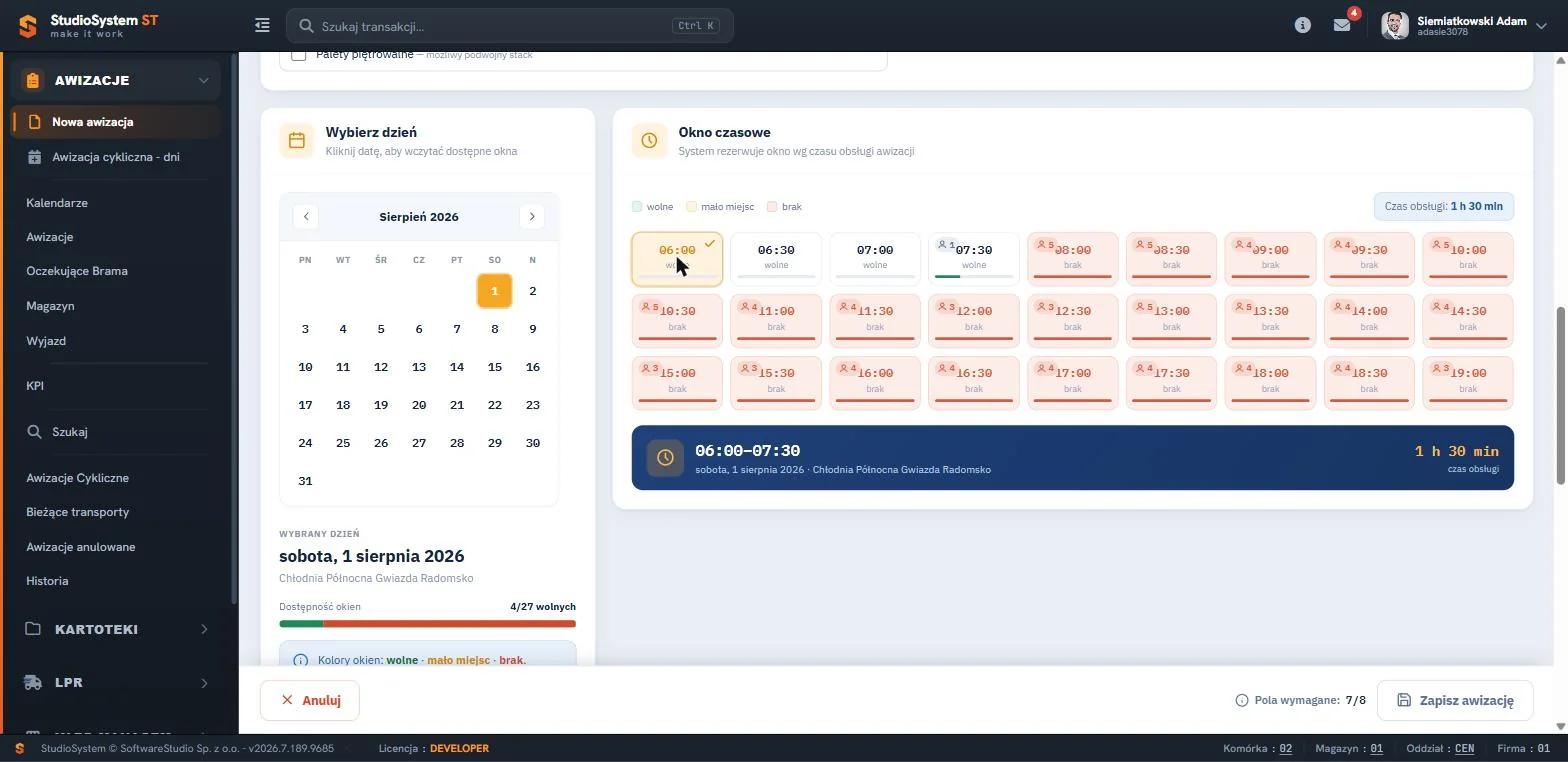
Po lewej leży kalendarz miesięczny z podsumowaniem wybranego dnia i licznikiem dostępności okien, po prawej siatka godzin. Kliknięcie godziny ustawia początek rezerwacji, a granatowy pasek pod siatką pokazuje jej zakres i czas obsługi. Na zrzucie z bazy demonstracyjnej czas obsługi wynosi 1 h 30 min, więc rezerwacja zaczyna się o 06:00 i kończy o 07:30, czyli obejmuje trzy pola siatki.
Długość rezerwacji
Rezerwacja kończy się o godzinie początku okna powiększonej o czas obsługi. Czas obsługi jest największą wartością z 20 minut i wyników aktywnych reguł ze skorowidza Algorytmy, a zmiana rodzaju transportu, liczby palet, rodzaju kontenera albo asortymentu przelicza go na bieżąco. Inne instalacje mają inne reguły, bo to ustawienie skorowidza.
| Reguła w bazie demonstracyjnej | Jak liczy czas obsługi |
|---|---|
| Rodzaj transportu | Minuty zapisane przy rodzaju transportu, np. BUS 15, Kontener 45, TIR 90. |
| Liczba palet | 2 minuty na paletę, wynik zaokrąglony do 10 minut. |
| Kontrahent | Wartość z kartoteki kontrahenta. |
| Asortyment | Reguła wyłączona. |
Formularz dostawcy sprawdza dostępność okna, od którego zaczyna się rezerwacja. Jeśli wybrany dzień nie ma wolnych okien, formularz otwarty z menu przeskakuje na najbliższy dzień z wolnym oknem (najwyżej siedem dni naprzód) i pokazuje notę o przeskoku. Formularz otwarty z kalendarza okien czasowych tego nie robi.
Procedura zakładania awizacji
- Wybierz magazyn oraz bramę; przy jednej opcji formularz wybierze ją sam.
- Wskaż rodzaj awizacji i rodzaj transportu, a potem uzupełnij pola zależne: rodzaj kontenera albo liczbę i rodzaj palet.
- Wpisz przewoźnika albo zaznacz Transport dostawcy.
- Wybierz dzień w kalendarzu, kliknij wolne okno i sprawdź czas obsługi oraz zakres rezerwacji.
- Uzupełnij dane pojazdu i kierowcy, jeśli je znasz, a w razie potrzeby dodaj załączniki i uwagi.
- Wybierz Zapisz awizację i zanotuj numer referencyjny z komunikatu.
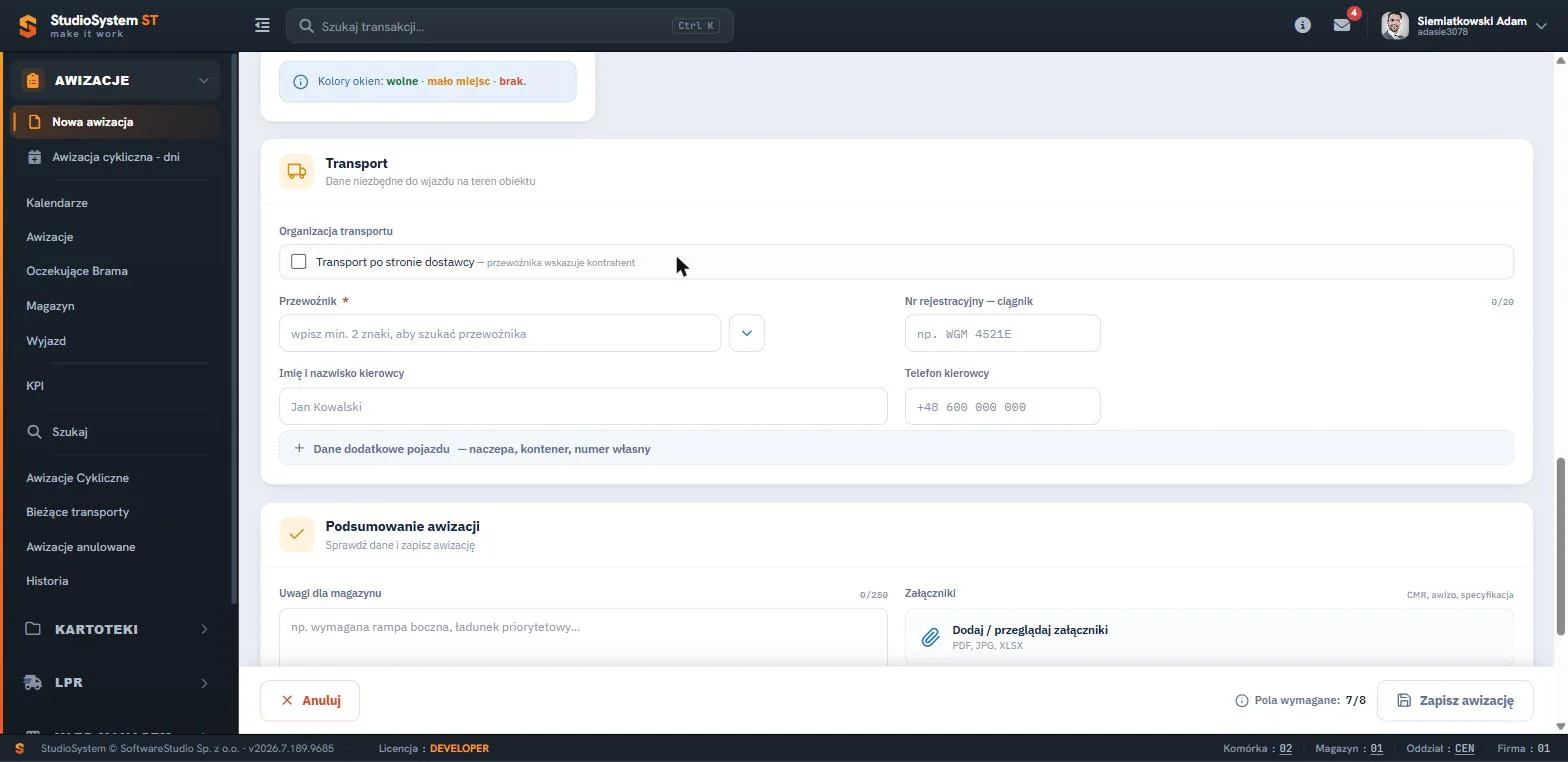
Sekcja Transport zaczyna się od przełącznika Transport po stronie dostawcy; po jego zaznaczeniu pole Przewoźnik przestaje być wymagane. Numer ciągnika oraz dane kierowcy są opcjonalne, a naczepę, kontener, własny numer awizacji i przełączniki pozostawienia naczepy albo kontenera na placu chowa zwijana sekcja Dane dodatkowe pojazdu.
Zapis i skutek
Reguła zapisu. Przycisk Zapisz awizację tworzy awizację od razu w statusie „Awizacja oczekuje na realizację”. Nie ma ekranu podsumowania, przycisku Zatwierdź ani akceptacji dyspozytora, a system nie wysyła po zapisie żadnego e-maila ani SMS-a. Numer Load Plan nadaje licznik w chwili zapisu, a komunikat „Awizacja zapisana. Numer referencyjny: …” podaje identyfikator rekordu.
W starszej wersji formularza zapis kończy komunikat „DANE ZOSTAŁY ZAPISANE”, a okno zamyka się po około dwóch sekundach. Po zapisie awizacja pojawia się w zestawieniu Awizacje z zaznaczoną kolumną Wystawiony i w kalendarzu. Dokument dla kierowcy pobierzesz przyciskiem Podgląd na liście Awizacje: otwiera wydruk, który można wydrukować albo zapisać do PDF.
Portal dostawcy nie ma przycisku anulowania. O zmianie terminu albo rezygnacji informujesz obsługę magazynu, która anuluje awizację i może wpisać przyczynę (do 100 znaków).
Komunikaty i typowe sytuacje
| Komunikat lub objaw | Przyczyna | Co zrobić |
|---|---|---|
| „Niepoprawna konfiguracja konta” | Konto nie ma przypisanej firmy. | Skontaktuj się z opiekunem systemu; firmę przypisuje operator. |
| „Termin w przeszłości” (formularz otwarty z kalendarza) | Wskazane okno już minęło. | Wybierz późniejszy termin. |
| „Brak aktywnych okien czasowych dla wybranego zakładu i dnia” | Dla obiektu i magazynu nie ustawiono okien na ten dzień. | Wybierz inny dzień lub magazyn; brak okien zgłoś obsłudze. |
| Wszystkie okna dnia są czerwone | W każdym oknie zajęto trzy miejsca. | Wybierz inny dzień; formularz otwarty z menu proponuje najbliższy dzień z wolnym oknem. |
| „Brak uprawnień. Ta awizacja należy do innego kontrahenta.” | Pełny formularz edycji awizacji otwarto dla awizacji innej firmy. | Otwieraj do edycji awizacje z własnej listy Awizacje. |
Ćwiczenie w demo - lekcja lub zajęcia
Ćwiczenie: ustal, od czego zależy długość okna rezerwowanego przez dostawcę
Uczeń porównuje czas obsługi z formularza dostawcy z ustawieniami, z których system go liczy. Rola w demo: Dostawcy i odbiorcy (pierwsza karta) oraz Kierownik logistyki (druga karta). Otwórz bezpłatne demo Studio VSS.net w dwóch kartach przeglądarki. Czas: około 20 minut, bez zapisywania awizacji.
- W karcie Kierownik logistyki otwórz Kartoteki, Skorowidze, Rodzaje transportów i zapisz minuty z kolumny Okno czasowe dla najkrótszego i najdłuższego rodzaju transportu, a w skorowidzu Algorytmy przeczytaj kolumnę Opis.
- W karcie Dostawcy i odbiorcy wybierz Nowa awizacja, wskaż dowolny magazyn i bramę oraz rodzaj awizacji Dostawa do magazynu.
- Ustaw najkrótszy rodzaj transportu, wybierz dzień i kliknij pierwsze wolne okno; odczytaj czas obsługi i koniec rezerwacji, a potem powtórz odczyt dla najdłuższego rodzaju.
- Zmień liczbę palet dla jednego z rodzajów transportu i zapisz, czy czas obsługi się zmienił.
- Porównaj odczyty z minutami z karty kierownika, wyjaśnij różnice i zamknij formularz przyciskiem Anuluj.
Pytanie kontrolne. Dlaczego czas obsługi w formularzu nie zawsze równa się minutom przypisanym do rodzaju transportu i która reguła rozstrzyga, gdy pasują dwie?
Podstawa programowa. Ćwiczenie realizuje efekt "opracowuje harmonogram procesu transportowego" z kwalifikacji SPL.04 Organizacja transportu (jednostka SPL.04.4) w zawodzie technik logistyk, w tym kryterium "oblicza czas realizacji poszczególnych czynności procesu transportowego" (podstawa programowa zawodu technik logistyk). Pozostałe ćwiczenia zebraliśmy na stronie demo VSS.net na zajęciach z logistyki.
Najczęstsze pytania
Czy awizacja zapisana w portalu wymaga zatwierdzenia przez logistykę?
Nie. Zapis od razu nadaje status „Awizacja oczekuje na realizację”, bez ekranu podsumowania i bez akceptacji dyspozytora. Kolejne statusy zmienia obsługa bramy i magazynu.
Czy dane kierowcy i numer rejestracyjny są wymagane przy zapisie?
Nie. Można je uzupełnić później w oknie Edycja na liście Awizacje. Przy potwierdzeniu przyjazdu brama i tak wymaga kierowcy oraz numeru auta, więc brakujące dane wpisze pracownik ochrony.
Ile dni naprzód można zarezerwować okno?
Od dziś do 30 dni naprzód. Okno, które dziś już się rozpoczęło, jest niedostępne, a w części konfiguracji weekendy są wyłączone z wyboru.
Czy portal ogranicza liczbę awizacji jednej firmy?
Nie ma limitu rezerwacji na kontrahenta. Liczbę awizacji w danej godzinie ogranicza zajętość okna, a kartoteka kontrahenta może wpływać na czas obsługi.
Słownik pojęć
- Awizacja
- Zapowiedź dostawy albo odbioru z zarezerwowanym oknem czasowym; w portalu dostawcy powstaje od razu ze statusem „Awizacja oczekuje na realizację”.
- Okno czasowe
- Przedział godzin zarezerwowany na obsługę pojazdu w magazynie; siatka okien pochodzi ze skorowidza Okienka czasowe dla obiektu i magazynu.
- Czas obsługi
- Długość rezerwacji: największa wartość z 20 minut i wyników aktywnych reguł czasu ze skorowidza Algorytmy.
- Skorowidz
- Słownik konfiguracyjny systemu, np. rodzaje awizacji i transportu, okienka czasowe albo reguły czasu obsługi.
- Numer Load Plan
- Numer awizacji nadawany z licznika w chwili zapisu; na listach widnieje w kolumnie Numer awizacji, a na dokumencie jako Numer Load Plan.
- Transport dostawcy
- Przełącznik oznaczający, że przewoźnika zapewnia dostawca; awizacja nie ma wtedy przewoźnika i nie trafia do portalu żadnego spedytora.