
Kalendarz w portalu dostawcy - przegląd awizacji w układzie czasu
Pozycja Kalendarz pokazuje awizacje w układzie czasu: kafelek to jedna awizacja, kolor wskazuje magazyn, a kliknięcie otwiera dymek z terminem i lokalizacją. Kalendarz służy do przeglądu i planowania, nie do zapisu - awizację zakłada się w formularzu. Zestaw widoków i zakres zdarzeń ustawia konfiguracja kalendarza.
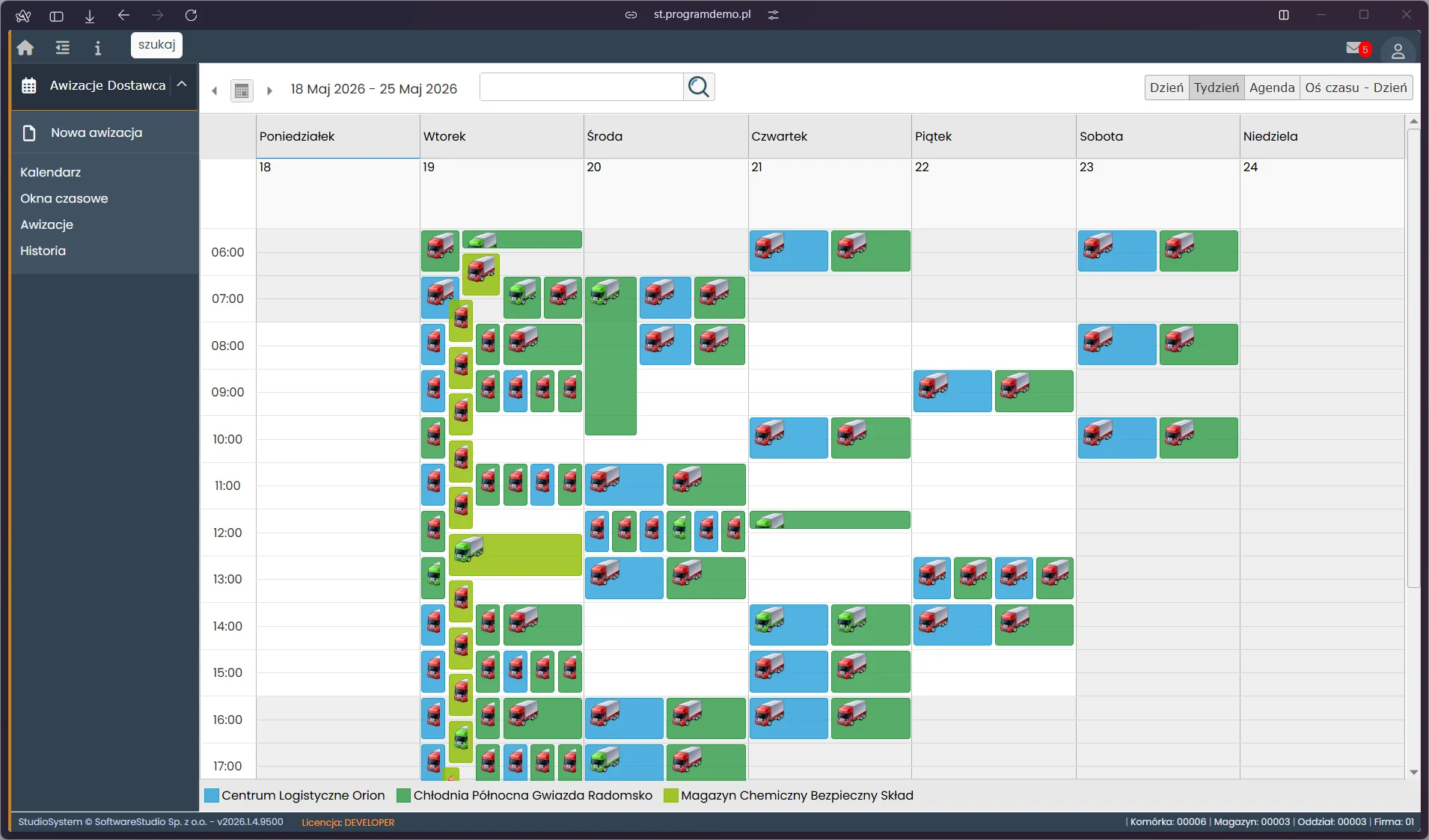
Nad siatką stoją strzałki nawigacji, ikona wyboru daty, zakres wyświetlanych dni i pole wyszukiwania, a po prawej przyciski widoków. Kafelki mają ikonę ciężarówki. Gdy awizacje zachodzą na siebie w czasie, układają się obok siebie w węższych kolumnach, co na zrzucie widać we wtorek. Legenda pod siatką przypisuje trzem magazynom trzy kolory.
Na tej stronie
Kalendarz na tle innych rejestrów portalu
Ta sama awizacja występuje w portalu w kilku miejscach, ale każde pokazuje inny wycinek jej życia. Tabela porządkuje, co gdzie zobaczysz.
| Ekran | Co pokazuje | Które awizacje |
|---|---|---|
| Kalendarz (ta strona) | Zdarzenia w układzie czasu | Wszystkie statusy poza anulowanymi. |
| Awizacje | Tabela bieżących awizacji z danymi pojazdu | Wstępne i oczekujące na realizację, z terminem od wczoraj wzwyż, jeszcze bez wyjazdu. |
| Historia | Tabela zakończonych wizyt | Tylko awizacje ze statusem „Wyjechał - koniec wizyty”. |
| Okna czasowe | Kalendarz jednego magazynu | Zdarzenia wybranego magazynu; wolnych okien nie pokazuje. |
Awizacja po potwierdzeniu przyjazdu na bramie znika więc z tabeli Awizacje, a pozostaje w kalendarzu. Anulowane awizacje nie widnieją w portalu nigdzie, o ich losie informuje obsługa. Czy kalendarz ogranicza się do awizacji Twojej firmy, ustala warunek filtrowania zdarzeń w konfiguracji kalendarza (kartoteka Kalendarze), dlatego sprawdź to na swojej instalacji. Tabele Awizacje i Historia zawsze zawężają wynik do firmy z konta.
Widoki kalendarza
Widoki wybiera się przyciskami po prawej stronie paska. O ich zestawie i o widoku startowym decydują pola konfiguracji kalendarza. Zrzuty na tej stronie pokazują kalendarz dostawcy z czterema widokami: Dzień, Tydzień, Agenda i Oś czasu - Dzień. Jeśli na Twojej instalacji zestaw jest inny, zmienił go administrator.
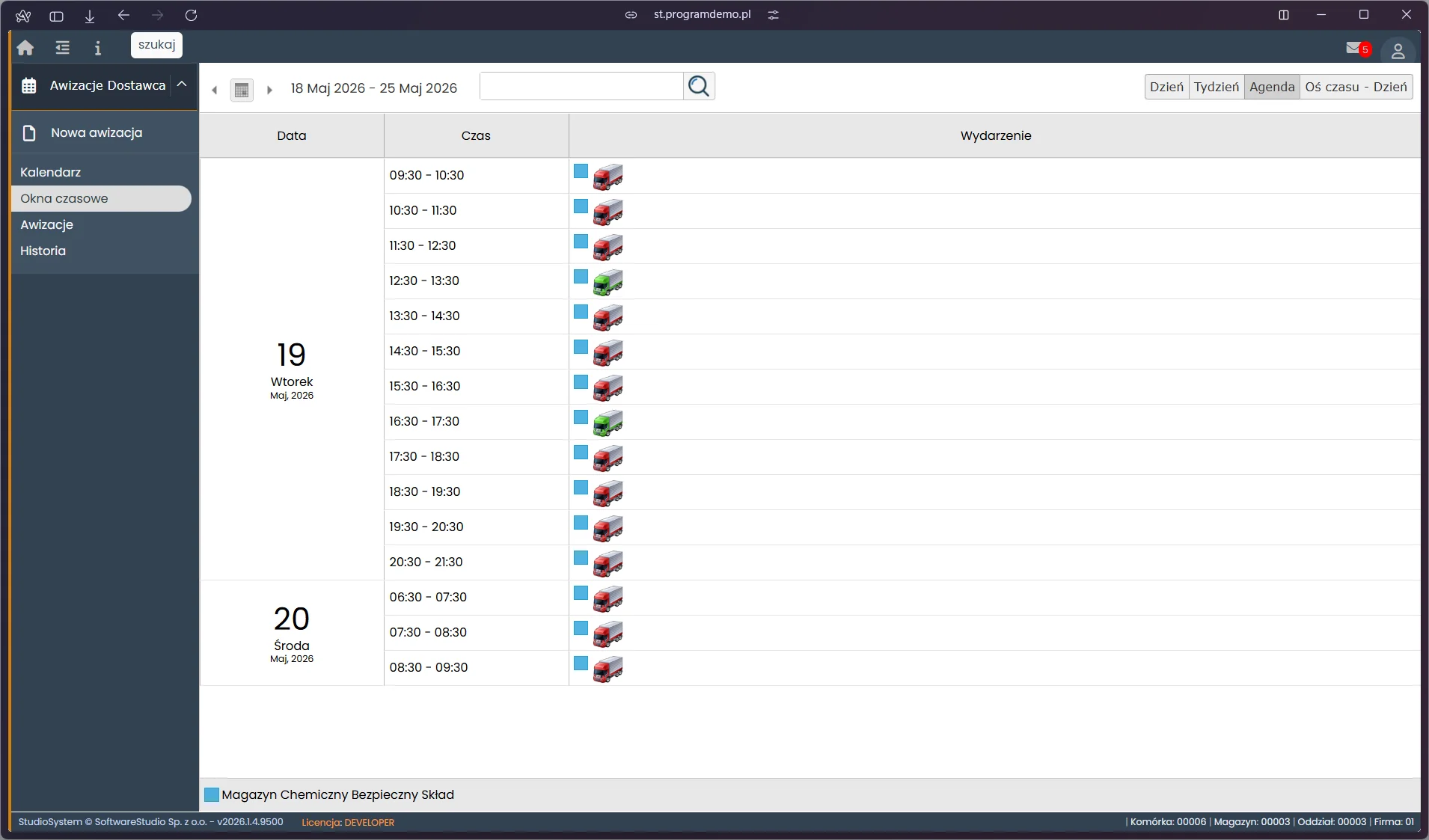
Agenda grupuje wiersze według dnia. W kolumnie Czas stoi zakres rezerwacji, a w kolumnie Wydarzenie ikona i kolorowy znacznik magazynu. Godziny w bazie demonstracyjnej pokazują rezerwacje jednogodzinne ułożone jedna po drugiej. Ten widok najszybciej odpowiada na pytanie, o której godzinie kończy się ostatnia umówiona dostawa danego dnia.
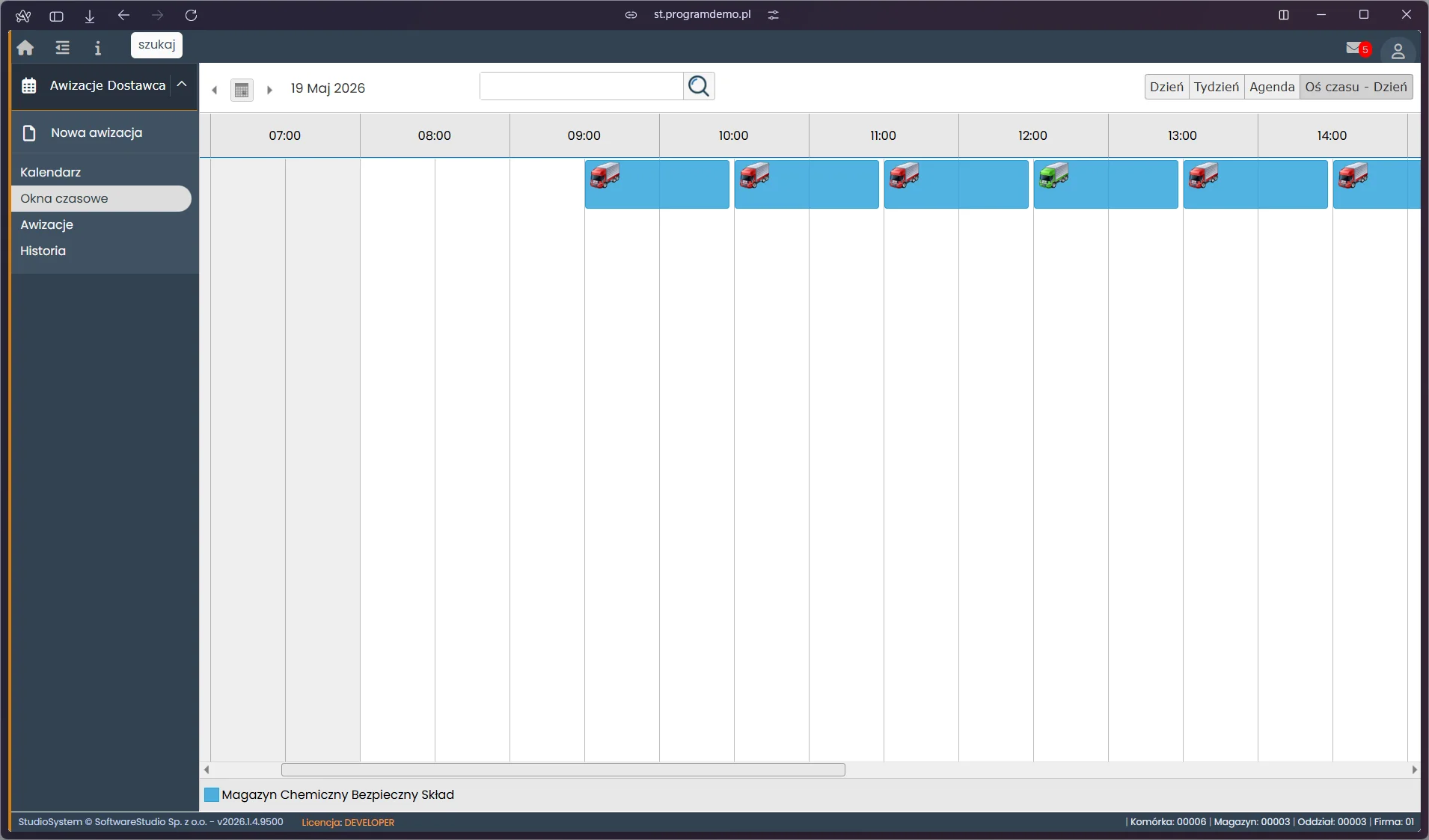
W tym widoku szerokość kafelka odpowiada czasowi obsługi, a poziomy pasek przewijania przesuwa oś w czasie. Dzięki temu widać, czy dwie kolejne awizacje przylegają do siebie, czy dzieli je przerwa.
Kolor kafelka
Reguła koloru. Kolor kafelka pochodzi z konfiguracji zdarzenia, z koloru zapisanego w rekordzie albo z koloru zasobu, czyli magazynu, w tej kolejności. Kalendarz nie koloruje awizacji według statusu, więc kafelek awizacji oczekującej i awizacji w trakcie obsługi wygląda tak samo. Kliknięcie pozycji legendy ukrywa albo przywraca grupę zdarzeń danego magazynu.
Kliknięcie kafelka i menu podręczne
Kliknięcie kafelka otwiera dymek z terminem i lokalizacją awizacji oraz jej tytułem. Jeśli konfiguracja włącza edycję, w dymku pojawia się przycisk edycji, który otwiera pełny formularz awizacji. Formularz otworzy się tylko dla awizacji niezakończonej i z terminem nie starszym niż dwa dni; w przeciwnym razie zobaczysz komunikat „Awizacja o podanym numerze nie istnieje albo została już zrealizowana”. Zmiany warto więc wprowadzać przed przyjazdem kierowcy na bramę. Prawy przycisk myszy otwiera menu podręczne z uwagami, załącznikami, zdjęciami oraz wysyłką SMS i e-maila - zestaw pozycji zależy od konfiguracji.
Wyszukiwanie i odświeżanie danych
Pole Szukaj filtruje zdarzenia po tytule oraz po lokalizacji i nazwie zasobu. W wersji 2026.7 pasek kalendarza może mieć też eksport widocznego okresu do XLSX i druk widoku, o ile włączono je w konfiguracji. Kalendarz nie odświeża się sam: dane pobierają się przy nawigacji i po zamknięciu okna, a bieżąca godzina przesuwa się co minutę.
Kalendarz służy do przeglądu. W konfiguracji demonstracyjnej pozycja Kalendarz ma wyłączone dodawanie, przesuwanie, zmianę długości i usuwanie zdarzeń. Rezerwację tworzysz w formularzu nowej awizacji. Uprawnienia do przesuwania zdarzeń mają natomiast kalendarze obsługi, opisane na stronie kalendarze awizacji w widoku kierownika.
Typowe sytuacje
| Objaw | Przyczyna | Co zrobić |
|---|---|---|
| Awizacja jest w kalendarzu, ale nie ma jej w tabeli Awizacje | Kierowca został zgłoszony na bramie; awizacja opuściła tabelę bieżących, a kalendarz pokazuje wszystkie statusy poza anulowanymi. | Po wyjeździe szukaj awizacji w Historii. |
| Nie widzę awizacji, którą zapisałem | Wybrano inny tydzień lub magazyn albo legenda ukryła grupę zdarzeń. | Przejdź do właściwego okresu, wyczyść pole Szukaj i przywróć grupę w legendzie. |
| Awizacja zniknęła z kalendarza i z list | Obsługa ją anulowała; anulowane awizacje nie występują w portalu. | Zapytaj obsługę o przyczynę i w razie potrzeby załóż nową awizację. |
| Kolor kafelka nie zmienił się po przyjeździe pojazdu | Kolor nie zależy od statusu. | Stan obsługi potwierdź u obsługi magazynu; w portalu dostawcy nie ma listy awizacji w toku. |
Ćwiczenie w demo - lekcja lub zajęcia
Ćwiczenie: porównaj kalendarz dostawcy z kalendarzem kierownika i ustal dozwolone operacje
Uczeń sprawdza, co roli wolno w kalendarzu i skąd to wynika. Rola w demo: Dostawcy i odbiorcy (pierwsza karta) oraz Kierownik logistyki (druga karta), w bezpłatnym demo Studio VSS.net. Czas: około 20 minut, bez zmiany danych ani konfiguracji.
- W karcie Dostawcy i odbiorcy otwórz Kalendarz i zapisz, jakie widoki oferuje pasek, który jest aktywny po wejściu oraz ile kafelków ma wybrany tydzień.
- Kliknij jeden kafelek i zapisz, jakie dane pokazuje dymek, a potem sprawdź menu pod prawym przyciskiem myszy.
- W karcie Kierownik logistyki wejdź w Awizacje, pozycję Kalendarze i kafelek Kalendarz ogólny, ustaw ten sam tydzień i porównaj liczbę kafelków z kartą pierwszą.
- W tej samej karcie wejdź w Kartoteki, pozycję Kalendarze, i porównaj wiersze listy w kolumnach Domyślny sposób prezentacji danych, Dodawanie wydarzeń, Edycja wydarzeń i Edycja daty (przesuwanie).
- Zapisz wnioski i zamknij okna bez zapisywania zmian w konfiguracji.
Pytanie kontrolne. Które ustawienia kartoteki Kalendarze decydują o tym, jakie zdarzenia widzi rola i co może z nimi zrobić, i jak sprawdzić je dla kalendarza dostawcy?
Podstawa programowa. Ćwiczenie realizuje efekt "opracowuje harmonogram procesu transportowego" z kwalifikacji SPL.04 Organizacja transportu (jednostka SPL.04.4) w zawodzie technik logistyk (podstawa programowa zawodu technik logistyk). Pozostałe ćwiczenia zebraliśmy na stronie demo VSS.net na zajęciach z logistyki.
Najczęstsze pytania
Czy kalendarz pokazuje tylko awizacje mojej firmy?
Zależy od konfiguracji kalendarza: zakres zdarzeń wyznacza warunek filtrowania ustawiony w kartotece Kalendarze. Tabele Awizacje i Historia zawężają wynik do firmy przypisanej do konta, więc kalendarz i tabele mogą pokazywać różne zbiory.
Czy kolor kafelka oznacza status awizacji?
Nie. Kolor pochodzi z konfiguracji zdarzenia, z rekordu albo z magazynu. Kalendarz nie koloruje awizacji według statusu, więc o etapie obsługi nie wnioskuj z barwy.
Dlaczego awizacja jest w kalendarzu, a nie ma jej na liście Awizacje?
Po potwierdzeniu przyjazdu na bramie awizacja opuszcza tabelę bieżących awizacji, a kalendarz pokazuje ją dalej, bo wyklucza tylko anulowane. Po wyjeździe trafia do Historii.
Czy kalendarz pokazuje anulowane awizacje?
Nie. Anulowane awizacje nie występują w portalu dostawcy ani w kalendarzu, ani w tabelach. Anulowanie wykonuje obsługa magazynu.
Czy mogę zapisać awizację, klikając puste miejsce w kalendarzu?
W pozycji Kalendarz w konfiguracji demonstracyjnej nie: dodawanie zdarzeń jest wyłączone. Rezerwację tworzysz w pozycji Nowa awizacja albo z kalendarza w pozycji Okna czasowe, jeśli konfiguracja na to pozwala.
Czy kalendarz odświeża się automatycznie?
Nie. Dane pobierają się przy nawigacji i po zamknięciu okna. Bez odświeżenia nie zobaczysz zmian wykonanych przez inną osobę; sama przesuwa się tylko linia bieżącej godziny.
Słownik pojęć
- Kalendarz awizacji
- Ekran zdarzeń w układzie czasu, w którym jedna awizacja jest jednym kafelkiem; wolnych okien nie pokazuje.
- Zasób
- Element, do którego przypisano zdarzenia kalendarza, w portalu dostawcy najczęściej magazyn; wyznacza domyślny kolor kafelka.
- Dymek
- Okno otwierane kliknięciem kafelka, z podstawowymi danymi awizacji: terminem i lokalizacją.
- Agenda
- Widok kalendarza w postaci chronologicznej listy zdarzeń, bez siatki godzin.
- Oś czasu - Dzień
- Widok jednego dnia, w którym godziny biegną poziomo, a zdarzenia układają się w rzędzie.
- Konfiguracja kalendarza
- Ustawienia z kartoteki Kalendarze: dostępne widoki, widok startowy, warunek filtrowania zdarzeń i przełączniki operacji na zdarzeniach.