
Kalendarze - kartoteka konfiguracji widoków awizacji
Kartoteka Kalendarze przechowuje konfigurację kalendarzy, w których użytkownicy różnych ról oglądają i zmieniają awizacje. Kalendarz nie jest szablonem dni roboczych ani świąt: ustala widoki, godziny na osi, zasoby w kolumnach oraz operacje dozwolone na zdarzeniach. Ta strona opisuje konfigurację, a sam widok kalendarza i jego obsługę opisuje strona kalendarze awizacji.
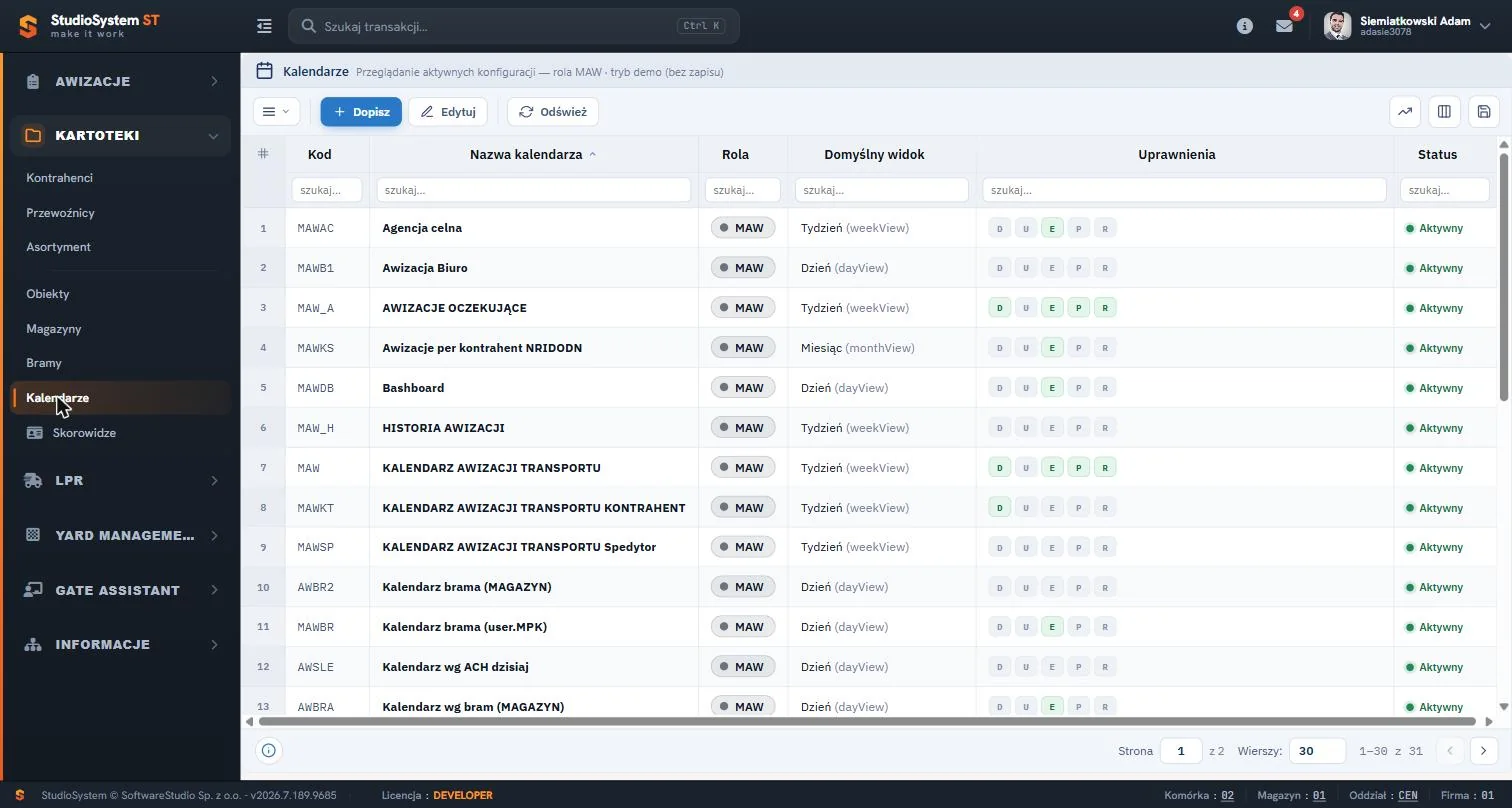
Nagłówek ekranu informuje, że w bazie demonstracyjnej lista działa w trybie bez zapisu. Kolumna Kod ma do pięciu znaków, kolumna Rola pokazuje symbol roli systemowej, a Domyślny widok - widok otwierany jako pierwszy, na przykład Tydzień albo Dzień. W kolumnie Uprawnienia pięć piktogramów D, U, E, P i R odpowiada operacjom dodawania, usuwania, edycji, przesuwania i zmiany długości zdarzeń, a zapalone na zielono oznaczają operacje dozwolone. Lista liczy w bazie demonstracyjnej 31 konfiguracji na dwóch stronach po 30 wierszy.
Na tej stronie
- Do czego służy ta kartoteka
- Kalendarze poszczególnych ról
- Lista kalendarzy w dwóch układach
- Formularz konfiguracji kalendarza - cztery sekcje
- Czego kalendarz nie konfiguruje
- Typowe sytuacje
- Ćwiczenie: porównaj konfigurację dwóch kalendarzy i ustal, kto może w nich zmieniać terminy
- Najczęstsze pytania
- Słownik pojęć
Do czego służy ta kartoteka
Wiersz listy przechowuje jedną konfigurację kalendarza. Pozycja menu roli prowadzi do kalendarza przez jego kod, a konfiguracja rozstrzyga, jak kalendarz wygląda po otwarciu. Administrator ustala tu cztery rzeczy: które zdarzenia kalendarz pokazuje, jakie zasoby leżą w kolumnach, jakie widoki są dostępne i co wolno zrobić ze zdarzeniem.
Reguła dostępu do kalendarza. Kalendarz trafia do użytkownika przez pozycję w menu jego roli, a nie przez listę ról w konfiguracji. Pole Rola systemowa nie nadaje dostępu: zawęża tylko zmiany terminu i usuwanie do zdarzeń tej roli.
Kalendarze poszczególnych ról
W bazie demonstracyjnej lista obejmuje osobne kalendarze między innymi dla agencji celnej, kontrahenta, spedytora i bramy. Każdy z nich pokazuje inne zdarzenia i ma inny zestaw dozwolonych operacji.
| Rola użytkownika | Strona instrukcji z widokiem kalendarza tej roli |
|---|---|
| Dostawcy i odbiorcy | kalendarz portalu dostawcy |
| Spedytor i przewoźnik | kalendarz portalu spedycji |
| Agencja celna | kalendarz agencji celnej |
| Brama i ochrona | kalendarz awizacji przy bramie |
| Magazyn i rampy | kalendarz magazynu |
Lista kalendarzy w dwóch układach
Program ma dwa układy listy. Nowszy przegląd, widoczny na zrzucie, pokazuje tylko aktywne kalendarze wybranej roli. Starszy rejestr, po 50 wierszy na stronie, ma osobną kolumnę dla każdej operacji oraz kolumnę Warunek filtrowania danych.
| Kolumna | Zawartość | Jak wykorzystać |
|---|---|---|
| Kod | Symbol kalendarza, do pięciu znaków. | Wyszukanie kalendarza. Pozycja menu roli odwołuje się do tego kodu. |
| Nazwa kalendarza | Nazwa do 50 znaków, pokazywana w nagłówku i na liście. | Sortowanie i filtr pod nagłówkiem porządkują listę. |
| Rola | Rola systemowa, do której kalendarz się odnosi. | Sprawdzenie, czyich zdarzeń dotyczą przesuwanie i usuwanie. |
| Domyślny widok | Widok otwierany jako pierwszy, z nazwą techniczną w nawiasie. | Porównanie ustawień kalendarzy różnych ról. |
| Uprawnienia | Piktogramy D, U, E, P, R: dodawanie, usuwanie, edycja, przesuwanie, zmiana długości. | Szybka kontrola, kto może zmieniać terminy. |
| Status | Aktywny albo nieaktywny. | Odszukanie kalendarza wyłączonego z użycia. |
Pasek narzędzi nowszego przeglądu ma trzy przyciski: Dopisz, Edytuj, Odśwież. Przycisku Usuń w tym przeglądzie brak: kalendarz wyłącza się przełącznikiem Kalendarz aktywny w formularzu konfiguracji.
Formularz konfiguracji kalendarza - cztery sekcje
Przycisk Edytuj otwiera formularz z nawigacją sekcji po lewej stronie i paskiem postępu wypełnienia. W bazie demonstracyjnej nagłówek okna zawiera znacznik trybu demo, a przycisk Zapisz kalendarz jest wyszarzony.
| Sekcja | Co ustawia |
|---|---|
| Dane podstawowe | Tożsamość kalendarza (kod, nazwa, rola systemowa, aktywność) oraz wygląd (kolorystyka, pierwszy dzień tygodnia, widoki, zakresy godzin). |
| Źródło danych | Warunek wyboru zdarzeń, listę zasobów w kolumnach i zasoby bez zdarzeń. |
| Uprawnienia i interfejs | Operacje na zdarzeniach, elementy paska i położenie legendy. |
| Zdarzenia i prezentacja | Treść dymka i kafelka, dodatkowe skrypty, formularze dodawania i edycji, wymiary okna oraz orientację zasobów. |
Dane podstawowe
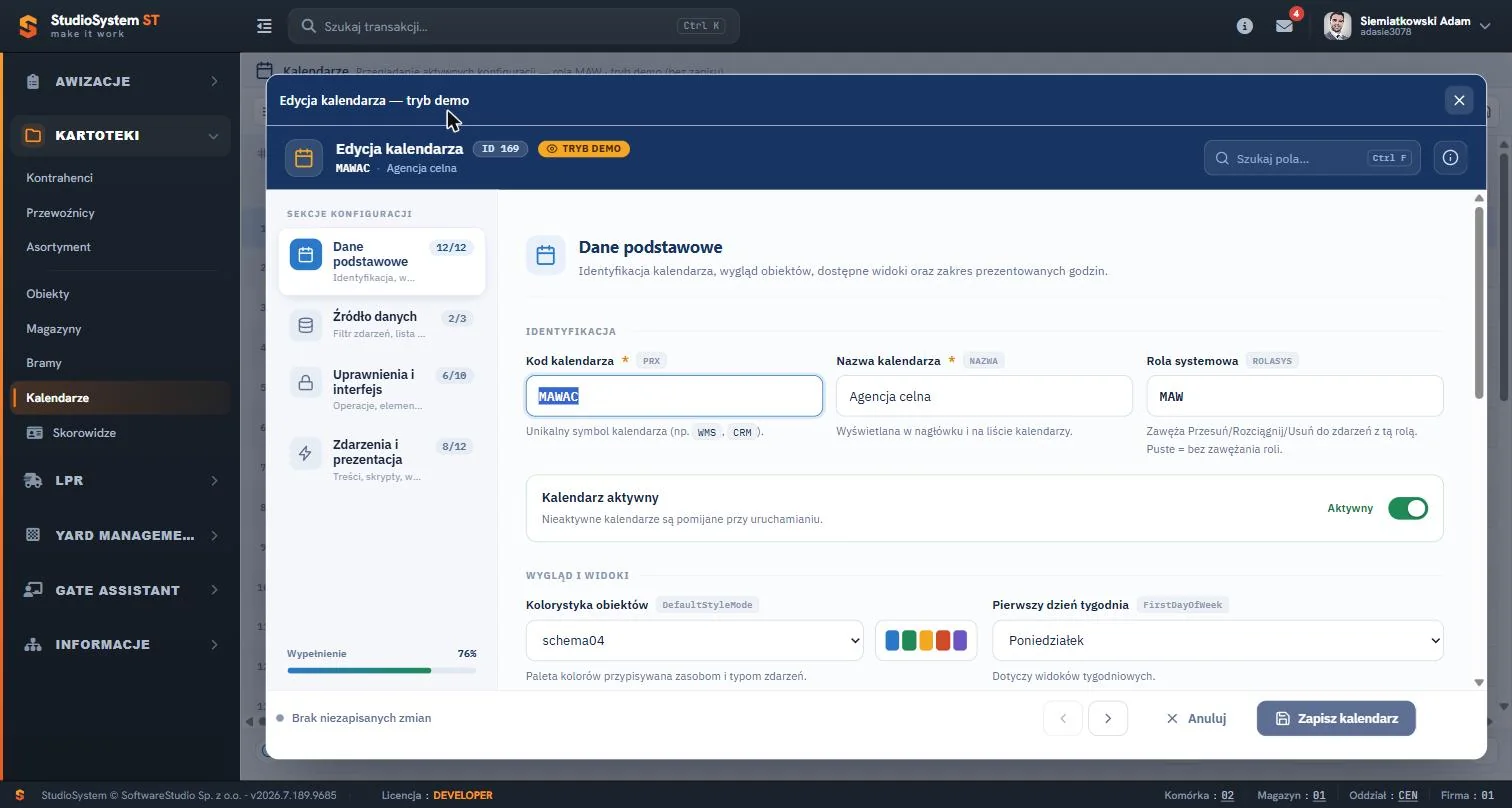
U góry okna widać identyfikator konfiguracji, znacznik trybu demo i wyszukiwarkę pól. Sekcja zaczyna się od bloku Identyfikacja, po którym następuje przełącznik Kalendarz aktywny i blok Wygląd i widoki z listami Kolorystyka obiektów oraz Pierwszy dzień tygodnia. Pod polami działają krótkie podpowiedzi, na przykład o tym, że pole Rola systemowa zawęża operacje do zdarzeń wskazanej roli.
| Pole | Zakres i wartość domyślna | Skutek |
|---|---|---|
| Kod kalendarza | Do 5 znaków | Identyfikator, do którego odwołuje się pozycja menu roli. |
| Nazwa kalendarza | Do 50 znaków | Nagłówek kalendarza i wiersz listy. |
| Rola systemowa | Do 3 znaków, puste znaczy brak zawężenia | Zawęża zmiany terminu i usuwanie do zdarzeń tej roli. |
| Kalendarz aktywny | Przełącznik | Nieaktywne kalendarze są pomijane przy uruchamianiu. |
| Kolorystyka obiektów | Schematy palet | Paleta kolorów przypisana zasobom i typom zdarzeń. |
| Pierwszy dzień tygodnia | Domyślnie poniedziałek | Dotyczy widoków tygodniowych. |
| Domyślny widok i Dostępne widoki | Dzień, Tydzień, Miesiąc, Agenda, Oś czasu (dzień, tydzień, miesiąc) | Widok, w którym kalendarz startuje, oraz widoki w przełączniku. |
| Godziny widoczne od i do | Domyślnie 6 i 22 | Zakres godzin na osi czasu. |
| Czas pracy od i do | Domyślnie 8 i 16 | Godziny robocze zaznaczone na osi. Nie zastępują okienek czasowych magazynu. |
Źródło danych
Sekcja określa, które zdarzenia trafiają do kalendarza, jakie zasoby tworzą kolumny i czy dołączyć zasoby, dla których nie ma jeszcze zdarzeń. Pola zapisuje się jako zapytania do bazy, więc wymagają znajomości jej struktury i należą do administratora. W wersji demonstracyjnej pola z zapytaniami są ukryte.
Uprawnienia i interfejs
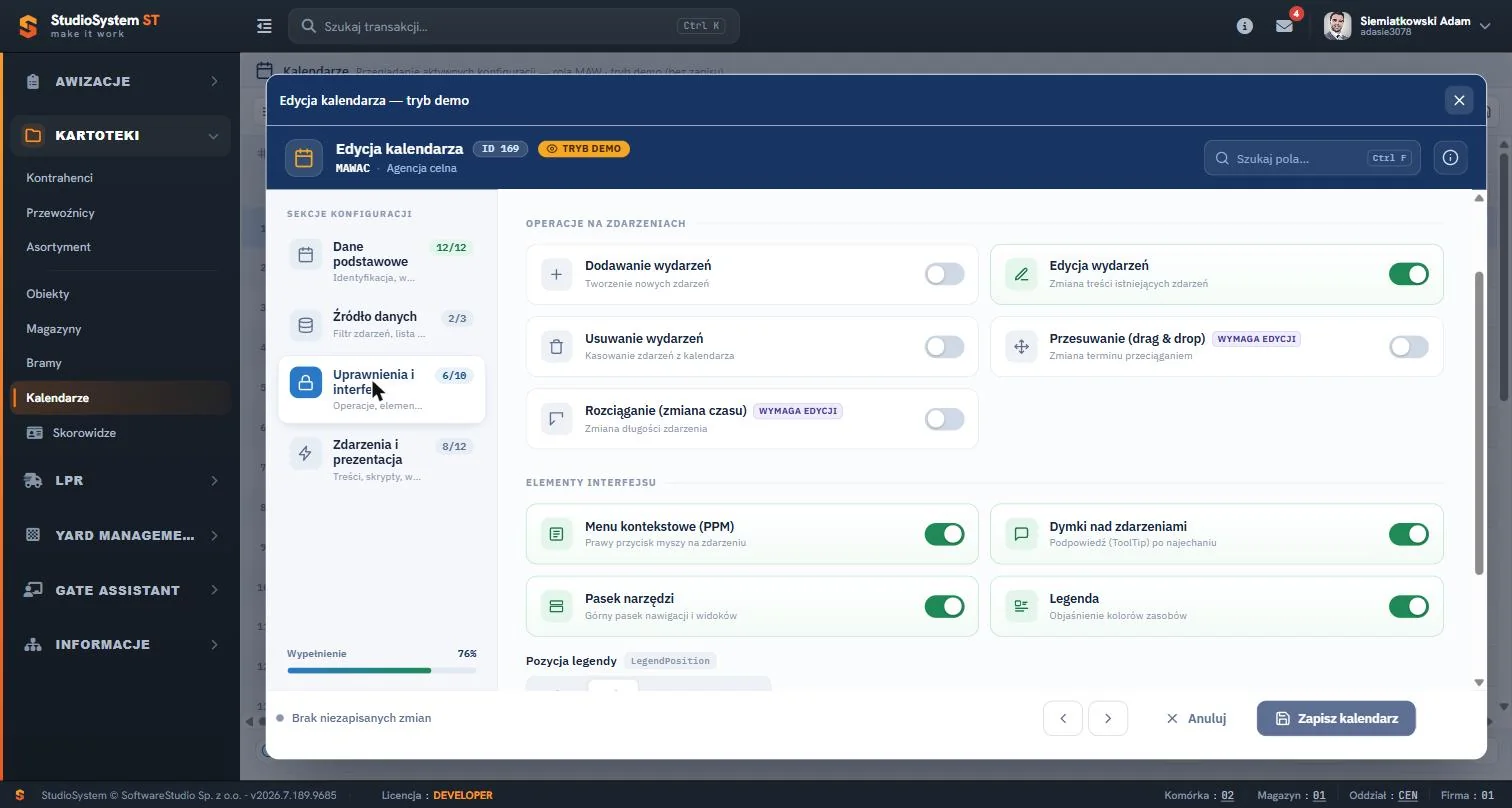
Przełączniki uprawnień dotyczą operacji na zdarzeniach w całym kalendarzu, a nie macierzy ról. Przy przesuwaniu i zmianie długości widać znacznik "wymaga edycji". W drugim bloku leżą przełączniki elementów interfejsu: menu kontekstowe pod prawym przyciskiem myszy, dymki nad zdarzeniami, pasek narzędzi i legenda, a pod nimi lista położenia legendy.
| Operacja | Skutek w kalendarzu | Uwagi |
|---|---|---|
| Dodawanie wydarzeń | Kliknięcie pustego miejsca otwiera kreator awizacji z datą i godziną. | W kalendarzu ogólnym w bazie demonstracyjnej włączone. |
| Edycja wydarzeń | Dymek zdarzenia zawiera przycisk Edytuj. | Warunek przesuwania i zmiany długości. |
| Usuwanie wydarzeń | Dymek zdarzenia zawiera przycisk Usuń. | W kalendarzu ogólnym w bazie demonstracyjnej wyłączone. |
| Przesuwanie | Przeciągnięcie kafelka zmienia termin, a przeciągnięcie do innej kolumny zmienia zasób. Przyciąganie do 15 minut. | Wymaga włączonej edycji. |
| Zmiana długości | Uchwyt na kafelku zmienia czas trwania zdarzenia. | Wymaga włączonej edycji. |
Przesunięcie zapisuje nowy termin od razu. Włączaj przesuwanie i zmianę długości tylko tym kalendarzom, których użytkownicy mają prawo zmieniać terminy. Zdarzenia tylko do odczytu nie da się przesunąć.
Zdarzenia i prezentacja
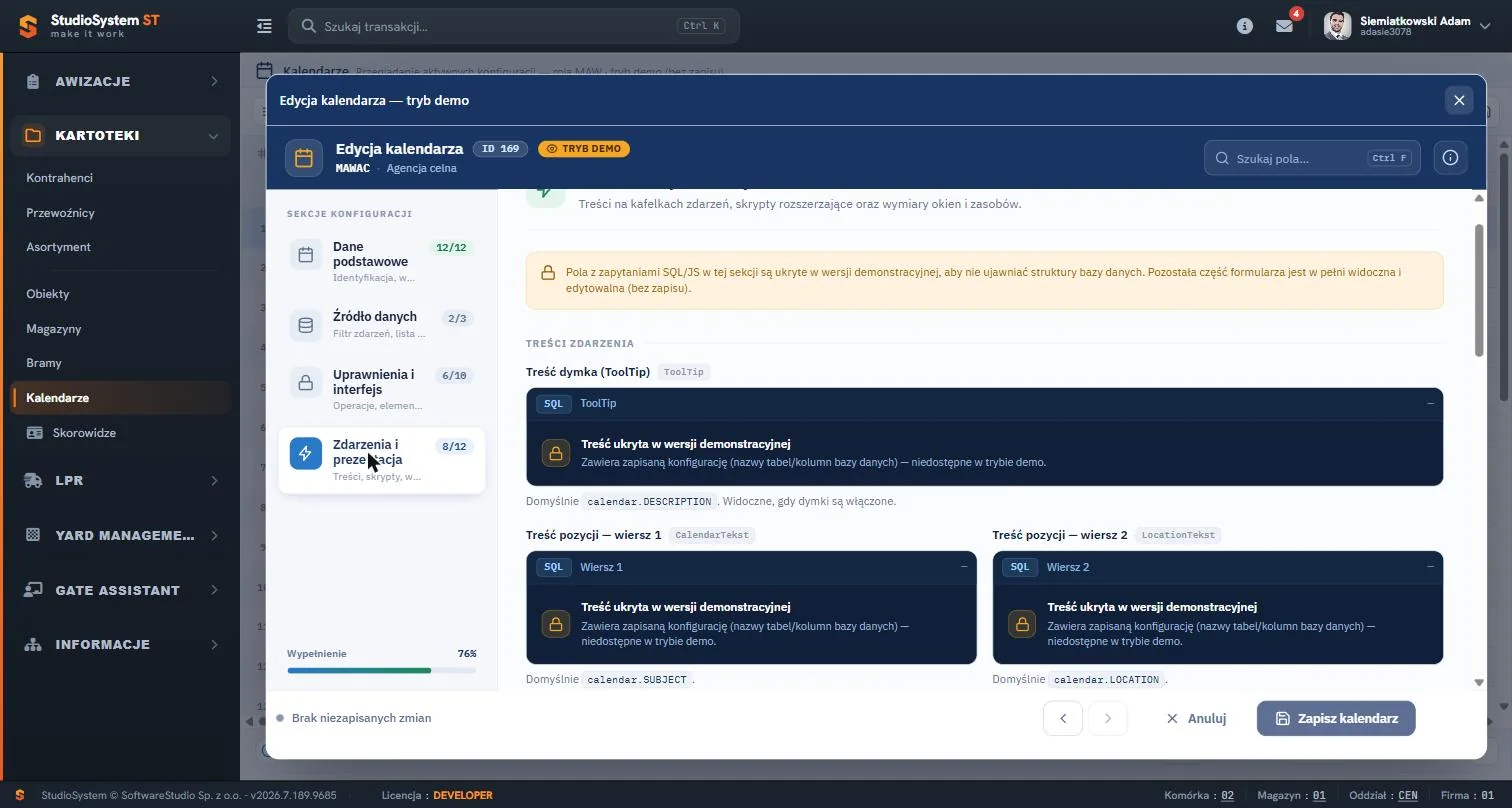
Sekcja decyduje, co użytkownik widzi na kafelku awizacji bez otwierania szczegółów: treść dymka po najechaniu oraz treść pierwszego i drugiego wiersza kafelka. Ustawia też dodatkowe skrypty, formularze otwierane przy dodawaniu i edycji, wymiary okna i orientację zasobów. Pola z zapytaniami i skryptami w wersji demonstracyjnej zastępuje komunikat o ukrytej treści.
Czego kalendarz nie konfiguruje
Kalendarz nie jest szablonem dni roboczych. Program nie ma słownika świąt ani przerw. Soboty i niedziele są wyłączone w kreatorze awizacji tylko wtedy, gdy pozycja menu otwiera formularz z ustawieniem wyłączającym weekendy.
| Potrzeba | Gdzie ją zaspokoić |
|---|---|
| Godziny, w których magazyn przyjmuje dostawy | Okienka czasowe magazynu, opisane na stronie kartoteka Magazyny. |
| Godziny i zasady wjazdu przez bramę | Tekst w polu Opis, opisany na stronie kartoteka Bramy. |
| Przerwa techniczna rampy albo magazynu | Blokada okna w Gate Assistant, opisana na stronie blokady ramp i doków. |
| Długość obsługi jednej awizacji | Skorowidze Algorytmy oraz Rodzaje transportów w panelu skorowidzów awizacyjnych. |
| Dostęp roli do kalendarza | Pozycja menu tej roli z kodem kalendarza. |
Typowe sytuacje
| Objaw | Przyczyna | Co zrobić |
|---|---|---|
| Nowy kalendarz nie pojawia się w menu roli | Dostęp wynika z pozycji menu roli, a konfiguracja kalendarza nie zawiera listy ról. | Poproś administratora o pozycję menu z kodem kalendarza w tej roli. |
| Użytkownik nie może przeciągnąć kafelka | Przesuwanie jest wyłączone, wyłączona jest edycja albo zdarzenie jest tylko do odczytu. | Włącz Edycję i Przesuwanie w sekcji Uprawnienia i interfejs. |
| Kalendarz nie zawiera oczekiwanych awizacji | Warunek wyboru zdarzeń w sekcji Źródło danych zawęża wynik. | Administrator sprawdza warunek i listę zasobów. |
| Zapis konfiguracji w demo jest niemożliwy | Baza demonstracyjna działa w trybie bez zapisu. | Obejrzyj pola i zamknij okno przyciskiem Anuluj. |
Ćwiczenie w demo - lekcja lub zajęcia
Ćwiczenie: porównaj konfigurację dwóch kalendarzy i ustal, kto może w nich zmieniać terminy
Uczeń bada, jak konfiguracja kalendarza ogranicza zmiany harmonogramu w zależności od roli. Rola w demo: Kierownik logistyki. Czas: około 15 minut. Konfiguracje kalendarzy w demo działają bez zapisu, więc niczego nie zmienisz.
- Uruchom bezpłatne demo Studio VSS.net, wybierz rolę Kierownik logistyki i otwórz KARTOTEKI, Kalendarze. Wybierz kalendarz ogólny awizacji transportu i kalendarz bramy.
- Dla obu odczytaj z kolumn Domyślny widok i Uprawnienia, które piktogramy są zapalone, i przypisz im nazwy operacji.
- Zaznacz pierwszy kalendarz i wybierz Edytuj. W sekcji Dane podstawowe zapisz dostępne widoki, a w sekcji Uprawnienia i interfejs odczytaj przełączniki. Zamknij okno przyciskiem Anuluj.
- Powtórz krok 3 dla drugiego kalendarza.
- Zestaw wyniki w tabeli: kalendarz, domyślny widok, dozwolone operacje, przewidywany użytkownik. Uzasadnij, dlaczego w bazie demonstracyjnej kalendarz bramy ma węższy zestaw operacji niż kalendarz ogólny.
Pytanie kontrolne. Dlaczego przesunięcie kafelka w kalendarzu nie zastępuje rezerwacji okna w formularzu awizacji i którym rolom należy włączyć przesuwanie w kalendarzu?
Podstawa programowa. Ćwiczenie realizuje efekt "opracowuje harmonogram procesu transportowego" z kwalifikacji SPL.04 Organizacja transportu (jednostka SPL.04.4) w zawodzie technik logistyk, w tym kryterium "optymalizuje harmonogram procesu transportowego". Efekty kształcenia pochodzą z podstawy programowej zawodu technik logistyk. Pozostałe ćwiczenia zebraliśmy na stronie demo VSS.net na zajęciach z logistyki, a pełny opis systemu - na stronie Studio VSS.net - system awizacji dostaw i YMS.
Najczęstsze pytania
Czy kalendarz w kartotece zawiera dni wolne i święta?
Nie. Kalendarz konfiguruje widok, a nie dni robocze. Program nie ma słownika świąt, a weekendy w kreatorze awizacji wyłącza ustawienie pozycji menu.
Czy sekcja Uprawnienia i interfejs przypisuje kalendarz do ról?
Nie. Sekcja ustawia operacje na zdarzeniach dla całego kalendarza. Dostęp roli wynika z pozycji menu tej roli, a pole Rola systemowa zawęża tylko zmiany terminu i usuwanie do zdarzeń tej roli.
Czy w demo można zapisać zmiany w konfiguracji kalendarza?
Nie. Nagłówek listy informuje o trybie demo bez zapisu, a w oknie edycji przycisk zapisu jest wyszarzony. Pola z zapytaniami i skryptami są w wersji demonstracyjnej ukryte.
Jakie widoki może mieć kalendarz?
Dzień, Tydzień, Miesiąc, Agenda oraz Oś czasu, która ma warianty: dzień, tydzień, miesiąc. Widoki dostępne w przełączniku i widok startowy ustawia się osobno dla każdego kalendarza.
Jak wyłączyć kalendarz, którego nie używamy?
W nowszym przeglądzie nie ma przycisku Usuń. W formularzu konfiguracji wyłącz przełącznik Kalendarz aktywny, a kalendarz zostanie pominięty przy uruchamianiu.
Słownik pojęć
- Konfiguracja kalendarza
- Zapis ustawień jednego kalendarza: kodu, widoków, zasobów, godzin i operacji dozwolonych na zdarzeniach. Nie zawiera dni roboczych ani świąt.
- Widok
- Sposób prezentacji zdarzeń na osi czasu, na przykład Dzień albo Tydzień. Każdy kalendarz ma własny zestaw dostępnych widoków i widok startowy.
- Zasób
- Element, któremu kalendarz przypisuje kolumnę, na przykład rampa albo brama. Listę zasobów ustala sekcja Źródło danych.
- Zdarzenie
- Wpis widoczny w kalendarzu jako kafelek, w tym awizacja. Operacje na zdarzeniach obejmują dodawanie, edycję, usuwanie, przesuwanie i zmianę długości.
- Rola systemowa kalendarza
- Pole, które zawęża zmiany terminu i usuwanie do zdarzeń wskazanej roli. Nie nadaje kalendarzowi dostępu.
- Pozycja menu roli
- Odwołanie do kodu kalendarza w menu roli. To ona decyduje, którzy użytkownicy otworzą dany kalendarz.