
Excel - eksport awizacji do arkusza i import danych z pliku
Pozycja Excel w sekcji Informacje ma dwa zestawy kafli: cztery gotowe eksporty awizacji i siedem importów do kartotek oraz konfiguracji. Eksport nie ma parametrów ani wyboru pól. Import działa w dwóch krokach: najpierw audyt pliku bez zapisu, potem właściwy zapis danych.
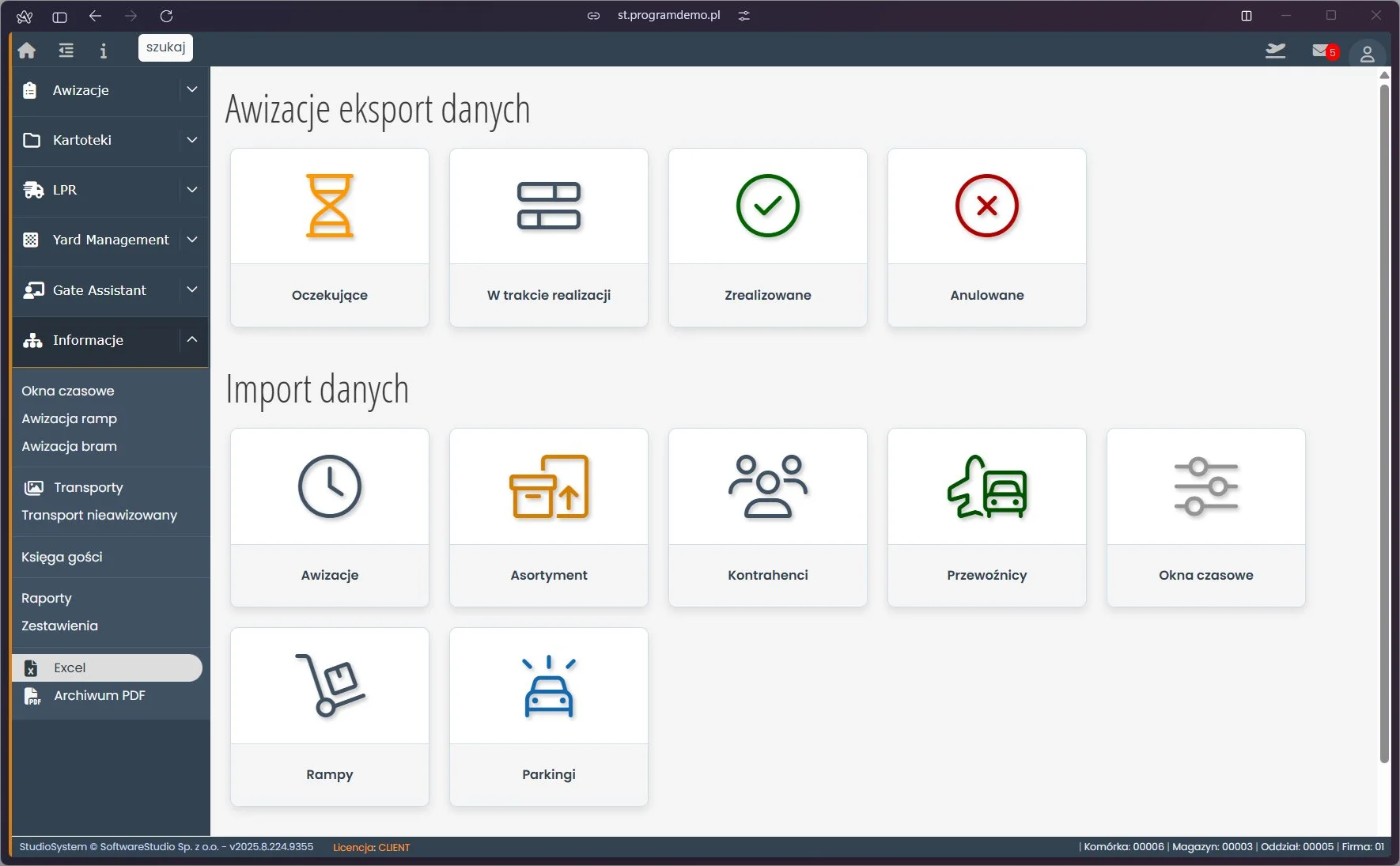
Górna sekcja, Awizacje eksport danych, ma cztery kafle: Oczekujące i W trakcie realizacji oraz Zrealizowane i Anulowane. Dolna, Import danych, ma siedem kafli, w kolejności: Awizacje, Asortyment, Kontrahenci, Przewoźnicy, Okna czasowe, Rampy, Parkingi. Zestaw widocznych kafli zależy od roli użytkownika. W aktualnym interfejsie nad kaflami działa pole wyszukiwania pozycji i wybór rozmiaru kafli.
Na tej stronie
Cztery drogi do pliku Excel
Kafle na tej stronie to tylko jedna z dróg. Pozostałe dają plik z innego miejsca programu i działają inaczej.
| Droga | Co zawiera | Kiedy wybrać |
|---|---|---|
| Kafle w pozycji Excel | Cztery gotowe zestawy awizacji, bez filtrów i wyboru pól, do 10 000 wierszy | Szybka kopia stanu awizacji w danym statusie |
| Menu funkcji nad tabelą rejestru | Polecenie Eksport Excel: te same filtry i sortowanie oraz kolumny widoczne na ekranie, limit 50 000 wierszy | Analiza wybranego wycinka, na przykład jednego kontrahenta |
| Karta Ostrzeżenia w raportach | Plik xls z listą awizacji z wjazdem bez zapisanego wyjazdu | Kontrola niedomkniętych wizyt |
| Kalendarz, na przykład Okna czasowe | Eksport widocznego zakresu z arkuszami Dane, Podgląd miesięczny, Oś czasu i Statystyki | Analiza obłożenia kalendarza |
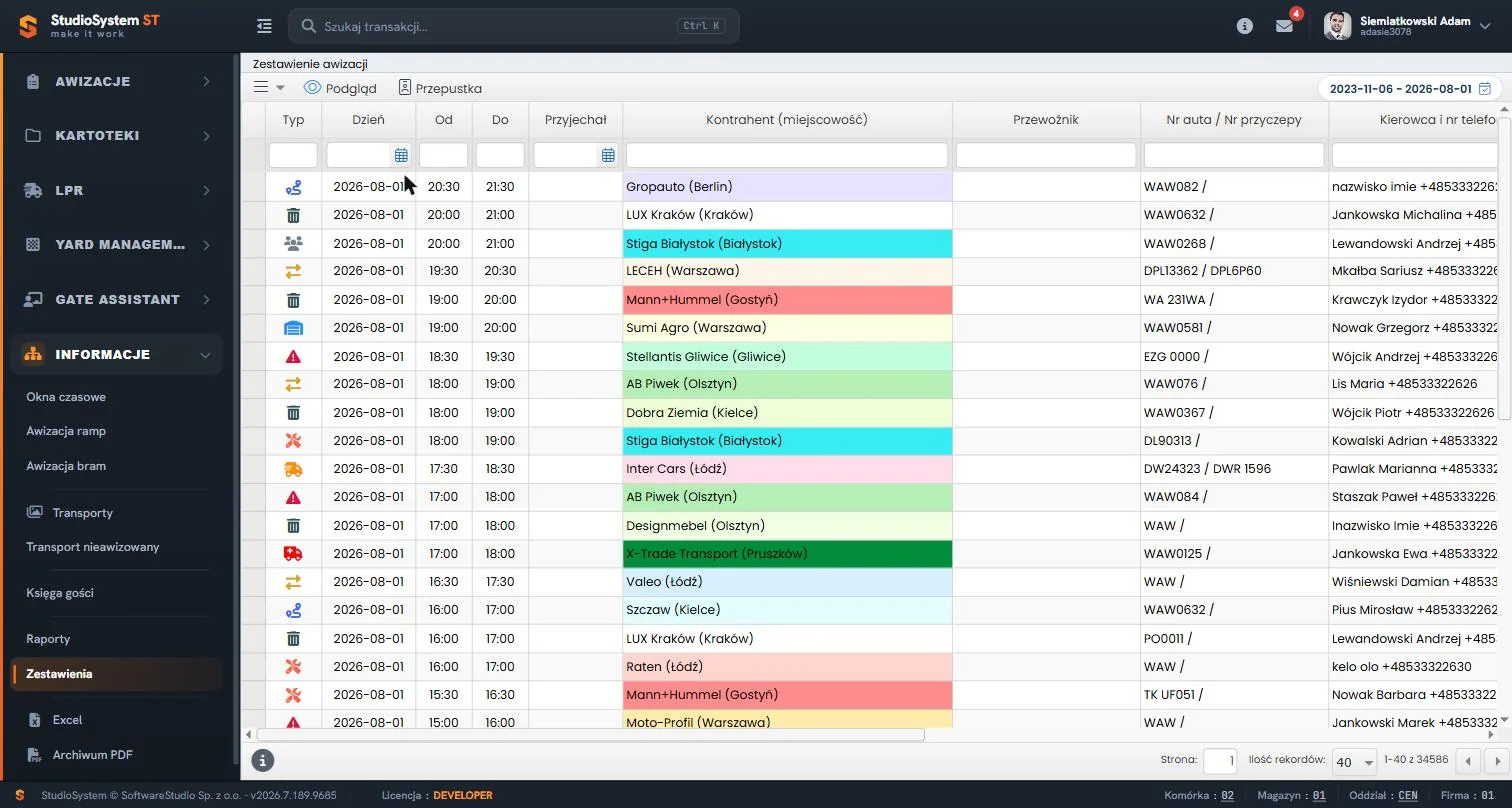
Eksport z rejestru zachowuje to, co masz na ekranie: filtr kolumny, sortowanie, zakres dat i kolejność kolumn. Serwer przygotowuje plik, a wykonanie eksportu zapisuje się w dzienniku zdarzeń. Nie każdy rejestr ma to polecenie: w zestawieniu Szczegółowa lista dostaw eksport jest wyłączony, a część starszych rejestrów pokazuje go tylko wtedy, gdy został włączony w konfiguracji. Zasady opisują strony eksport do Excela i filtrowanie i sortowanie.
Eksport awizacji - cztery gotowe zestawy
Kliknięcie kafla od razu przygotowuje plik xlsx. Nie ma okna filtrów, wyboru pól ani zakresu dat. Plik zawiera do 10 000 wierszy posortowanych według terminu rosnąco, a nagłówki kolumn to techniczne nazwy pól, nie etykiety z ekranów. Po zapisie system pokazuje komunikat z nazwą pliku; gdy wynik jest pusty, informuje, że zapytanie nie zwraca wyników.
| Kafel | Zawartość | Na co uważać |
|---|---|---|
| Oczekujące | Awizacje w statusie 1, czyli czekające na transport | Zestaw nie ma zakresu dat ani filtrów. |
| W trakcie realizacji | Statusy od 2 do 6, tylko z terminem w przyszłości | Stan pojazdów na terenie odczytasz w zestawieniu Bieżące załadunki i rozładunki. |
| Zrealizowane | Status 9 oraz liczba załączników | Przy większej liczbie awizacji plik zawiera najstarsze wiersze. |
| Anulowane | Status X | Powód anulowania sprawdzisz w rejestrze Awizacje anulowane. |
Limit wierszy w zestawie Zrealizowane. Zestaw ma sortowanie rosnące i limit 10 000 wierszy, dlatego przy dużej historii dostajesz 10 000 najstarszych awizacji, a nie najnowszych. Do analizy bieżącego okresu użyj zestawienia Historia transportów z filtrem dat i eksportu z rejestru, a stan placu w tej chwili czytaj z zestawienia Bieżące załadunki i rozładunki.
Import danych - audyt przed zapisem
Kafle Kontrahenci i Przewoźnicy zasilają kartotekę kontrahentów i kartotekę przewoźników, kafel Asortyment kartotekę asortymentu, a kafel Awizacje rejestr awizacji. Kolumny wymagane dla każdego kafla pokazuje ekran importu po jego wybraniu.
- Wybierz kafel importu, na przykład Kontrahenci.
- Pobierz wzorzec pliku z ekranu i porównaj jego kolumny z listą wymaganych kolumn.
- Wybierz plik w formacie xls, xlsx lub xlsm albo przeciągnij go na pole wyboru.
- Uruchom Audyt. System sprawdza plik bez zapisu, pokazuje podgląd pierwszych wierszy i listę problemów z numerem wiersza, kolumną, wartością i opisem.
- Popraw plik i powtarzaj audyt, aż na liście zostaną tylko ostrzeżenia, które akceptujesz.
- Uruchom Import. Pasek postępu pokazuje zapis, a raport z wynikiem możesz zapisać do CSV albo wydrukować.
| Kontrola audytu | Skutek |
|---|---|
| Brakująca lub nieznana kolumna | Problem zgłoszony w audycie |
| Typ komórki: tekst, liczba całkowita, liczba dziesiętna, Tak/Nie albo data | Problem zgłoszony przy komórce o niewłaściwym typie |
| Puste pole wymagane | Błąd |
| Wartość spoza słownika | Ostrzeżenie |
- Limit wierszy audytu - domyślnie do 10 000 wierszy; wdrożenie może ustawić inny limit w schemacie importu.
- Lista problemów - do 500 pozycji, każda z numerem wiersza, kolumną, wartością i opisem.
- Podgląd - pierwsze dziesięć wierszy pliku.
- Formaty plików - xls, xlsx i xlsm; formaty CSV, TXT i DAT tylko wtedy, gdy przewiduje je schemat kafla.
| Format daty | Przykład |
|---|---|
| RRRR-MM-DD | 2026-10-05 |
| DD.MM.RRRR | 05.10.2026 |
| DD-MM-RRRR | 05-10-2026 |
| RRRR/MM/DD | 2026/10/05 |
| DD/MM/RRRR | 05/10/2026 |
| RRRRMMDD | 20261005 |
| DDMMRRRR | 05102026 |
Reguła dwóch kroków. Audyt niczego nie zapisuje, więc możesz uruchamiać go dowolnie wiele razy. Sprawdza strukturę pliku, typy komórek i wypełnienie pól, ale nie sprawdza, czy wskazany kontrahent lub rampa istnieją w kartotece ani czy okno czasowe jest wolne. Po imporcie awizacji porównaj wynik z zajętością okien w rejestrze.
Zastosowania w pracy dyspozytora
| Zadanie | Droga | Uwaga |
|---|---|---|
| Kopia awizacji oczekujących do planu zewnętrznego | Kafel Oczekujące | Nagłówki są techniczne, dołącz słownik kolumn. |
| Rozmowa z dostawcą o anulowaniach | Kafel Anulowane | Powody anulowania czytaj w rejestrze. |
| Analiza jednego kontrahenta w wybranym okresie | Eksport z rejestru po filtrze | Ustaw zakres dat przed eksportem. |
| Wczytanie listy nowych przewoźników | Import Przewoźnicy | Uruchom audyt przed importem. |
Pełny opis systemu znajdziesz na stronie Studio VSS.net - system awizacji dostaw i YMS. Pliki xlsx korzystają z formatu opisanego w dokumentacji Open XML w Microsoft Learn, a eksport i audyt importu sprawdzisz w bezpłatnym demo.
Ćwiczenie w demo - lekcja lub zajęcia
Ćwiczenie: sprawdź, którą część historii obejmuje eksport zrealizowanych awizacji
Uczeń porównuje plik z eksportu z rejestrem i wyjaśnia różnicę liczby wierszy. Rola w demo: Kierownik logistyki. Czas: około 15 minut.
- Otwórz demo w roli Kierownika logistyki, przejdź do Informacje, Excel, a następnie wybierz kafel Zrealizowane i zapisz plik.
- Otwórz plik w Excelu, policz wiersze i odczytaj najstarszy oraz najnowszy termin.
- Przejdź do Informacje, Zestawienia, Historia transportów i odczytaj licznik pod tabelą w postaci 1-40 z liczbą wszystkich wierszy.
- Porównaj liczbę wierszy z pliku z licznikiem i wyjaśnij różnicę, uwzględniając limit wierszy, kolejność sortowania oraz różne warunki obu zestawień: Zrealizowane bierze awizacje ze statusem 9, a Historia transportów awizacje z zapisanym wyjazdem, bez anulowanych.
- Wypisz trzy nagłówki z pliku, które różnią się od nagłówków kolumn widocznych na ekranie.
Pytanie kontrolne. Dlaczego do analizy ostatniego miesiąca nie wystarczy kafel Zrealizowane i jakiej drogi użyjesz zamiast niego?
Podstawa programowa. Ćwiczenie realizuje efekt "dobiera systemy monitorowania ładunków i środków transportu" z kwalifikacji SPL.04 Organizacja transportu (jednostka SPL.04.4) w zawodzie technik logistyk, w tym kryterium "nadzoruje przebieg procesu transportowego z zastosowaniem systemów monitorowania i rejestrowania środków transportu i ładunków". Treść efektów opisuje podstawa programowa zawodu technik logistyk. Pozostałe ćwiczenia zebraliśmy na stronie demo VSS.net na zajęciach z logistyki.
Najczęstsze pytania
Czy w eksporcie z kafli mogę wybrać kolumny albo zakres dat?
Nie. Kafle przygotowują gotowe zestawy bez parametrów. Jeśli potrzebujesz filtrów, zakresu dat albo wybranych kolumn, użyj polecenia Eksport Excel w menu funkcji rejestru.
Ile wierszy zawiera plik z eksportu?
Do 10 000 wierszy, posortowanych według terminu rosnąco. W zestawie Zrealizowane przy większej historii plik zawiera najstarsze awizacje.
Gdzie sprawdzę, jakie pojazdy stoją na terenie?
Do bieżącego stanu placu służy zestawienie Bieżące załadunki i rozładunki. Kafel W trakcie realizacji przygotowuje plik z awizacjami w statusach od 2 do 6 z terminem w przyszłości.
Jakie formaty dat przyjmuje import?
Siedem zapisów, między innymi RRRR-MM-DD i DD.MM.RRRR; pełną listę podaje tabela na tej stronie. Zapis w innym formacie audyt zgłosi jako problem z datą.
Czy audyt sprawdza, czy kontrahent i rampa istnieją w kartotece?
Nie. Audyt sprawdza kolumny, typy komórek i wypełnienie pól wymaganych, a wartość spoza słownika zgłasza jako ostrzeżenie. Istnienie kontrahentów i ramp oraz konflikty okien sprawdź po imporcie w rejestrach.
Słownik pojęć
- Eksport awizacji
- Gotowy zestaw awizacji w wybranym stanie, zapisywany jako plik xlsx bez parametrów i bez wyboru pól.
- Audyt importu
- Sprawdzenie pliku przed zapisem: kolumny, typy komórek, pola wymagane i wartości spoza słownika. Niczego nie zapisuje w bazie.
- Wzorzec importu
- Plik z układem kolumn wymaganym dla danego kafla, pobierany z ekranu importu.
- Nagłówki techniczne
- Nazwy pól w pierwszym wierszu pliku eksportu; różnią się od etykiet kolumn na ekranie.
- Kafel
- Pozycja menu w postaci ikony z nazwą, otwierająca eksport, import, raport albo zestawienie.