
Demo VSS.net na zajęciach z logistyki - przewodnik dla nauczycieli i wykładowców
Bezpłatne demo Studio VSS.net działa w przeglądarce, bez instalacji i bez zakładania kont. Uczeń albo student wybiera jedną z ośmiu ról i pracuje na bazie demonstracyjnej, w której czekają awizacje dostaw i pojazdy na placu. Ta strona zbiera podział ról, scenariusz lekcji na 45 minut oraz ćwiczenia powiązane z kwalifikacją SPL.04 Organizacja transportu i z jednostką SPL.01.5 przy przyjęciu dostawy.
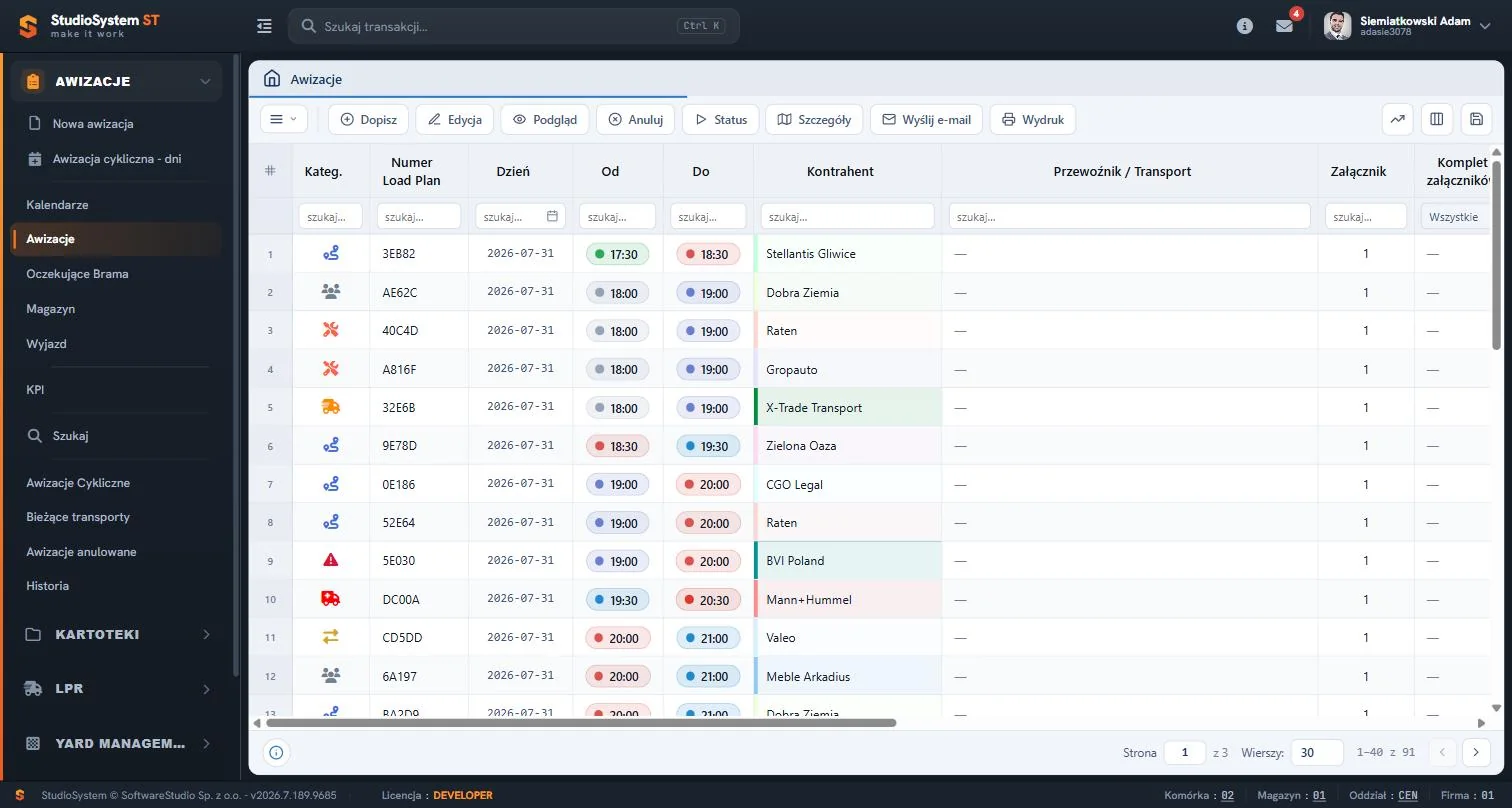
Rejestr Awizacje pokazuje w bazie demonstracyjnej numer Load Plan i okno czasowe każdej awizacji oraz kolumny kontrahenta i przewoźnika. Menu po lewej układa etapy tak, jak dostawa przechodzi przez obiekt: od Nowej awizacji, przez Kalendarze, Oczekujące Brama i Magazyn, po Wyjazd i KPI. Każdy rejestr należy do innego stanowiska pracy.
Na tej stronie
- Dlaczego system awizacji na lekcji logistyki
- Osiem ról w demo i podział grupy
- Przygotowanie zajęć i zasady pracy na wspólnym koncie
- Scenariusz lekcji 45 minut - jedna awizacja od okna do wyjazdu
- Zestaw ćwiczeń według tematów
- Na studiach - zadania projektowe
- Pytania kontrolne do oceny
- Ćwiczenie: prześledź jedną awizację w trzech rolach i ustal, na którym etapie każda z nich przestaje ją widzieć
- Najczęstsze pytania
- Słownik pojęć
Dlaczego system awizacji na lekcji logistyki
Awizacja, okno czasowe, kolejka przed bramą i rampa to codzienna praca dyspozytora, a w podręczniku zajmują zwykle jeden rozdział. W demo Studio VSS.net uczeń widzi ten proces na ekranach, z których korzystają kierownik logistyki i ochrona bramy, a także magazynier i przewoźnik. Różnice między rolami są widoczne od razu: dostawca nie ma menu bramy, a spedytor nie zakłada awizacji, tylko uzupełnia dane pojazdu i kierowcy.
Podstawa programowa zawodu technik logistyk (333107) wyodrębnia kwalifikacje SPL.01 Obsługa magazynów i SPL.04 Organizacja transportu. Z awizacjami wiążą się trzy jednostki tej drugiej: SPL.04.3 Planowanie procesów transportowych, SPL.04.4 Organizowanie procesów transportowych i SPL.04.5 Dokumentowanie realizacji procesów transportowych. Pełne brzmienie zawiera podstawa programowa zawodu technik logistyk (ORE, PDF). Kwalifikacja SPL.01 występuje także w zawodzie magazynier-logistyk, który opisuje podstawa programowa zawodu magazynier-logistyk (ORE, PDF).
Studio VSS.net nie wyznacza tras ani nie rozlicza usług przewozu - takie zadania spełnia program klasy TMS. System obsługuje odcinek, na którym pojazd dociera do magazynu: awizację, okno czasowe, bramę, rampę i wyjazd. Dlatego demo dobrze ilustruje jednostki o harmonogramie i dokumentach, a słabiej te, które dotyczą trasy przewozu.
| Jednostka | Efekt kształcenia (fragment podstawy) | Gdzie ćwiczyć w demo | Strona instrukcji |
|---|---|---|---|
| SPL.04.3 | planuje realizację usług transportowych | Kierownik logistyki: Awizacja cykliczna - dni | plan cyklu dostaw w awizacji cyklicznej |
| SPL.04.3 | dobiera środki techniczne i technologie do wykonania usługi przewozu | Kierownik logistyki: Gate Assistant, Doki magazynowe | rejestr doków magazynowych w Gate Assistant |
| SPL.04.4 | opracowuje harmonogram procesu transportowego | Kierownik logistyki: Kalendarze | kalendarze awizacji i harmonogram okien czasowych |
| SPL.04.4 | dobiera systemy monitorowania ładunków i środków transportu | Kierownik logistyki: Yard Management, Transporty wg statusów | tablica transportów według statusów w Yard Management |
| SPL.04.4 | stosuje przepisy prawa dotyczące procedur celnych | Agencja celna: Bieżące transporty | bieżące transporty agencji celnej |
| SPL.04.5 | przestrzega zasad obiegu dokumentów transportowych w procesie transportowym | Brama i ochrona: Oczekujące | rejestr oczekujących na bramie i zezwolenie na wjazd |
| SPL.04.5 | stosuje przepisy prawa dotyczące dokumentacji transportowej | Kierownik logistyki: rejestr Awizacje, kolumny Załącznik i Komplet załączników | załączniki do awizacji |
| SPL.01.5 | stosuje systemy informatyczne w procesie magazynowania | Magazyn i rampy: Rampy | rampy w module Magazyn VSS |
Osiem ról w demo i podział grupy
Demo uruchamia się ze strony startowej demo systemu awizacji VSS.net, na której każda rola ma własny przycisk. Wybór roli otwiera system w przeglądarce, bez zakładania konta. Rolę można otworzyć w osobnej karcie, co przyspiesza porównywanie widoków. Jeśli druga karta wyloguje pierwszą, otwórz ją w oknie prywatnym przeglądarki.
| Rola w demo | Urządzenie i panel | Co ćwiczy | Od której strony zacząć |
|---|---|---|---|
| Kierownik logistyki | komputer; pełne menu z sześcioma sekcjami | planowanie okien, kontrolę obiegu awizacji, wskaźniki | mapa sekcji Awizacje dla kierownika logistyki |
| Dostawcy i odbiorcy | panel www; menu od Nowej awizacji po Historię | rezerwację okna i widok własnych awizacji jednego kontrahenta | portal dostawców i odbiorców |
| Brama i ochrona | komputer na stanowisku bramy | kolejkę wjazdów i wystawianie przepustek | brama i ochrona obiektu |
| Agencja celna | panel www z trzema pozycjami menu | awizacje ze znacznikiem odprawy celnej, zapis czasów obsługi | moduł agencji celnej |
| Spedytor i przewoźnik | panel www z trzema pozycjami menu | awizacje własnej firmy, uzupełnianie danych pojazdu i kierowcy | portal spedycji i przewoźników |
| Magazyn i rampy | komputer w magazynie | pojazdy przy rampach, zwolnienie rampy | moduł Magazyn VSS |
| Ochrona obiektu | tablet lub telefon; menu bramy w wersji mobilnej | wejścia gości i wjazdy nieawizowane w terenie | wejście na teren zakładu |
| Kiosk dla kierowców | ekran dotykowy z czytnikiem kodów | zgłoszenie przyjazdu po numerze telefonu, numerze auta lub kodzie QR | kiosk dla kierowców |
Klasę dziel na zespoły po cztery osoby: rola zewnętrzna, Kierownik logistyki oraz dwie osoby obsługujące bramę i rampę. Kiosk dla kierowców i Ochrona obiektu mają ekrany przygotowane pod dotyk, więc w klasie z samymi komputerami prowadzi je nauczyciel na rzutniku albo uczeń z tabletem.
Przygotowanie zajęć i zasady pracy na wspólnym koncie
Do zajęć wystarczą komputery z przeglądarką i dostępem do Internetu, bez instalacji programów. Dzień wcześniej otwórz każdą rolę, której użyjesz, i zapisz numer Load Plan oraz godziny okna jednej awizacji. Dane w demo się zmieniają, a rejestry i kolumny z datami bywają puste, więc scenariusz nie zakłada żadnego konkretnego stanu bazy.
Konto demo jest wspólne. Ten sam odnośnik otwiera tę samą bazę dla wszystkich testujących, więc awizacja zapisana przez ucznia jest widoczna dla kolejnej osoby i zajmuje okno czasowe. Uczniowie nie wpisują danych osobowych, prawdziwych numerów rejestracyjnych ani nazw firm - w polach tekstowych używają oznaczenia grupy, na przykład "Klasa 3B - grupa 2".
| Czynność w demo | Skutek | Zasada na lekcji |
|---|---|---|
| Przyciski zmiany etapu: Potwierdzam transport, Zezwalam na wjazd, Zwolnij rampę, Wyjazd | Etap zmienia się tylko naprzód, bez przycisku cofnięcia. | Nie uruchamiamy. Przebieg opisujemy na podstawie ekranów. |
| Przeciąganie kafelków w kalendarzach, które na to pozwalają | Nowy termin zapisuje się od razu. | Nie przeciągamy. Propozycje przesunięć zapisujemy w karcie odpowiedzi. |
| Dopisz blokadę w Gate Assistant | Blokada zajmuje miejsce w oknach czasowych dla wszystkich testujących. | Nie zakładamy. |
| Zapis nowej awizacji | Awizacja od razu zajmuje okno czasowe. | Tylko na polecenie nauczyciela. Po ćwiczeniu anuluje ją Kierownik logistyki przyciskiem Anuluj w rejestrze Awizacje. |
Okno Anulowanie awizacji ma pole Przyczyna anulowania (do 100 znaków, niewymagane) - wpisz w nim oznaczenie grupy. Dostawca i spedytor nie mają w portalu przycisku anulowania.
- Oznaczenie grupy - w polu Uwagi dla magazynu nowej awizacji (do 250 znaków) uczeń wpisuje znacznik grupy, dzięki czemu nauczyciel odróżnia swoje wpisy od cudzych.
- Zadania analityczne - filtrowanie i sortowanie widoku nie zmieniają bazy, a wynik uczeń dokumentuje zrzutem ekranu z widocznym filtrem. Narzędzia opisuje strona funkcje standardowe rejestrów i kalendarzy.
Scenariusz lekcji 45 minut - jedna awizacja od okna do wyjazdu
Scenariusz prowadzi grupę przez obieg jednej dostawy, od rezerwacji okna po wskaźniki dnia. Uczniowie pracują w parach i nic nie zapisują: osoba A zostaje w roli Kierownik logistyki, a osoba B zmienia rolę w drugiej karcie i porównuje jej widok z widokiem kierownika.
- Wprowadzenie (5 minut): nauczyciel otwiera w roli Kierownik logistyki rejestr transportów zapowiedzianych i pyta, skąd magazyn wie, kiedy przyjedzie pojazd. Uczniowie wskazują w menu rejestry, przez które przejdzie dostawa.
- Okno czasowe (8 minut): osoba B uruchamia rolę Dostawcy i odbiorcy i otwiera - bez zapisu - formularz nowej awizacji w portalu dostawcy. Notuje, od czego zależy czas obsługi, a osoba A porównuje wynik z kalendarzem kierownika.
- Brama (8 minut): osoba B przechodzi do roli Brama i ochrona, osoba A otwiera Oczekujące Brama. Wspólnie szukają pojazdu, który czeka pod bramą najdłużej, i oceniają jego punktualność względem okna.
- Rampa (8 minut): osoba B uruchamia rolę Magazyn i rampy. Para wybiera z rejestru transportów przy rampach dowolny pojazd, liczy jego czas oczekiwania przed bramą i szuka tego transportu na innej liście.
- Wyjazd i wskaźniki (10 minut): osoba A otwiera rejestr wyjazdów i dzieli wizytę pojazdu na fazy według kolumn Przyjechał, Magazyn START i Magazyn STOP. Potem sprawdza na pulpicie KPI awizacji, jak liczony jest kafel Na czasie.
- Podsumowanie wiedzy (6 minut): pary odpowiadają na pytania kontrolne z tabeli poniżej i porównują odpowiedzi.
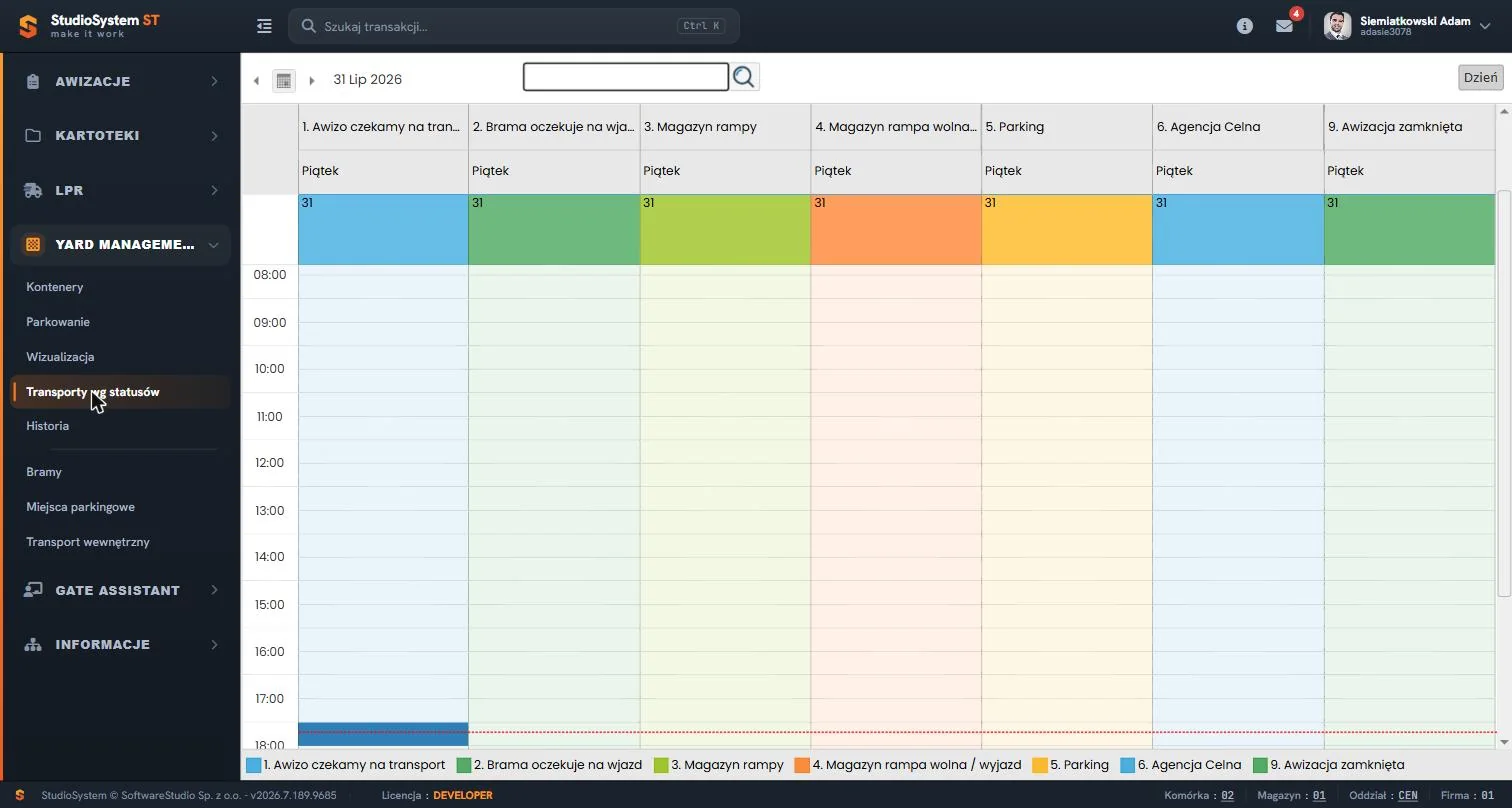
Czerwona linia zaznacza bieżącą godzinę, a legenda podaje kolor każdej kolumny. Widok służy wyłącznie do podglądu. Kafelek trafia do kolumn Parking i Agencja Celna tylko wtedy, gdy status awizacji im odpowiada, a standardowy ekran zmiany statusu nie prowadzi do tych etapów.
Reguła obiegu awizacji. Przyciski ekranu Status przesuwają etap tylko naprzód, o jeden stopień: od zapisu przez potwierdzenie przybycia, zezwolenie na wjazd i zwolnienie rampy po wyjazd. Każdy krok zapisuje czas i wpis w historii, a przycisku cofnięcia nie ma, więc scenariusz opiera się na odczycie rejestrów.
| Etap awizacji | Rejestr w roli Kierownik logistyki | Przycisk prowadzący do następnego etapu |
|---|---|---|
| Awizo - czekamy na transport | Awizacje oraz kalendarze | Potwierdzam transport |
| Brama - oczekuje na wjazd | Oczekujące Brama oraz Bieżące transporty | Zezwalam na wjazd |
| Magazyn - rampa zajęta | Magazyn oraz Bieżące transporty | Zwolnij rampę |
| Magazyn - rampa wolna / wyjazd | Wyjazd oraz Bieżące transporty | Wyjazd |
| Awizacja zamknięta | Historia | brak, etap końcowy |
Zestaw ćwiczeń według tematów
Większość stron funkcjonalnych instrukcji kończy ramka Ćwiczenie w demo z celem, krokami, pytaniem kontrolnym i odniesieniem do podstawy programowej. Kolumna Rola podaje rolę, w której uczeń uruchamia demo.
Planowanie usług transportowych (SPL.04.3)
| Ćwiczenie | Rola | Instrukcja |
|---|---|---|
| Porównaj kalendarz magazynu z dostępnością okien w formularzu. | Dostawcy i odbiorcy, Kierownik logistyki | okna czasowe w portalu dostawcy |
| Zaplanuj obsługę pojazdów na podstawie tygodniowego kalendarza magazynu. | Spedytor i przewoźnik | kalendarz spedycji |
| Rozpoznaj stanowiska przeładunkowe i wskaż, co program uwzględnia przy ich przydziale. | Kierownik logistyki | miejsca parkingowe i doki na placu |
Harmonogram okien i obciążenie ramp (SPL.04.4)
| Ćwiczenie | Rola | Instrukcja |
|---|---|---|
| Oblicz czas obsługi transportu i sprawdź, ile okien zajmie rezerwacja. | Kierownik logistyki | rezerwacja okna w formularzu nowej awizacji |
| Zaplanuj tydzień pracy agencji na podstawie kalendarza i listy bieżących transportów. | Agencja celna, Kierownik logistyki | kalendarz agencji celnej |
| Znajdź dzień z największym ruchem dostaw i ustal godzinę szczytu. | Magazyn i rampy | kalendarz magazynu |
| Znajdź godzinę szczytu i zaproponuj przesunięcie awizacji bez zmiany danych. | Kierownik logistyki | obciążenie ramp w Gate Assistant |
Monitorowanie pojazdów na terenie (SPL.04.4)
| Ćwiczenie | Rola | Instrukcja |
|---|---|---|
| Oceń, czy transport zajmuje dok dłużej, niż wynika z jego okna czasowego. | Kierownik logistyki | zajętość doków przy rampach |
| Znajdź auto, które system uznaje za obecne najdłużej, i ustal jego etap. | Kierownik logistyki | auta zapisane jako obecne na terenie |
| Ustal, które dane opisują pojazd nieawizowany w rejestrze, i sprawdź, czy wpis widnieje w zestawieniu bramy. | Brama i ochrona | rejestr transportów nieawizowanych |
Dokumentacja i odprawa celna (SPL.04.4 i SPL.04.5)
| Ćwiczenie | Rola | Instrukcja |
|---|---|---|
| Porównaj czasy zapisu obsługi celnej z czasami wizyty i wskaż dokumenty poza programem. | Agencja celna, Kierownik logistyki | historia odpraw celnych |
| Sprawdź przebieg awizacji i ustal, z czego powstaje masa netto na liście przewozowym. | Magazyn i rampy | transporty magazynu i wydruk listu CMR |
| Ustal, co rejestr dokumentuje o wizycie, a co przewoźnik musi udokumentować poza systemem. | Spedytor i przewoźnik, Kierownik logistyki | historia zakończonych awizacji przewoźnika |
Przyjęcie dostawy w magazynie (SPL.01.5)
| Ćwiczenie | Rola | Instrukcja |
|---|---|---|
| Ułóż plan przygotowania ramp na zmianę na podstawie planu dnia. | Magazyn i rampy | plan dnia magazynu na osi czasu |
| Odtwórz czas pobytu pojazdu, którego brakuje w historii dostawcy. | Dostawcy i odbiorcy, Kierownik logistyki | historia awizacji w portalu dostawcy |
Ramki z tej grupy opisują efekt "stosuje systemy informatyczne w procesie magazynowania" z jednostki SPL.01.5.
Na studiach - zadania projektowe
Studentów logistyki i informatyki interesuje bardziej mechanizm niż obsługa ekranu, dlatego zadania są analityczne i nie wymagają zapisu w demo. Studio VSS.net pracuje na bazie SQL Server. Okno czasowe wynika z siatki okienek zapisanej w słowniku, a jego długość - z reguł ze skorowidza Algorytmy, które w bazie demonstracyjnej zwracają czas obsługi dla rodzaju transportu i liczby palet.
Reguła długości rezerwacji. Czas obsługi jest największą wartością z aktywnych reguł i nie spada poniżej 20 minut. Rezerwacja zaczyna się na początku wybranego okna i trwa tyle, ile wynosi czas obsługi, więc dłuższy transport zajmuje kilka kolejnych okien.
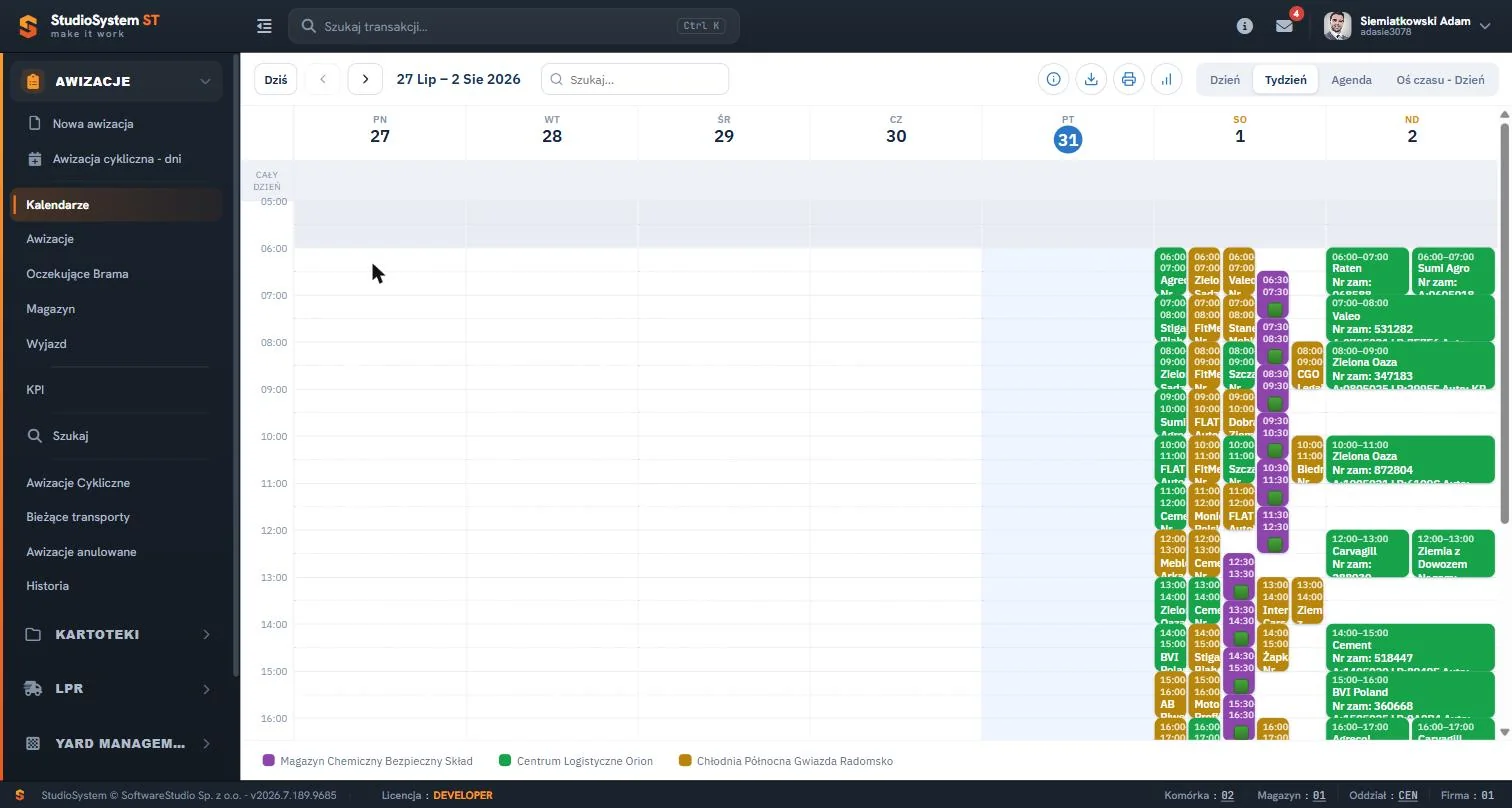
Wysokość kafelka odpowiada długości okna, a kolor - magazynowi z legendy. Przełącznik po prawej stronie paska zmienia widok na Dzień, Agendę albo Oś czasu dnia. Student zestawia rozkład kafelków z założonym harmonogramem i wskazuje godziny, w których rezerwacje się piętrzą.
Pojemność okna. Okno przestaje być dostępne w formularzu, gdy nakładają się na nie trzy awizacje w pierwszym etapie lub blokady. Próg jest zapisany w programie na stałe i administrator go nie ustawia.
| Zadanie projektowe | Co student oddaje | Materiał |
|---|---|---|
| Harmonogram okien dla obiektu | tabela okien z godzinami i długością, uzasadnienie czasu obsługi dla czterech rodzajów transportu oraz sprawdzenie, czy godziny przyjęć mieszczą się w limitach czasu jazdy kierowców | skorowidze administracyjne, kartoteka magazynów |
| Porównanie wskaźników punktualności | opis różnic między kafelkiem Na czasie, który akceptuje przyjazd do 15 minut po początku okna, a raportem oceny kontrahentów, który liczy spóźnienie od początku okna; propozycja jednej definicji | raporty awizacji |
| Opis procesu i luk | diagram etapów awizacji oraz lista zdarzeń, których program sam nie zapisuje - wagę wpisuje się ręcznie, a powiadomienia wysyła użytkownik | moduły programu Studio VSS.net |
| Model danych awizacji | diagram zależności obiektu, magazynu, bramy i rampy (brama należy do obiektu, rampa do magazynu), zbudowany z formularza Nowa awizacja i kartotek | kartoteka obiektów |
| Pomiar czasu pobytu | metoda liczenia czasu oczekiwania przed bramą i czasu przy rampie z kolumn Przyjechał, Magazyn START, Magazyn STOP i Wyjechał | zestawienia awizacji z historią transportów |
Przy zadaniu o harmonogramie student zestawia planowane godziny z limitami czasu jazdy i odpoczynku, które opisuje rozporządzenie (WE) nr 561/2006 w EUR-Lex. Pojęcia z zakresu systemów YMS i IT wyjaśnia słownik pojęć WMS, YMS i IT. Opis systemu w wersji dla firm zawiera strona Studio VSS.net - system awizacji dostaw, a listę wszystkich ekranów - strona główna instrukcji Studio VSS.net.
Pytania kontrolne do oceny
| Pytanie | Oczekiwana odpowiedź |
|---|---|
| Dlaczego świeżo zapisana awizacja nie jest jeszcze widoczna w rejestrze Oczekujące Brama? | Zapis daje etap Awizo - czekamy na transport. Na bramie awizacja pojawia się po przycisku Potwierdzam transport, który wymaga podania kierowcy i numeru auta. |
| Co zmienia zezwolenie na wjazd? | Przenosi awizację do etapu Magazyn - rampa zajęta, wymaga wskazania wolnej rampy albo miejsca na parkingu i zapisuje czas wjazdu. |
| Skąd w rejestrach bierze się waga pojazdu? | Odczyt wagi to liczba w kilogramach wpisywana ręcznie przy przyjeździe i wyjeździe. Ekrany bramy nie pobierają wagi z urządzenia, a pole nie jest wymagane. |
| Kto powiadamia kontrahenta o zmianie etapu? | Program nie robi tego sam. Użytkownik wysyła e-mail albo SMS z rejestru lub zaznacza przełącznik powiadomienia przy zmianie etapu; wiadomość trafia do kontrahenta z kartoteki, nie do kierowcy. |
Ćwiczenie w demo - lekcja lub zajęcia
Ćwiczenie: prześledź jedną awizację w trzech rolach i ustal, na którym etapie każda z nich przestaje ją widzieć
Ćwiczenie w parach pokazuje, że jedna awizacja wygląda inaczej dla każdej z trzech ról. Role w demo: Kierownik logistyki (pierwsza karta) oraz Dostawcy i odbiorcy, a potem Spedytor i przewoźnik (druga karta). Czas: około 25 minut, bez zapisywania danych.
- W drugiej karcie uruchom demo w roli Dostawcy i odbiorcy, otwórz Awizacje i zapisz numer awizacji, godziny Od i Do oraz numer zamówienia jednej pozycji z listy.
- W pierwszej karcie uruchom rolę Kierownik logistyki, w grupie menu Awizacje otwórz pozycję Awizacje i wpisz zapisany numer w filtrze pod nagłówkiem kolumny Numer Load Plan; wypisz kolumny, których nie było na liście dostawcy.
- Na podstawie tabeli etapów z tej strony ustal, w jakich rejestrach kierownika ta awizacja pojawi się po potwierdzeniu przybycia, wjeździe, zwolnieniu rampy i wyjeździe. Nie zmieniaj etapu - odpowiedź wynika z tabeli i z menu roli.
- W drugiej karcie zmień rolę na Spedytor i przewoźnik, otwórz Awizacje i porównaj zestaw kolumn z listą dostawcy: zapisz, które kolumny znikają, a która się pojawia.
- Zbuduj tabelę z pięcioma etapami w wierszach i trzema rolami w kolumnach; w każdej komórce wpisz rejestr, w którym rola widzi awizację, albo kreskę.
Pytanie kontrolne. Dlaczego dostawca, który zapisał awizację, nie znajdzie jej w rejestrze Awizacje, gdy pojazd stoi już przy rampie, i w którym rejestrze awizacja wróci do jego widoku po wyjeździe?
Podstawa programowa. Ćwiczenie realizuje efekt "przestrzega zasad obiegu dokumentów transportowych w procesie transportowym" z kwalifikacji SPL.04 Organizacja transportu (jednostka SPL.04.5) w zawodzie technik logistyk: uczeń ustala, która strona procesu widzi dokument awizacji na danym etapie. Pozostałe ćwiczenia zebraliśmy w tabelach powyżej.
Najczęstsze pytania
Czy demo Studio VSS.net jest bezpłatne dla szkół i uczelni?
Tak. Dostęp testowy jest bezpłatny, działa w przeglądarce i nie wymaga instalacji ani zakładania konta. Rolę wybiera się na stronie demo jednym kliknięciem.
Czy uczniowie widzą awizacje innych grup i mogą założyć własną?
Tak, w obu przypadkach. Konto demo jest wspólne, więc wszyscy testujący pracują na jednej bazie, a zapisana awizacja od razu zajmuje okno. Dlatego ćwiczenia są analityczne, a zapis wykonuje się tylko na polecenie nauczyciela i anuluje w roli Kierownik logistyki.
Czy demo odczytuje tablice rejestracyjne z kamer?
Nie. Program nie odbiera odczytu z kamer LPR i nie steruje szlabanem. Ekrany sekcji LPR pokazują dane wpisane na bramie oraz dwie kartoteki: listę pojazdów i rejestr kamer, a integrację z kamerami dostarcza wdrożenie. Ćwiczenia z tej sekcji opisują więc te widoki, a nie rozpoznawanie tablic.
Czy program sam powiadamia kierowcę i kontrahenta?
Nie. Zapis awizacji nie wysyła e-maili ani SMS-ów. Wiadomości wysyła użytkownik z rejestru lub kalendarza albo zaznacza przy zmianie etapu przełącznik Powiadom e-mail lub Powiadom SMS, domyślnie wyłączony. Wiadomość trafia na adres i telefon kontrahenta z kartoteki.
Czy do zajęć potrzebny jest czytnik kodów?
Nie. Ekran Skanowanie i kiosk przyjmują tekst z czytnika, który działa jak klawiatura, więc w klasie numer albo kod wpisuje się ręcznie. Skanowania aparatem przeglądarki te ekrany nie mają.
Słownik pojęć
- Awizacja
- Zapowiedź dostawy lub odbioru z zarezerwowanym oknem czasowym. Na ekranach identyfikuje ją numer Load Plan.
- Okno czasowe
- Przedział godzin zarezerwowany na obsługę pojazdu przy rampie. Jego długość wynika z czasu obsługi, który nie jest krótszy niż 20 minut.
- Load Plan
- Numer nadawany awizacji przy zapisie, widoczny w kolumnie Numer Load Plan na listach.
- Etap awizacji
- Stan obsługi awizacji od zapowiedzi po zamknięcie. Przyciski ekranu Status przesuwają go tylko naprzód, o jeden stopień.
- SPL.04
- Kwalifikacja Organizacja transportu w zawodzie technik logistyk, podzielona w podstawie programowej na osiem jednostek.
- YMS
- Yard Management System - system zarządzania placem i ruchem pojazdów na terenie zakładu, obejmujący awizacje, bramy, rampy i parking.