
Logowanie do Studio VSS.net - uwierzytelnianie i ekran startowy
Tym samym ekranem logują się pracownicy działu logistyki oraz przedstawiciele firm zewnętrznych. Po zalogowaniu system otwiera interfejs właściwy dla roli konta: menu w przeglądarce, ekran tabletu albo kalendarz. Strona opisuje dwa sposoby uwierzytelnienia, samodzielny reset hasła, wygasanie sesji i skutki wyłączenia konta.
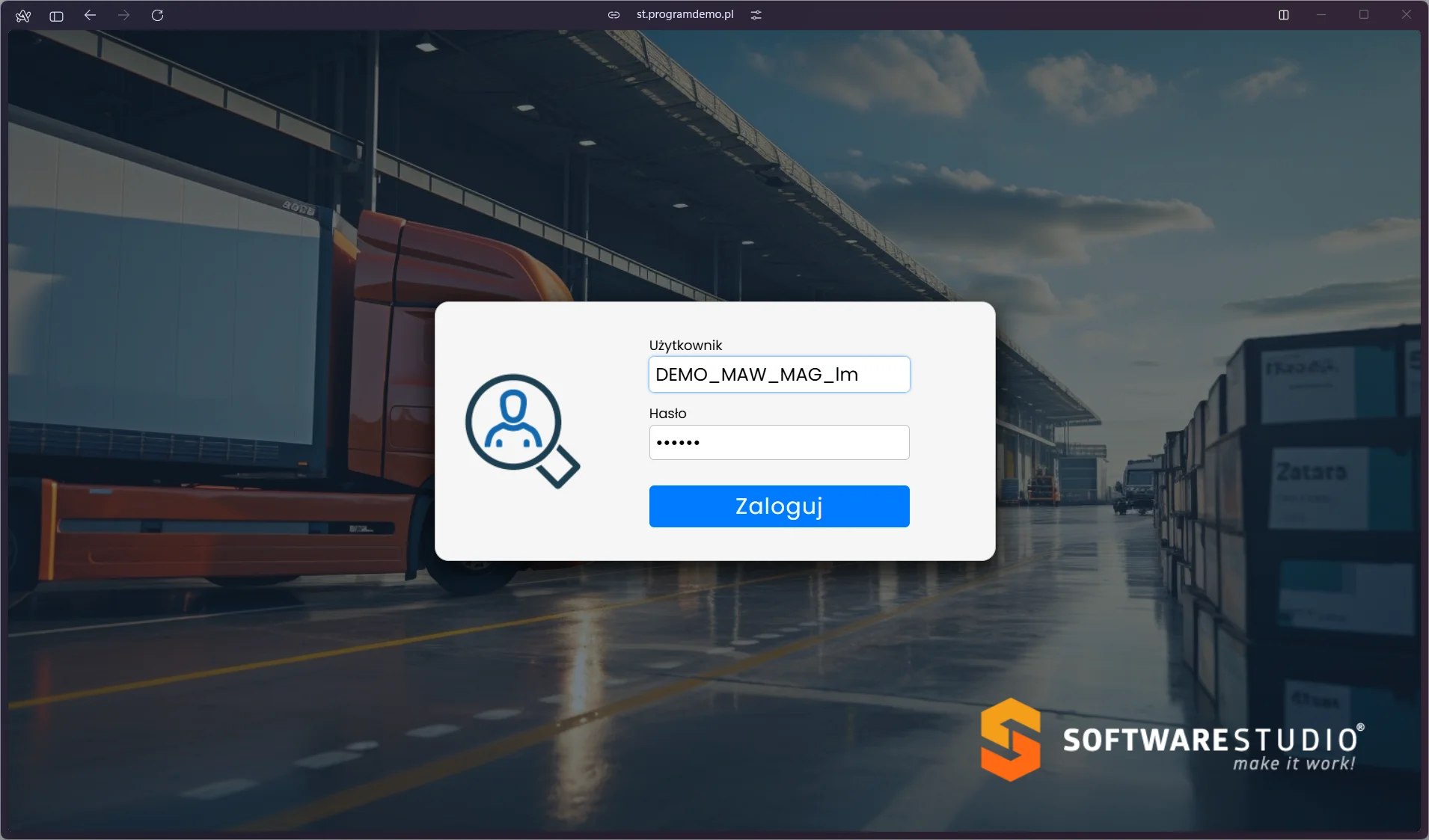
Formularz ma dwa pola i jeden przycisk. Pole Hasło maskuje wpisywane znaki. Ekran logowania ma własny słownik w trzech językach (polski, angielski, niemiecki), wybierany według języka przeglądarki. Zrzut pochodzi z bazy demonstracyjnej, a wartość w polu Użytkownik jest kontem demonstracyjnym.
Na tej stronie
Gdzie działa logowanie
Konto jest jedno, a wejść kilka. Tabela zestawia, kto i którędy loguje się do systemu oraz co dostaje po zalogowaniu. Kierowca przy kiosku jest wyjątkiem, bo w ogóle się nie loguje.
| Wejście | Kto się loguje | Co otwiera się po zalogowaniu |
|---|---|---|
| Przeglądarka na komputerze | Pracownicy własnej firmy i konta zewnętrzne (dostawcy, spedytorzy, agencja celna) | Menu roli i strona startowa ustawiona na koncie, np. kalendarz. |
| Tablet ochrony | Konto roli bramy na tablet | Menu tabletu z pozycją Wyloguj. |
| Aplikacja mobilna | Konto roli mobilnej | Kalendarz w widokach dzień, tydzień, miesiąc i agenda, dopisanie awizacji oraz lista awizacji. |
| Kiosk dla kierowców | Kierowca - bez logowania | Formularz zgłoszenia przyjazdu; kierowca podaje numer telefonu, numer auta albo skanuje kod QR z przepustki. |
Wymagania dla przeglądarki i serwera zestawia strona o instalacji i konfiguracji. Elementy interfejsu po zalogowaniu opisuje strona o interfejsie użytkownika.
Dwa sposoby uwierzytelnienia
Instalacja może używać formularza z własnymi kontami albo weryfikacji w domenie. Obie metody kończą się zalogowaniem na konto w Studio VSS.net; przy domenie rolę i przypisania mogą wyznaczać grupy domeny.
| Sposób | Jak działa | Kiedy pasuje |
|---|---|---|
| Formularz | Użytkownik podaje login i hasło konta. Hasło ustawia administrator przyciskiem Hasło albo użytkownik przez samodzielny reset. | Konta zewnętrzne i firmy bez domeny Windows. |
| Active Directory | Hasło weryfikuje domena. Instalacja może mapować grupy domeny na role, magazyny, oddziały i komórki, a konto wyłączone w domenie przestaje być aktywne w systemie. | Firmy z domeną, które chcą zachować jedno hasło pracownika. |
Jak zalogować się do systemu
- Otwórz adres systemu podany przez administratora Twojej firmy.
- Wpisz login i hasło; przy logowaniu domenowym użyj loginu konta domenowego.
- Wybierz Zaloguj. Komunikat o błędzie jest ogólny i nie zdradza, czy login istnieje.
- Sprawdź, czy otworzył się ekran właściwy dla roli, a stopka pokazuje odpowiednią firmę, magazyn, komórkę, oddział i rolę.
- Po zakończeniu pracy wybierz Wyloguj, zwłaszcza na wspólnym stanowisku.
Ekran startowy i stopka
To, co zobaczysz po zalogowaniu, zależy od konta. Interfejs wynika z roli: pulpit w przeglądarce, ekran aplikacji mobilnej albo tablet. Pole Strona startowa na zakładce Wygląd programu w formularzu konta pozwala wskazać własny pierwszy ekran, na przykład kalendarz.
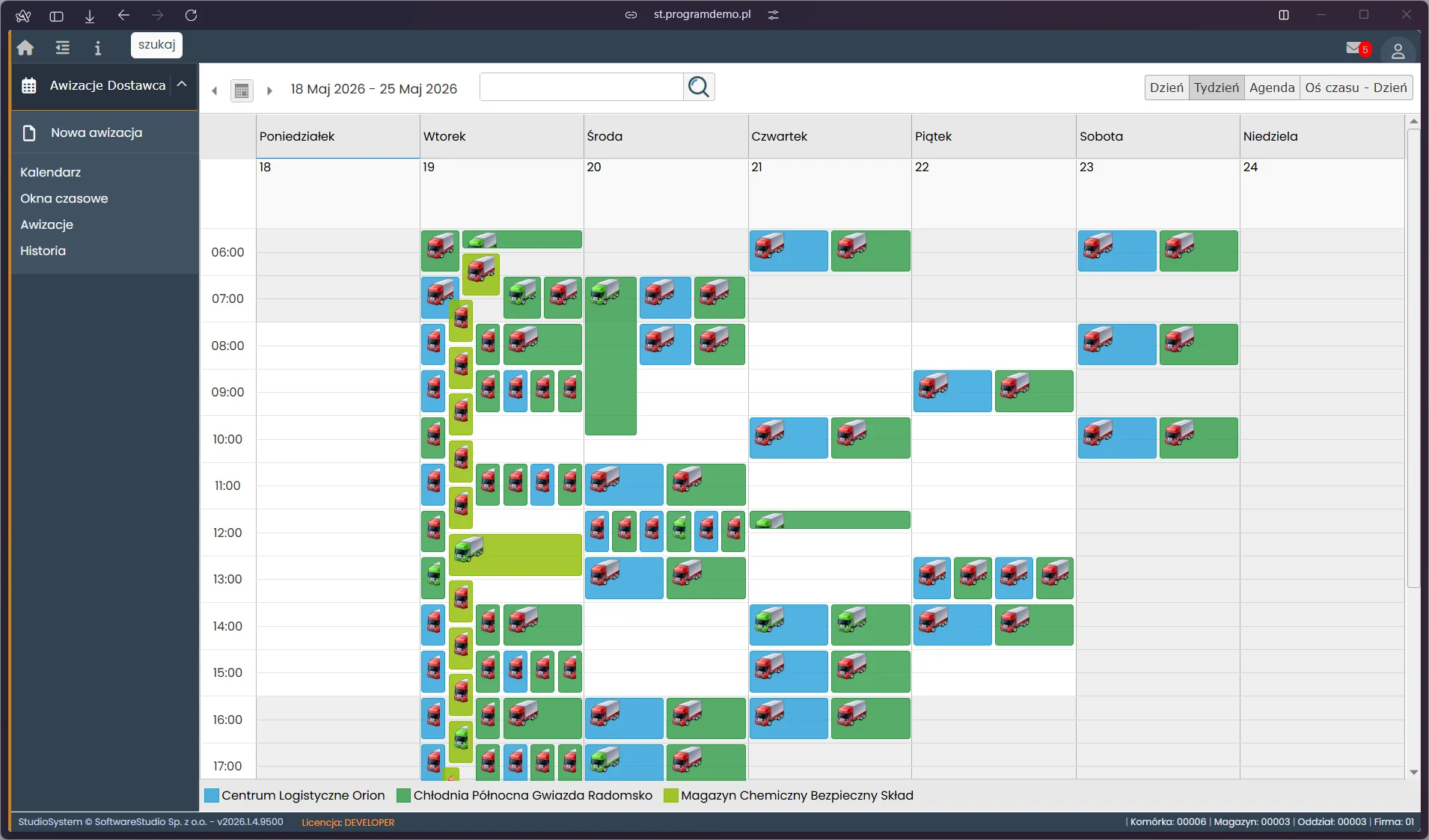
Menu roli dostawcy zawiera pięć pozycji: Nowa awizacja, Kalendarz, Okna czasowe, Awizacje, Historia. Kolory kafelków w kalendarzu odpowiadają pozycjom legendy pod siatką, a dane pochodzą z bazy demonstracyjnej. U dołu okna stopka pokazuje bieżącą komórkę, magazyn, oddział i firmę.
Reguła stopki. Stopka pokazuje firmę, magazyn, komórkę, oddział i rolę konta. Wartość jest klikalna tylko wtedy, gdy konto ma nadaną więcej niż jedną dozwoloną. Zmiana zapisuje się trwale na koncie, więc przy następnym logowaniu system startuje z wybraną wartością.
Samodzielny reset hasła
Użytkownik, który zapomniał hasła, może poprosić o nowe bez udziału administratora. Reset opiera się na dwóch danych z konta i na jednorazowym linku.
- Dane - login oraz adres e-mail przypisany do konta; bez adresu e-mail w koncie reset nie zadziała.
- Link - jednorazowy, ważny 30 minut.
- Odpowiedź ekranu - zawsze taka sama, niezależnie od tego, czy konto istnieje.
- Limit prób - system ogranicza liczbę prób logowania i resetu z jednego adresu; progu nie podajemy.
Jeżeli na ekranie logowania nie widzisz odnośnika do resetu albo konto nie ma adresu e-mail, poproś administratora o ustawienie hasła przyciskiem Hasło w formularzu konta.
Dlaczego jedno konto ma jednego właściciela
Login nie służy tylko do wejścia. Rejestry awizacji zapisują autora rezerwacji w kolumnie Zapisał, a konta i kartoteki mają historię zmian z loginem osoby, która wprowadziła zmianę. Wspólne konto na kilka osób niszczy ten ślad: po sporze o godzinę wjazdu nie da się ustalić, kto przesunął awizację. W praktyce logistycznej spór o czas wjazdu albo zmianę okna rozstrzyga zapis: kto, kiedy i co zmienił. Jedna firma zewnętrzna może za to mieć wiele kont, a wszystkie widzą awizacje tej firmy.
| Sytuacja | Rozwiązanie w logowaniu | Skutek w awizacjach |
|---|---|---|
| Nowy dostawca przed pierwszą dostawą | Pracownik działu logistyki zakłada konto zewnętrzne i przypisuje firmę. | Dostawca po zalogowaniu widzi kalendarz okien i formularz nowej awizacji swojej firmy. |
| Zmiana zmiany ochrony na wspólnym tablecie | Każdy pracownik loguje się własnym kontem, a poprzedni wybiera Wyloguj. | Wpisy przy bramie mają login właściwej osoby. |
| Pracownik kończy współpracę | Administrator odznacza pole Aktywne. | Dostęp znika od razu, a historia zapisów zostaje. |
| Firma z domeną Windows | Logowanie kontem domenowym. | Wyłączenie konta w domenie odbiera dostęp do programu. |
| Praca tylko z sieci firmowej | Ograniczenie adresów IP na koncie. | Logowanie jest możliwe tylko z dozwolonych adresów. |
Sesja, blokada konta i adresy IP
Konto można wyłączyć w każdej chwili, a sesja ma ograniczony czas życia. Oba mechanizmy działają bez udziału użytkownika.
Sprawdzanie aktywności na każdej stronie. Każda strona programu sprawdza znacznik Aktywne konta, dlatego wyłączenie konta działa od razu, także przy otwartej karcie przeglądarki. Sesja wygasa po 120 minutach bezczynności w konfiguracji standardowej i przedłuża się przy aktywności. Po wygaśnięciu pojawia się ekran Sesja wygasła.
Logowanie można też ograniczyć do wskazanych adresów IP: dla całej instalacji oraz dla pojedynczego konta. Zasady zapisu pola opisuje strona o uprawnieniach użytkowników. Konto zapamiętuje czas ostatniego logowania i wylogowania. Czas powiązany z osobą fizyczną jest daną osobową w rozumieniu rozporządzenia RODO w EUR-Lex, więc podlega tym samym zasadom co inne dane konta.
| Objaw | Najczęstsza przyczyna | Co zrobić |
|---|---|---|
| Ekran Sesja wygasła po przerwie w pracy | Minęło 120 minut bezczynności. | Zaloguj się ponownie. |
| Logowanie działa w biurze, ale nie z domu | Konto lub instalacja ma ograniczenie adresów IP. | Poproś administratora o sprawdzenie pola adresów IP na koncie. |
| Konto domenowe nie loguje się do programu | Konto zostało wyłączone w domenie, więc w systemie jest nieaktywne. | Sprawdź stan konta w domenie. |
| Dostawca po zalogowaniu widzi komunikat o niepoprawnej konfiguracji konta | Konto nie ma przypisanego kontrahenta. | Administrator przypisuje firmę do konta. |
| Po poprawnym haśle otwiera się ekran aktywacji licencji | Licencja instalacji jest nieważna. | Aktywuj licencję kluczem w instalacji własnej. |
| Po logowaniu pojawia się ostrzeżenie o niezdefiniowanym przypisaniu konta (komórka, magazyn, oddział) | Konto nie ma jednego z przypisań organizacyjnych. | Administrator uzupełnia je na zakładce Dane podstawowe. |
Logowanie w demo
W bezpłatnym demo Studio VSS.net nie wpisujesz loginu. Wybór jednej z ośmiu ról na stronie startowej otwiera system jednym kliknięciem, bez zakładania konta. Konto demonstracyjne jest wspólne dla wszystkich testujących, dlatego nie zapisuj w nim prywatnych danych. Pełny opis systemu znajdziesz na stronie Studio VSS.net jako systemu awizacji dostaw, a zasady korzystania z usługi w regulaminie Studio VSS.net.
Najczęstsze pytania
Czy dostęp do logowania można zawęzić do wybranych adresów?
Tak. Dostęp można zawęzić listą adresów IP dla instalacji lub konta, a przy logowaniu domenowym hasło sprawdza domena.
Po jakim czasie wygasa sesja?
W konfiguracji standardowej po 120 minutach bezczynności. Aktywność użytkownika przedłuża sesję, a po jej wygaśnięciu pojawia się ekran Sesja wygasła.
Czy dostawca może sam założyć konto?
Nie. Samodzielnej rejestracji nie ma. Konto zewnętrzne zakłada pracownik działu logistyki i przypisuje je do firmy z kartoteki kontrahentów albo przewoźników.
Czy program zapisuje historię logowań?
Konto zapamiętuje czas ostatniego logowania i wylogowania. Osobnego ekranu z pełną historią logowań program nie ma.
Czy kierowca przy kiosku musi się logować?
Nie. Kiosk działa bez logowania: kierowca wskazuje swoją awizację numerem telefonu, numerem auta albo kodem QR z przepustki.
Co się dzieje z kontem po wyłączeniu w Active Directory?
Konto wyłączone w domenie przestaje być aktywne w Studio VSS.net. Historia awizacji założonych przez to konto zostaje w rejestrach.
Słownik pojęć
- Login
- Identyfikator konta wpisywany w polu Użytkownik; przy logowaniu domenowym jest to login konta w domenie.
- Konto aktywne
- Konto ze znacznikiem Aktywne; system sprawdza go na każdej stronie, więc odznaczenie odbiera dostęp od razu.
- Active Directory
- Usługa katalogowa Windows; przy logowaniu domenowym to ona weryfikuje hasło, a grupy domeny mogą wyznaczać rolę i przypisania konta.
- Sesja
- Okres pracy zalogowanego użytkownika; w konfiguracji standardowej wygasa po 120 minutach bezczynności.
- Strona startowa
- Ekran otwierany po zalogowaniu, ustawiany na koncie na zakładce Wygląd programu.
- Ograniczenie adresów IP
- Lista adresów lub sieci, z których wolno się logować; dotyczy całej instalacji albo pojedynczego konta.