
Skorowidze administracyjne - katalog słowników i zasady ich edycji
Widok Obsługa słowników w panelu Administratora pokazuje wszystkie skorowidze instalacji: po lewej katalog słowników, po prawej pozycje wybranego z nich. Tu administrator wdrożenia utrzymuje rodzaje, statusy, okna i szablony, które dyspozytor w roli logistyki widzi jako listy. Strona wyjaśnia budowę katalogu, kolumny pozycji i skutek zmiany słownika dla kreatora awizacji. Widok dyspozytora opisuje strona o skorowidzach awizacyjnych w roli logistyki.
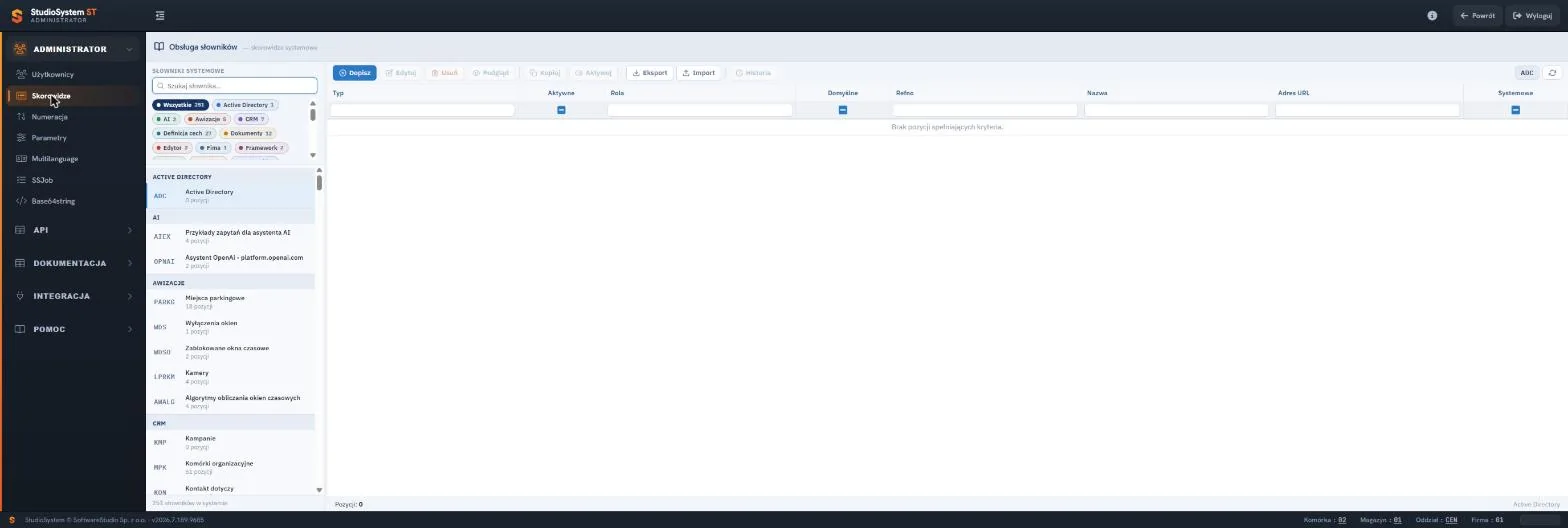
Lewa kolumna ma wyszukiwarkę słowników, chipy kategorii z licznikami i listę słowników zgrupowanych według kategorii. Przy każdym słowniku widać krótki kod oraz liczbę pozycji. Prawa część to tabela pozycji z paskiem narzędzi: Dopisz, Edytuj, Usuń, Podgląd, Kopiuj, Aktywne, Eksport, Import i Historia. Do chwili wybrania słownika i zaznaczenia wiersza część przycisków jest szara, a na zrzucie tabela jest pusta, bo wybrano słownik bez pozycji.
Na tej stronie
- Miejsce skorowidzów w menu panelu
- Katalog słowników i kategorie
- Widok roli logistyki a widok administracyjny
- Pozycje słownika i wspólne kolumny
- Jak zmiana słownika wpływa na kreator awizacji
- Stałe programu, których nie ustawia się w słownikach
- Kolejność uzupełniania konfiguracji przy wdrożeniu
- Ćwiczenie: wskaż, które słowniki wpływają na czas rezerwacji kontenera i ile okien siatki zajmie
- Najczęstsze pytania
- Słownik pojęć
Miejsce skorowidzów w menu panelu
Menu panelu ma kilka pozycji konfiguracyjnych. Skorowidze są jedną z nich i zależą od pozostałych: konta z listy użytkowników dostają role, a role widzą menu, w którym są kafle skorowidzów.
| Pozycja panelu | Co ustawia | Opis w instrukcji |
|---|---|---|
| Użytkownicy | Konta użytkowników i ich uprawnienia. | Użytkownicy systemu |
| Skorowidze | Listy wyboru i reguły używane w formularzach. | Ta strona |
| Numeracja | Liczniki numerów dokumentów. | Numeracja dokumentów |
| Parametry | Ustawienia całej instalacji. | Parametry globalne |
| Multilanguage | Tłumaczenia interfejsu. | Bez osobnej strony |
Katalog słowników i kategorie
Katalog obejmuje całą platformę, nie tylko awizacje, więc w bazie demonstracyjnej liczy 293 słowniki. Nad listą stoją chipy kategorii: Wszystkie, a dalej między innymi Awizacje i Dokumenty, każda z licznikiem. Wyszukiwarka znajduje słownik po nazwie, więc znajomość kategorii nie jest potrzebna.
Kategoria Awizacje ma w bazie demonstracyjnej pięć słowników: miejsca parkingowe, kamery, algorytmy obliczania okien czasowych oraz dwa słowniki okien wybranych dni. Pozostałe słowniki związane z awizacją, takie jak rodzaje transportów czy szablony wiadomości, wyszukuje się po nazwie.
Okna wybranych dni. Słowniki Wyłączenia okien i Zablokowane okna czasowe definiują własną listę okien dla obiektu i dnia. Jeśli taka lista istnieje, zastępuje siatkę domyślną tego dnia. Blokadę ramp i doków ustawia się w Gate Assistant.
Widok roli logistyki a widok administracyjny
Te same dane mają dwa widoki. Dyspozytor korzysta z kafli w menu Kartoteki, a administrator z katalogu w osobnym panelu. Różnice zestawia tabela.
| Cecha | Rola Kierownik logistyki | Panel Administratora |
|---|---|---|
| Zakres | Dwanaście słowników awizacyjnych w trzech grupach. | Pełny katalog instalacji z kategoriami; w bazie demonstracyjnej 293 słowniki. |
| Nawigacja | Kafle S, M i L z wyszukiwarką pozycji. | Lista z wyszukiwarką słowników i filtrami kategorii. |
| Edycja | W demo tylko rampy, okienka czasowe i treść szablonów e-mail. | Pasek narzędzi z dopisywaniem, edycją, kopiowaniem, importem i eksportem pozycji. |
| Kto korzysta | Dyspozytor lub kierownik logistyki. | Administrator wdrożenia. |
Pozycje słownika i wspólne kolumny
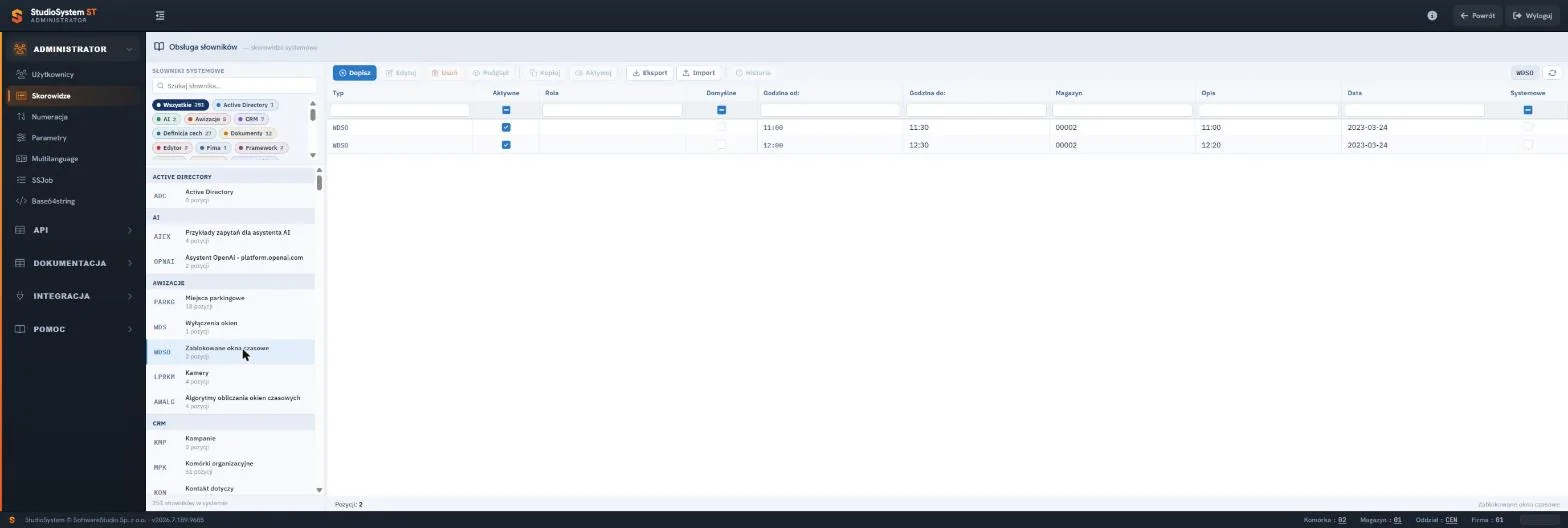
Zrzut pokazuje słownik z dwiema pozycjami, w których poza kolumnami wspólnymi widać godzinę od, godzinę do, magazyn, opis i datę. Zestaw kolumn właściwych zmienia się ze słownika na słownik, na przykład rampa ma kod i opis, a szablon wiadomości temat i treść. Cechy wspólne pozycji opisuje tabela.
| Cecha pozycji | Znaczenie |
|---|---|
| Kod | Identyfikator pozycji, unikalny w obrębie słownika. |
| Opis i kolejność | Nazwa widoczna na liście wyboru oraz jej miejsce na liście. |
| Aktywne | Pozycja nieaktywna nie jest oferowana w formularzach. |
| Domyślne | Znacznik pozycji domyślnej w słowniku. |
| Magazyn lub oddział | Ograniczenie pozycji do jednego magazynu albo oddziału; puste pole oznacza wszystkie. |
| Rola | Rola systemowa, czyli moduł, któremu podlega pozycja. |
Jak zmiana słownika wpływa na kreator awizacji
Słowniki są danymi, nie kodem, więc ich zmiana nie wymaga nowej wersji programu, a formularz pokaże ją po ponownym otwarciu. Tabela zestawia typowe zmiany z ich skutkiem i z tym, czego nie zmieniają.
| Zmiana w panelu | Skutek w kreatorze i na ekranach | Czego nie zmienia |
|---|---|---|
| Wyłączenie algorytmu | Jego wynik przestaje wchodzić do maksimum, więc okno bywa krótsze. | Dolnej granicy 20 minut. |
| Zmiana godzin okienek czasowych | Kreator oferuje inne godziny dla danego obiektu i magazynu. | Pojemności okna, która jest stałą programu. |
| Wyłączenie rampy | Ekran zezwolenia na wjazd przestaje ją oferować. | Zapisanych terminów awizacji. |
| Nowy status | W słowniku pojawia się kolejna etykieta. | Przejść: ekran zmiany statusu wykonuje tylko cztery kroki w przód. |
| Nowa flaga | Pojawia się w formularzu Dyspozycja i jako kolor paska zdarzenia w kalendarzu. | Statusu awizacji. |
| Nowy rodzaj awizacji | Pojawia się w polu Rodzaj awizacji razem z ikoną. | Czasu obsługi, dopóki żaden aktywny algorytm nie jest przypisany do tego pola. |
| Nowa treść szablonu | Kolejne wysyłki z tym szablonem mają nową treść. | Sposobu wysyłki: nadal odbywa się na żądanie operatora. |
Reguła długości okna. Czas obsługi jest największym wynikiem ze wszystkich aktywnych algorytmów, nie krótszym niż 20 minut. Wyłączenie jednego algorytmu nie skraca okna poniżej wyniku pozostałych.
Stałe programu, których nie ustawia się w słownikach
Część reguł awizacji jest zapisana w programie. Administrator nie znajdzie ich w żadnym skorowidzu, więc przy wdrożeniu trzeba sprawdzić, czy wartości wystarczają.
| Stała | Wartość | Skutek w kreatorze |
|---|---|---|
| Pojemność okna | 3 awizacje lub blokady | Kolor okna: wolne, mało miejsc albo brak. |
| Minimalny czas obsługi | 20 minut | Dolna granica wyniku algorytmów. |
| Zakres dni | od dziś do 30 dni naprzód | Dni dostępne w kalendarzu wyboru terminu. |
| Maksymalna liczba palet | 99 w jednej awizacji | Wyższą wartość kreator obcina i pokazuje komunikat. |
Dane a kod. Skorowidz zmienia się wpisem w bazie, a stała wymaga nowej wersji programu. Dlatego długość okna dla rodzaju transportu ustawia się w panelu, a pojemność okna omawia się z wdrożeniowcem. Ustawienia obowiązujące całą instalację opisuje strona o parametrach globalnych, choć żadne z nich nie steruje oknami.
Kolejność uzupełniania konfiguracji przy wdrożeniu
Słowniki i kartoteki zależą od siebie. Bez kompletnego obiektu, czyli z co najmniej jednym aktywnym magazynem i jedną aktywną bramą, kreator nie pozwoli wybrać lokalizacji i pokaże komunikat o braku poprawnie skonfigurowanych obiektów logistycznych. Sensowna kolejność wynika z tych zależności:
- Wpisz obiekty z nazwą i danymi adresowymi.
- Dopisz do obiektów magazyny i bramy; brama wskazuje obiekt, nie magazyn.
- Uzupełnij skorowidz Okienka czasowe osobno dla każdego magazynu.
- Uzupełnij skorowidz Rampy, także osobno dla każdego magazynu.
- Wpisz rodzaje transportów z czasem okna, a w Algorytmach zostaw aktywne te reguły, które mają obowiązywać.
- Dopisz kontrahentów i przewoźników, a następnie asortyment; wpisy można dodać ręcznie albo importem z Excela.
- Ustaw kalendarze i konta użytkowników; konta zewnętrzne wymagają wskazania firmy.
Wycofanie zamiast usunięcia. W praktyce administracyjnej pozycję użytą w istniejących dokumentach wyłącza się znacznikiem Aktywne, zamiast ją usuwać. Po każdej zmianie otwórz nową awizację i sprawdź, czy lista wyboru oraz proponowany czas obsługi wyglądają zgodnie z zamiarem. Jeśli zmiana nie jest widoczna, administrator resetuje pamięć podręczną aplikacji.
Ćwiczenie w demo - lekcja lub zajęcia
Ćwiczenie: wskaż, które słowniki wpływają na czas rezerwacji kontenera i ile okien siatki zajmie
Uczeń analizuje konfigurację tak, jak robi to administrator przed zmianą czasu obsługi. Panel Administratora nie należy do ról demo, dlatego ćwiczenie korzysta z podglądu tych samych słowników w roli Kierownik logistyki. Czas: około 15 minut. Konto demo jest wspólne dla wszystkich testujących, więc niczego nie zapisuj.
- Otwórz demo Studio VSS.net, wybierz rolę Kierownik logistyki i przejdź do menu Kartoteki, pozycja Skorowidze, kafel Rodzaje transportów. Odczytaj okno czasowe rodzaju Kontener.
- Otwórz Algorytmy i zapisz, które algorytmy mają znacznik Aktywne oraz do jakich pól formularza są przypisane.
- Otwórz Okienka czasowe, wybierz jeden magazyn i odczytaj długość okna siatki z kolumn godzina od i godzina do.
- Oblicz, ile okien siatki obejmie rezerwacja kontenera rozpoczęta na początku okna. Powtórz obliczenie dla magazynu z inną długością okna.
- Sprawdź w skorowidzach Rampy, Okienka czasowe i Rodzaje transportów, w których działa przycisk Edycja, i wypisz słowniki tylko do przeglądania.
Pytanie kontrolne. Dlaczego zmiana okna czasowego kontenera w słowniku nie musi wydłużyć rezerwacji, jeśli inny aktywny algorytm daje większy wynik?
Podstawa programowa. Ćwiczenie realizuje efekt "opracowuje harmonogram procesu transportowego" z kwalifikacji SPL.04 Organizacja transportu (jednostka SPL.04.4) w zawodzie technik logistyk, w tym kryterium obliczania czasu realizacji poszczególnych czynności procesu transportowego (podstawa programowa zawodu technik logistyk). Pozostałe ćwiczenia zebraliśmy na stronie demo VSS.net na zajęciach z logistyki, a pełny opis systemu - na stronie Studio VSS.net - system awizacji dostaw i YMS.
Najczęstsze pytania
Czy zmiana słownika wymaga nowej wersji programu?
Nie. Skorowidze są danymi w bazie, więc zmianę widać po ponownym otwarciu formularza. Nowej wersji wymagają dopiero stałe programu, takie jak pojemność okna czy minimalny czas obsługi.
Czym różni się panel Administratora od skorowidzów w roli logistyki?
Panel pokazuje pełny katalog słowników instalacji i pasek narzędzi z dopisywaniem oraz edycją pozycji. Rola logistyki widzi dwanaście słowników awizacyjnych, z których w konfiguracji demonstracyjnej edytuje się tylko rampy, okienka czasowe i treść szablonów e-mail.
Czy pozycję słownika można usunąć?
Pasek narzędzi panelu ma przycisk Usuń, ale pozycję używaną w istniejących dokumentach bezpieczniej wyłączyć znacznikiem Aktywne. W skorowidzach roli logistyki przycisku Usuń nie ma.
Dlaczego nowy status w słowniku nie zmienia przebiegu awizacji?
Słownik statusów przechowuje etykiety. Przejścia wykonuje ekran zmiany statusu i są to cztery kroki w przód: z 1 na 2, z 2 na 3, z 3 na 4 i z 4 na 9.
Co oznaczają słowniki Wyłączenia okien i Zablokowane okna czasowe?
Definiują one własną listę okien dla obiektu i dnia, która zastępuje siatkę domyślną tego dnia. Blokady ramp i doków ustawia się w Gate Assistant.
Słownik pojęć
- Obsługa słowników
- Widok panelu Administratora z katalogiem wszystkich skorowidzów instalacji i tabelą pozycji wybranego słownika.
- Kategoria słownika
- Grupa w katalogu skorowidzów, na przykład Awizacje albo Dokumenty, z licznikiem słowników.
- Pozycja aktywna
- Wpis słownika oferowany w formularzach; pozycja nieaktywna zostaje w rejestrze, ale znika z list wyboru.
- Stała programu
- Reguła zapisana w kodzie, na przykład pojemność okna równa trzem; zmienia się ją wraz z wersją programu, a nie wpisem w słowniku.
- Okna dedykowane dnia
- Własna lista okien zdefiniowana dla obiektu i wybranego dnia, która zastępuje siatkę domyślną tego dnia.