
Skanowanie przy bramie - szybkie wyszukanie transportu po jednym wpisie
Ekran Skanowanie znajduje transport po jednym wpisie w polu Kod/Nr telefonu/Nr auta. Wynikiem jest karta z danymi awizacji i, zależnie od etapu, przycisk następnego kroku. Czytnik kodów działa jak klawiatura, więc program nie potrzebuje sterownika.
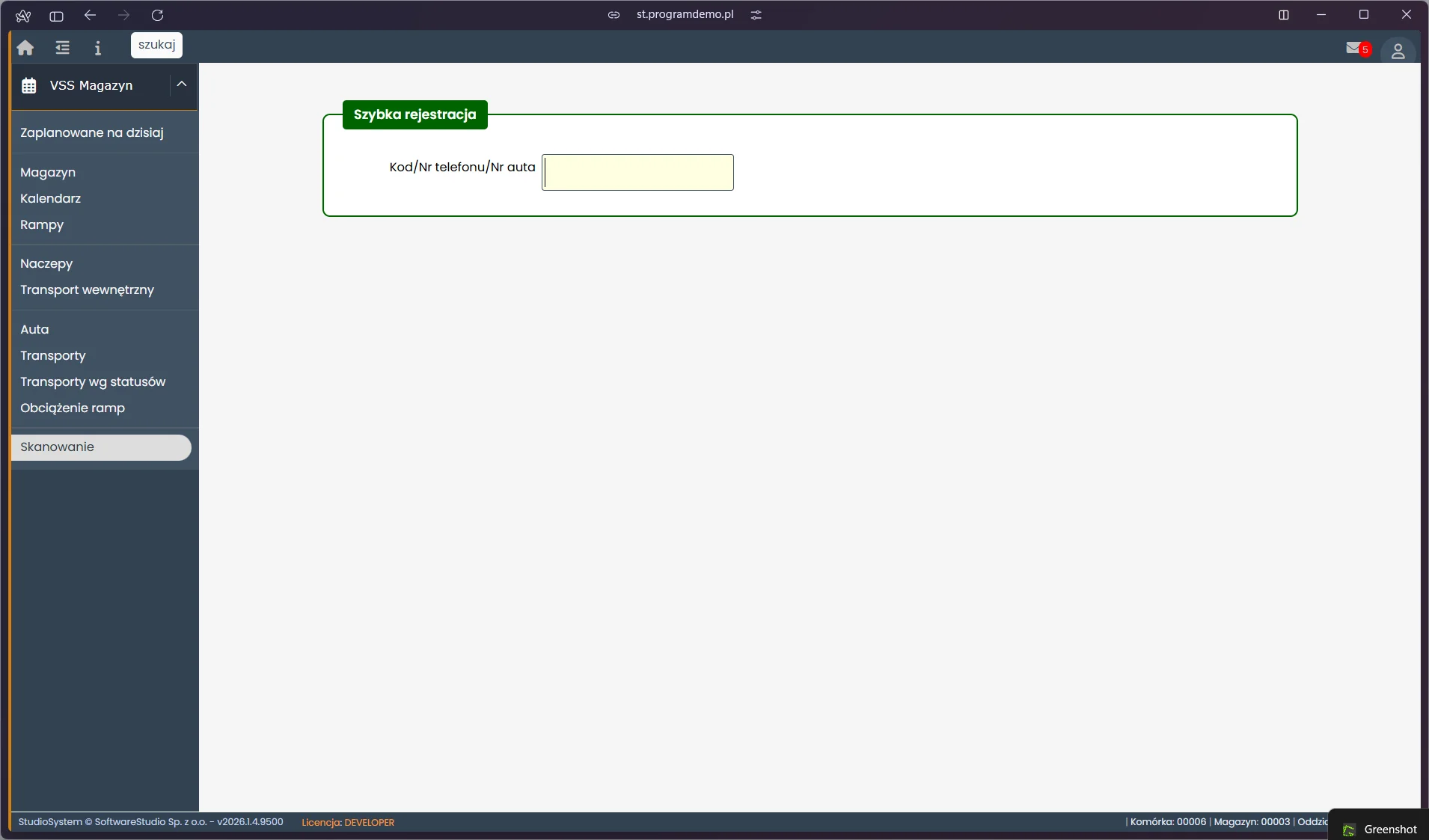
Formularz Szybka rejestracja ma jedno pole. Przyjmuje najwyżej 20 znaków, a wyszukiwanie uruchamia klawisz Enter naciśnięty po wpisaniu co najmniej sześciu znaków. Czytnik musi więc wysyłać odczyt jak klawiatura i kończyć go klawiszem Enter. Ekran nie ma trybu kamery ani rozpoznawania typów kodów: wpis jest zwykłym tekstem.
Na tej stronie
Co można wpisać w pole
| Wpis | Skąd pochodzi | Uwagi |
|---|---|---|
| Numer referencyjny | Treść kodu QR z przepustki; ten sam numer widać obok kodu i w kolumnie Nr referencyjny rejestrów. | Wskazuje jedną awizację jednoznacznie. |
| Numer Load Plan | Kolumna Numer Load Plan w rejestrach. | W bazie demonstracyjnej ma pięć znaków, więc Enter go nie uruchomi. |
| Numer awizo | Numer własny awizacji, wpisany przy jej zakładaniu. | Program nie sprawdza jego unikalności. |
| Telefon kierowcy | Pole telefonu kierowcy w awizacji. | Ten sam numer może pasować do kilku awizacji. |
| Numer auta | Pole numeru rejestracyjnego w awizacji. | Pojazd jeżdżący regularnie ma wiele awizacji. |
Ekran zwraca jeden transport pasujący dokładnie do wpisanej wartości. Szuka wśród awizacji z terminem nie starszym niż dwa dni, niezamkniętych i nieanulowanych; w przeciwnym razie pokazuje komunikat "Brak danych !".
Czytnik działa jak klawiatura. Ekran przyjmuje odczyt z czytnika, który wpisuje znaki i kończy klawiszem Enter, albo wpis ręczny. Ekran nie ma trybu kamery. Pole przyjmuje najwyżej 20 znaków.
Przebieg transakcji
| Krok | Co robi pracownik | Walidacja lub skutek |
|---|---|---|
| Otwarcie ekranu | Wybiera Skanowanie w menu bramy. | Formularz Szybka rejestracja z jednym polem. |
| Wpis | Skanuje kod czytnikiem albo wpisuje wartość i naciska Enter. | Wpis krótszy niż sześć znaków nie uruchamia wyszukiwania. |
| Wyszukanie | Czeka na wynik. | Program szuka jednej awizacji według wartości z tabeli powyżej; bez trafienia pokazuje "Brak danych !". |
| Odczyt karty | Czyta kartę "Informacja o transporcie". | Karta nie zawiera numeru rampy. |
| Wybór działania | W sekcji "Działanie" sprawdza Aktualny status i wybiera przycisk kroku albo "Nowe wyszukiwanie". | Przycisk kroku zmienia etap awizacji; "Nowe wyszukiwanie" niczego nie zmienia. |
| Skutek | Zamyka sprawę albo wyszukuje kolejny pojazd. | Zmienia się sam etap; czasy ani wagi nie są zapisywane, nie ma też uwag ani wpisu w historii. |
Karta z danymi transportu
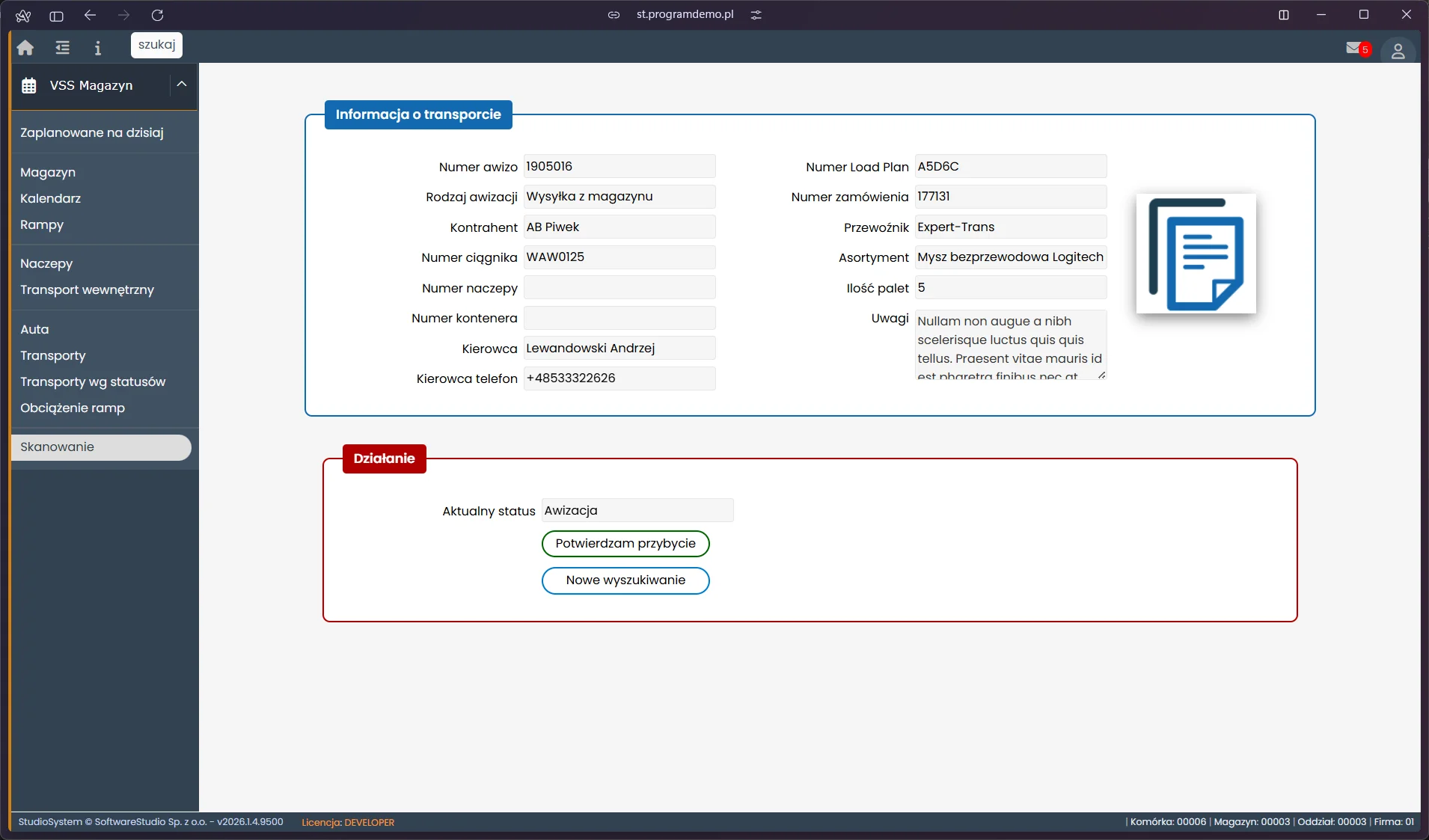
Karta pokazuje dane wyszukanego transportu w polach tylko do odczytu, a sekcja Działanie - pole Aktualny status i przyciski. Po prawej stronie karty leży ikona Załączniki, która otwiera pliki dołączone do awizacji.
| Grupa | Pola karty |
|---|---|
| Identyfikacja | Numer awizo, Numer Load Plan, Rodzaj awizacji, Numer zamówienia |
| Strony | Kontrahent, Przewoźnik |
| Pojazd | Numer ciągnika, Numer naczepy, Numer kontenera |
| Ładunek | Asortyment, Ilość palet, Uwagi |
| Kierowca | Kierowca, Kierowca telefon |
Przyciski działania i zmiana etapu
| Przycisk | Kto go widzi | Uwagi |
|---|---|---|
| Potwierdzam przybycie | Brama i ochrona oraz Magazyn i rampy | Pierwszy krok po wyszukaniu awizacji. |
| Wyrażam zgodę na wjazd | Brama i ochrona oraz Magazyn i rampy | Wymaga wyboru rampy z osobnej listy; gdy miejsc brakuje, ekran pokazuje "Brak wolnych ramp". |
| Potwierdzam podstawienie pod magazyn | Brama i ochrona oraz Magazyn i rampy | Krok po zgodzie na wjazd. |
| Potwierdzam odjazd z magazynu | Tylko Magazyn i rampy | Opis w module Skanowanie w roli magazynu. |
| Potwierdzam wyjazd | Tylko Brama i ochrona | Ostatni krok po stronie bramy. |
| Nowe wyszukiwanie | Wszystkie role | Czyści formularz bez zmiany etapu. |
Reguła zmiany etapu przez skan. Skanowanie zmienia sam etap awizacji. Nie zapisuje czasów, wag ani uwag i nie dopisuje wpisu do historii. Ekran Status w rejestrach Zestawienie i Oczekujące zapisuje te dane, więc gdy Twoja firma potrzebuje czasu przyjazdu albo wagi, potwierdzaj kroki tam.
Kod QR z przepustki i kiosk
Kod QR na przepustce jednorazowej zawiera numer referencyjny transportu. Program tworzy go przy pierwszym wydruku lub podglądzie przepustki i zapisuje. Ogólne zasady kodów dwuwymiarowych opisuje organizacja GS1 w materiale o kodach 2D. Ten sam kod odczytuje kiosk dla kierowców, w którym pole akceptuje też numer telefonu i numer auta.
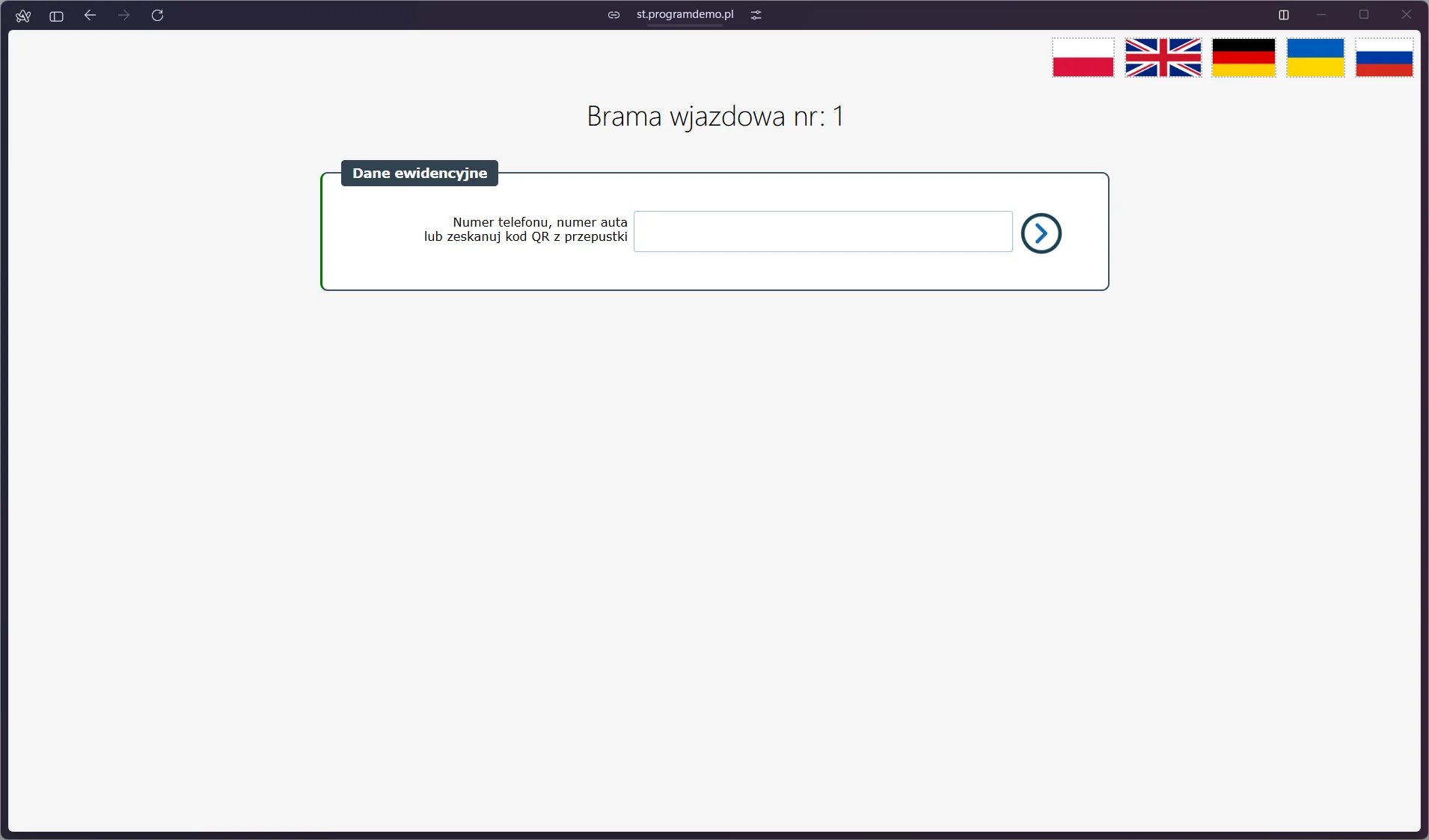
Kiosk stoi po stronie kierowcy: nie wymaga logowania i oferuje pięć języków. Szczegóły opisuje strona Kiosk dla kierowców.
| Cecha | Skanowanie | Kiosk |
|---|---|---|
| Kto obsługuje | Pracownik bramy albo magazynu. | Kierowca, bez logowania. |
| Wartości wyszukiwania | Numer referencyjny, Load Plan, numer awizo, telefon, numer auta. | Numer referencyjny z kodu QR, końcówka telefonu, numer auta. |
| Zakres awizacji | Termin nie starszy niż dwa dni; bez zamkniętych i anulowanych. | Bez ograniczenia daty; pomija etapy: wstępny, zamknięty, anulowany. |
Błędy odczytu i typowe sytuacje
| Objaw | Najczęstsza przyczyna | Co zrobić |
|---|---|---|
| Komunikat "Brak danych !" | Awizacja jest zamknięta lub anulowana, jej termin jest starszy niż dwa dni albo wpisano inną wartość. | Sprawdź awizację w rejestrze Zestawienie lub Oczekujące i wpisz numer referencyjny z przepustki. |
| Kod wczytany, ale nic się nie dzieje | Odczyt ma mniej niż sześć znaków albo czytnik nie kończy go klawiszem Enter. | Ustaw w czytniku sufiks Enter albo wpisz wartość ręcznie. |
| Wynik dotyczy innej awizacji niż oczekiwana | Telefon i numer auta mogą pasować do kilku awizacji, a ekran zwraca jedną. | Użyj numeru referencyjnego z przepustki albo numeru awizo. |
| Komunikat "Brak wolnych ramp" przy zgodzie na wjazd | Wszystkie aktywne rampy mają pojazd albo blokadę. | Poczekaj na zwolnienie rampy w magazynie albo zdejmij blokadę. |
| Po skanie brakuje czasu przyjazdu w rejestrze | Skanowanie zmienia sam etap i nie zapisuje czasów. | Przy następnych pojazdach potwierdzaj przyjazd ekranem Status w Zestawieniu. |
Ćwiczenie w demo - lekcja lub zajęcia
Ćwiczenie: sprawdź, po jakich wartościach ekran skanowania znajduje transport i czego nie sprawdza
Uczeń wyszukuje ten sam transport na kilka sposobów i niczego nie zatwierdza, bo konto demo jest wspólne. Rola w demo: Brama i ochrona, uruchamiana na stronie demo systemu awizacji. Czas: około 15 minut.
- Uruchom demo w roli "Brama i ochrona", otwórz Oczekujące, wybierz jeden wiersz i w Podglądzie zapisz Numer Load Plan, numer awizo oraz numer auta.
- Otwórz Skanowanie, wpisz Numer Load Plan i naciśnij Enter. Zapisz, czy ekran zareagował, i policz znaki wpisu.
- Wyczyść pole i wpisz numer awizo albo numer auta. Odczytaj kartę Informacja o transporcie i porównaj ją z Podglądem w Oczekujących.
- W sekcji Działanie odczytaj Aktualny status i nazwy przycisków, a następnie wybierz Nowe wyszukiwanie, nie klikając przycisków kroków.
- Wpisz sześć dowolnych znaków, których nie ma w danych, i zapisz treść komunikatu.
Pytanie kontrolne. Dlaczego po zmianie etapu przez Skanowanie w rejestrze brakuje czasu przyjazdu i jakie dane zapisze dopiero ekran Status?
Podstawa programowa. Ćwiczenie realizuje efekt "przestrzega zasad oznaczeń ładunku i środków transportu" z kwalifikacji SPL.04 Organizacja transportu (jednostka SPL.04.4) w zawodzie technik logistyk, opisanej w podstawie programowej. Pozostałe ćwiczenia zebraliśmy na stronie demo VSS.net na zajęciach z logistyki, a pełny opis systemu - na stronie Studio VSS.net - system awizacji dostaw i YMS.
Najczęstsze pytania
Co pokazuje ekran Skanowanie po odczycie kodu z przepustki?
Dane awizacji na karcie Informacja o transporcie oraz przycisk następnego kroku, zależny od etapu. Kod QR zawiera numer referencyjny transportu, a decyzję o wpuszczeniu pojazdu podejmuje pracownik.
Czy do skanowania wystarczy kamera telefonu?
Nie na tym ekranie. Skanowanie wymaga czytnika, który działa jak klawiatura i kończy odczyt klawiszem Enter, albo ręcznego wpisu. Kamera czyta kody w aplikacji na Androida.
Czy skan otwiera szlaban?
Nie. Program nie zawiera sterowania szlabanem. Przycisk kroku zmienia etap awizacji, ale nie wysyła żadnego sygnału do urządzeń przy bramie.
Dlaczego wyszukiwanie po numerze Load Plan nie startuje?
Enter uruchamia wyszukiwanie dopiero przy co najmniej sześciu znakach. Load Plan w bazie demonstracyjnej ma pięć znaków, więc wpisz numer awizo, numer referencyjny albo numer auta.
Czym różni się potwierdzenie przez Skanowanie od przycisku Status?
Skanowanie zmienia tylko etap. Ekran Status zapisuje ponadto czasy i odczyty wag, uwagi oraz wpis w historii awizacji, a także może wysłać powiadomienie do kontrahenta.
Słownik pojęć
- Szybka rejestracja
- Formularz ekranu Skanowanie z jednym polem Kod/Nr telefonu/Nr auta; wyszukuje jeden transport i oferuje przycisk następnego kroku.
- Numer referencyjny
- Techniczny identyfikator transportu, zapisany w kodzie QR przepustki i widoczny w kolumnie Nr referencyjny rejestrów.
- Czytnik jak klawiatura
- Czytnik kodów, który wpisuje odczyt jako znaki i kończy go klawiszem Enter, dzięki czemu nie wymaga sterownika w programie.
- Aktualny status
- Nazwa bieżącego stanu awizacji w sekcji Działanie; od niej zależy, który przycisk kroku jest widoczny.
- Etap awizacji
- Stan transportu w obiegu od zapisu awizacji do jej zamknięcia; Skanowanie przesuwa go, ale nie zapisuje czasów.
- Kod QR na przepustce
- Obraz z numerem referencyjnym transportu, tworzony przy pierwszym wydruku lub podglądzie przepustki.