
Kalendarz magazynu - plan awizacji w widokach dnia, tygodnia i osi czasu
Kalendarz w menu roli Magazyn i rampy układa awizacje na osi godzin i grupuje je według zasobów kalendarza. Kierownik zmiany widzi, ile dostaw i wysyłek przypada na dany dzień i godzinę, zanim przydzieli ludzi i sprzęt do rozładunku. Ekran służy głównie do czytania planu, a etap awizacji zmienia się przyciskami rejestrów etapowych, na przykład Zwolnij rampę.
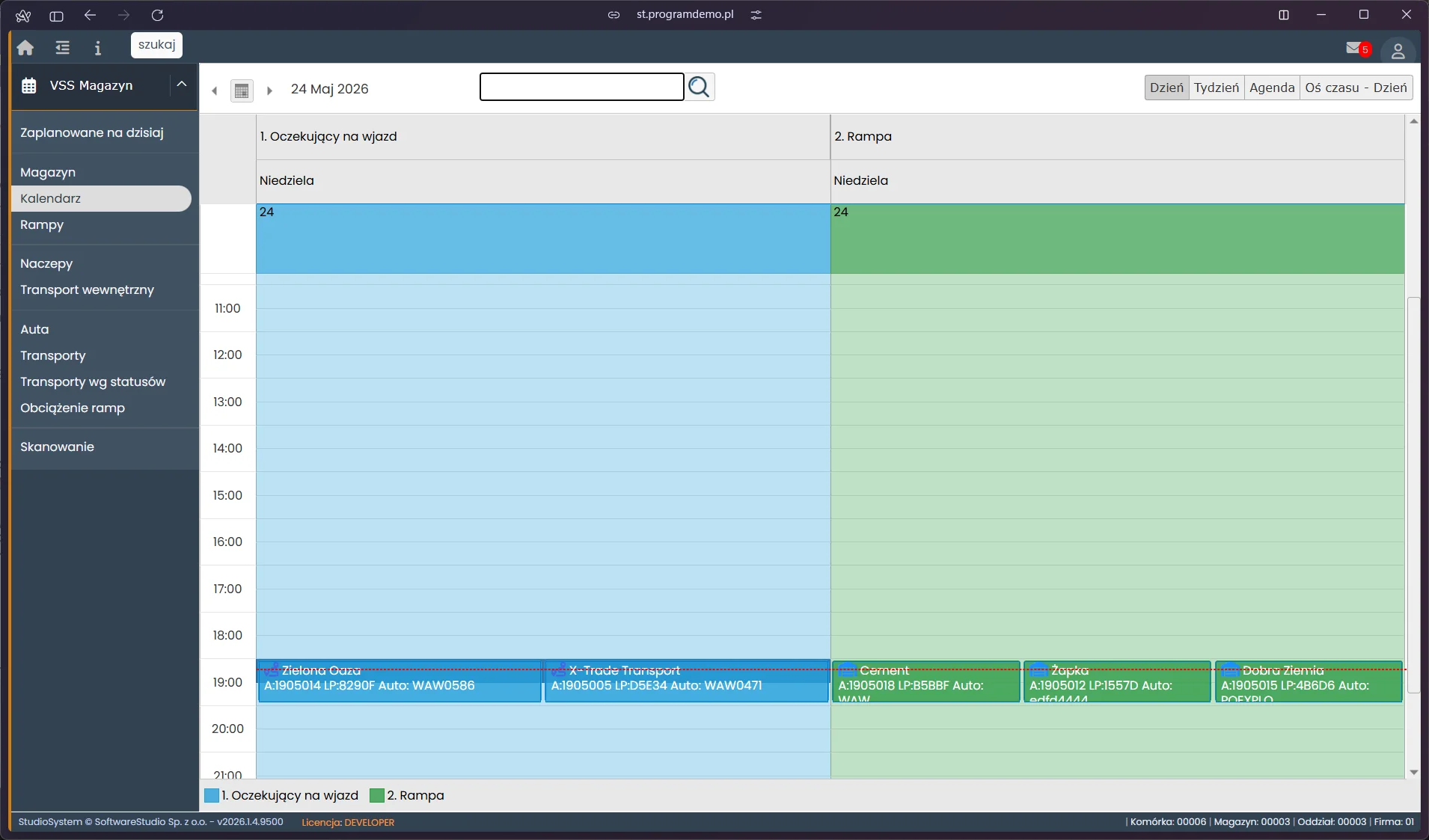
Nad siatką leży pasek z nawigacją (strzałka wstecz, pole daty z małym kalendarzem, strzałka dalej), polem wyszukiwania i czterema przyciskami widoków: Dzień, Tydzień, Agenda oraz Oś czasu - Dzień. W bazie demonstracyjnej kalendarz ze zrzutu ma dwie kolumny, Oczekujący na wjazd i Rampa. Pięć kafelków stoi w oknie godziny 19:00, dwa w pierwszej kolumnie i trzy w drugiej, a ponieważ nakładają się w czasie, dzielą szerokość kolumny. Kafelek podaje nazwę kontrahenta oraz numer awizacji (A:), numer Load Plan (LP:) i numer rejestracyjny auta. Pod siatką stoi legenda kolorów, a przerywana czerwona linia wskazuje bieżącą godzinę.
Na tej stronie
- Kalendarze w roli magazynu - czym się różnią
- Co pokazuje oś, kolumna i kolor kafelka
- Widoki kalendarza magazynu
- Wyszukiwanie i eksport widoku
- Dymek zdarzenia i menu kontekstowe
- Typowe sytuacje w kalendarzu
- Kalendarz w analizie obciążenia zmiany
- Ćwiczenie: znajdź dzień z największym ruchem dostaw i ustal godzinę szczytu
- Najczęstsze pytania
- Słownik pojęć
Kalendarze w roli magazynu - czym się różnią
Rola ma kilka kalendarzy zbudowanych na tym samym silniku. Wspólne są pasek, legenda, linia bieżącej godziny i dymek zdarzenia. Różnią się zasobami w kolumnach, dostępnymi widokami i tym, co wolno zrobić z kafelkiem.
| Kalendarz | Kolumna to | Widoki | Kafelek można |
|---|---|---|---|
| Zaplanowane na dzisiaj | magazyn | Dzień, Agenda, Oś czasu - Dzień (startowy) | tylko oglądać |
| Kalendarz (ta strona) | magazyn | Dzień, Tydzień, Agenda, Oś czasu - Dzień | otworzyć do edycji z dymku; bez przeciągania |
| Rampy | rampa lub dok | Dzień (startowy), Tydzień, Agenda | otworzyć do edycji, przeciągnąć w czasie i między rampami, rozciągnąć |
| Obciążenie ramp | rampa lub dok | Dzień (startowy), Tydzień | przeciągnąć i rozciągnąć; bez pełnej edycji |
| Transporty wg statusów | etap awizacji | Dzień | tylko oglądać |
Kierownik logistyki ma własne menu kalendarzy, opisane na stronie o kalendarzach awizacji w dziale logistyki. Kalendarz ogólny pozwala tam dodawać awizację kliknięciem w wolne miejsce, edytować ją, przesuwać i zmieniać jej długość, ale nie usuwać. Zasoby i uprawnienia każdego kalendarza ustawia się osobno w kartotece Kalendarze.
Przeciągnięcie zapisuje nowy termin od razu. W kalendarzach, które dopuszczają przesuwanie, zapis obejmuje nowy termin albo nowy zasób i następuje po puszczeniu kafelka. Kalendarz magazynu przeciągania nie ma, więc ta uwaga dotyczy sąsiednich ekranów.
Co pokazuje oś, kolumna i kolor kafelka
| Element | Znaczenie |
|---|---|
| Oś godzin | W widokach Dzień i Tydzień godziny leżą w pionie. Kalendarz magazynu obejmuje godziny 5:00-23:00, a godziny robocze wynoszą 8:00-21:00. |
| Kolumna | Zasób kalendarza. W kalendarzu magazynu kolumną jest magazyn, ale listę zasobów ustawia konfiguracja, więc instalacja może mieć inny podział. Kalendarz ze zrzutu, z bazy demonstracyjnej, ma dwie kolumny etapów. |
| Kafelek | Jedna awizacja. Stoi w oknie czasowym z awizacji, a jego wysokość odpowiada długości okna. Treść kafelka i podpowiedzi ustala konfiguracja kalendarza. |
| Kolor kafelka | Kolor zasobu z legendy pod siatką. Nie oznacza etapu awizacji, opóźnienia ani alarmu. Kliknięcie pozycji legendy ukrywa albo przywraca całą grupę. |
| Czerwona linia z plakietką godziny | Bieżąca godzina z zegara przeglądarki, przerysowywana co minutę. Linii nie ma, gdy godzina wypada poza zakresem osi albo gdy na ekranie nie ma dzisiejszego dnia. |
| Kafelki obok siebie | Zdarzenia nakładające się w czasie w jednej kolumnie dzielą jej szerokość. Kilka kafelków obok siebie oznacza kilka awizacji z zachodzącymi oknami, a nie kilka ramp. |
Reguła zajętości okna. Pojemność okna to stała programu: trzy pozycje. Zajmują ją awizacje w pierwszym etapie i blokady nachodzące na okno, a formularz nowej awizacji oznacza okno z trzema takimi zapisami jako pełne i nie pozwala go wybrać. Kalendarz nie zlicza okna, tylko czyta zapisane awizacje, w tym te w dalszych etapach, które okna nie zajmują. W jednej godzinie może więc pokazać więcej kafelków niż trzy.
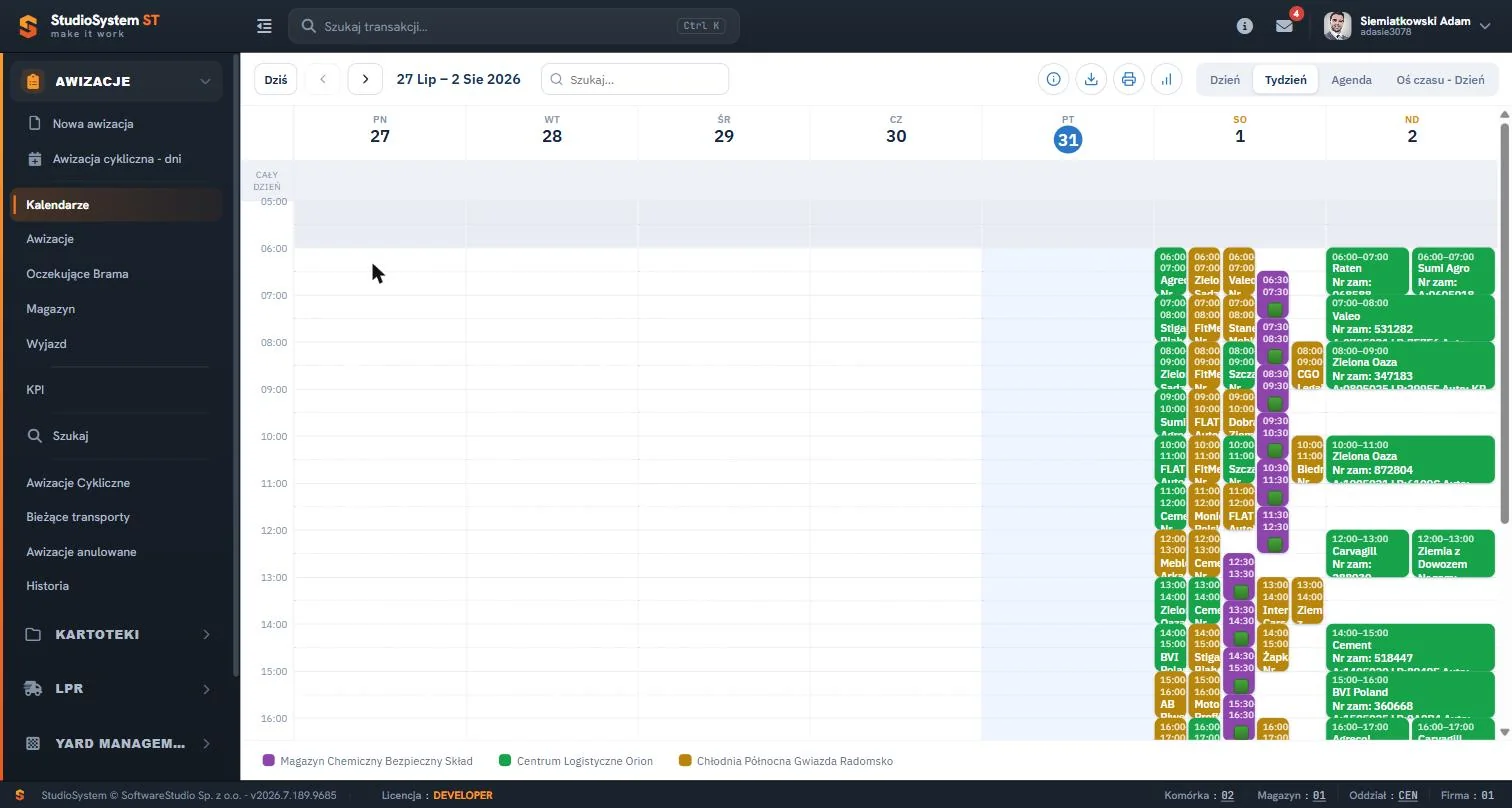
Zrzut pochodzi z kalendarza ogólnego, ale pasek i siatka działają tak samo jak w kalendarzu magazynu. Nad siatką są przyciski Dziś i strzałek, zakres tygodnia, pole wyszukiwania oraz cztery ikony: opis kalendarza (i), eksport widocznego zakresu, wydruk widoku oraz okno Statystyki. Po prawej leżą przyciski widoków. Dzisiejszy dzień ma wyróżniony numer, a kolory kafelków odpowiadają magazynom z legendy pod siatką, w bazie demonstracyjnej jest ich trzy.
Widoki kalendarza magazynu
| Widok | Układ | Kiedy go używać |
|---|---|---|
| Dzień | Kolumny zasobów, godziny w pionie. | W trakcie zmiany, do oceny równoległych rozładunków w jednej godzinie. |
| Tydzień | Kolumny dni od poniedziałku do niedzieli. | Przy planowaniu obsady: wybór dnia z największym ruchem. |
| Agenda | Lista awizacji w kolejności godzin, z kontrahentem i numerami. | Do czytania bez grafiki i do odczytania numerów. |
| Oś czasu - Dzień | Godziny poziomo, jeden wiersz na zasób. | Gdy zasobów jest wiele i trzeba je porównać obok siebie. |
Widoku Miesiąc kalendarz magazynu nie ma. Kalendarze innych ról, na przykład portal dostawcy, mają go w konfiguracji, o czym decyduje ustawienie dostępnych widoków w kartotece kalendarzy.
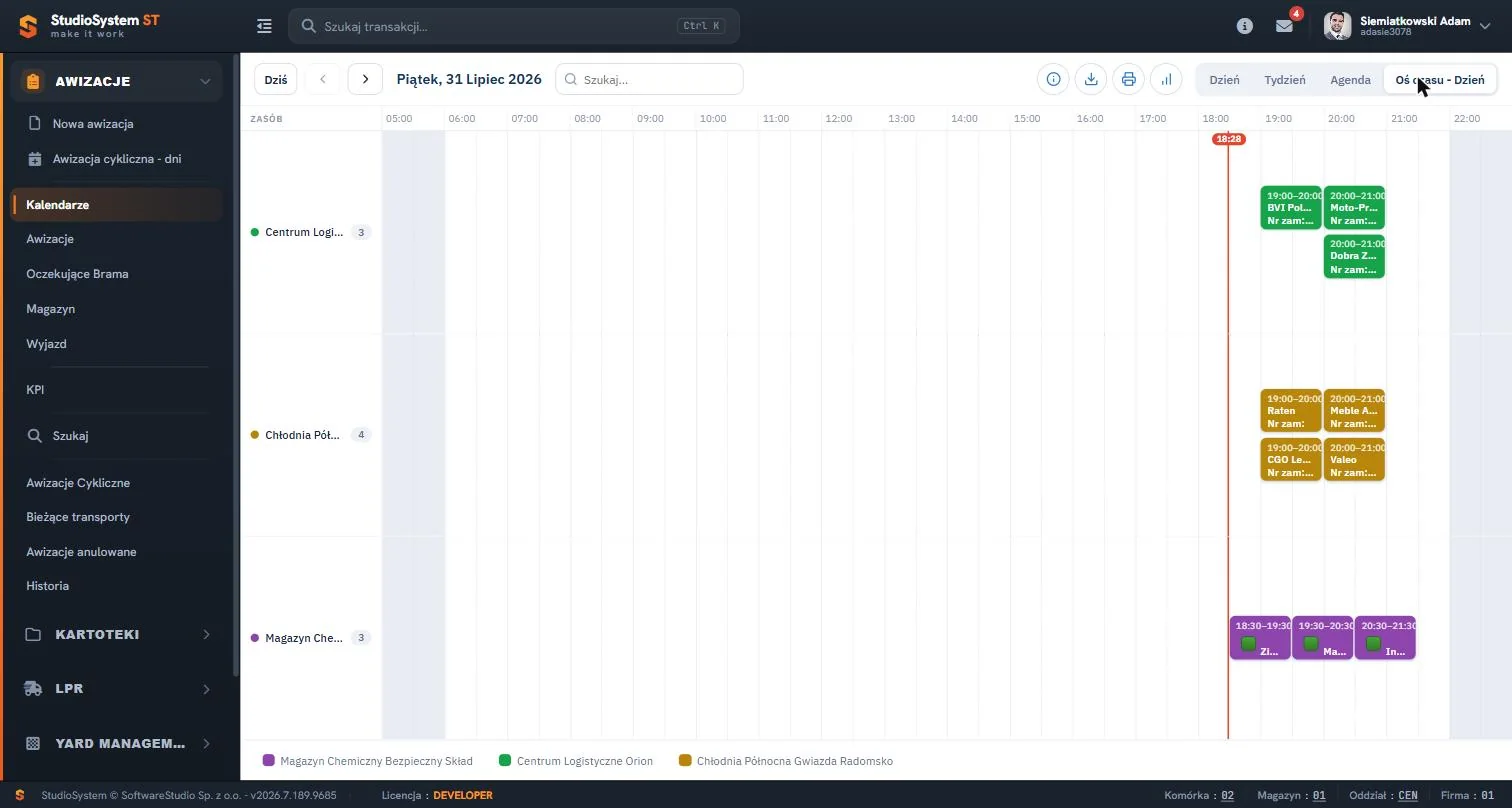
Przy nazwie każdego zasobu stoi licznik zdarzeń z widocznego dnia. Czerwona linia jest tu pionowa i nosi plakietkę z godziną, a szare tło po obu stronach osi oznacza godziny poza zakresem roboczym. Wąskie kafelki nie mieszczą pełnego opisu, dlatego szczegóły odczytuje się z dymka albo przełącza widok na Agendę.
Wyszukiwanie i eksport widoku
Pole wyszukiwania zawęża kafelki po tytule i lokalizacji zdarzenia oraz po nazwie zasobu. Co trafia do tytułu i lokalizacji, ustala konfiguracja kalendarza, dlatego do dokładnego znalezienia awizacji po numerze Load Plan albo numerze rejestracyjnym użyj filtra w rejestrze Transporty magazynu.
Przycisk eksportu zapisuje widoczny zakres do pliku XLSX, a przycisk wydruku otwiera okno drukowania przeglądarki, z którego można zapisać widok do PDF. Zasady eksportu opisuje strona o eksporcie do Excela. Jeśli pasek kalendarza ma przycisk Statystyki, okno liczy wskaźniki z wczytanych zdarzeń, między innymi liczbę zdarzeń i godzinę szczytu, czyli godzinę z największą liczbą rozpoczęć.
Dymek zdarzenia i menu kontekstowe
Kliknięcie kafelka otwiera dymek z tytułem, terminem, lokalizacją i zasobem zdarzenia. W kalendarzu magazynu dymek prowadzi do edycji, która otwiera formularz awizacji w trybie edycji. Kalendarz nie ma dodawania ani usuwania awizacji i nie pozwala przeciągać kafelków. Prawy przycisk myszy otwiera menu funkcji rekordu, domyślnie z uwagami, dyskusją, załącznikami, plikami, zdjęciami, wiadomością SMS i e-mailem, a konfiguracja kalendarza może ten zestaw zmienić.
Kalendarz nie odświeża się sam. Dane pobierają się przy zmianie dnia lub widoku, po zapisie i po zamknięciu okna edycji. Czerwona linia przesuwa się co minutę, ale napędza ją zegar przeglądarki, więc jej ruch nie dowodzi, że plan jest aktualny. Kierownik, który zostawił kalendarz otwarty na dłuższy czas, czyta plan z chwili ostatniego pobrania danych.
Typowe sytuacje w kalendarzu
| Objaw | Najczęstsza przyczyna | Co zrobić |
|---|---|---|
| Znana awizacja nie ma kafelka | Jest w innym dniu albo nie spełnia warunku filtrowania zdarzeń z konfiguracji kalendarza. | Odszukaj ją w rejestrze Transporty po numerze Load Plan i sprawdź jej dzień. |
| Nie widać czerwonej linii | Na ekranie nie ma dzisiejszego dnia albo bieżąca godzina jest poza osią. | Wybierz dzisiejszy dzień i sprawdź zakres godzin osi. |
| Kafelka nie da się przeciągnąć | Kalendarz magazynu nie ma przesuwania. | Zmień termin w edycji awizacji albo w kalendarzu z włączonym przesuwaniem, na przykład Rampy. |
| Edycja kończy się komunikatem, że nie znaleziono awizacji | Awizacja jest zamknięta albo anulowana, albo jej termin jest starszy niż dwie doby. | Zajrzyj do rejestru Transporty lub do historii w dziale logistyki. |
| Komunikat o dokumencie zablokowanym przez użytkownika | Ta sama awizacja jest otwarta do edycji na innym stanowisku. | Poczekaj na zamknięcie dokumentu albo skontaktuj się z wymienionym użytkownikiem. |
| Kolumny nie zgadzają się z opisem na tej stronie | Zasoby kalendarza ustawia konfiguracja, a instalacja może ją mieć inną niż wersja demonstracyjna. | Sprawdź listę zasobów w kartotece Kalendarze albo zapytaj administratora. |
Kalendarz w analizie obciążenia zmiany
W praktyce logistycznej obsadę rozładunku wyznacza nie dobowa liczba dostaw, lecz liczba okien nakładających się w jednej godzinie. Kalendarz pokazuje ten rozkład wprost: kolumna dzieli szerokość między kafelki, więc gęsta godzina jest od razu widoczna. Widok Tydzień wskazuje dzień szczytu, widok Dzień - godzinę szczytu, a Agenda podaje numery awizacji do sprawdzenia.
Liczba kafelków w godzinie nie jest jednak liczbą zajętych ramp. Rampę wybiera się dopiero przy zezwoleniu na wjazd, więc jej przydział widać na liście Magazyn z przyciskiem Zwolnij rampę, a nie w kalendarzu magazynu. Wskaźniki punktualności, na przykład wskaźnik Na czasie, liczy osobny pulpit KPI awizacji. Pełny opis systemu znajdziesz na stronie Studio VSS.net - system awizacji dostaw i YMS.
Ćwiczenie w demo - lekcja lub zajęcia
Ćwiczenie: znajdź dzień z największym ruchem dostaw i ustal godzinę szczytu
Uczeń czyta plan awizacji tak, jak kierownik zmiany przed ustaleniem obsady rozładunków. Rola w demo: Magazyn i rampy. Czas: około 15 minut.
- Otwórz demo Studio VSS.net, wybierz rolę Magazyn i rampy, a w menu VSS Magazyn pozycję Kalendarz.
- Przełącz widok na Tydzień, policz kafelki w kolumnach kolejnych dni i zapisz dzień z największą liczbą awizacji.
- Wróć do widoku Dzień dla tego dnia i wskaż godzinę, w której nakłada się najwięcej kafelków.
- Przełącz na Agendę i wypisz numery Load Plan awizacji z godziny szczytu.
- Otwórz Transporty w tym samym menu, odszukaj jedną z tych awizacji filtrem w kolumnie Numer Load Plan i odczytaj z tabeli jej status oraz kolumnę Rampa. Nie edytuj awizacji, bo konto demo jest wspólne.
Pytanie kontrolne. Dlaczego liczba kafelków w godzinie szczytu nie mówi jeszcze, ile ramp jest zajętych, i który rejestr pokaże faktyczny przydział?
Podstawa programowa. Ćwiczenie przygotowuje do efektu "opracowuje harmonogram procesu transportowego" z kwalifikacji SPL.04 Organizacja transportu (jednostka SPL.04.4) w zawodzie technik logistyk: uczeń odczytuje i ocenia gotowy harmonogram dostaw, zanim ułoży własny (podstawa programowa zawodu technik logistyk). Pozostałe ćwiczenia zebraliśmy na stronie demo VSS.net na zajęciach z logistyki.
Najczęstsze pytania
Czy z kalendarza magazynu można dodać awizację?
Nie. Dodawanie jest w tym kalendarzu wyłączone. Awizację zakłada formularz Nowa awizacja, dostępny dla działu logistyki i dla dostawców w portalu.
Dlaczego kolor kafelka nie zmienia się, gdy pojazd wjedzie na plac?
Kolor należy do zasobu kalendarza, czyli w kalendarzu magazynu do magazynu, i nie zależy od etapu awizacji. Etap odczytasz z rejestru Transporty albo z kalendarza Transporty wg statusów.
Czy kalendarz pokazuje opóźnione dostawy?
Nie. Kalendarz nie porównuje czasu z oknem, nie ma koloru ani statusu Opóźniony i nie wysyła alertów. Spóźnienia względem okna liczy pulpit KPI awizacji, który oznacza awizacje po terminie.
Jak daleko w przyszłość sięga plan?
Kalendarz ładuje zakres widoczny na ekranie i pozwala przesuwać go strzałkami albo polem daty. Zasięg planu zależy więc od tego, jak daleko wprzód założono awizacje. Formularz nowej awizacji przyjmuje terminy od dziś do trzydziestu dni naprzód.
Czy da się zapisać plan tygodnia poza systemem?
Tak. Przycisk eksportu zapisuje widoczny zakres do pliku XLSX, a przycisk wydruku otwiera okno drukowania przeglądarki, z którego można zapisać widok do PDF. Plik dla załogi bez dostępu do systemu odzwierciedla stan z chwili eksportu.
Słownik pojęć
- Zasób kalendarza
- Element, według którego kalendarz dzieli zdarzenia na kolumny albo wiersze, na przykład magazyn albo rampa. Listę zasobów ustawia konfiguracja kalendarza.
- Kafelek
- Prostokąt na siatce kalendarza odpowiadający jednej awizacji. Jego położenie wynika z okna czasowego, a kolor z zasobu.
- Okno czasowe
- Przedział godzin zarezerwowany w awizacji na obsługę transportu. Długość okna zależy od reguł czasu obsługi, a nie od kalendarza.
- Agenda
- Widok kalendarza w postaci chronologicznej listy zdarzeń z godzinami i numerami awizacji.
- Oś czasu - Dzień
- Widok, w którym godziny leżą poziomo, a zasoby zajmują osobne wiersze lub strefy.
- Godziny robocze
- Zakres godzin ustawiony w konfiguracji kalendarza; poza nim siatka ma ciemniejsze tło.
- Load Plan
- Numer awizacji nadawany przy jej zapisie; widoczny na kafelku jako LP i w kolumnie Numer Load Plan rejestrów.