
LPR w Studio VSS.net - lista pojazdów, ruch na bramie i rejestr kamer
Sekcja LPR w roli Dział logistyki i transportu ma pięć ekranów: dwie kartoteki i trzy widoki danych, które zapisała brama. Kartoteki to lista pojazdów z okresem dostępu oraz rejestr kamer. Widoki pokazują pojazdy po zgłoszeniu na bramie, ich zakończone wizyty i galerię zdjęć. Ekrany nie odbierają odczytów z kamer, więc ta strona wyjaśnia, skąd pochodzą dane i do czego można ich użyć.
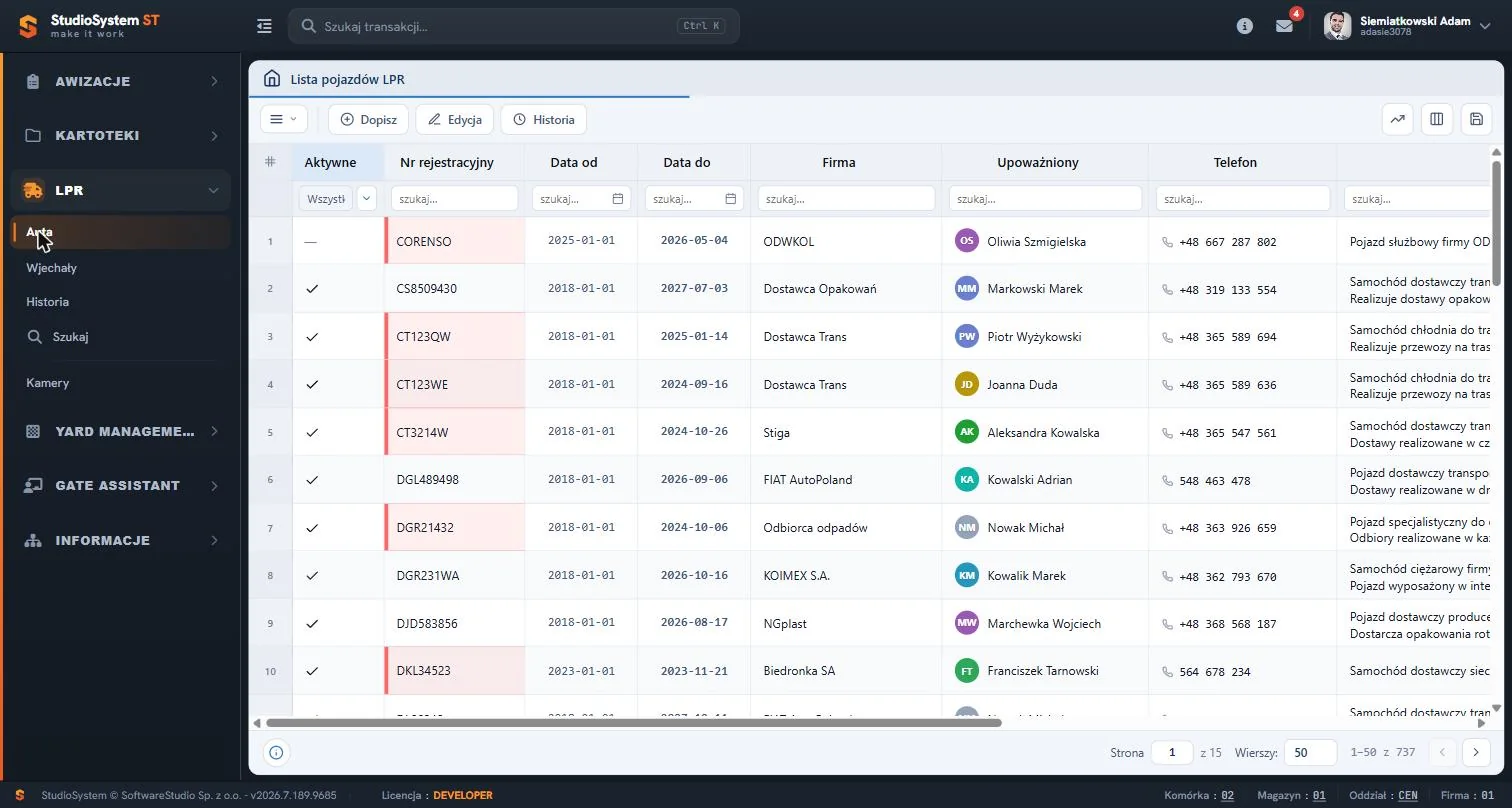
Po lewej stronie rozwinięta grupa LPR pokazuje pięć pozycji: Auta, Wjechały, Historia, Szukaj i Kamery. Na środku widać Listę pojazdów LPR z kolumnami Aktywne, Nr rejestracyjny, Data od, Data do, Firma, Upoważniony i Telefon. Czerwone tło komórek oznacza uprawnienie, którego data końcowa już minęła. W bazie demonstracyjnej lista liczy 737 pojazdów. Grupa LPR jest domyślnie przypisana do roli Dział logistyki i transportu, a w roli Brama i ochrona zwykle jej nie ma.
Na tej stronie
Co ekrany LPR robią, a czego nie robią
Ekrany LPR nie odbierają obrazu ani odczytów z kamer, nie dopasowują tablicy do awizacji i nie sterują szlabanem. Program przechowuje dwie kartoteki prowadzone ręcznie (listę pojazdów wpisują użytkownicy, rejestr kamer edytuje administrator) oraz pokazuje czasy, które operatorzy bramy zapisali w awizacjach. Jeśli w Twojej instalacji pracują kamery, ich integrację dostarcza wdrożenie i leży ona poza opisem tych ekranów.
| Ekran | Co robi Studio VSS.net | Czego ekran nie robi |
|---|---|---|
| Auta | Przechowuje numer rejestracyjny, osobę, firmę, okres i dni dostępu; koloruje wygasłe daty. | Nie porównuje odczytów z listą i nie blokuje wjazdu. |
| Wjechały | Pokazuje awizacje z numerem auta po zgłoszeniu na bramie i bez wyjazdu. | Nie pobiera odczytu tablicy; godzina pochodzi z zapisu bramy. |
| Historia | Pokazuje zakończone wizyty z godziną przyjazdu i wyjazdu. | Nie zapisuje zdjęć ani odczytów, nie ma kolumny z kamerą. |
| Szukaj | Wyświetla galerię kart awizacji ze zdjęciem z zapisanego adresu. | Nie robi zdjęć; adresu obrazu nie wpisuje aplikacja. |
| Kamery | Wyświetla rejestr urządzeń tylko do odczytu. | Nie łączy się z kamerami; flaga Automatyczny szlaban jest opisem. |
Granica opisu. Flaga Automatyczny szlaban w rejestrze kamer i daty na liście pojazdów są zapisami w bazie. Studio VSS.net nie odczytuje ich, żeby otworzyć szlaban albo odmówić wjazdu. O wpuszczeniu pojazdu decyduje pracownik bramy albo system, który wdrożenie podłączyło osobno.
Mapa sekcji LPR
Wszystkie pozycje leżą w grupie LPR menu bocznego, a dostęp do każdej z nich nadaje administrator w uprawnieniach do pozycji menu. Każdy ekran ma osobną stronę z opisem kolumn i przycisków. Strony idą w kolejności menu, a liczby z bazy demonstracyjnej podajemy tylko jako przykład, bo dane demo się zmieniają.
| Strona | Co opisuje | Dla kogo |
|---|---|---|
| Auta | Kartotekę pojazdów z okresem i dniami dostępu, formularz pojazdu i okno historii wjazdów wybranego numeru. | Ochrona i logistyka prowadząca listę pojazdów uprawnionych. |
| Wjechały | Pojazdy, które zgłosiły się na bramie i nie mają jeszcze wyjazdu. | Ochrona i dyspozytor placu. |
| Historia | Zakończone wizyty z godziną przyjazdu i wyjazdu. | Logistyk rozliczający czas pobytu pojazdów. |
| Szukaj | Galerię kart awizacji ze zdjęciami i panelem filtrów. | Ochrona i logistyka przy wyjaśnianiu zdarzeń; tę samą galerię pokazuje w Informacjach pozycja Transporty. |
| Kamery | Rejestr urządzeń przy bramie z flagą automatycznego szlabanu. | Administrator i dział IT. |
Skąd biorą się dane w widokach ruchu
Widoki Wjechały i Historia opierają się na awizacjach, więc każdy czas w nich jest zapisem kroku obsługi bramy. Wjazdy bez awizacji prowadzi osobny ekran Transport nieawizowany, a widoki LPR opisują awizacje.
| Etap awizacji | Krok obsługi | Co zapisuje program | Gdzie widać w LPR |
|---|---|---|---|
| Awizo - czekamy na transport | Zapis awizacji | Termin i kontrahent oraz, opcjonalnie, dane pojazdu. | Jeszcze nigdzie. |
| Brama - oczekuje na wjazd | Potwierdzam transport w Zestawieniu | Czas przyjazdu, kierowcę, numer auta i wagę wjazdową. | Wjechały, kolumna Wjazd. |
| Magazyn - rampa zajęta | Zezwalam na wjazd w Oczekujących Brama | Czas wjazdu oraz rampę lub parking. | Wjechały bez zmian. |
| Magazyn - rampa wolna / wyjazd | Zwolnij rampę na liście Magazyn | Czas zakończenia obsługi przy rampie. | Wjechały bez zmian. |
| Awizacja zamknięta | Wyjazd na liście Wyjazd | Czas wyjazdu i wagę wyjazdową. | Historia, kolumna Wyjazd. |
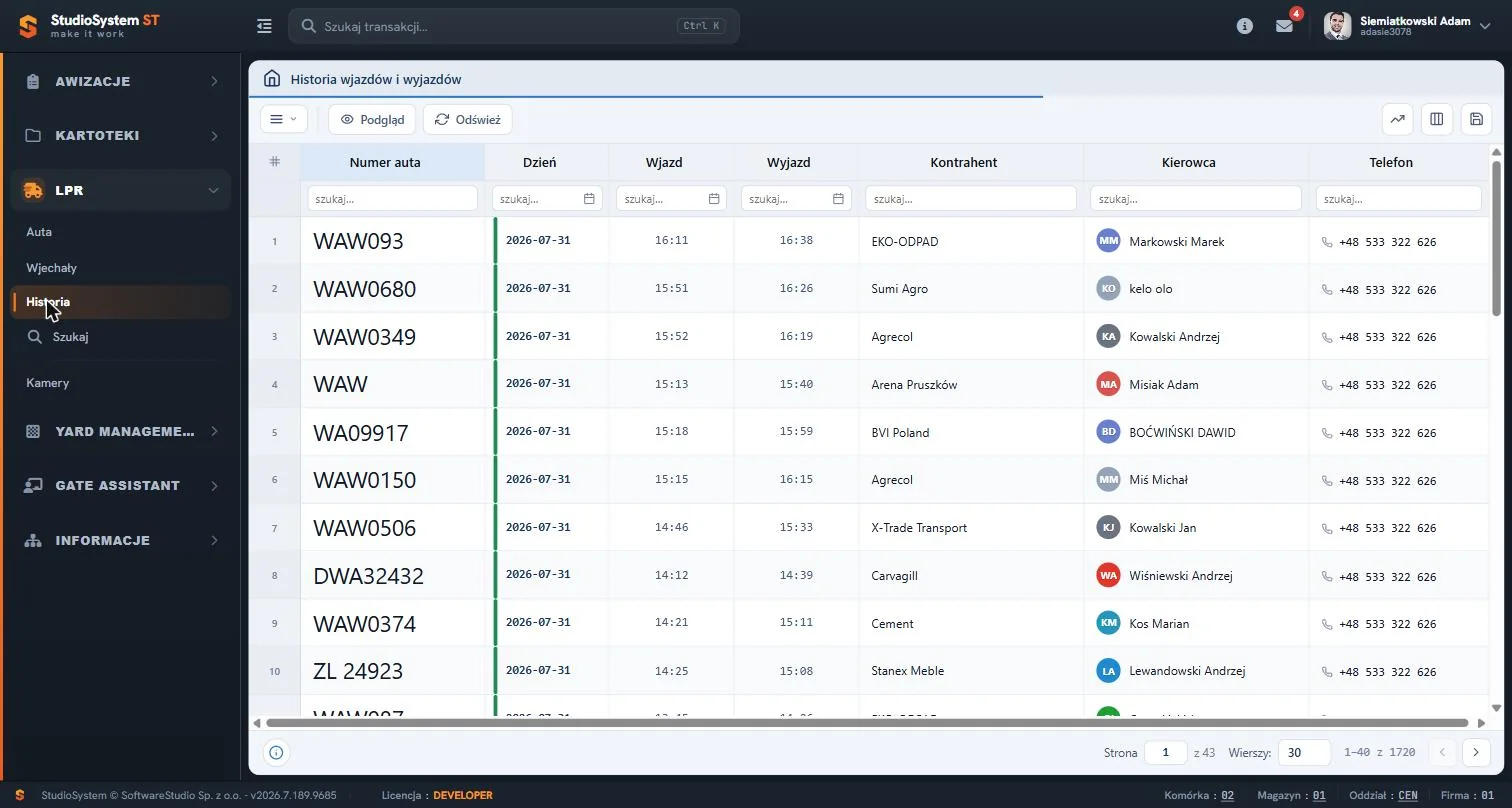
Widok zawiera kolumny Numer auta, Dzień, Wjazd, Wyjazd, Kontrahent, Kierowca i Telefon. W bazie demonstracyjnej rejestr liczy 1720 wpisów. Kolumna Wjazd pokazuje czas przyjazdu na bramę, czyli zapis kroku Potwierdzam transport. Chwilę zezwolenia na wjazd zapisuje inny krok i widać ją w listach Magazyn oraz Wyjazd.
Widoki nie działają na żywo. Dane pobierają się przy otwarciu ekranu i po przycisku Odśwież. Nowy zapis bramy pojawia się w widoku dopiero po ponownym pobraniu, a program nie wysyła powiadomień o zmianach.
Zakres czasu każdego ekranu wynika z jego definicji, a nie z decyzji użytkownika:
- Wjechały. Awizacje z ostatnich 60 dni po przyjeździe na bramę, bez wyjazdu; ekran tylko do odczytu.
- Historia. Awizacje z wyjazdem z ostatnich 360 dni; panel Przedział czasowy ustawia domyślnie 30 dni.
- Szukaj. Galeria kart o wymiarach 265 x 150 px, po 12 na stronie, dla awizacji z zarejestrowanym przyjazdem.
- Auta i Kamery. Rejestry po 50 wierszy na stronie; Kamery tylko do odczytu i eksportu do Excela.
Rozpoznawanie tablic w praktyce logistycznej
W praktyce logistycznej rozpoznawanie tablic rejestracyjnych (ANPR, w polskich materiałach także LPR) wygląda tak: kamera przy wjeździe rejestruje obraz tablicy, moduł OCR zamienia go na ciąg znaków, a system nadrzędny porównuje wynik z listą oczekiwanych albo uprawnionych pojazdów. Jakość odczytu zależy od oświetlenia, kąta kamery, czystości tablicy i formatu tablic zagranicznych, dlatego przy bramie zwykle zostaje ręczna decyzja pracownika, gdy odczyt jest niepewny. Ten opis dotyczy technologii, a nie ekranów Studio VSS.net.
Zdjęcie tablicy i numer rejestracyjny powiązany z kierowcą są danymi osobowymi w rozumieniu rozporządzenia RODO. Jeśli planujesz kamery przy bramie, uzgodnij ze wdrożeniem, który system podejmuje decyzję o otwarciu szlabanu, gdzie zapisują się zdjęcia i jak długo oraz jakie dane trafiają do Studio VSS.net.
Analiza danych w widokach LPR
W każdym widoku filtr w wierszu pod nagłówkami działa jak "zawiera", a sortowanie po nagłówku kolumny porządkuje wiersze rosnąco albo malejąco. Menu z trzema kreskami eksportuje do Excela wiersze spełniające bieżący filtr. Zasady opisują strony filtrowanie i sortowanie w rejestrach oraz eksport rejestru do Excela.
Sekcję LPR sprawdzisz w bezpłatnym demo z wyborem roli: uruchom rolę Kierownik logistyki i rozwiń grupę LPR w menu. Cały proces bramy, od awizacji po wyjazd, opisuje strona Studio VSS.net - system awizacji i YMS.
Ćwiczenie w demo - lekcja lub zajęcia
Ćwiczenie: prześledź jedną wizytę pojazdu przez sekcję LPR i ustal, kto zapisał jej godziny
Uczeń sprawdza, że widoki LPR pokazują zapisy bramy, a nie odczyty kamer. Rola w demo: Kierownik logistyki. Czas: około 20 minut.
- W menu LPR otwórz Historię, wybierz wiersz z wypełnionymi kolumnami Wjazd i Wyjazd i zapisz numer auta oraz obie godziny. Oblicz czas od zgłoszenia na bramie do wyjazdu.
- W LPR, Auta wpisz numer auta w filtr kolumny Nr rejestracyjny. Jeśli pojazdu nie ma na liście, wybierz dowolny inny wiersz i sprawdź jego Data do oraz kolor komórek.
- Zaznacz wiersz i wybierz Historię. Ustal, czy w oknie Historia wjazdów wg pojazdu widać wizytę z kroku 1 albo inne wizyty tego samego numeru.
- W menu Awizacje otwórz Historię, znajdź tę samą wizytę po numerze auta w kolumnie Przewoźnik / Transport i otwórz Podgląd. Na zakładce Przebieg realizacji zapisz kroki, które mają godzinę.
- W LPR, Kamery zapisz liczbę aktywnych kamer i sprawdź, czy któraś kolumna z kroków 1-4 wskazuje kamerę.
Pytanie kontrolne. Dlaczego godzina w kolumnie Wjazd nie mówi, o której pojazd przejechał pod szlabanem, i który krok obsługi bramy zapisuje chwilę zezwolenia na wjazd?
Podstawa programowa. Ćwiczenie realizuje efekt "dobiera systemy monitorowania ładunków i środków transportu" z kwalifikacji SPL.04 Organizacja transportu (jednostka SPL.04.4) w zawodzie technik logistyk, w tym kryterium omawiania systemów monitorowania środków transportu (podstawa programowa zawodu). Pozostałe ćwiczenia zebraliśmy na stronie demo VSS.net na zajęciach z logistyki.
Najczęstsze pytania
Czy Studio VSS.net rozpoznaje tablice rejestracyjne z kamer?
Ekrany sekcji LPR nie odbierają odczytów z kamer. Numer auta w widokach pochodzi z awizacji i z zapisów operatora bramy. Integrację kamer, jeśli jest potrzebna, dostarcza wdrożenie i ustala się ją osobno dla Twojej instalacji.
Dlaczego pojazd z wygasłym uprawnieniem może wjechać na teren?
Lista Auta nie steruje bramą. Program koloruje wpis, gdy data końcowa minęła, ale nie odmawia wjazdu ani nie otwiera szlabanu. Porównanie tablicy z listą pozostaje po stronie ochrony albo systemu, który wdrożenie podłączyło osobno.
Skąd pochodzą zdjęcia w widoku Szukaj?
Karta pokazuje obraz spod adresu zapisanego przy transporcie. Aplikacja sama go nie wpisuje, więc źródło adresów ustala wdrożenie. Bez adresu widok pokazuje obraz zastępczy.
Czy widoki LPR odświeżają się same?
Nie. Dane pobierają się przy otwarciu ekranu i po przycisku Odśwież. W widokach nie ma odpytywania serwera ani powiadomień o nowych wpisach.
Ile danych pokazuje Historia?
Historia obejmuje awizacje z wyjazdem z ostatnich 360 dni, a panel Przedział czasowy zawęża je domyślnie do 30 dni. To zakres widoku. O okresie przechowywania danych osobowych decyduje administrator danych w Twojej firmie.
Słownik pojęć
- LPR (ANPR)
- Automatyczne rozpoznawanie tablic rejestracyjnych z obrazu kamery; w Studio VSS.net nazwa sekcji menu z pięcioma ekranami, które same nie odczytują obrazu.
- Lista pojazdów LPR
- Kartoteka numerów rejestracyjnych z osobą, firmą, okresem i dniami dostępu, wpisywana ręcznie i nieodczytywana przez program.
- Wjazd (w widokach LPR)
- Czas przyjazdu na bramę zapisany krokiem Potwierdzam transport, a nie chwila przejazdu pod szlabanem.
- Automatyczny szlaban
- Flaga w rejestrze kamer opisująca konfigurację punktu kontroli; program nie odczytuje jej, żeby sterować urządzeniem.
- Etap awizacji
- Stan obsługi transportu, od oczekiwania na transport po zamknięcie; od etapu przyjazdu na bramę awizacja trafia do widoku Wjechały.
- Kartoteka
- Lista danych wpisywana i utrzymywana przez użytkowników, w przeciwieństwie do widoku, który tylko wyświetla zapisy innych ekranów.