
Wizualizacja placu - plan miejsc, edytor projektu i nakładka zajętości
Wizualizacja rysuje plan placu z obiektów rejestru miejsc. Plan jest rysunkiem, a nie tablicą stanu: kolory pochodzą z atrybutów obiektów i nie zmieniają się wraz z zajętością. Zajętość nakładasz osobno, przyciskiem Zajętość w edytorze projektu. Strona wyjaśnia, jak czytać plan, jak powstaje i jak jest publikowany projekt placu oraz czego wizualizacja nie robi.
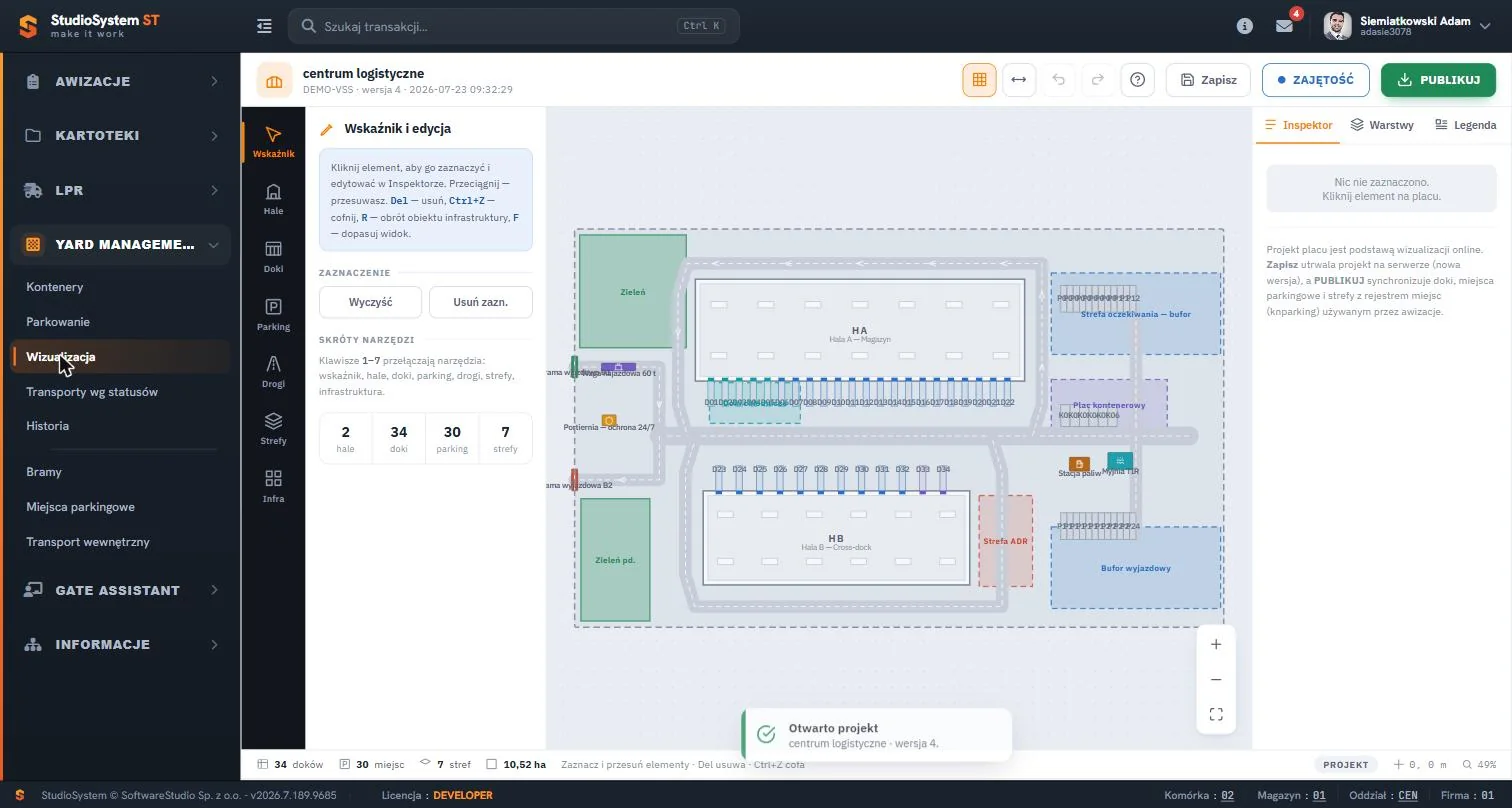
Nagłówek pokazuje nazwę projektu i numer jego wersji; na zrzucie jest to czwarta wersja projektu demonstracyjnego. Po lewej leży pasek narzędzi z siedmioma pozycjami: Wskaźnik, Hale, Doki, Parking, Drogi, Strefy i Infra, które przełączają klawisze od 1 do 7. Środek zajmuje plan, a po prawej leży panel boczny z zakładką Inspektor oraz zakładkami Warstwy i Legenda. Liczniki w stopce (dwie hale, 34 doki, 30 miejsc, 7 stref i 10,52 ha) opisują wbudowany projekt przykładowy, a nie dane klienta.
Na tej stronie
- Dwa widoki planu pod jedną nazwą
- Jak czytać plan - elementy i kolory
- Edytor projektu - narzędzia i skróty
- Trzy przyciski nagłówka edytora
- Geometria miejsca w formularzu rejestru
- Karta jednostki i notatki miejsca
- Czego wizualizacja nie robi
- Typowe sytuacje
- Ćwiczenie: odczytaj plan placu i ustal, co pokazuje nakładka zajętości
- Najczęstsze pytania
- Słownik pojęć
Dwa widoki planu pod jedną nazwą
Studio VSS.net ma dwa widoki planu placu: prosty podgląd i edytor projektu. Który z nich otwiera pozycja Wizualizacja, zależy od konfiguracji menu wdrożenia. Zrzut w tej instrukcji pokazuje edytor, a poniższa tabela porównuje oba widoki.
| Cecha | Podgląd planu | Edytor projektu placu |
|---|---|---|
| Co rysuje | Aktywne obiekty rejestru miejsc według pozycji, wymiarów, obrotu i atrybutów. | Projekt narysowany narzędziami: hale, doki, parking, drogi, strefy i infrastruktura. |
| Kolory | Stałe, z atrybutów obiektu. | Z projektu; nakładka Zajętość dodaje ikony jednostek. |
| Zajętość | Ikona jednostki na miejscu, jedna na miejsce. | Przycisk Zajętość, panel Pojazdy na placu, sekcja Poza planem. |
| Odświeżanie | Plan rysuje się raz, przy otwarciu. | W trybie Zajętość co 30 sekund oraz przyciskiem Odśwież. |
| Kliknięcie | Miejsce otwiera notatki, ikona jednostki - kartę transportu. | Obiekt otwiera panel Inspektor. |
| Zmiana planu | Brak; geometrię zmienia formularz w rejestrze miejsc. | Rysowanie na planie, zapis wersji i publikacja. |
Jak czytać plan - elementy i kolory
| Element na planie | Znaczenie |
|---|---|
| Prostokąt z etykietą | Miejsce typu prostokąt; kod miejsca wyświetla się na prostokącie, który jest wystarczająco szeroki. |
| Koło, linia, obrazek | Pozostałe obiekty rejestru miejsc; obrazek, na przykład zdjęcie satelitarne, może służyć za tło. |
| Ikona jednostki | Jednostka stojąca na miejscu; kształt ikony zależy od typu jednostki, a przy jednym miejscu program rysuje jedną ikonę, z ostatniej awizacji. |
| Dymek po najechaniu | Kod miejsca albo numer rejestracyjny jednostki; bez kontrahenta i czasu pobytu. |
| Kolor obiektu | Wartość z pola Atrybuty w formularzu miejsca; nie jest stanem miejsca. |
| Miejsce nieaktywne | Nie jest rysowane; odznaczenie pola Aktywne usuwa je z planu. |
Reguła kolorów. Kolor miejsca na planie nie mówi, czy miejsce jest wolne. Miejsce nie ma własnego statusu, ma tylko pole Aktywne, a zajętość wynika z aktywnego wpisu jednostki w rejestrze parkowań. Program nie rysuje więc kolorów wolne, zarezerwowane, zajęte i wyłączone; zajętość widać wyłącznie po ikonie jednostki.
Plan nie pokazuje rezerwacji miejsca dla awizacji w drodze. Awizacja rezerwuje okno czasowe, a miejsce przydziela się dopiero przy zezwoleniu na wjazd w rejestrze Oczekujące Brama.
Edytor projektu - narzędzia i skróty
| Klawisz | Narzędzie | Co rysujesz lub robisz |
|---|---|---|
| 1 | Wskaźnik | Zaznaczasz i przeciągasz obiekty; właściwości zaznaczonego obiektu pokazuje Inspektor. |
| 2 | Hale | Obrysy hal magazynowych. |
| 3 | Doki | Doki; typ doku wybierasz z listy (standardowy, chłodniczy, rampa boczna). |
| 4 | Parking | Miejsca postojowe. |
| 5 | Drogi | Trasy dojazdowe na placu. |
| 6 | Strefy | Strefy oczekiwania, ADR, chłodnia, kontenerowa, zieleń albo własna. |
| 7 | Infrastruktura | Bramy wjazdowe i wyjazdowe, portiernia, waga, stacja paliw, myjnia. |
Poza klawiszami narzędzi działają skróty: R obraca obiekt infrastruktury, F dopasowuje widok, G włącza siatkę, Delete usuwa zaznaczenie, Ctrl+Z i Ctrl+Y cofają i ponawiają zmianę, a Ctrl+S zapisuje projekt.
Trzy przyciski nagłówka edytora
W nagłówku edytora są trzy przyciski o różnych skutkach. Ich pomylenie prowadzi do błędnych oczekiwań, bo tylko jeden zmienia rejestr miejsc.
| Przycisk | Skutek | Czego nie robi |
|---|---|---|
| Zapisz | Utrwala projekt na serwerze jako nową wersję; historia wersji pozwala przywrócić starszą, a niezapisane zmiany przechowuje kopia robocza w przeglądarce. | Nie zmienia rejestru miejsc. |
| Zajętość | Nakłada na plan jednostki z rejestru parkowań według kodu miejsca, pokazuje panel Pojazdy na placu i sekcję Poza planem; znacznik trybu przełącza się między ZAJĘTOŚĆ LIVE a PROJEKT. | Niczego nie zapisuje. |
| Publikuj | Synchronizuje projekt z rejestrem miejsc: nowe obiekty dopisuje, zmienione aktualizuje, usunięte z projektu wyłącza. | Niczego nie kasuje. |
Kontrola przed publikacją. Program blokuje publikację, gdy w projekcie są zdublowane kody miejsc albo kod ma więcej niż 20 znaków, a o miejscach poza obrysem ostrzega. Wpisy o tych samych kodach dodane wcześniej ręcznie wymagają potwierdzenia przejęcia. Zakres publikacji obejmuje magazyn zalogowanego użytkownika. Typ doku trafia tylko do opisu miejsca i koloru rysunku, więc nie ogranicza przydziału pojazdów.
Opublikowane doki i miejsca pojawiają się na listach wyboru przy zezwoleniu na wjazd, w polu Rampa formularza Blokady okien oraz w rejestrze miejsc parkingowych. Nie zmieniają natomiast dostępnych okien czasowych w formularzu awizacji, bo okna zależą od siatki okien obiektu i magazynu.
Geometria miejsca w formularzu rejestru
Plan podglądu powstaje z pól formularza miejsca, więc położenie miejsca zmienisz także bez edytora. Zakładka Informacje dodatkowe zawiera rotację, współrzędne, wymiary i atrybuty rysunku.
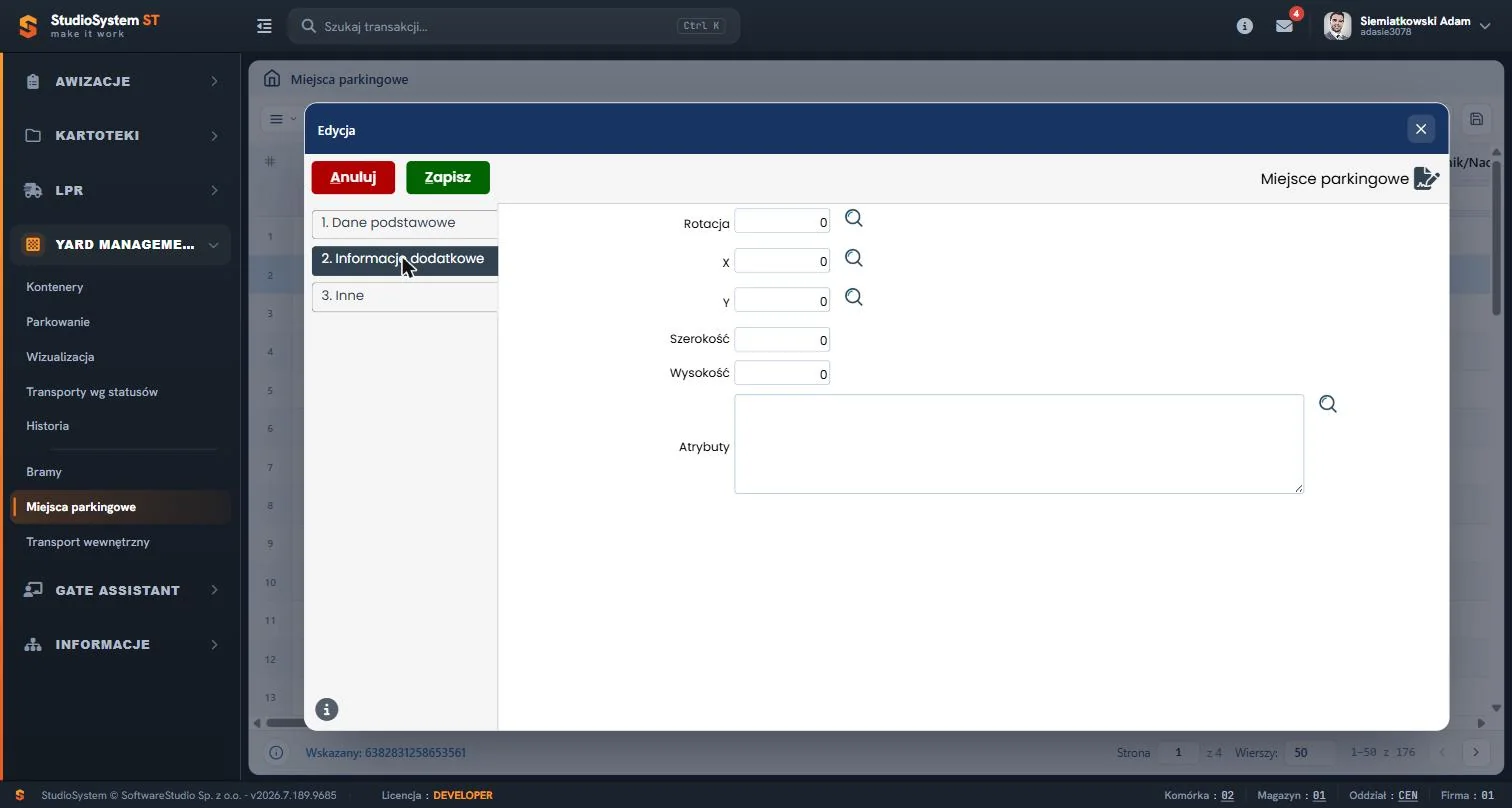
Na zrzucie widać pola Rotacja, X, Y, Szerokość, Wysokość i Atrybuty. Rotacja przyjmuje wartości od 0 do 999, a współrzędne i wymiary od 0 do 9999; jednostką jest piksel planu, nie metr. Pole Atrybuty przechowuje fragment rysunku obiektu, na przykład kolor wypełnienia i klasę. Tło planu, na przykład zdjęcie satelitarne, jest osobnym obiektem typu Obrazek z adresem obrazu w tym polu.
Karta jednostki i notatki miejsca
W podglądzie kliknięcie miejsca otwiera okno Notatki tego miejsca, w którym uwagi można też usuwać. Kliknięcie ikony jednostki otwiera kartę Szczegóły transportu na parkingu, tylko do odczytu. Karta zawiera numer Load Plan, kontrahenta, przewoźnika, kierowcę i jego dokument, numery jednostek, asortyment, termin oraz uwagi. Pole Status podaje następną czynność do wykonania. Wiadomości do kontrahenta wysyła się przy zmianie statusu awizacji, w polach Powiadom e-mail i Powiadom SMS.
Czego wizualizacja nie robi
| Oczekiwanie | Stan w Studio VSS.net |
|---|---|
| Kolory wolne, zarezerwowane, zajęte i wyłączone | Brak; kolory pochodzą z atrybutów obiektów. |
| Rezerwacja miejsca dla awizacji w drodze | Brak; miejsce przydziela się przy zezwoleniu na wjazd. |
| Czas pobytu i kontrahent w dymku | Dymek pokazuje kod miejsca albo numer rejestracyjny. |
| Alert o zbyt długim postoju | Brak; program nie liczy czasu postoju, a daty widać w historii parkowania. |
| Tryb kiosk lub monitor bez logowania | Brak; plan otwiera zalogowany użytkownik. |
| Przełączanie planów stref | Brak w podglądzie planu. |
| Dyspozycja z wolnego miejsca na planie | Brak; formularz Dyspozycja jest w rejestrze Parkowanie. |
Typowe sytuacje
| Objaw | Przyczyna | Co zrobić |
|---|---|---|
| Nowy dok nie pojawia się na liście przy zezwoleniu na wjazd | Projekt zapisano, ale nie opublikowano. | Kliknij Publikuj po zapisie projektu. |
| Miejsce jest w rejestrze, ale nie ma go na planie | Miejsce jest nieaktywne albo w formularzu nie uzupełniono jego położenia na planie. | Zaznacz Aktywne i uzupełnij zakładkę Informacje dodatkowe. |
| Jednostka trafiła do sekcji Poza planem | Jej miejsce nie istnieje w projekcie. | Dorysuj miejsce i opublikuj projekt. |
| Publikacja jest zablokowana | Kody się powtarzają albo któryś ma ponad 20 znaków. | Popraw kody w Inspektorze. |
| Na planie nadal stoi jednostka po zwolnieniu rampy | Podgląd rysuje się raz, przy otwarciu. | Otwórz plan ponownie albo włącz tryb Zajętość. |
Pełny opis modułu znajdziesz na stronie Yard Management, a możliwości całego systemu - na stronie Studio VSS.net - system awizacji dostaw i YMS.
Ćwiczenie w demo - lekcja lub zajęcia
Ćwiczenie: odczytaj plan placu i ustal, co pokazuje nakładka zajętości
Uczeń czyta plan jak dyspozytor, który sprawdza rozmieszczenie doków i pojazdów, zanim przydzieli miejsce. Uruchom bezpłatne demo Studio VSS.net. Rola w demo: Kierownik logistyki. Czas: około 15 minut. Konto demo jest wspólne, więc nie zapisuj ani nie publikuj projektu.
- Wybierz rolę Kierownik logistyki i przejdź do menu Yard Management, pozycja Wizualizacja. Odczytaj nazwę projektu, numer wersji oraz liczniki w stopce.
- Zaznacz dok na planie i odczytaj w panelu Inspektor jego kod. Niczego nie przesuwaj.
- Włącz nakładkę Zajętość. Zapisz, jaki znacznik trybu się pojawił, i sprawdź panel Pojazdy na placu oraz sekcję Poza planem.
- Otwórz Miejsca parkingowe, znajdź kod doku z planu i odczytaj jego Typ. Możesz otworzyć Edycję i zakładkę Informacje dodatkowe, ale zamknij ją przyciskiem Anuluj.
- Przejdź do Parkowania i sprawdź, czy jednostki z panelu Pojazdy na placu są na liście.
- Opisz, co trzeba zrobić, żeby nowy dok trafił na listę przy zezwoleniu na wjazd, i dlaczego nie zmieni to dostępnych okien w formularzu awizacji.
Pytanie kontrolne. Dlaczego kolor miejsca na planie nie wystarcza do stwierdzenia, że miejsce jest wolne, i który element planu informuje o zajętości?
Podstawa programowa. Ćwiczenie realizuje efekt "dobiera systemy monitorowania ładunków i środków transportu" z kwalifikacji SPL.04 Organizacja transportu (jednostka SPL.04.4) w zawodzie technik logistyk, w tym kryterium omawiania systemów monitorowania środków transportu; treść opisuje podstawa programowa zawodu technik logistyk. Pozostałe ćwiczenia zebraliśmy na stronie demo VSS.net na zajęciach z logistyki.
Najczęstsze pytania
Czy kolor miejsca na planie zmienia się, gdy miejsce zajmie pojazd?
Nie. Kolor pochodzi z atrybutów obiektu zapisanych w formularzu miejsca. Zajętość pokazuje ikona jednostki, którą program dorysowuje na miejscu.
Czy plan można wyświetlić na monitorze w ochronie bez logowania?
Nie. Program nie ma trybu kiosk ani widoku dla niezalogowanego użytkownika. Plan otwiera zalogowany użytkownik, który ma dostęp do pozycji Wizualizacja.
Czy plan odświeża się automatycznie?
Podgląd rysuje się raz, przy otwarciu. Edytor w trybie Zajętość odświeża dane co 30 sekund, a przycisk Odśwież robi to od razu.
Czy dymek pokazuje kontrahenta i czas pobytu pojazdu?
Nie. Dymek zawiera kod miejsca albo numer rejestracyjny jednostki. Dane awizacji zobaczysz w karcie po kliknięciu ikony jednostki, a czas postoju odczytasz z par dat w historii parkowania.
Czy narysowanie doku w edytorze wpływa na rezerwację okna czasowego?
Nie. Opublikowany dok trafia do rejestru miejsc i na listy wyboru przy zezwoleniu na wjazd oraz w formularzu blokady. Okna czasowe zależą od siatki okien obiektu i magazynu, a nie od rejestru miejsc.
Skąd wziąć podkład planu, na przykład zdjęcie satelitarne?
Podkład jest obiektem typu Obrazek w rejestrze miejsc. Adres obrazu wpisuje się w pole Atrybuty w formularzu miejsca.
Słownik pojęć
- Projekt placu
- Zapisany na serwerze rysunek placu z wersjami; dopiero publikacja przenosi jego obiekty do rejestru miejsc.
- Publikowanie
- Synchronizacja projektu z rejestrem miejsc: dopisanie nowych obiektów, aktualizacja zmienionych i wyłączenie usuniętych.
- Nakładka Zajętość
- Tryb edytora, który dorysowuje na planie jednostki z rejestru parkowań i odświeża je co 30 sekund.
- Inspektor
- Panel po prawej stronie edytora z właściwościami zaznaczonego obiektu, na przykład kodem doku.
- Poza planem
- Sekcja pokazująca jednostki, których miejsca nie ma w projekcie placu.
- Strefa
- Obszar placu z kodem, na przykład oczekiwania lub ADR; po publikacji trafia do rejestru miejsc jako obiekt typu strefa.