
Obiekty - kartoteka lokalizacji, od której zaczyna się konfiguracja awizacji
Kartoteka Obiekty (oddziały) zapisuje miejsca, w których Twoja firma przyjmuje i wysyła towar: zakład produkcyjny albo centrum dystrybucji. Do obiektu przypisuje się magazyny i bramy, dlatego od tej kartoteki zaczyna się konfiguracja Studio VSS.net. Dyspozytor sprawdza tu, które lokalizacje formularz awizacji w ogóle zaproponuje, a administrator wycofuje nieużywany obiekt jednym znacznikiem.
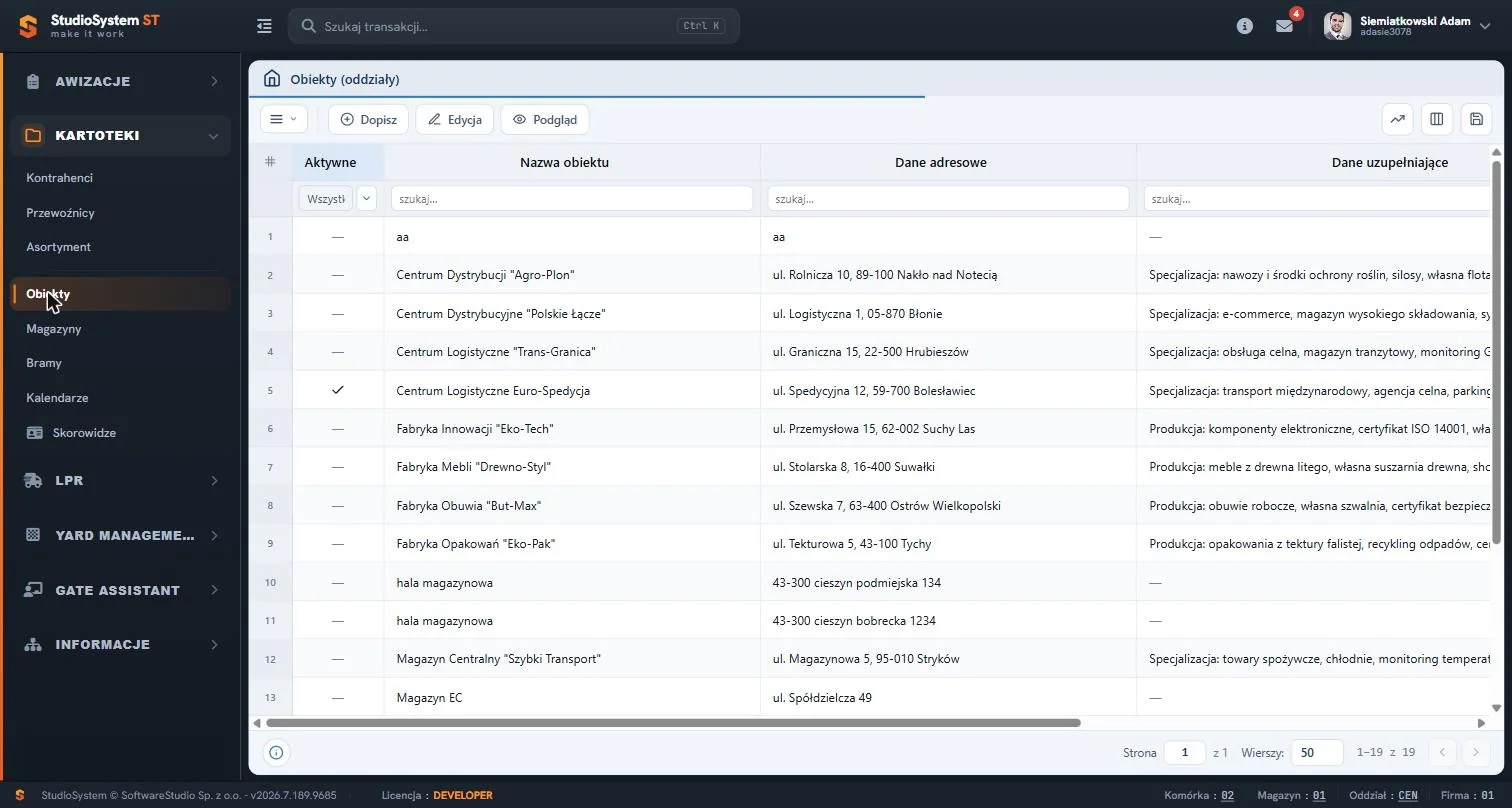
Rejestr w bazie demonstracyjnej liczy 19 obiektów, po 50 wierszy na stronie. Kolumna Aktywne ma filtr z trzema położeniami (wszystkie, tak, nie), a pola pod pozostałymi nagłówkami wyszukują fragment tekstu. Poza widocznym fragmentem leżą kolumny Kod obiektu, Data zapisu i Nr referencyjny. W tej bazie z 13 widocznych obiektów tylko jeden ma zaznaczone Aktywne, więc pozostałych formularz awizacji nie zaproponuje.
Na tej stronie
- Miejsce obiektu w hierarchii lokalizacji
- Pola formularza obiektu
- Podgląd - wydruk obiektu z bramami i magazynami
- Kiedy obiekt trafia do formularza awizacji
- Kolejność uzupełniania kartotek
- Czego kartoteka obiektów nie ustawia
- Wycofanie obiektu i zakres importu
- Typowe sytuacje
- Ćwiczenie: sprawdź, czy obiekt jest kompletny, i wyjaśnij, dlaczego formularz awizacji mógłby go pominąć
- Najczęstsze pytania
- Słownik pojęć
Miejsce obiektu w hierarchii lokalizacji
Obiekt jest najwyższym poziomem struktury fizycznej i nie ma elementu nadrzędnego. Magazyn wskazuje obiekt, brama także wskazuje obiekt, a rampa należy do magazynu. Okienko czasowe opisuje godziny przyjęć jednego magazynu w jednym obiekcie.
| Element | Gdzie go prowadzisz | Do czego należy |
|---|---|---|
| Obiekt (oddział) | KARTOTEKI, Obiekty (oddziały) - ta strona | Poziom najwyższy, bez elementu nadrzędnego |
| Magazyn | kartoteka Magazyny | Do obiektu wskazanego w polu Obiekt |
| Brama | kartoteka Bramy | Do obiektu, nie do magazynu |
| Rampa (dok) | skorowidz Rampy w skorowidzach awizacyjnych | Do magazynu |
| Okienko czasowe | skorowidz Okienka czasowe w tym samym panelu | Do magazynu w danym obiekcie |
Brama należy do obiektu, a nie do magazynu, dlatego po wyborze magazynu formularz nowej awizacji pokazuje wszystkie aktywne bramy obiektu, także te przy innej hali. Wybór bramy nie zmienia dostępnych okien czasowych, bo te zależą od obiektu i magazynu.
Pola formularza obiektu
Przycisk Dopisz otwiera okno z czterema polami widocznymi na ekranie i jednym ukrytym. Pola z pogrubioną etykietą, czyli Nazwa obiektu i Dane adresowe, są wymagane. Ten sam formularz otwiera się w trybie edycji po dwukliku na wierszu.
| Pole | Wymagane | Opis i walidacja |
|---|---|---|
| Nazwa obiektu | tak | Nazwa, po której dyspozytor rozpoznaje lokalizację w rejestrach i na kafelku wyboru obiektu w formularzu awizacji. |
| Dane adresowe | tak | Jedna linia tekstu. W rejestrach Magazyny i Bramy pojawia się w nawiasie za nazwą obiektu. |
| Dane uzupełniające | nie | Dowolny tekst wieloliniowy, na przykład opis specjalizacji lokalizacji. |
| Obiekt czynny | nie | Znacznik zaznaczony w nowym formularzu. Po odznaczeniu obiekt znika z list wyboru. |
| Kod obiektu | pole ukryte | Widoczny w kolumnie rejestru, nieedytowany w formularzu. Nadaje go system. |
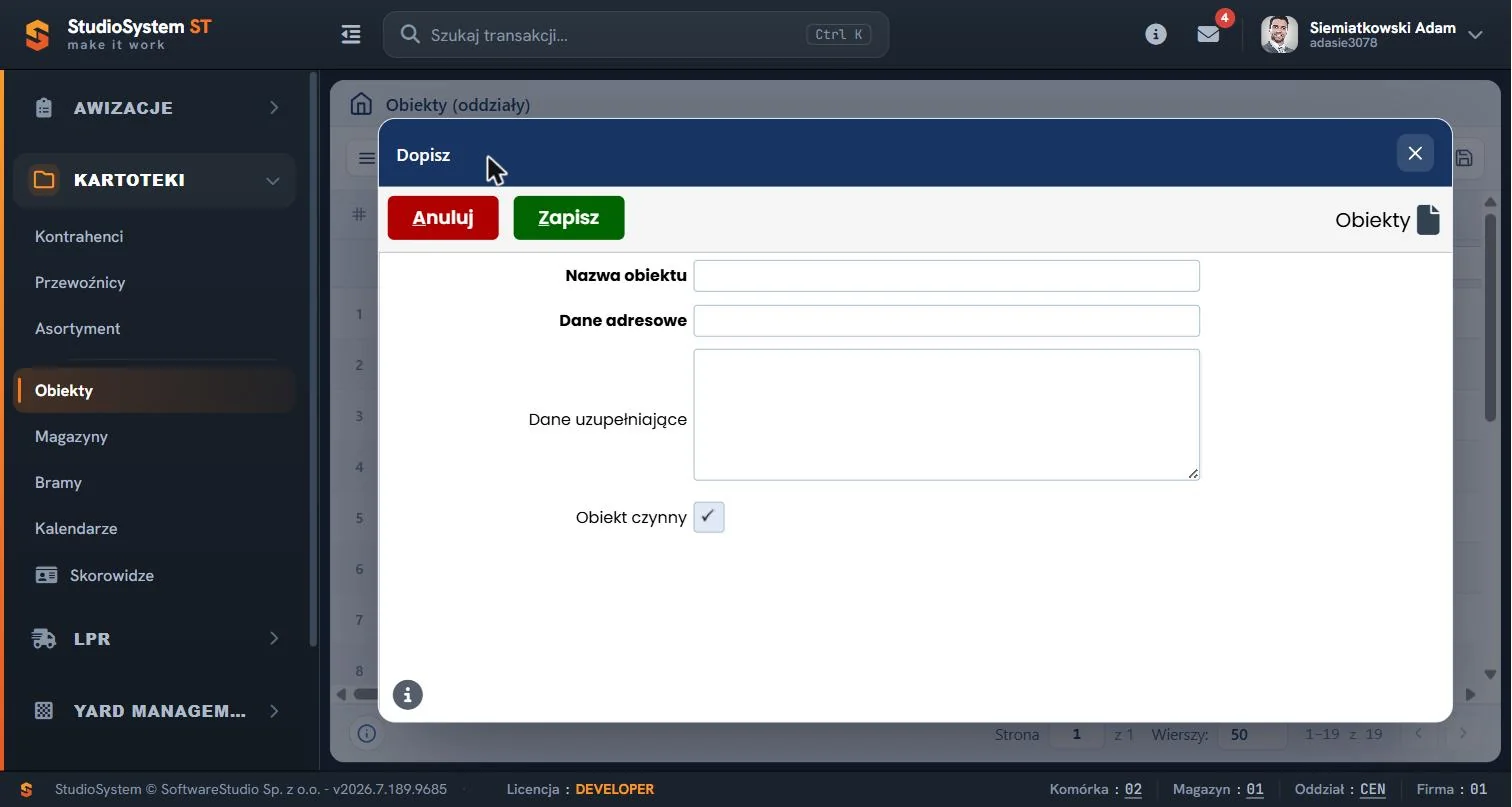
Okno otwiera się z pustymi polami tekstowymi i zaznaczonym znacznikiem Obiekt czynny. Przyciski Anuluj i Zapisz leżą nad formularzem, a ikona w prawym górnym rogu pokazuje, że to okno dopisywania. Edycja wygląda tak samo, ale pola są wypełnione danymi zaznaczonego wiersza.
Podgląd - wydruk obiektu z bramami i magazynami
Przycisk Podgląd otwiera wydruk zaznaczonego obiektu. Wydruk powstaje w usłudze raportowej SQL Server, a mechanizm opisuje dokumentacja Microsoft Learn o raportach stronicowanych w Reporting Services. Dokument zawiera dane firmy i obiektu, tabelę Bramy z nazwą i uwagami oraz tabelę Magazyny z dokami i okienkami czasowymi.
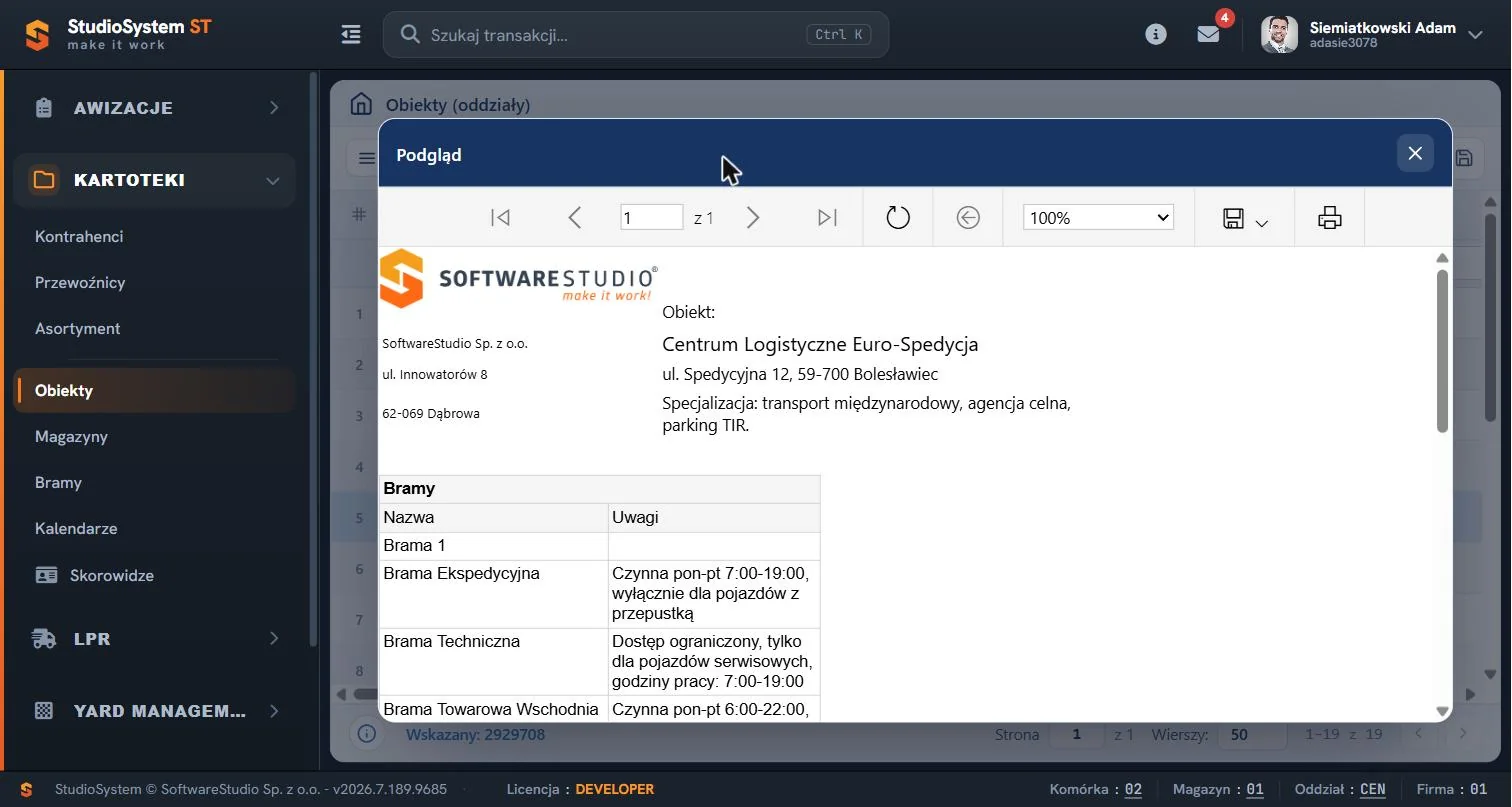
Okno Podgląd ma pasek z nawigacją po stronach raportu, odświeżaniem, wyborem powiększenia, zapisem do pliku i drukiem. W bazie demonstracyjnej kolumna Uwagi powtarza tekst z pola Opis bramy, więc jedna kartka pokazuje zasady wjazdu wszystkich bram obiektu. Tabela magazynów leży niżej i wymaga przewinięcia okna.
Podgląd nieaktywnego obiektu. Dla obiektu z odznaczonym znacznikiem Obiekt czynny Podgląd pokazuje komunikat zamiast wydruku. Żeby zobaczyć bramy i magazyny, zaznacz w rejestrze obiekt aktywny albo przywróć znacznik w oknie Edycja.
Kiedy obiekt trafia do formularza awizacji
Formularz nowej awizacji buduje wybór lokalizacji z trzech list wyboru: obiektów, magazynów, bram. Każda z nich zawiera wyłącznie pozycje aktywne, a poziom z jedną opcją wybiera się sam.
Reguła kompletnego obiektu. Formularz oferuje obiekt tylko wtedy, gdy ma on co najmniej jeden aktywny magazyn i co najmniej jedną aktywną bramę. Pozycja z odznaczonym znacznikiem aktywności znika z list wyboru.
| Stan obiektu | Skutek w formularzu nowej awizacji |
|---|---|
| Obiekt czynny, aktywny magazyn i aktywna brama | Kafelek obiektu na liście. Po jego wyborze formularz pokazuje aktywne magazyny i bramy tego obiektu. |
| Obiekt czynny, wszystkie magazyny nieaktywne | Obiekt nie jest oferowany. |
| Obiekt czynny, wszystkie bramy nieaktywne | Obiekt nie jest oferowany. |
| Obiekt z odznaczonym znacznikiem Obiekt czynny | Obiekt nie jest oferowany, a Podgląd pokazuje komunikat zamiast wydruku. |
| Żaden obiekt nie jest kompletny | Komunikat "Brak poprawnie skonfigurowanych obiektów logistycznych". |
Kiedy zmiana jest widoczna. Listy wyboru w formularzu są wczytywane w chwili otwarcia formularza. Użytkownik z otwartym formularzem zobaczy nowy obiekt dopiero po ponownym otwarciu ekranu awizacji.
Kolejność uzupełniania kartotek
Zależności między kartotekami wyznaczają kolejność wdrożenia. Bez kompletnego obiektu formularz awizacji nie pozwoli wybrać lokalizacji, dlatego obiekty uzupełnia się jako pierwsze. Przegląd całej sekcji opisuje strona Kartoteki.
- Obiekty - lokalizacje najwyższego poziomu.
- Magazyny i bramy - oba elementy wskazują obiekt.
- Okienka czasowe - siatka godzin każdego magazynu.
- Rampy - doki poszczególnych magazynów.
- Rodzaje transportów z czasem okna - podstawa długości obsługi.
- Kontrahenci, przewoźnicy, asortyment.
- Kalendarze i konta użytkowników - konto zewnętrzne wymaga wskazania firmy.
Czego kartoteka obiektów nie ustawia
Formularz nie ma pól: strefa czasowa, waluta, domyślny kalendarz, limit pojazdów, dobowy limit awizacji ani osoby zarządzające. Potrzeby, które takie pola miałyby zaspokoić, pokrywają inne ekrany.
| Potrzeba | Gdzie ją zaspokoić w Studio VSS.net |
|---|---|
| Godziny, w których magazyn przyjmuje dostawy | Skorowidz Okienka czasowe: godzina od i do dla magazynu w obiekcie. |
| Długość obsługi jednej awizacji | Skorowidze Algorytmy oraz Rodzaje transportów. |
| Widoki harmonogramu i operacje na zdarzeniach | Kartoteka Kalendarze. |
| Warunki wjazdu przez bramę | Tekst w polu Opis kartoteki Bramy. |
| Dostęp użytkownika do magazynów i oddziałów | Karta uprawnień konta, opisana na stronie uprawnienia użytkowników. Formularz nowej awizacji w roli logistyki nie zawęża listy obiektów do uprawnień konta. |
Wycofanie obiektu i zakres importu
Kartoteka obiektów nie udostępnia operacji masowych. Cztery zasady dotyczą kartotek tej sekcji i obowiązują od pierwszej zmiany.
- Usuwanie. Żadna kartoteka nie ma przycisku Usuń. Obiekt wycofuje się odznaczeniem znacznika Obiekt czynny w oknie Edycja.
- Import z Excela. Import danych w pozycji Informacje, Excel obejmuje kontrahentów, przewoźników, asortyment, okna czasowe, rampy, parkingi i awizacje. Obiektów, magazynów i bram nie importuje się.
- Historia zmian pól. W konfiguracji demonstracyjnej rejestr zmian, opisany na stronie Historia, nie obejmuje obiektów, magazynów ani bram. Lista tabel objętych rejestrem zależy od konfiguracji bazy.
- Widoczność zmiany. Nowy lub wycofany obiekt jest widoczny w formularzu awizacji po jego ponownym otwarciu.
Typowe sytuacje
| Objaw | Przyczyna | Co zrobić |
|---|---|---|
| Obiekt nie pojawia się w formularzu nowej awizacji | Brak aktywnego magazynu lub aktywnej bramy albo odznaczony znacznik Obiekt czynny. | Sprawdź w Podglądzie, jakie bramy i magazyny ma obiekt, a potem ich znaczniki Aktywne w kartotekach Bramy i Magazyny. |
| Formularz pokazuje komunikat o braku poprawnie skonfigurowanych obiektów | Żaden obiekt nie ma jednocześnie aktywnego magazynu i aktywnej bramy. | Uzupełnij brakujący element w jednym obiekcie i otwórz formularz ponownie. |
| Podgląd nie pokazuje wydruku, tylko komunikat | Obiekt ma odznaczony znacznik Obiekt czynny. | Wybierz obiekt aktywny albo zaznacz znacznik w oknie Edycja. |
| Nowy obiekt nie jest widoczny w formularzu otwartym od rana | Listy wczytują się przy otwarciu ekranu. | Zamknij formularz i otwórz go ponownie. |
Ćwiczenie w demo - lekcja lub zajęcia
Ćwiczenie: sprawdź, czy obiekt jest kompletny, i wyjaśnij, dlaczego formularz awizacji mógłby go pominąć
Uczeń bada, z czego składa się lokalizacja wybierana w formularzu awizacji, i szuka luki w jej konfiguracji. Rola w demo: Kierownik logistyki. Czas: około 15 minut. Konto demo jest wspólne dla wszystkich testujących, więc niczego nie zapisuj.
- Uruchom bezpłatne demo Studio VSS.net, wybierz rolę Kierownik logistyki i otwórz KARTOTEKI, Obiekty (oddziały).
- W kolumnie Aktywne ustaw filtr na wartość tak i zapisz nazwy widocznych obiektów. Działanie filtrów opisuje strona o filtrowaniu i sortowaniu.
- Zaznacz jeden z tych obiektów i wybierz Podgląd. Wypisz nazwy jego bram i magazynów oraz sprawdź, co wydruk podaje o dokach i okienkach czasowych.
- W menu KARTOTEKI otwórz pozycję Bramy, a potem pozycję Magazyny. W obu rejestrach odszukaj wybrany obiekt w kolumnie Obiekt i odczytaj znacznik Aktywne przy jego bramach i magazynach.
- Otwórz AWIZACJE, Nowa awizacja i porównaj kafelki w sekcji Wybierz obiekt z listą z kroku 2. Gdy kompletny jest tylko jeden obiekt, formularz pomija ten wybór. Formularza nie zapisuj - zamknij go przyciskiem Anuluj.
Pytanie kontrolne. Dlaczego obiekt z aktywnym magazynem, ale bez aktywnej bramy, nie pojawi się w formularzu nowej awizacji i którą kartotekę trzeba uzupełnić, żeby go przywrócić?
Podstawa programowa. Ćwiczenie realizuje efekt "planuje realizację usług transportowych" z kwalifikacji SPL.04 Organizacja transportu (jednostka SPL.04.3) w zawodzie technik logistyk: uczeń ustala, jakie elementy infrastruktury musi mieć miejsce dostawy, zanim zaplanuje usługę. Efekty kształcenia pochodzą z podstawy programowej zawodu technik logistyk. Pozostałe ćwiczenia zebraliśmy na stronie demo VSS.net na zajęciach z logistyki, a pełny opis systemu - na stronie Studio VSS.net - system awizacji dostaw i YMS.
Najczęstsze pytania
Czy obiekt może mieć bramę, ale nie mieć magazynu?
W kartotece tak, bo zarówno magazyn, jak i brama wskazują obiekt niezależnie od siebie. Formularz nowej awizacji zaproponuje jednak taki obiekt dopiero po dopisaniu aktywnego magazynu.
Jak usunąć obiekt z kartoteki?
Kartoteka nie ma przycisku Usuń. W oknie Edycja odznacz znacznik Obiekt czynny, a obiekt zniknie z list wyboru w formularzach awizacji.
Czy w kartotece ustawię strefę czasową albo limit awizacji obiektu?
Nie. Formularz ma cztery pola: nazwę, dane adresowe, dane uzupełniające i znacznik Obiekt czynny. Godziny przyjęć ustawia się w okienkach czasowych magazynu, a długość obsługi w algorytmach i rodzajach transportów.
Czy obiekty można zaimportować z pliku Excel?
Nie. Import danych obejmuje kontrahentów, przewoźników, asortyment, okna czasowe, rampy, parkingi i awizacje. Obiekty wprowadza się ręcznie przyciskiem Dopisz.
Jak sprawdzić, jakie bramy i magazyny należą do obiektu?
Zaznacz obiekt w rejestrze i wybierz Podgląd. Wydruk zestawia bramy z uwagami oraz magazyny z dokami i okienkami czasowymi. Dla obiektu nieaktywnego Podgląd pokazuje komunikat zamiast wydruku.
Słownik pojęć
- Obiekt (oddział)
- Lokalizacja najwyższego poziomu w Studio VSS.net. Do obiektu przypisuje się magazyny i bramy, a pozycja menu nazywa się Obiekty (oddziały).
- Obiekt kompletny
- Obiekt czynny, który ma co najmniej jeden aktywny magazyn i jedną aktywną bramę. Tylko taki obiekt oferuje formularz nowej awizacji.
- Brama
- Punkt wjazdu na teren obiektu. W kartotece Bramy należy do obiektu, a nie do magazynu.
- Magazyn
- Hala lub strefa w obiekcie. Ma własną siatkę okienek czasowych i własne rampy.
- Rampa (dok)
- Stanowisko załadunku i rozładunku należące do magazynu, prowadzone w skorowidzu Rampy.
- Okienko czasowe
- Przedział godzin magazynu w obiekcie, z którego formularz awizacji buduje siatkę okien do rezerwacji.
- Podgląd obiektu
- Wydruk z kartoteki Obiekty, który zestawia bramy, magazyny, doki i okienka czasowe jednego obiektu.