
Zdjęcia przy awizacji - zdjęcie tablicy i galeria pojazdów
Zdjęcia pojazdów pojawiają się w Studio VSS.net na dwa sposoby. Pierwszy to obraz tablicy zapisany przy awizacji, widoczny w kolumnie Zdjęcie, w podglądzie i w galerii Transporty. Drugi to funkcja Zdjęcia z menu rejestru, w której użytkownik dodaje własne fotografie rekordu z opisem. Program sam nie robi zdjęć: obraz tablicy pochodzi z integracji z kamerą, jeśli wdrożenie ją przewiduje, a własne fotografie dodają użytkownicy.
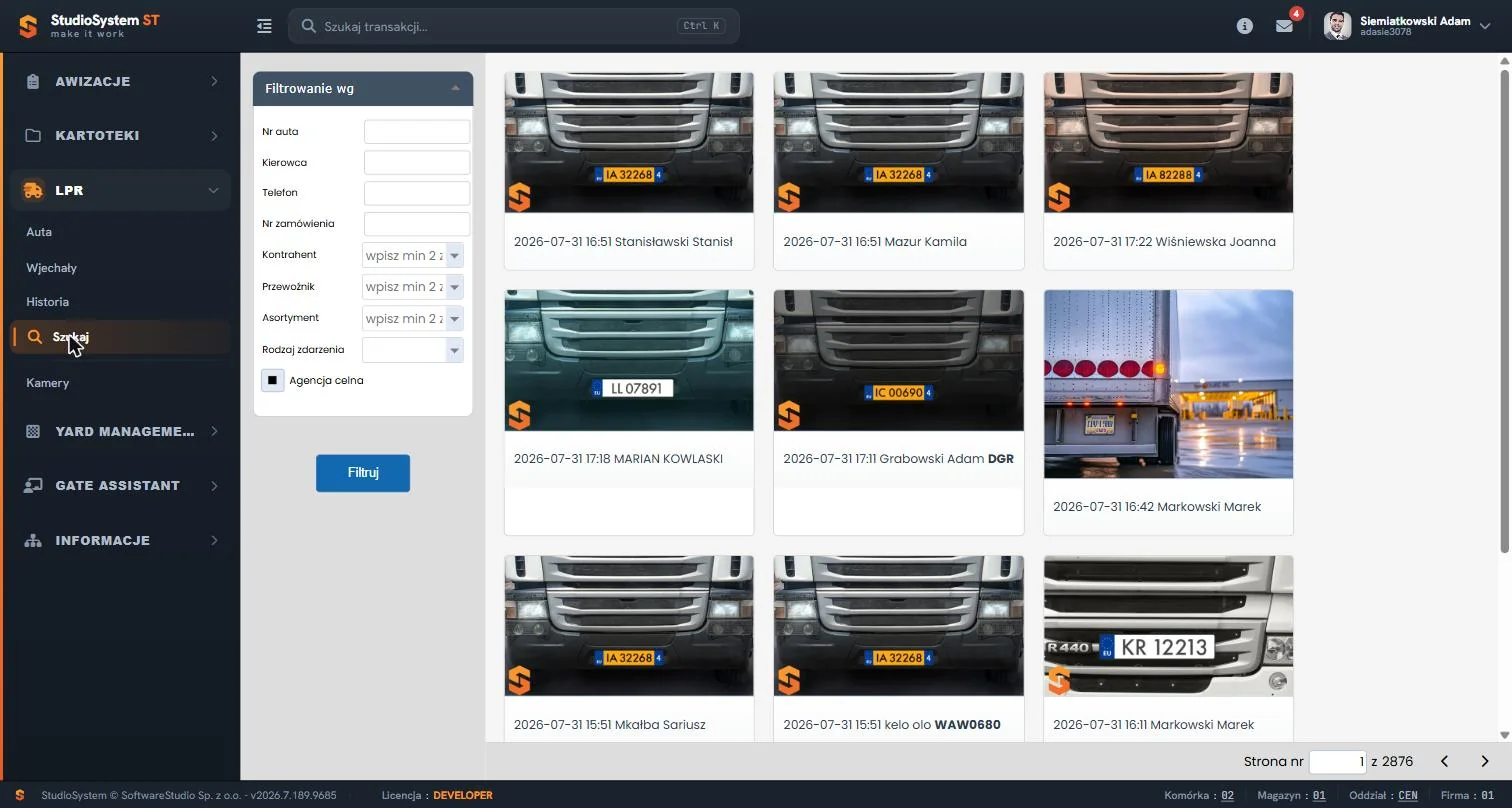
Lewy panel Filtrowanie wg zawiera pola Nr auta, Kierowca, Telefon, Nr zamówienia, Kontrahent, Przewoźnik, Asortyment i Rodzaj zdarzenia oraz znacznik Agencja celna. Prawa część to kafelki: miniatura zdjęcia, a pod nią data i godzina przyjazdu oraz dane przewoźnika lub kierowcy. Na jednej stronie mieści się 12 kafelków, a najnowszy termin awizacji stoi pierwszy. W bazie demonstracyjnej stronicowanie u dołu obejmuje tysiące stron, bo galeria pokazuje każdą awizację z zapisanym przyjazdem.
Na tej stronie
- Skąd bierze się zdjęcie tablicy w awizacji
- Galeria zdjęć tablic w menu INFORMACJE i LPR
- Zdjęcia w pozycjach menu LPR
- Zdjęcie tablicy w podglądzie awizacji
- Własne fotografie rekordu w menu rejestru
- Dane osobowe na zdjęciach tablic
- Typowe sytuacje ze zdjęciami
- Ćwiczenie: porównaj numer pojazdu ze zdjęciem tablicy i opisz procedurę bramy
- Najczęstsze pytania
- Słownik pojęć
Skąd bierze się zdjęcie tablicy w awizacji
Formularze programu nie mają przycisku, który wgrywa zdjęcie tablicy albo odczytuje je z kamery. Kolumna Zdjęcie pokazuje obraz spod adresu zapisanego przy awizacji. Aplikacja sama go nie wypełnia: adres zapisuje system zewnętrzny albo wdrożenie, na przykład integracja z kamerą LPR. Gdy adresu nie ma, widok podstawia obraz zastępczy zamiast fotografii pojazdu.
| Ekran | Jak pokazuje zdjęcie | Uwagi |
|---|---|---|
| Oczekujące Brama, Magazyn i Wyjazd | Kolumna Zdjęcie z miniaturą pojazdu. | Miniatura stoi w wierszu obok danych transportu. |
| Gate Assistant, Zajętość doków | Kolumna Zdjęcie przy zajętym doku. | Rejestr pokazuje tylko zajęte stanowiska. |
| Podgląd awizacji | Zdjęcie tablicy w karcie Strony i pojazd. | Widoczne tylko wtedy, gdy adres obrazu jest zapisany. |
| Menu INFORMACJE, Transporty, oraz menu LPR, Szukaj | Galeria kafelków. | Kliknięcie kafelka otwiera wydruk Historia awizacji. |
Adres, a nie plik. Kolumna Zdjęcie i zdjęcie tablicy w podglądzie nie są plikami zapisanymi w rekordzie, tylko obrazami wyświetlanymi spod adresu z awizacji. Widok nie powiększa obrazu i nie archiwizuje go jako załącznika. Fotografie dodane funkcją Zdjęcia działają inaczej: zapisują się przy rekordzie.
Rejestry Historia, Parkowanie, Kontenery, Naczepy i Auta nie mają kolumny Zdjęcie. Kamery LPR opisuje strona o rejestrze kamer LPR: skorowidz przypisuje kamerę do magazynu, ale sam nie wykonuje odczytu tablic.
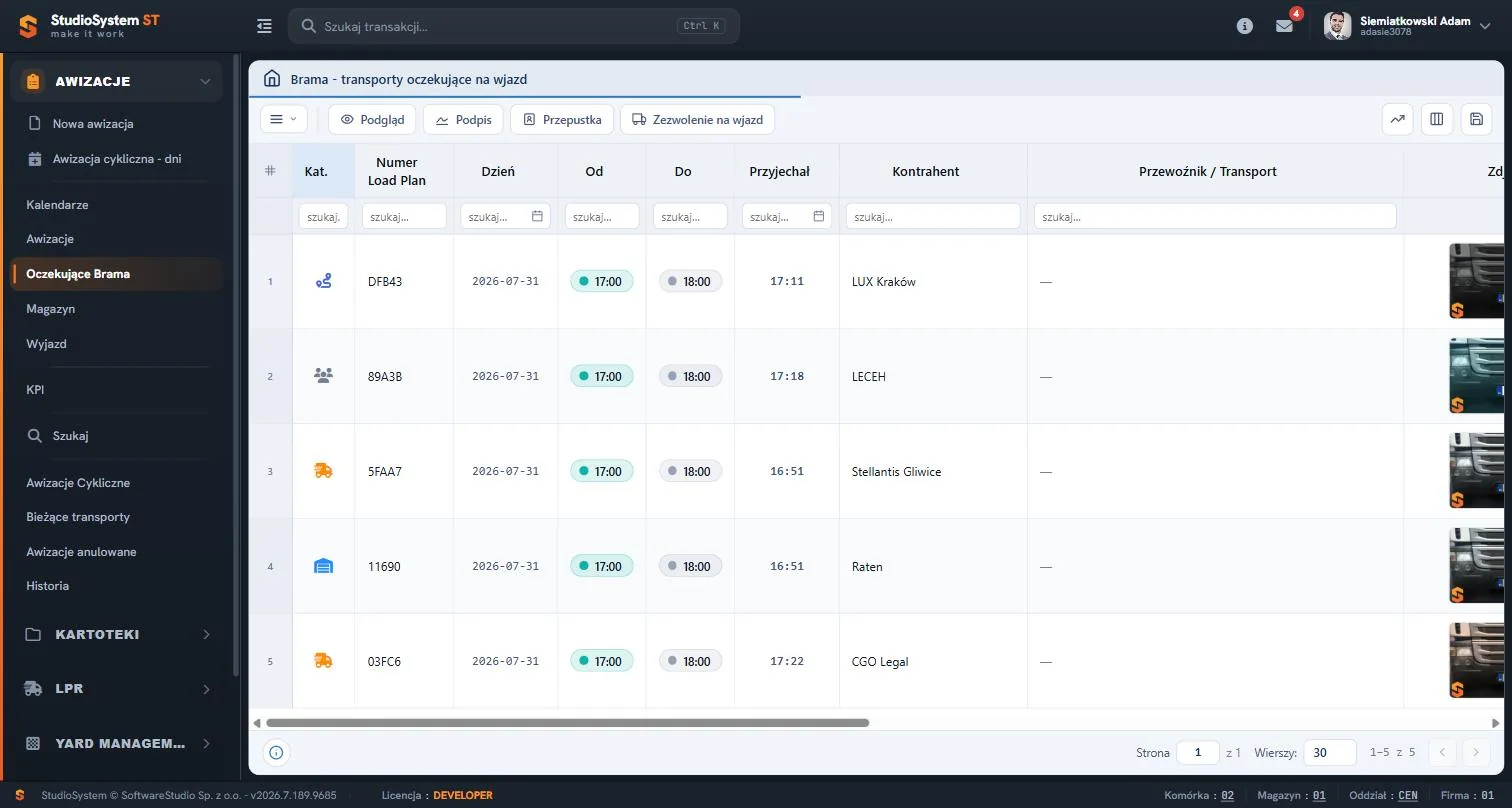
Kolumna Przewoźnik / Transport pokazuje w tych wierszach bazy demonstracyjnej myślnik, więc numeru pojazdu do porównania z miniaturą trzeba szukać w podglądzie awizacji. W praktyce logistycznej pracownik ochrony porównuje tablicę pojazdu z numerem zapisanym w awizacji, zanim poda zezwolenie na wjazd. Ekran umożliwia to porównanie, ale go nie wykonuje.
Galeria zdjęć tablic w menu INFORMACJE i LPR
Galeria jest zbudowana z awizacji, które mają zapisany przyjazd. Jeśli awizacja nie ma adresu zdjęcia, kafelek pojawia się z obrazem zastępczym.
| Element | Działanie |
|---|---|
| Panel Filtrowanie wg | Zawęża kafelki po numerze auta, kierowcy, telefonie, numerze zamówienia, kontrahencie, przewoźniku, asortymencie i rodzaju zdarzenia. Pole Kontrahent działa jak wyszukiwarka: podpowiedzi pojawiają się po wpisaniu co najmniej dwóch znaków. Tak samo działają pola Przewoźnik oraz Asortyment. |
| Znacznik Agencja celna | Zostawia w galerii tylko awizacje z zaznaczoną odprawą celną. |
| Przyciski Filtruj i Usuń filtr | Uruchamiają filtr albo przywracają pełną galerię. |
| Kafelek | Pokazuje miniaturę oraz datę i godzinę przyjazdu. Pod nimi stoją dane przewoźnika i kierowcy oraz numer auta. |
| Kliknięcie kafelka | Otwiera wydruk Historia awizacji z danymi transportu. |
| Ograniczenia | Galeria nie ma sortowania ani eksportu, a strona zawsze liczy 12 kafelków. |
Reguła galerii. Kafelek powstaje dla awizacji z zapisanym przyjazdem, a nie dla samego zdjęcia. Awizacja, która nie zgłosiła jeszcze przybycia na bramie, nie ma kafelka nawet wtedy, gdy zapisano już adres obrazu.
Zdjęcia w pozycjach menu LPR
Pod nazwą LPR w Studio VSS.net działa pięć pozycji menu, ale zdjęcia pokazuje tylko jedna z nich. Rejestry opierają się na danych awizacji i na ręcznie prowadzonej liście pojazdów, a odczyt tablic z kamer zapewnia wdrożenie.
| Pozycja menu | Co pokazuje | Zdjęcia |
|---|---|---|
| Auta | Rejestr pojazdów uprawnionych do wjazdu, prowadzony ręcznie. | Brak; po upływie daty końcowej wiersz jest czerwony. |
| Wjechały | Auta, które zgłosiły przybycie na bramie i jeszcze nie wyjechały, na podstawie awizacji. | Brak. |
| Historia | Wizyty z zapisanym wyjazdem, zbudowane z awizacji. | Brak. |
| Szukaj | Galeria opisana wyżej. | Tak, kafelki z miniaturami. |
| Kamery | Skorowidz kamer: magazyn, kod, opis i uwagi. | Brak. |
Zdjęcie tablicy w podglądzie awizacji
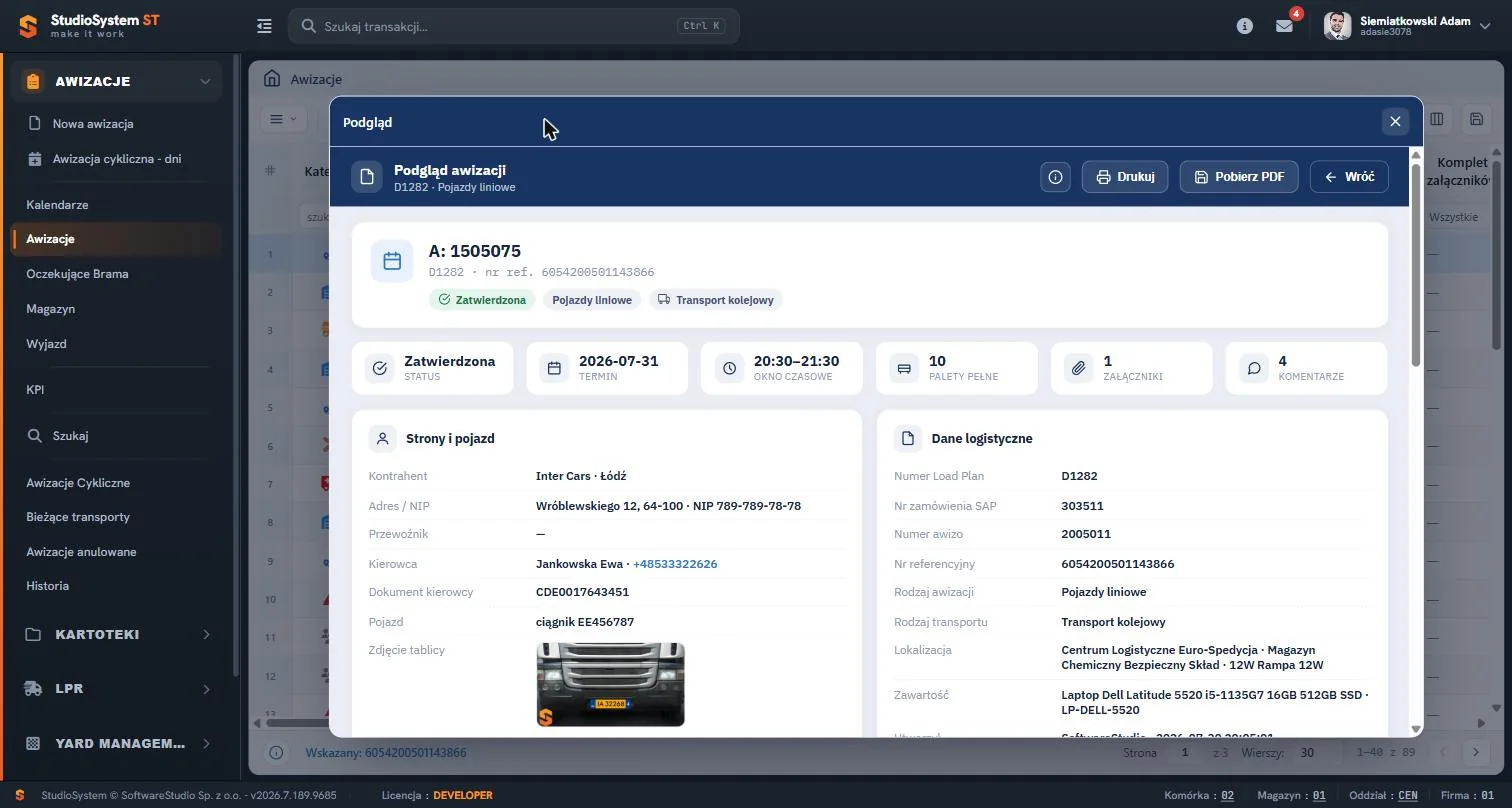
W karcie Strony i pojazd numer pojazdu z awizacji stoi tuż nad zdjęciem tablicy, więc porównanie obu wartości nie wymaga otwierania kolejnych ekranów. W bazie demonstracyjnej zdjęcia są przypisywane losowo z zestawu przykładów, dlatego numer na zdjęciu nie musi zgadzać się z numerem w awizacji. W produkcyjnej instalacji taka rozbieżność jest sygnałem do sprawdzenia dokumentów kierowcy. Pełny opis ekranu podaje strona o podglądzie wydruku awizacji.
Własne fotografie rekordu w menu rejestru
Funkcja Zdjęcia otwiera galerię fotografii wskazanego rekordu z podglądem i opisem każdego zdjęcia. Domyślnie przyjmuje pliki jpg, jpeg, png i gif. Zdjęcia dodane tą drogą są niezależne od adresu obrazu w kolumnie Zdjęcie: to osobne fotografie dołączone do wiersza rejestru, na przykład zdjęcie plomby albo uszkodzonego opakowania. Dokumenty w postaci skanów należą do funkcji Załączniki.
| Rejestr | Jak otworzyć funkcję Zdjęcia |
|---|---|
| Kartoteki: Kontrahenci, Przewoźnicy, Asortyment | Menu tabeli, czyli ikona trzech kresek nad tabelą. |
| Transport nieawizowany i Księga gości | Menu funkcji rejestru. |
| Kontenery i Naczepy | Menu tabeli. |
| Awizacje i Historia w portalu dostawcy oraz w portalu spedycji | Menu tabeli. |
| Kalendarze awizacji | Prawy przycisk myszy na kafelku, jeśli konfiguracja kalendarza zawiera tę pozycję. |
- Zaznacz wiersz rekordu w rejestrze, na przykład w kartotece Kontrahenci.
- Rozwiń menu tabeli i wybierz pozycję Zdjęcia. Otworzy się galeria zdjęć wskazanego rekordu.
- Dodaj plik zdjęcia w formacie jpg, jpeg, png lub gif i wpisz jego opis.
- Zamknij galerię. Zdjęcie zostaje przy rekordzie i jest dostępne dla osób, które mają dostęp do tej funkcji.
Dane osobowe na zdjęciach tablic
Zdjęcie jako dane osobowe. Zdjęcie tablicy razem z nazwiskiem kierowcy i nazwą firmy pozwala zidentyfikować osobę. Tak zestawione informacje podlegają rozporządzeniu RODO. Okres przechowywania zdjęć, krąg osób z dostępem i podstawę przetwarzania ustala administrator danych, czyli Twoja firma. Dostęp do galerii wynika z uprawnień do pozycji menu, które nadaje administrator systemu. Wskazówki organu nadzorczego zebrano na stronie Urzędu Ochrony Danych Osobowych.
Typowe sytuacje ze zdjęciami
| Objaw | Przyczyna | Co zrobić |
|---|---|---|
| Kolumna Zdjęcie pokazuje obraz zastępczy | Awizacja nie ma zapisanego adresu obrazu. | Sprawdzić z administratorem, czy integracja z kamerą LPR zapisuje adresy. |
| Numer na zdjęciu różni się od numeru w awizacji | Inny pojazd, błędny odczyt kamery albo pomyłka w awizacji. | Porównać z dokumentami kierowcy i poprawić numer w oknie Szczegóły, zanim brama poda zezwolenie na wjazd. |
| Awizacji nie ma w galerii | Brak zapisanego przyjazdu. | Potwierdzić przybycie ekranem Status. |
| Zdjęcia dodanego funkcją Zdjęcia nie widać w kolumnie | To osobna galeria rekordu, niepowiązana z adresem obrazu. | Otworzyć funkcję Zdjęcia dla tego samego rekordu. |
Ćwiczenie w demo - lekcja lub zajęcia
Ćwiczenie: porównaj numer pojazdu ze zdjęciem tablicy i opisz procedurę bramy
Uczeń sprawdza, czy zdjęcie tablicy potwierdza numer pojazdu zapisany w awizacji, i ustala, co robi brama przy rozbieżności. Rola w demo: Kierownik logistyki. Czas: około 15 minut. Nie dodawaj zdjęć ani nie zmieniaj numerów, bo konto demo jest wspólne.
- Uruchom bezpłatne demo Studio VSS.net, wybierz rolę Kierownik logistyki i otwórz menu INFORMACJE, pozycję Transporty. Zapisz, jakie dane opisują kafelek.
- Ustaw filtr Rodzaj zdarzenia, wybierz Filtruj i porównaj liczbę stron w stopce przed filtrem i po nim.
- Kliknij wybrany kafelek. Otworzy się wydruk Historia awizacji. Zapisz, jakie dane pojazdu i ładunku zawiera.
- Przejdź do menu AWIZACJE, pozycji Awizacje, wybierz awizację z numerem pojazdu i otwórz Podgląd. W karcie Strony i pojazd porównaj numer pojazdu ze zdjęciem tablicy.
- Zapisz procedurę bramy na wypadek rozbieżności: które dokumenty kierowcy sprawdza ochrona i kto poprawia dane w awizacji.
Pytanie kontrolne. Dlaczego zdjęcie tablicy nie zastępuje numeru rejestracyjnego zapisanego w awizacji i jakie dane osobowe zawiera galeria?
Podstawa programowa. Ćwiczenie realizuje efekt "przestrzega zasad oznaczeń ładunku i środków transportu" z kwalifikacji SPL.04 Organizacja transportu (jednostka SPL.04.4) w zawodzie technik logistyk, opisany w podstawie programowej zawodu technik logistyk. Pozostałe ćwiczenia zebraliśmy na stronie demo VSS.net na zajęciach z logistyki, a pełny opis systemu - na stronie Studio VSS.net - system awizacji dostaw i YMS.
Najczęstsze pytania
Czy Studio VSS.net samo robi zdjęcia tablic?
Nie. Program pokazuje obraz spod adresu zapisanego przy awizacji. Adres zapisuje system zewnętrzny albo wdrożenie, na przykład integracja z kamerą LPR.
Dlaczego w kolumnie Zdjęcie widać obraz zastępczy?
Awizacja nie ma zapisanego adresu obrazu. Widok podstawia wtedy obraz zastępczy, który nie jest fotografią pojazdu.
Jakie formaty przyjmuje funkcja Zdjęcia?
Domyślnie pliki jpg, jpeg, png i gif. Zestaw można zmienić w konfiguracji, a każde zdjęcie dostaje opis.
Czy w galerii Transporty można sortować albo eksportować zdjęcia?
Nie. Galeria ma filtry i stronicowanie po 12 kafelków, a kliknięcie kafelka otwiera wydruk Historia awizacji.
Kto widzi zdjęcia w galerii?
Osoby, które mają w menu swojej roli pozycję Transporty albo LPR, Szukaj. Zestaw pozycji menu dla roli ustawia administrator.
Słownik pojęć
- Zdjęcie tablicy
- Obraz tablicy rejestracyjnej pojazdu, wyświetlany z adresu zapisanego przy awizacji; program nie tworzy go samodzielnie.
- LPR (ANPR)
- Automatyczne rozpoznawanie tablic rejestracyjnych z obrazu kamery; w Studio VSS.net odczyt zapewnia wdrożona integracja.
- Galeria Transporty
- Widok kafelków z miniaturami zdjęć, zbudowany z awizacji z zapisanym przyjazdem; otwiera się z menu INFORMACJE i LPR.
- Obraz zastępczy
- Obraz wyświetlany zamiast fotografii pojazdu, gdy awizacja nie ma zapisanego adresu zdjęcia.
- Funkcja Zdjęcia
- Pozycja menu rejestru, która otwiera galerię fotografii wskazanego rekordu z opisem każdego zdjęcia.
- Administrator danych
- Podmiot, który decyduje o celach i sposobach przetwarzania danych osobowych, w tym o okresie przechowywania zdjęć.