
Historia awizacji w portalu dostawcy - zakończone wizyty i dokumenty do rozliczeń
Historia zbiera awizacje Twojej firmy, których wizyta zakończyła się wyjazdem pojazdu z terenu. Odczytasz z niej dzień dostawy i przewoźnika, otworzysz dokument awizacji oraz wyeksportujesz listę do Excela. Godzin faktycznego wjazdu i wyjazdu ani czasu obsługi w tej tabeli nie ma.
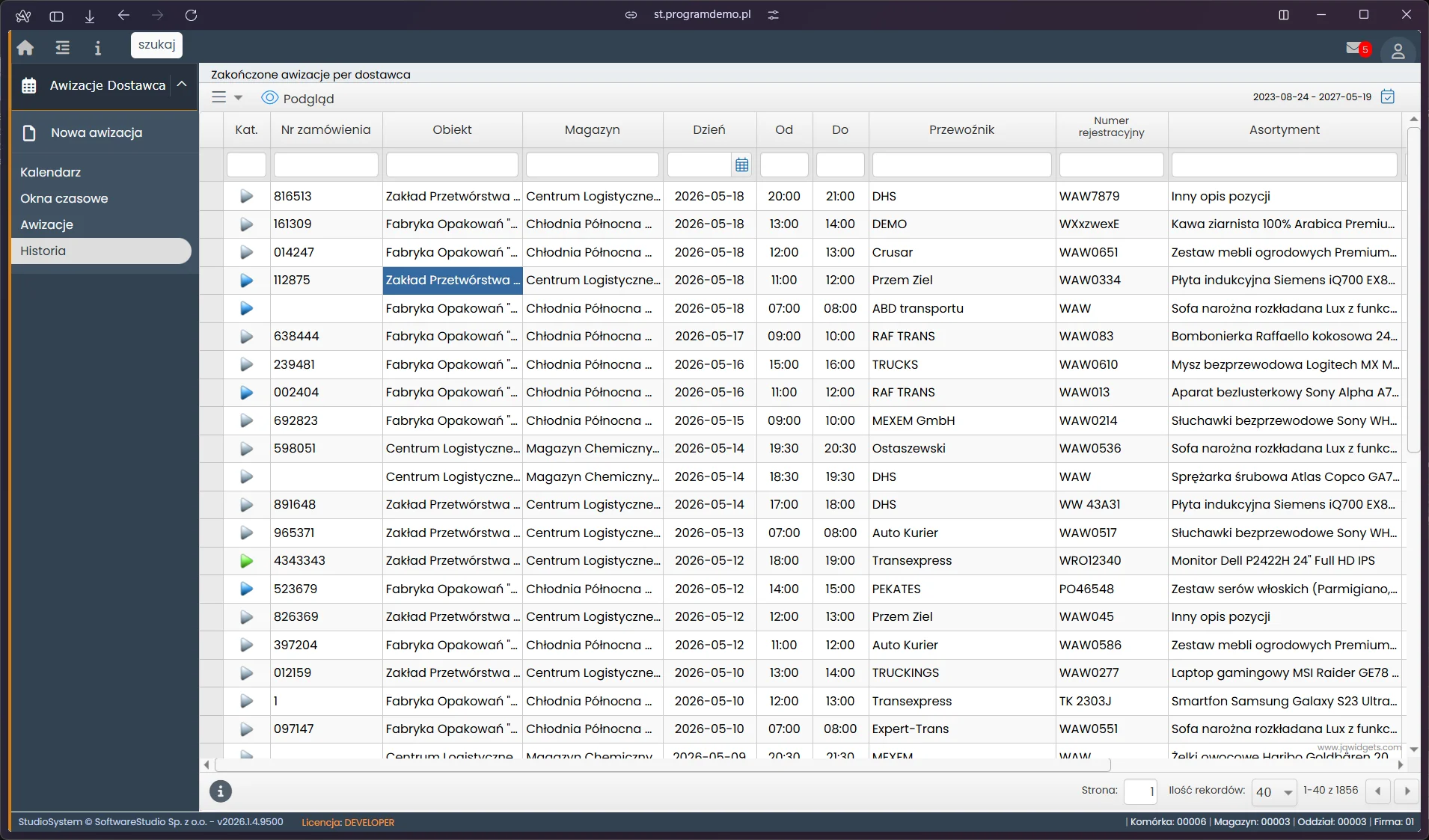
Nagłówek tabeli brzmi „Zakończone awizacje per dostawca”. Nad kolumnami leży pasek z menu tabeli i przyciskiem Podgląd, a po prawej stronie widnieje wybrany zakres dat. Wiersze idą od najnowszych, a stopka podaje liczbę rekordów - na zrzucie z bazy demonstracyjnej jest ich 1856. Kolumna Kat. pokazuje ikonę rodzaju awizacji; jej kolor zależy od rodzaju, na przykład zielony oznacza dostawę do magazynu, a niebieski wysyłkę.
Na tej stronie
Reguła historii. Do zestawienia trafiają wyłącznie awizacje o statusie „Wyjechał - koniec wizyty”, w których Twoja firma jest kontrahentem. Awizacje anulowane nie występują w portalu, a awizacje w statusach pośrednich, od potwierdzenia przyjazdu na bramie do wyjazdu, nie widnieją w żadnej tabeli dostawcy. Przewoźnik ma osobną tabelę: historię awizacji w portalu spedycji.
Kolumny zestawienia
| Kolumna | Zawartość | Jak wykorzystać |
|---|---|---|
| Kat. | Ikona rodzaju awizacji; kolor zależy od rodzaju, np. zielony to dostawa, niebieski wysyłka. | Odróżnienie rodzajów awizacji bez czytania nazw. |
| Nr zamówienia | Numer zamówienia z awizacji. | Sprawdzenie, czy dostawa do zamówienia dotarła do magazynu. |
| Obiekt, Magazyn | Lokalizacja, w której odbyła się wizyta. | Filtr po magazynie pokazuje historię dostaw do jednego miejsca. |
| Dzień, Od, Do | Dzień i godziny zarezerwowanego okna, czyli godziny planowane. | Sortowanie po dniu wskazuje ostatnie dostawy. |
| Przewoźnik | Firma, która wykonała przewóz. | Zestawienie przewoźników obsługujących Twoje dostawy. |
| Numer rejestracyjny | Numer auta wpisany w awizacji. | Odnalezienie wizyty konkretnego pojazdu. |
| Asortyment | Pozycja asortymentowa wskazana w awizacji. | Filtr po towarze przy rozliczeniach lub reklamacjach. |
| Zapisał, Nr referencyjny, Numer awizacji | Login konta, które założyło awizację; identyfikator rekordu; numer Load Plan. | Numer awizacji i referencyjny pozwalają wskazać wizytę w rozmowie z obsługą. |
Tabela ma jeszcze kolumnę z bramą zapisaną na awizacji. Wszystkie godziny to godziny rezerwacji: zestawienie nie zawiera faktycznego czasu wjazdu ani wyjazdu, więc nie wykaże opóźnień ani czasu postoju pojazdu.
Zakres dat
Pole Przedział czasowy filtruje po dniu awizacji, a nie po dniu wyjazdu. W wersji 2026.7 domyślnie obejmuje ostatnie 30 dni, a zrzut ze starszej wersji pokazuje szerszy zakres wybrany w polu po prawej stronie paska. Okres, z którego zobaczysz dane, wyznacza wybrany zakres i dane zapisane w bazie - zestawienie nie ma osobnego ustawienia okresu przechowywania. Jeśli poszukiwana wizyta nie pojawia się w tabeli, najpierw rozszerz zakres dat.
Podgląd i eksport
Przycisk Podgląd, ten sam co w tabeli bieżących awizacji, otwiera dokument wybranej wizyty. Historia nie ma przycisku Edycja, więc zakończonej awizacji nie poprawisz.
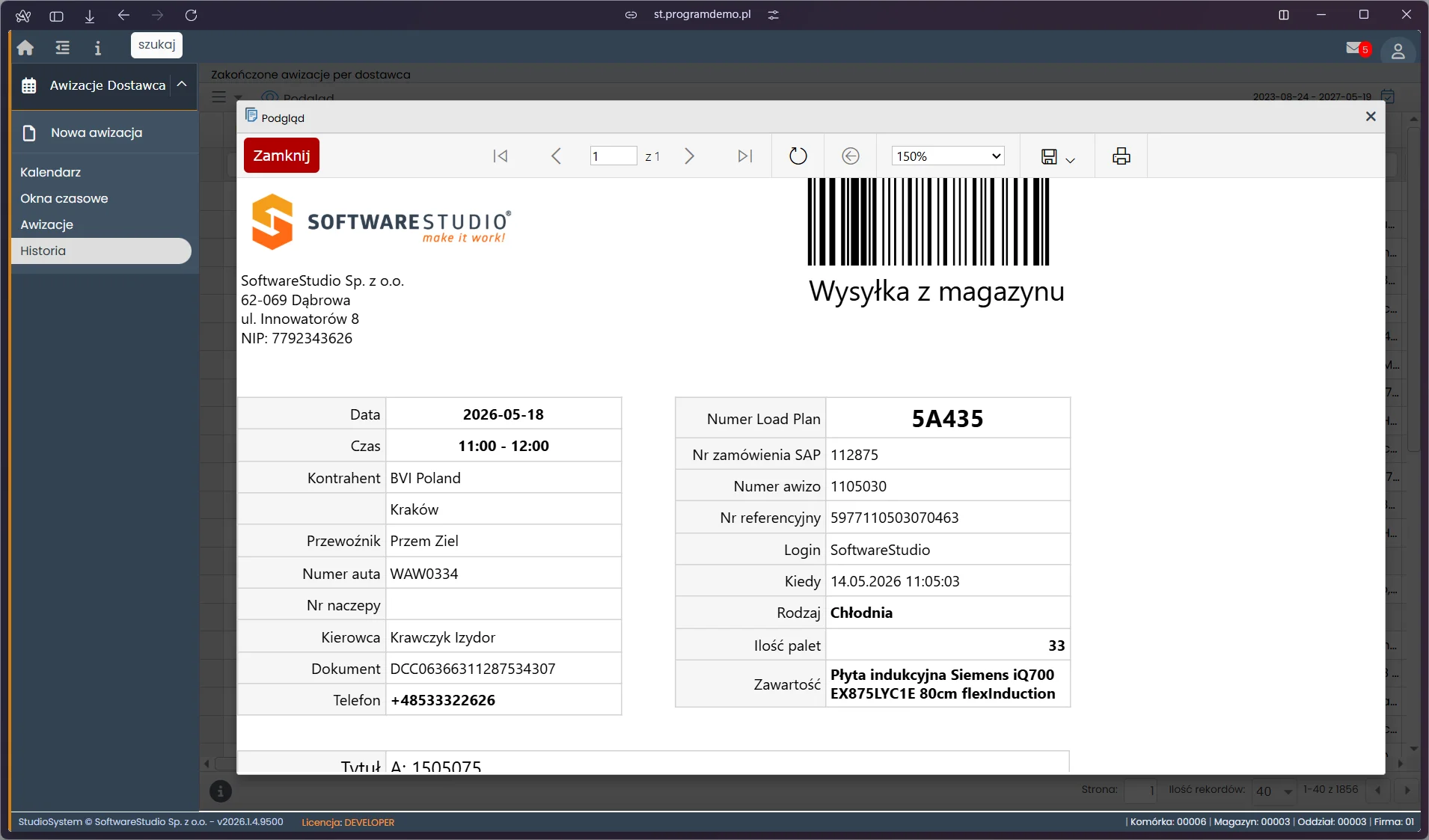
Dokument zawiera dane operacyjne po lewej stronie i numery systemowe po prawej: numer Load Plan, numer zamówienia SAP, numer awizo, numer referencyjny oraz login z czasem zapisu. Pasek nad dokumentem pozwala zmienić powiększenie, zapisać plik oraz wydrukować dokument. Menu tabeli (trzy kreski) oferuje Eksport Excel, a w wersji 2026.7 także Eksport CSV.
- Eksport Excel - plik XLSX powstaje na serwerze z tymi samymi filtrami, sortowaniem, zakresem dat i widocznymi kolumnami co na ekranie; limit wynosi 50 000 wierszy. Format opisuje dokumentacja Open XML w Microsoft Learn.
- Eksport CSV - plik powstaje w przeglądarce z całego przefiltrowanego zbioru, do 10 000 wierszy, z separatorem średnik i kodowaniem UTF-8 z BOM, dzięki czemu Excel poprawnie odczytuje polskie znaki.
W starszej siatce eksport pojawia się tylko wtedy, gdy rejestr ma go włączonego. Opis eksportu znajdziesz na stronie eksport do Excela.
Analiza historii w praktyce
| Pytanie | Jak odpowiedzieć w tabeli |
|---|---|
| Ile dostaw trafiło do magazynu w danym miesiącu? | Ustaw zakres dat na miesiąc, przefiltruj kolumnę Magazyn i odczytaj liczbę rekordów ze stopki. |
| Kiedy ostatnio dostarczano do wybranego magazynu? | Przefiltruj kolumnę Magazyn i posortuj po kolumnie Dzień malejąco. |
| Którzy przewoźnicy obsługują Twoje dostawy? | W oknie Analiza danych wybierz Grupuj i podsumuj po kolumnie Przewoźnik, jeśli konto ma prawo grupowania. |
| Czy dostawa do zamówienia została zamknięta wyjazdem? | Wpisz numer w filtr kolumny Nr zamówienia; obecność wiersza oznacza zamkniętą wizytę. |
Filtr kolumny działa jak „zawiera”, więc wystarczy fragment wartości. Zasady filtrowania i sortowania opisuje strona filtrowanie i sortowanie danych w tabeli.
Historia w menu to nie historia zmian. Pozycja Historia jest tabelą zakończonych awizacji. Zapis zmian pól rekordu, z wartością poprzednią i nową, prowadzi osobna funkcja standardowa opisana na stronie historia zmian rekordu.
Skąd bierze się status zakończenia
Status „Wyjechał - koniec wizyty” ustawia obsługa przyciskiem Wyjazd po wcześniejszym zwolnieniu rampy; zmieniają go bramy i magazyn, nie role portalowe (wyjazd transportu w widoku kierownika). Dopiero ta operacja przenosi awizację do Historii. Godziny faktyczne kolejnych etapów, takie jak przyjazd, początek obsługi, koniec obsługi i wyjazd, widać w rejestrach obsługi, które opisuje strona zestawienia w widoku kierownika.
Typowe sytuacje
| Objaw | Przyczyna | Co zrobić |
|---|---|---|
| Zakończonej dostawy nie ma w Historii | Zakres dat nie obejmuje dnia awizacji albo wizyta nie została zamknięta wyjazdem. | Rozszerz zakres dat, potem sprawdź w kalendarzu i u obsługi, czy pojazd wyjechał. |
| Chcę sprawdzić czas postoju pojazdu | Historia dostawcy nie zawiera godzin faktycznych. | Poproś obsługę o odczyt z rejestrów kierownika. |
| Brak przycisku Edycja | Historia jest tabelą tylko do odczytu. | Zgłoś obsłudze konieczność poprawy danych. |
| Eksport zawiera mniej wierszy niż tabela | Wynik obcięto do limitu eksportu. | Zawęź zakres dat i wyeksportuj dane w kilku partiach. |
Ćwiczenie w demo - lekcja lub zajęcia
Ćwiczenie: odtwórz czas pobytu pojazdu, którego brakuje w historii dostawcy
Uczeń łączy plan rezerwacji z danymi faktycznej obsługi tej samej awizacji. Rola w demo: Dostawcy i odbiorcy (pierwsza karta) oraz Kierownik logistyki (druga karta), w bezpłatnym demo Studio VSS.net. Czas: około 20 minut, bez zmiany danych.
- W karcie Dostawcy i odbiorcy otwórz Historia, ustaw zakres obejmujący ostatni miesiąc, posortuj po kolumnie Dzień malejąco i wybierz jedną awizację; zapisz numer awizacji i przewoźnika oraz godziny Od i Do.
- Zaznacz wiersz, wybierz Podgląd i przepisz numer Load Plan; zamknij okno.
- W karcie Kierownik logistyki wejdź w Awizacje, pozycję Historia, ustaw ten sam zakres i znajdź awizację po numerze Load Plan.
- Odczytaj czasy faktyczne, na przykład kolumny Przyjechał i Wyjechał (nazwy zależą od konfiguracji), i oblicz czas pobytu pojazdu na terenie.
- Porównaj wynik z zarezerwowanym oknem z karty pierwszej i wypisz kolumny, które ma rejestr kierownika, a których nie ma Historia dostawcy.
Pytanie kontrolne. Jakie dane potrzebne do rozliczenia postoju pojazdu zawiera rejestr kierownika, a których brakuje w Historii dostawcy?
Podstawa programowa. Ćwiczenie realizuje efekt "stosuje systemy informatyczne w procesie magazynowania" z kwalifikacji SPL.01 Obsługa magazynów (jednostka SPL.01.5) w zawodzie technik logistyk (podstawa programowa zawodu technik logistyk). Pozostałe ćwiczenia zebraliśmy na stronie demo VSS.net na zajęciach z logistyki, a opis całego systemu - na stronie Studio VSS.net - system awizacji dostaw i YMS.
Najczęstsze pytania
Dlaczego w Historii nie ma godzin faktycznego wjazdu i wyjazdu?
Zestawienie pokazuje godziny rezerwacji w kolumnach Od i Do. Faktyczne czasy zapisuje obsługa bramy i magazynu w swoich rejestrach, a widok dostawcy ich nie zawiera.
Jak daleko wstecz sięga historia?
Zakres wyznacza pole Przedział czasowy i dane zapisane w bazie. Zestawienie nie ma osobnego ustawienia okresu przechowywania, a w wersji 2026.7 domyślnie pokazuje ostatnie 30 dni.
Czy w Historii są awizacje anulowane?
Nie. Do zestawienia trafiają tylko awizacje ze statusem „Wyjechał - koniec wizyty”. Anulowane awizacje nie występują w portalu dostawcy w żadnym rejestrze.
Czy mogę poprawić dane zakończonej awizacji?
Nie. Historia nie ma przycisku Edycja, a dane pojazdu i kierowcy poprawia się w oknie Edycja tabeli Awizacje, do potwierdzenia przyjazdu na bramie.
Czy Historia pokazuje awizacje, w których moja firma jest przewoźnikiem?
Nie. Tabela zawęża wynik do awizacji, w których firma z konta jest kontrahentem. Awizacje przewoźnika pokazuje osobna Historia w portalu spedycji.
Słownik pojęć
- Zakończona awizacja
- Awizacja ze statusem „Wyjechał - koniec wizyty”; pojazd opuścił teren, a wizytę zamknięto.
- Przedział czasowy
- Pole filtrujące zestawienie po dniu awizacji; w wersji 2026.7 domyślnie obejmuje ostatnie 30 dni.
- Kat.
- Kolumna z ikoną rodzaju awizacji; kolor ikony zależy od rodzaju, np. zielony oznacza dostawę do magazynu, niebieski wysyłkę.
- Numer Load Plan
- Numer awizacji nadany z licznika przy zapisie; w tabeli w kolumnie Numer awizacji, na dokumencie jako Numer Load Plan.
- Godziny planowane
- Godziny zarezerwowanego okna z kolumn Od i Do, w odróżnieniu od godzin faktycznej obsługi zapisywanych przez bramę i magazyn.
- Eksport Excel
- Pobranie przefiltrowanego zestawienia w pliku XLSX; do 50 000 wierszy, z widocznymi kolumnami w kolejności ekranu.