
Obciążenie ramp w Gate Assistant - rozkład awizacji na rampach w ciągu dnia
W kalendarzu Obciążenie ramp każda rampa ma własną kolumnę, a awizacja przypisana do rampy pojawia się jako kafelek na wysokości swojego okna czasowego. Dyspozytor widzi, które stanowiska pracują w szczycie i które stoją puste, a kafelek może przesunąć na inną godzinę. Widok nie jest wskaźnikiem ani wykresem: obciążenie czytasz z rozmieszczenia kafelków, a liczby daje dopiero okno Statystyki.
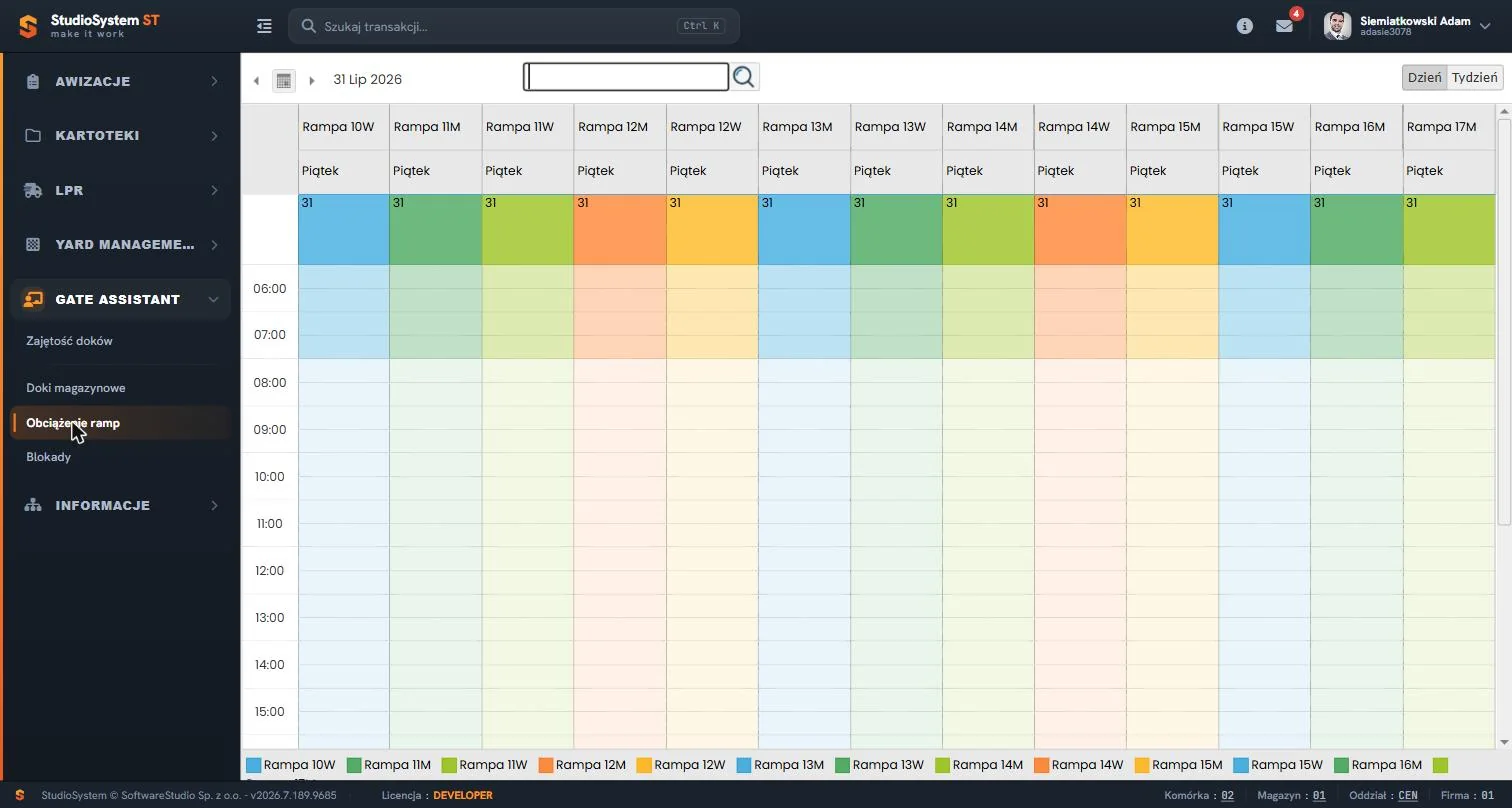
Na zrzucie z bazy demonstracyjnej widoczna część dnia nie ma kafelków, więc widać same kolumny ramp. Pasek nad siatką służy do wyboru daty (strzałki i ikona kalendarza) oraz do wyszukiwania, a po prawej leży przełącznik Dzień / Tydzień z aktywnym widokiem Dzień. Nagłówek każdej kolumny podaje nazwę rampy, pod nim stoi nazwa dnia tygodnia, a niżej kolorowy pas z numerem dnia. Godziny od 06:00 do 08:00 mają ciemniejszy odcień niż reszta osi, bo leżą poza godzinami roboczymi. Legenda pod siatką przypisuje każdej rampie kolor.
Na tej stronie
- Oś, kolumny i kolory
- Kiedy awizacja trafia do kolumny rampy
- Przeciąganie i rozciąganie kafelków
- Statystyki - liczby z obciążenia
- Cztery kalendarze ramp o podobnych nazwach
- Widok kierownika i widok magazynu
- Co zrobić ze szczytem
- Ćwiczenie: znajdź godzinę szczytu i zaproponuj przesunięcie awizacji bez zmiany danych
- Najczęstsze pytania
- Słownik pojęć
Oś, kolumny i kolory
Pusta kolumna oznacza, że żadna awizacja nie ma w tym czasie przypisanej tej rampy. Wolne stanowisko widać jako lukę, nie jako brak wpisu w tabeli.
| Element | Znaczenie | Jak wykorzystać |
|---|---|---|
| Kolumna | Jedna rampa lub jeden dok. Kolumna jest widoczna także wtedy, gdy nie ma w niej kafelków. | Porównanie kolumn pokazuje nierówne obłożenie stanowisk. |
| Oś pionowa | Godziny doby. Opis kalendarza podaje zakres od 06:00 do 22:00 i godziny robocze od 08:00 do 22:00; obie wartości da się zmienić w konfiguracji. | Godziny poza roboczymi mają inny odcień tła. |
| Kafelek | Awizacja przypisana do rampy. Wysokość odpowiada oknu czasowemu. | Dwa kafelki obok siebie w jednej godzinie to dwie rampy pracujące równocześnie. |
| Kolor | Należy do rampy, nie do statusu awizacji. | Kolor pozwala odróżnić rampy przy kilkunastu kolumnach. Nie sygnalizuje alarmu. |
| Legenda | Lista ramp z kolorami pod siatką. | Kliknięcie ukrywa albo pokazuje kolumnę rampy. |
| Szukajka | Zawęża kafelki po tytule, a także po lokalizacji i zasobie. | Wpisz fragment tytułu, żeby znaleźć konkretną awizację. |
Widoków jest dwa: Dzień, który otwiera się domyślnie, oraz Tydzień. Nie ma trybu według doku ani przełącznika trybów. Dane historyczne przeglądasz strzałkami wstecz, a kolory nie zmieniają się w zależności od statusu awizacji.
Kiedy awizacja trafia do kolumny rampy
Nowa awizacja nie przypisuje rampy: w formularzu wybierasz okno czasowe, a stanowisko zapisuje się później. Tabela pokazuje trzy sposoby nadania rampy.
| Sposób | Gdzie | Uwagi |
|---|---|---|
| Zezwolenie na wjazd | Lista Oczekujące Brama, krok 2 na 3. | Ochrona wybiera rampę z listy wolnych ramp magazynu; pierwsza pozycja listy jest podświetlona. |
| Formularz Status | Lista Bieżące transporty, pole Plan. rampa magazynowa. | Planowanie z wyprzedzeniem. Formularz nie przesuwa awizacji w procesie. |
| Przeciągnięcie kafelka | Ten kalendarz. | Zmienia kolumnę, czyli zasób kalendarza. Wpływ na rampę zapisaną w awizacji zależy od konfiguracji kalendarza. |
Awizacja bez przypisanej rampy nie ma własnej kolumny w tym widoku, a sposób jej pokazania zależy od konfiguracji kalendarza. Oceniając kolejny dzień, sprawdź więc, czy awizacje mają planowaną rampę; w przeciwnym razie widok może zaniżać obciążenie.
Reguła pojemności okna. W formularzu Nowa awizacja pojemność okna to stała programu: trzy pozycje. Zajmują ją awizacje w pierwszym etapie oraz blokady. Ten limit dotyczy rezerwacji okien, nie stanowisk, dlatego kolumny w Obciążeniu ramp nie ilustrują go wprost. Pełne okno nie znaczy, że zajęta jest któraś konkretna rampa.
Przeciąganie i rozciąganie kafelków
Kalendarz pozwala poprawić termin bez otwierania awizacji. Zapis następuje od razu po puszczeniu kafelka, a system zgłasza komunikat o wykonanej zmianie.
| Gest | Skutek | Uwagi |
|---|---|---|
| Przeciągnięcie kafelka w pionie | Zmiana godziny okna z przyciąganiem do 15 minut. Komunikat "Przesunięto zdarzenie." | Kafelek pozostaje w tej samej kolumnie. |
| Uchwyt na krawędzi kafelka | Zmiana czasu trwania okna. Komunikat "Zmieniono czas zdarzenia." | Zmienia czas trwania, nie przenosi kafelka do innej kolumny. |
| Przeciągnięcie do innej kolumny | Zmiana zasobu w kalendarzu, czyli rampy. | Sprawdź na próbnej awizacji, czy zmienia też rampę zapisaną w awizacji. |
| Kliknięcie kafelka | Dymek ze szczegółami awizacji. | Pełna edycja awizacji nie jest w tym kalendarzu dostępna, podobnie jak dodawanie i usuwanie. |
Przesunięcie nie jest uzgodnieniem terminu. Kalendarz zapisuje nowy termin od razu po puszczeniu kafelka. Po zmianie godziny poinformuj kontrahenta, na przykład przyciskiem Wyślij e-mail na liście Awizacje, i sprawdź w rejestrze Blokady, czy rampa jest dostępna.
Które operacje są włączone, ustawia administrator przełącznikami w kartotece Kalendarze: dodawanie, edycję, usuwanie, przesuwanie i zmianę długości. To przełączniki całego kalendarza, a nie macierz uprawnień według ról.
Statystyki - liczby z obciążenia
Silnik kalendarza ma okno Statystyki, które liczy wskaźniki ze zdarzeń wczytanych do widoku, czyli z widocznego zakresu dat. Ikonę Statystyki włącza konfiguracja kalendarza, więc na Twoim ekranie jej może nie być.
| Wskaźnik | Co pokazuje | Jak czytać |
|---|---|---|
| Łącznie zdarzeń | Liczba awizacji w widocznym zakresie. | Punkt odniesienia dla pozostałych wskaźników. |
| Liczba zasobów | Liczba ramp uwzględnionych w statystyce. | Pokazuje skalę analizowanego zakresu. |
| Średni czas trwania | Średnia długość okna. | Podstawa do oceny, czy okna nie są zbyt długie. |
| Suma zarezerwowanego czasu | Łączny czas okien. | Porównaj ją z godzinami roboczymi ramp. |
| Godzina szczytu | Godzina z największą liczbą rozpoczęć okien. | Wskazuje, od której godziny warto rozładować harmonogram. |
| Ranking zasobów | Dziesięć ramp; przy każdej liczba zdarzeń oraz udział i średni czas. | Pokazuje, które rampy przyjmują najwięcej zdarzeń. |
| Długość okien | Podział na przedziały: do 30 minut, od 30 minut do 1 godziny, od 1 do 2 godzin, od 2 do 4 godzin i powyżej 4 godzin. | Ujawnia, czy dominują okna krótkie, czy długie. |
Cztery kalendarze ramp o podobnych nazwach
W menu Studio VSS.net występuje kilka kalendarzy z rampami w nazwie. Różnią się osią, dostępnymi widokami i tym, co wolno zrobić z kafelkiem.
| Kalendarz | Gdzie w menu | Oś i widoki | Co wolno |
|---|---|---|---|
| Obciążenie ramp (ta strona) | Gate Assistant oraz VSS Magazyn | Kolumna na rampę; Dzień i Tydzień. | Przeciąganie i rozciąganie, bez pełnej edycji oraz bez dodawania i usuwania. |
| Awizacja ramp | Informacje | Kolumna na rampę lub dok; widoki Dzień, Tydzień, Agenda. | Edycja szczegółów oraz przeciąganie i rozciąganie; dodawanie i usuwanie wyłączone. |
| Zajętość ramp | Kalendarze, sekcja Kalendarze ogólne | Oś czasu. | Przeciąganie. Opis kalendarzy: Kalendarze awizacji. |
| Obciążenia ramp | Informacje, Zestawienia, Wskaźniki KPI | Oś czasu z rampami jako wierszami; Tydzień i Oś czasu - Dzień. | Tylko edycja szczegółów. |
Nie myl też Obciążenia ramp z ekranem Zajętość doków. Obciążenie ramp jest kalendarzem terminów, a Zajętość doków - listą pojazdów, które stoją przy dokach w tej chwili.
Widok kierownika i widok magazynu
Ten sam kalendarz otwiera się w roli Magazyn i rampy. Perspektywę pracownika hali opisuje strona o obciążeniu ramp w VSS Magazyn.
| Cecha | Kierownik logistyki (ta strona) | Magazyn i rampy |
|---|---|---|
| Miejsce w menu | Grupa Gate Assistant, między pozycjami Doki magazynowe i Blokady. | Menu VSS Magazyn, po pozycji Transporty wg statusów. |
| Wyłączenie rampy z użycia | Pozycja Blokady w tej samej grupie menu. | Brak pozycji Blokady w menu tej roli. |
| Ekrany obok kalendarza | Zajętość doków, Doki magazynowe, Blokady. | Rejestr Magazyn, kalendarz Rampy, Skanowanie. |
| Operacje w kalendarzu | Wg przełączników kartoteki Kalendarze. | Wg tych samych przełączników. |
Co zrobić ze szczytem
W praktyce logistycznej szczyt powstaje, gdy kilku dostawców dostaje okna w tej samej godzinie, a rampy nie nadążają z rozładunkiem. Kolejka przed bramą rośnie wtedy szybciej, niż magazyn ją obsługuje. W Studio VSS.net rozładowujesz szczyt przesunięciem kafelka na inną godzinę. Gdy rampa ma być niedostępna, na przykład na przegląd, wyłączasz ją blokadą w ekranie Blokady okien.
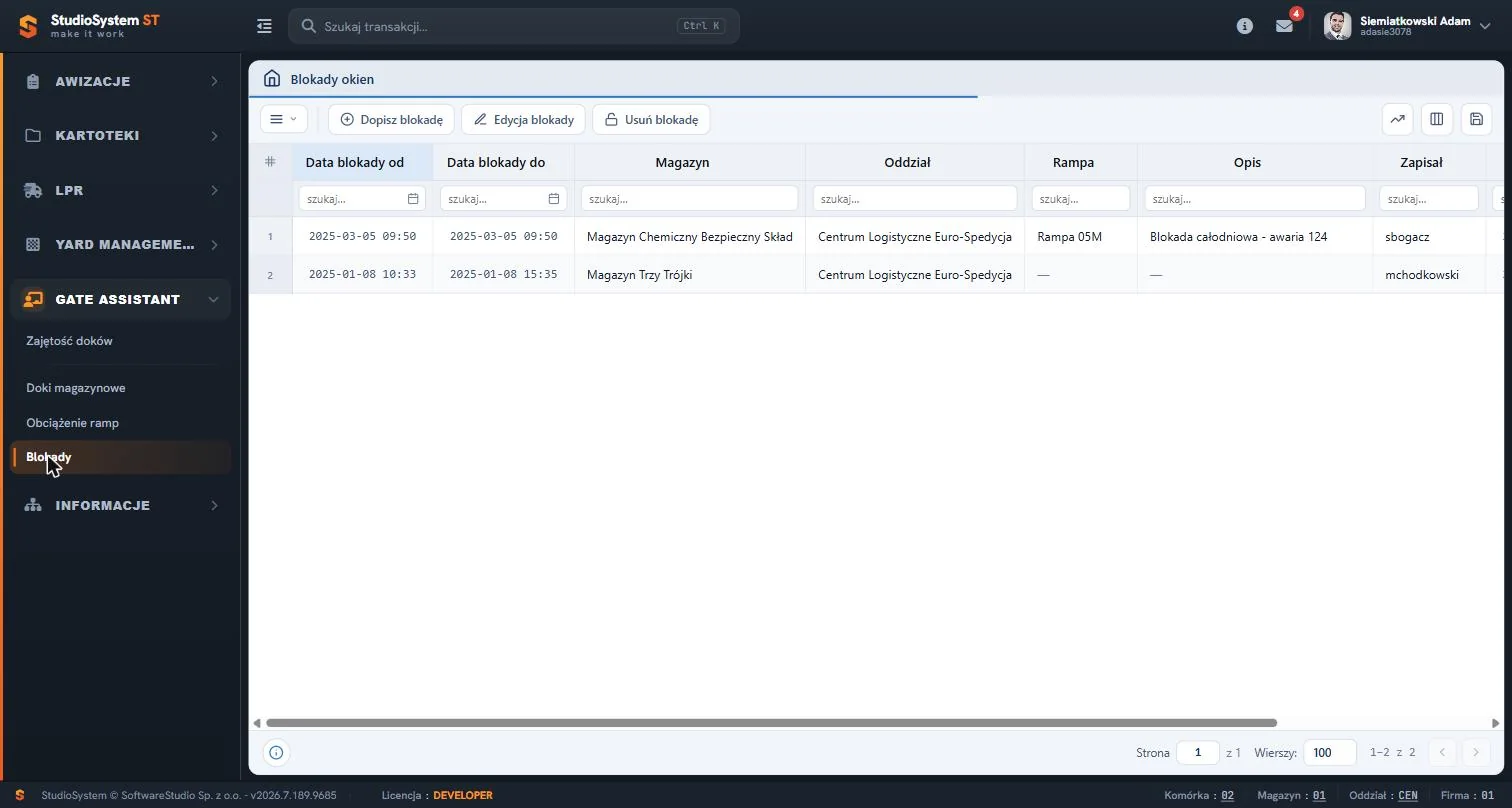
Rejestr ma kolumny Data blokady od i do, Magazyn, Oddział, Rampa, Opis oraz Zapisał, a na pasku przyciski Dopisz blokadę, Edycja blokady i Usuń blokadę. Blokada jednej rampy zajmuje jedno z trzech miejsc w oknie, a rampa z blokadą znika z listy wolnych ramp przy zezwoleniu na wjazd. Możliwości modułu opisuje strona Studio VSS.net.
Ćwiczenie w demo - lekcja lub zajęcia
Ćwiczenie: znajdź godzinę szczytu i zaproponuj przesunięcie awizacji bez zmiany danych
Uczeń analizuje rozkład kafelków tak, jak dyspozytor przed ustaleniem planu na kolejny dzień. Rola w demo: Kierownik logistyki. Czas: około 15 minut. Nie przeciągaj kafelków, bo konto demo jest wspólne dla wszystkich testujących.
- Uruchom bezpłatne demo Studio VSS.net, wybierz rolę Kierownik logistyki i otwórz menu Gate Assistant, pozycję Obciążenie ramp.
- Przełącz widok na Tydzień i przesuwaj datę strzałkami, aż zobaczysz kafelki.
- Wskaż dzień i godzinę, w których najwięcej kafelków stoi obok siebie.
- Wróć do widoku Dzień dla tego dnia i zapisz, które rampy pracują w szczycie, a które są puste.
- Wpisz w szukajkę fragment tytułu jednego kafelka i zmierz na osi, ile minut trwa jego okno.
- Zaproponuj na papierze, który kafelek przesuniesz, na jaką godzinę i na którą rampę, oraz kogo powiadomisz.
Pytanie kontrolne. Dlaczego przesunięcie kafelka w tym kalendarzu nie zastępuje uzgodnienia nowego terminu z dostawcą?
Podstawa programowa. Ćwiczenie realizuje efekt "opracowuje harmonogram procesu transportowego" z kwalifikacji SPL.04 Organizacja transportu (jednostka SPL.04.4) w zawodzie technik logistyk, w tym kryterium "optymalizuje harmonogram procesu transportowego". Treść efektów sprawdzisz w podstawie programowej zawodu technik logistyk. Pozostałe ćwiczenia zebraliśmy na stronie demo VSS.net na zajęciach z logistyki.
Najczęstsze pytania
Czy widok pokazuje obciążenie liczbą albo wskaźnikiem?
Nie. Obciążenie widać w rozmieszczeniu kafelków. Liczby, takie jak godzina szczytu czy ranking ramp, daje okno Statystyki, jeśli konfiguracja kalendarza włącza jego ikonę.
Czy kolor kafelka zależy od statusu awizacji?
Nie. Kolor należy do rampy i jest powtórzony w legendzie pod siatką. Nie ma kolorów przypisanych do statusów, na przykład niebieskiego dla zaplanowanej awizacji i czerwonego dla trwającej.
Czy przeciągnięcie kafelka zapisuje zmianę od razu?
Tak. Kalendarz zapisuje nowy termin zaraz po puszczeniu kafelka i pokazuje komunikat o wykonanej zmianie. Przed przesunięciem sprawdź w rejestrze Blokady, czy rampa jest dostępna, i zaplanuj powiadomienie kontrahenta.
Dlaczego awizacja z jutrzejszego dnia nie ma kolumny?
Rampa zapisuje się w awizacji dopiero przy zezwoleniu na wjazd, w formularzu Status lub przez przeciągnięcie w tym kalendarzu. Awizacja bez rampy nie ma własnej kolumny rampy.
Jak sprawdzić obciążenie sprzed miesiąca?
Przesuń datę strzałkami wstecz albo wybierz dzień z ikony kalendarza. Widok wczytuje zdarzenia widocznego zakresu, więc Statystyki liczą tylko okres, który masz na ekranie.
Słownik pojęć
- Obciążenie ramp
- Rozmieszczenie awizacji na rampach w czasie; w Studio VSS.net widoczne jako kalendarz, a nie jako liczba.
- Zasób kalendarza
- Element, któremu odpowiada kolumna kalendarza; tutaj rampa lub dok.
- Godzina szczytu
- Godzina z największą liczbą rozpoczęć okien we wczytanym zakresie, wskazywana przez okno Statystyki.
- Okno czasowe
- Przedział godzin zarezerwowany na obsługę transportu; na kalendarzu jest wysokością kafelka.
- Blokada rampy
- Wpis wyłączający rampę albo magazyn na wybrany czas; zajmuje jedno miejsce w oknie tak jak awizacja.