
Awizacje w portalu dostawcy - lista bieżących awizacji i edycja danych transportu
Tabela w pozycji Awizacje zbiera bieżące awizacje Twojej firmy: zapisane, ale jeszcze niezgłoszone na bramie. Z tabeli otworzysz dokument awizacji do wydruku i poprawisz dane transportu i palet. Terminu, magazynu ani rodzaju awizacji w tym oknie nie zmienisz.
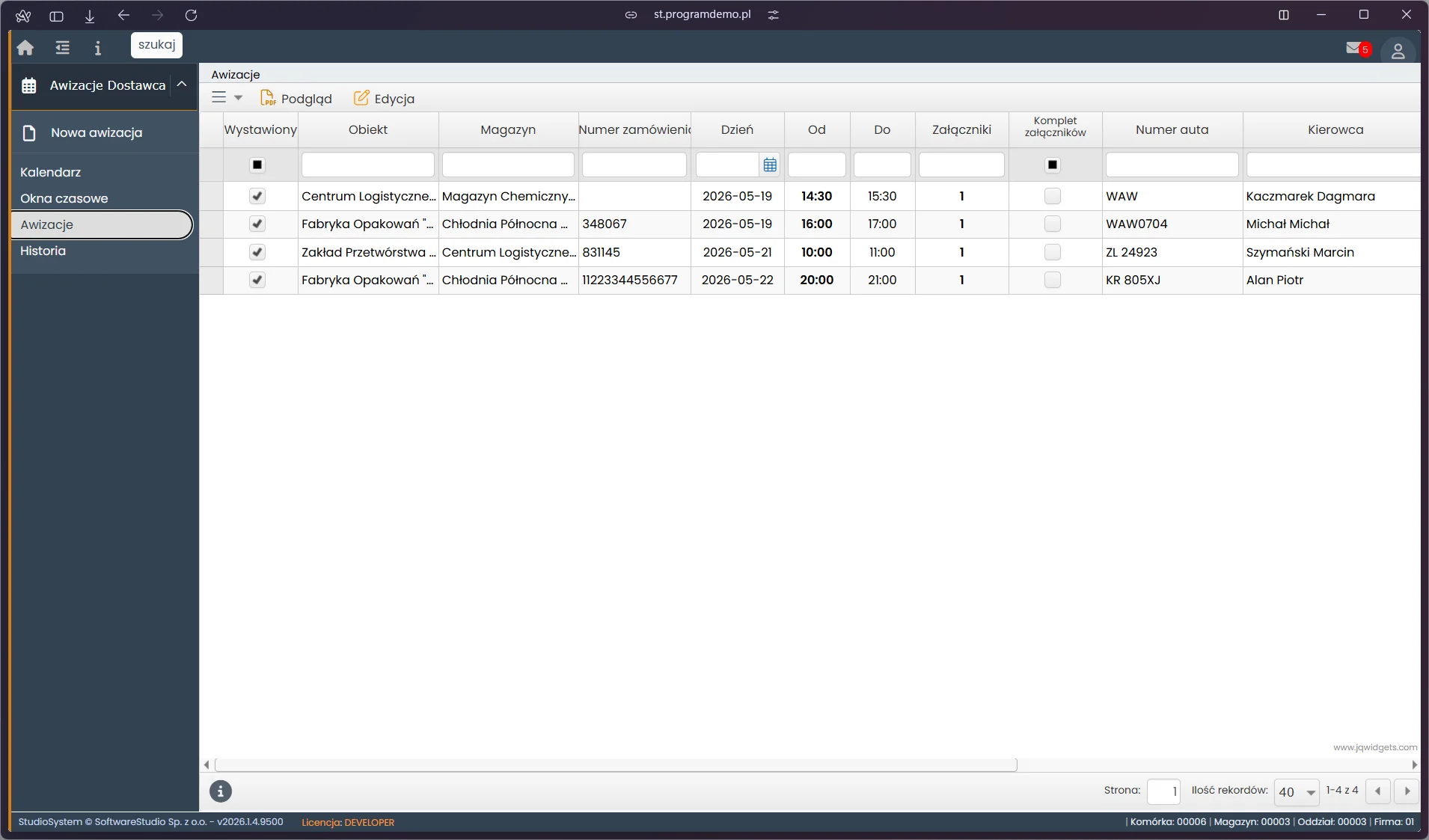
W bazie demonstracyjnej konto dostawcy ma cztery bieżące awizacje. Pod nagłówkami leży wiersz filtrów, nad tabelą pasek z menu tabeli (trzy kreski) oraz przyciskami Podgląd i Edycja, a u dołu stopka z numerem strony i liczbą rekordów. Kolumna Wystawiony jest zaznaczona przy każdej awizacji, bo oznacza status „Awizacja oczekuje na realizację”. Kolumna Komplet załączników pozostaje pusta, ponieważ ustawia ją obsługa, a nie system.
Na tej stronie
Miejsce tabeli w obiegu awizacji
Ta sama awizacja przechodzi przez kilka etapów, ale portal dostawcy pokazuje tylko niektóre z nich.
| Etap | Kto działa | Gdzie widać awizację w portalu dostawcy |
|---|---|---|
| Zapis awizacji | Dostawca, w formularzu nowej awizacji | Tabela Awizacje i kalendarz. |
| Potwierdzenie przyjazdu | Ochrona, w rejestrze Zestawienie na bramie | Awizacja znika z tabeli Awizacje; kalendarz nadal ją pokazuje. |
| Wjazd i obsługa przy rampie | Ochrona zezwala na wjazd w rejestrze Oczekujące, a magazyn zwalnia rampę w rejestrze Magazyn | Tylko kalendarz; tabele dostawcy jej nie zawierają. |
| Wyjazd | Ochrona | Tabela Historia. |
| Anulowanie | Obsługa magazynu | Awizacja znika z całego portalu. |
W praktyce od przyjazdu na bramę do wyjazdu awizacja nie występuje w żadnej tabeli portalu, tylko w kalendarzu. Stan obsługi potwierdzisz u obsługi magazynu.
Reguła widoczności. Tabela pokazuje awizacje, w których Twoja firma jest kontrahentem, czyli właścicielem towaru. Do tabeli trafiają awizacje wstępne i oczekujące na realizację z terminem od wczoraj wzwyż i bez wyjazdu. Wszystkie konta jednej firmy widzą te same awizacje, a kolumna Zapisał pokazuje login konta, które awizację założyło. Przewoźnik wpisany w awizacji widzi ją w portalu spedycji, w tabeli Awizacje spedycji.
Kolumny tabeli
| Kolumna | Zawartość | Jak wykorzystać |
|---|---|---|
| Wystawiony | Pole wyboru; zaznaczone oznacza status „Awizacja oczekuje na realizację”. | Trójstanowy filtr kolumny oddziela awizacje oczekujące od wstępnych. |
| Obiekt, Magazyn | Lokalizacja rezerwacji. | Filtr działa jak „zawiera”, więc wystarczy fragment nazwy. |
| Numer zamówienia | Numer zamówienia wpisany przy zakładaniu awizacji. | Powiązanie awizacji z zamówieniem w Twoim systemie. |
| Dzień, Od, Do | Dzień i godziny zarezerwowanego okna. | Sortowanie po dniu ustawia najbliższe dostawy na górze. |
| Załączniki | Liczba plików dołączonych do awizacji. | Zero oznacza, że dokumentów jeszcze nie dodano. |
| Komplet załączników | Pole wyboru ustawiane przez obsługę w jej formularzu. | Informuje, że obsługa uznała zestaw dokumentów za kompletny. |
| Numer auta, Kierowca, Telefon do kierowcy | Dane transportu wpisane w formularzu lub w oknie Edycja. | Puste pola uzupełnij przed przyjazdem kierowcy. |
| Numer awizacji | Numer Load Plan nadany przez system przy zapisie. | Podawaj go w rozmowie z obsługą i kierowcy. |
| Zapisał | Login konta, które założyło awizację. | Ustalenie, kto w firmie dokonał rezerwacji. |
| Nr referencyjny | Identyfikator rekordu nadany przez system. | Jednoznaczne wskazanie awizacji, gdy dwie mają ten sam termin. |
W starszej siatce strona ma 40 wierszy, a w wersji 2026.7 do wyboru są 30, 50 i 100. Domyślne sortowanie idzie po terminie i numerze, a dwuklik na wierszu otwiera Podgląd.
Pasek narzędzi i menu tabeli
| Element | Działanie | Kiedy dostępny |
|---|---|---|
| Podgląd | Otwiera dokument awizacji w oknie wydruku. | Po zaznaczeniu wiersza, także dwuklikiem. |
| Edycja | Otwiera okno z zakładkami Dane ewidencyjne i Palety. | Po zaznaczeniu wiersza, dopóki awizacja jest w tabeli. |
| Menu tabeli (trzy kreski) | Uwagi i notatki, Dyskusja, Pliki, Zdjęcia, Załączniki oraz SMS kierowca; Eksport Excel, jeśli włączono go dla rejestru. | Zależnie od konfiguracji i praw konta. |
Nowe konto zewnętrzne dostaje domyślnie prawa do drukowania, przeglądania, grupowania, eksportu i menu kontekstowego. Przycisk SMS kierowca otwiera edytor wiadomości SMS. Filtrowanie i sortowanie opisuje strona filtrowanie i sortowanie danych w tabeli, a eksport do pliku - strona eksport do Excela.
Podgląd dokumentu awizacji
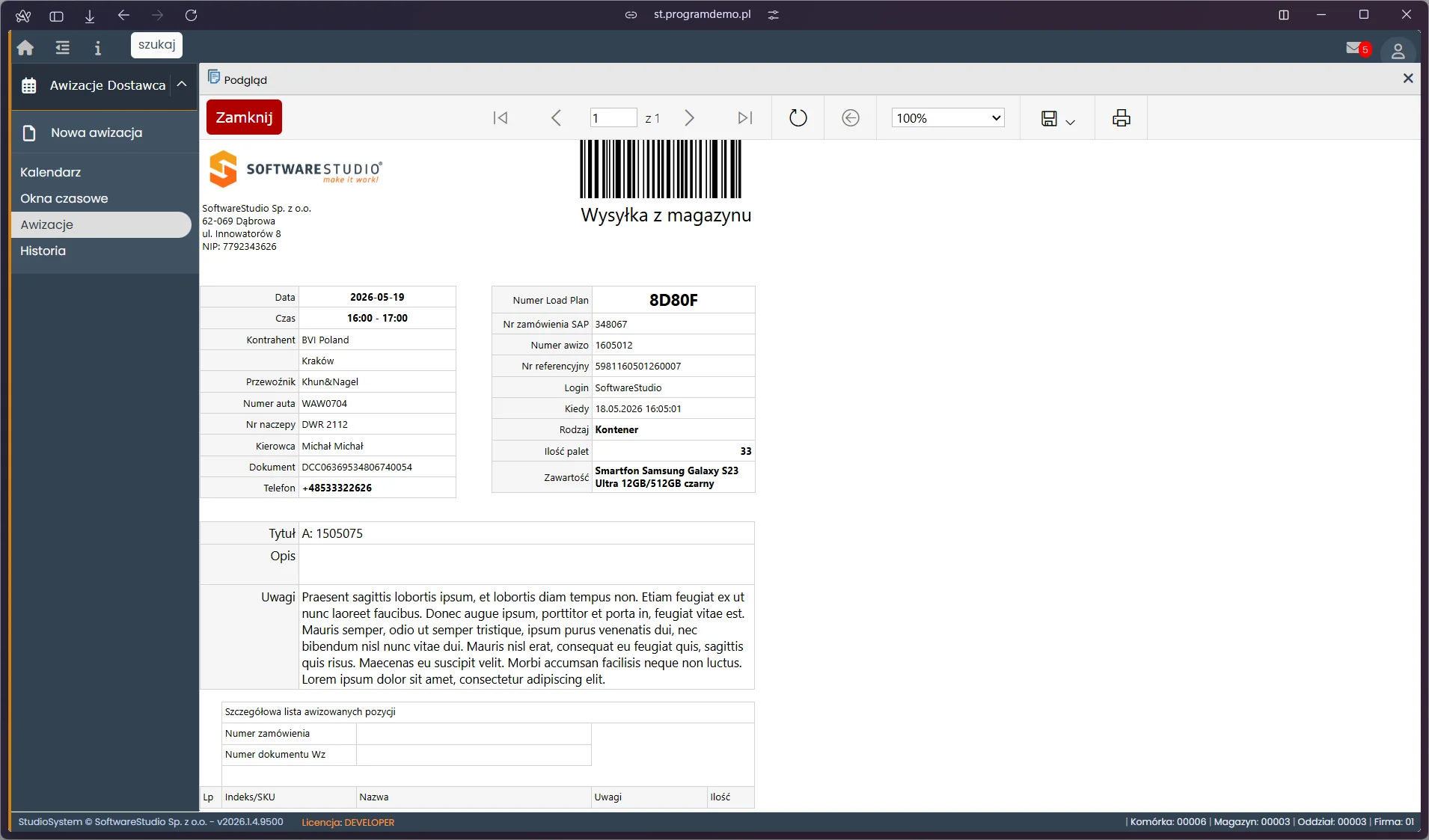
Nad dokumentem stoi pasek z przyciskami Zamknij, nawigacją po stronach, odświeżeniem, wyborem powiększenia, zapisem do pliku i drukiem. Lewa tabela zawiera dane operacyjne: dzień i godziny okna, kontrahenta, przewoźnika, numer auta, numer naczepy, kierowcę, dokument tożsamości i telefon. Prawa tabela zbiera dane systemowe: numer Load Plan, numer zamówienia SAP, numer awizo, numer referencyjny, login, czas zapisu, rodzaj, liczbę palet i zawartość. Niżej leżą tytuł, opis, uwagi i lista awizowanych pozycji, a u góry dokumentu widać kod kreskowy.
Dwa numery na dokumencie. Numer Load Plan nadaje system przy zapisie. Numer awizo to numer własny, który dostawca wpisał w polu Nr awizacji formularza. W rozmowie z obsługą posługuj się numerem Load Plan, a kierowcy przekaż dokument w całości.
Edycja danych transportu
Okno Edycja ma dwie zakładki. Żadne pole nie jest wymagane, a zmiany zatwierdza zielony przycisk Zapisz; czerwony Anuluj zamyka okno bez zapisu.
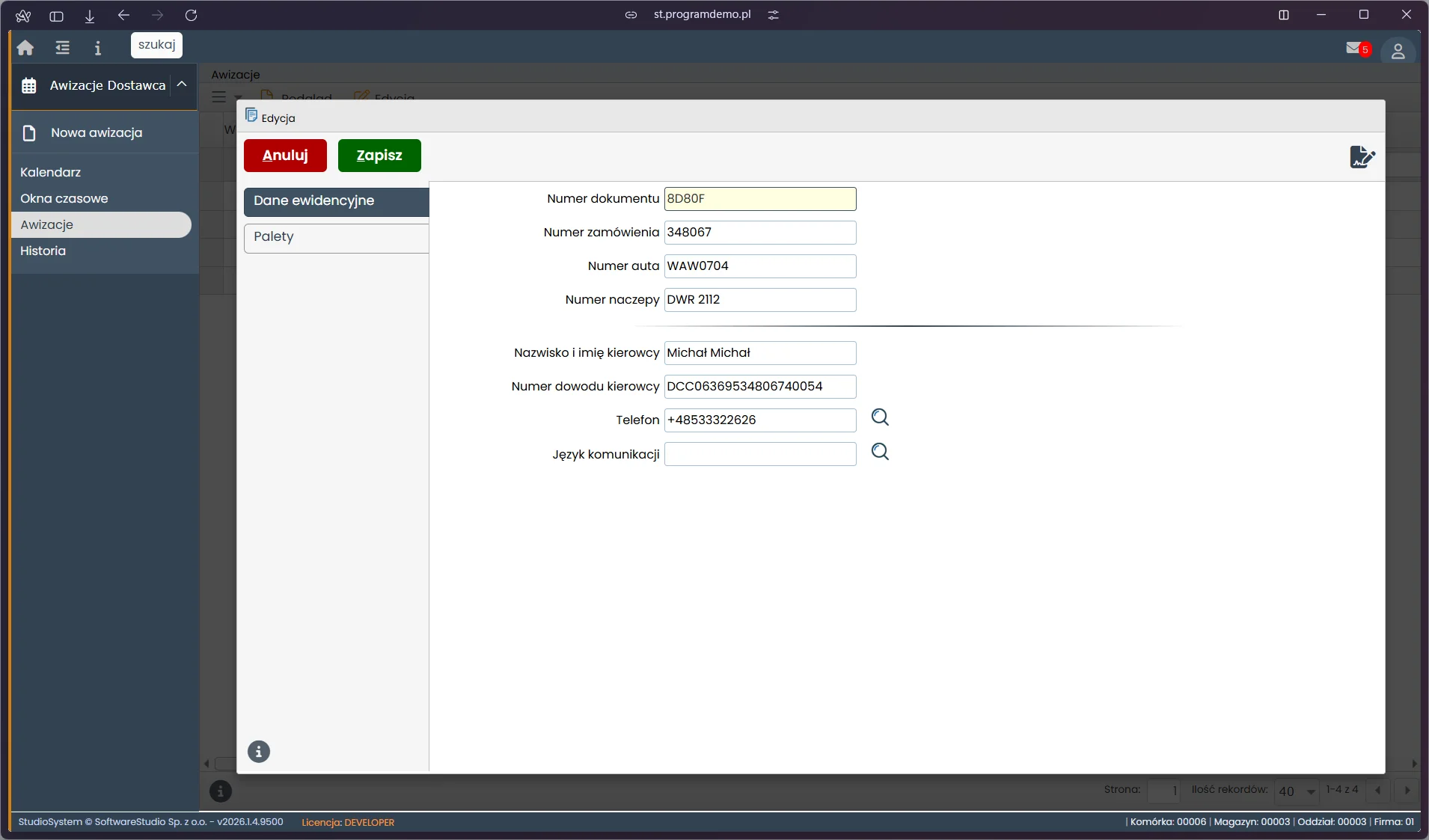
Pierwsza zakładka zawiera dane pojazdu i kierowcy oraz numer zamówienia. Przełączasz się na drugą, klikając jej nazwę po lewej stronie okna.
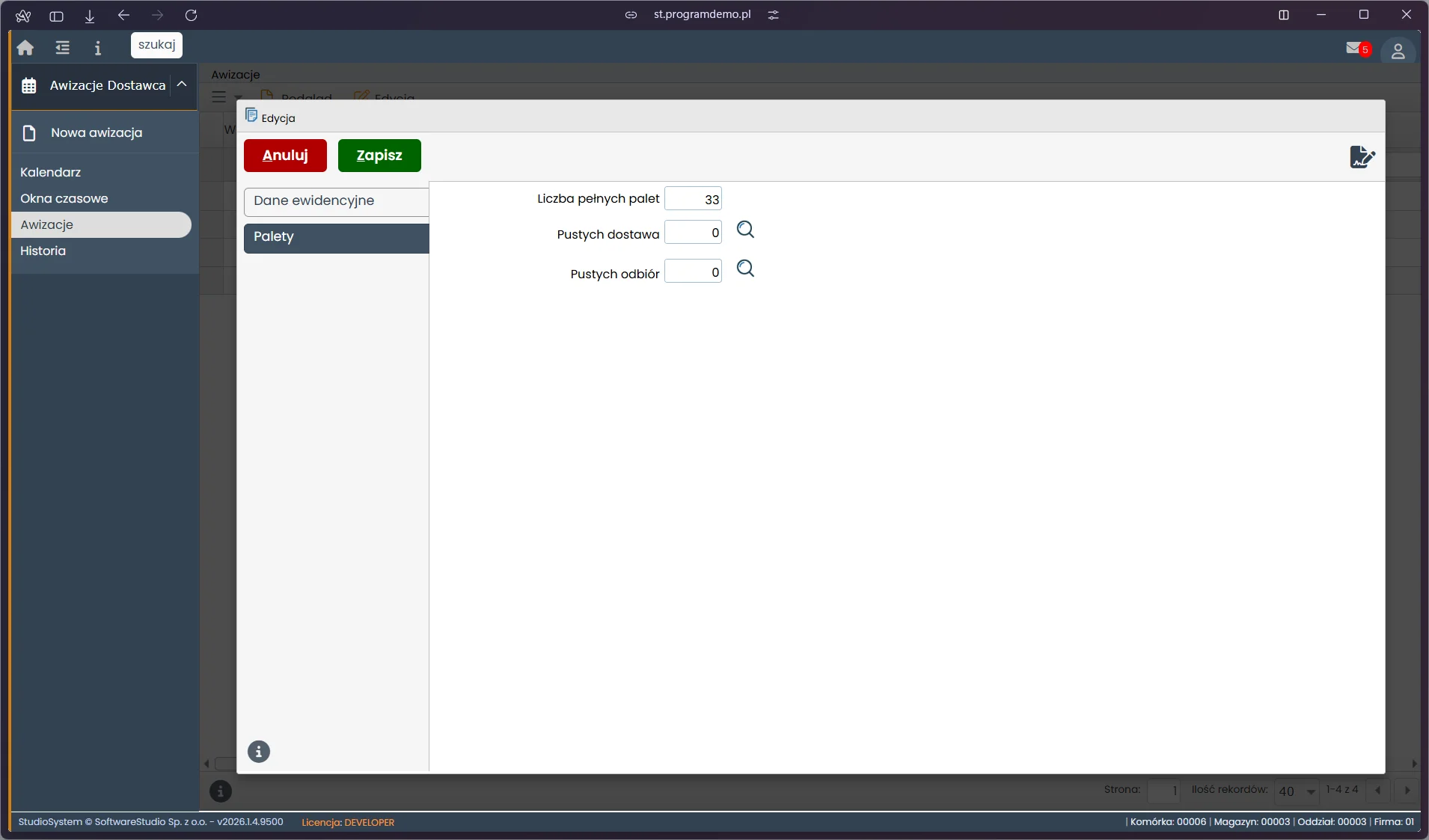
Zakładka Palety ma trzy pola liczbowe: liczbę pełnych palet oraz palety puste w dostawie i w odbiorze. Poniższa tabela zbiera pola obu zakładek i ich limity.
| Zakładka | Pole | Limit i uwagi |
|---|---|---|
| Dane ewidencyjne | Numer dokumentu | Tylko do odczytu; to numer Load Plan nadany przez system. |
| Dane ewidencyjne | Numer zamówienia | Do 20 znaków, czyli mniej niż w formularzu nowej awizacji. |
| Dane ewidencyjne | Numer auta, Numer naczepy | Do 50 znaków każdy. |
| Dane ewidencyjne | Nazwisko i imię kierowcy, Numer dowodu kierowcy | Do 50 znaków każdy. |
| Dane ewidencyjne | Telefon | Krótsze pole niż w formularzu nowej awizacji; numer z prefiksem kraju sprawdź pod kątem limitu. |
| Dane ewidencyjne | Język komunikacji | Zwykły tekst do 20 znaków. |
| Palety | Liczba pełnych palet, Pustych dostawa, Pustych odbiór | Wartości od zera. |
Reguła edycji. Edycja jest możliwa, dopóki awizacja widnieje w tabeli, czyli do potwierdzenia przyjazdu na bramie. Okno obejmuje dane ewidencyjne i palety, a terminu, magazynu ani rodzaju awizacji nie zmienia. Dane warto poprawić przed przyjazdem kierowcy, bo brama przy potwierdzeniu wymaga kierowcy i numeru auta.
Typowe sytuacje
| Objaw | Przyczyna | Co zrobić |
|---|---|---|
| Awizacja zniknęła z tabeli | Kierowca został potwierdzony na bramie, awizację anulowano albo jej termin jest starszy niż wczoraj. | Sprawdź kalendarz, po wyjeździe Historię, a w razie braku zapytaj obsługę. |
| Nie ma przycisku Anuluj | Portal dostawcy nie ma anulowania awizacji. | Poproś obsługę magazynu o anulowanie. |
| Nie mogę zmienić terminu w oknie Edycja | Okno obejmuje tylko dane ewidencyjne i palety. | Uzgodnij zmianę terminu z obsługą magazynu. |
| Numer nie mieści się w polu | Pola okna Edycja mają niższe limity niż formularz nowej awizacji. | Skróć wpis zgodnie z limitem albo uzgodnij format numeru z obsługą. |
| Komplet załączników jest pusty mimo dodanych plików | Pole ustawia obsługa ręcznie, a kolumna Załączniki tylko liczy pliki. | Poproś obsługę o potwierdzenie kompletu dokumentów. |
Ćwiczenie w demo - lekcja lub zajęcia
Ćwiczenie: odszukaj awizację w dwóch rolach i wyjaśnij, dlaczego dostawca widzi mniej niż kierownik
Uczeń śledzi ten sam dokument transportowy z dwóch stanowisk. Rola w demo: Dostawcy i odbiorcy (pierwsza karta) oraz Kierownik logistyki (druga karta), w bezpłatnym demo Studio VSS.net. Czas: około 20 minut, bez zmiany statusów i danych.
- W karcie Dostawcy i odbiorcy otwórz Awizacje, zapisz liczbę wierszy, przewiń tabelę w prawo do kolumny Numer awizacji i zanotuj numer jednej awizacji.
- Zaznacz ten wiersz, wybierz Podgląd i przepisz z dokumentu numer Load Plan, numer awizo oraz rodzaj; zamknij okno.
- W karcie Kierownik logistyki wejdź w Awizacje, pozycję Awizacje, wpisz numer w filtr kolumny Numer Load Plan i porównaj kolumny obu tabel; zapisz, których kolumn dostawca nie ma.
- W tej samej karcie porównaj pasek narzędzi z paskiem w karcie dostawcy i wypisz przyciski, których dostawca nie widzi.
- Otwórz w karcie kierownika pozycje Oczekujące Brama i Historia i ustal, w którym rejestrze ta awizacja pojawi się po potwierdzeniu przyjazdu oraz po wyjeździe. Niczego nie zatwierdzaj.
Pytanie kontrolne. Dlaczego awizacja, którą brama potwierdziła jako przybyłą, znika z tabeli Awizacje dostawcy i w której tabeli dostawcy pojawi się po wyjeździe?
Podstawa programowa. Ćwiczenie realizuje efekt "przestrzega zasad obiegu dokumentów transportowych w procesie transportowym" z kwalifikacji SPL.04 Organizacja transportu (jednostka SPL.04.5) w zawodzie technik logistyk (podstawa programowa zawodu technik logistyk). Pozostałe ćwiczenia zebraliśmy na stronie demo VSS.net na zajęciach z logistyki, a opis całego systemu - na stronie Studio VSS.net - system awizacji dostaw i YMS.
Najczęstsze pytania
Dlaczego w tabeli widzę tylko część awizacji mojej firmy?
Tabela zawiera awizacje wstępne i oczekujące na realizację z terminem od wczoraj wzwyż i bez wyjazdu. Awizacje po potwierdzeniu przyjazdu na bramie znikają z niej do zamknięcia wizyty, a zamknięte znajdziesz w Historii.
Czy mogę anulować awizację z tej tabeli?
Nie. Portal dostawcy nie ma anulowania, a anulowane awizacje nie występują w portalu w żadnym rejestrze. Anulowanie wykonuje obsługa magazynu.
Do kiedy mogę poprawić dane kierowcy i pojazdu?
Dopóki awizacja widnieje w tabeli, czyli do potwierdzenia przyjazdu na bramie. Warto zrobić to wcześniej, bo przy potwierdzeniu przyjazdu brama wymaga wpisania kierowcy i numeru auta.
Czy inni użytkownicy mojej firmy widzą te same awizacje?
Tak. Konto ma przypisaną firmę, a wszystkie konta jednej firmy widzą te same awizacje. Kolumna Zapisał pokazuje login konta, które daną awizację założyło.
Jak przekazać kierowcy dokument awizacji?
Zaznacz wiersz i wybierz Podgląd. Dokument otwiera się w oknie wydruku, skąd można go wydrukować albo zapisać do pliku PDF. Portal nie wysyła dokumentu e-mailem.
Słownik pojęć
- Awizacja bieżąca
- Awizacja wstępna lub oczekująca na realizację, z terminem od wczoraj wzwyż i bez wyjazdu; tylko takie trafiają do tabeli Awizacje.
- Wystawiony
- Kolumna z polem wyboru; zaznaczone pole oznacza status „Awizacja oczekuje na realizację”.
- Komplet załączników
- Pole wyboru ustawiane ręcznie przez obsługę; nie wynika z liczby dołączonych plików.
- Numer Load Plan
- Numer awizacji nadawany z licznika przy zapisie; na liście w kolumnie Numer awizacji, na dokumencie jako Numer Load Plan.
- Dane ewidencyjne
- Zakładka okna Edycja z danymi pojazdu i kierowcy oraz numerem zamówienia.
- Nr referencyjny
- Identyfikator rekordu awizacji nadany przez system; nie jest numerem zgłoszenia celnego ani numerem własnym dostawcy.