
Transporty magazynu - rejestr awizacji i wydruk listu przewozowego CMR
Rejestr Transporty w menu roli Magazyn i rampy zbiera awizacje ze wszystkich etapów w jednej tabeli, od zatwierdzonej po zamkniętą. Magazyn sprawdza w nim, kto ma przyjechać, kiedy i z jakim ładunkiem, zanim pojazd stanie przy rampie. Pasek narzędzi ma dwa przyciski: Podgląd dokumentu awizacji i Wydruk CMR.
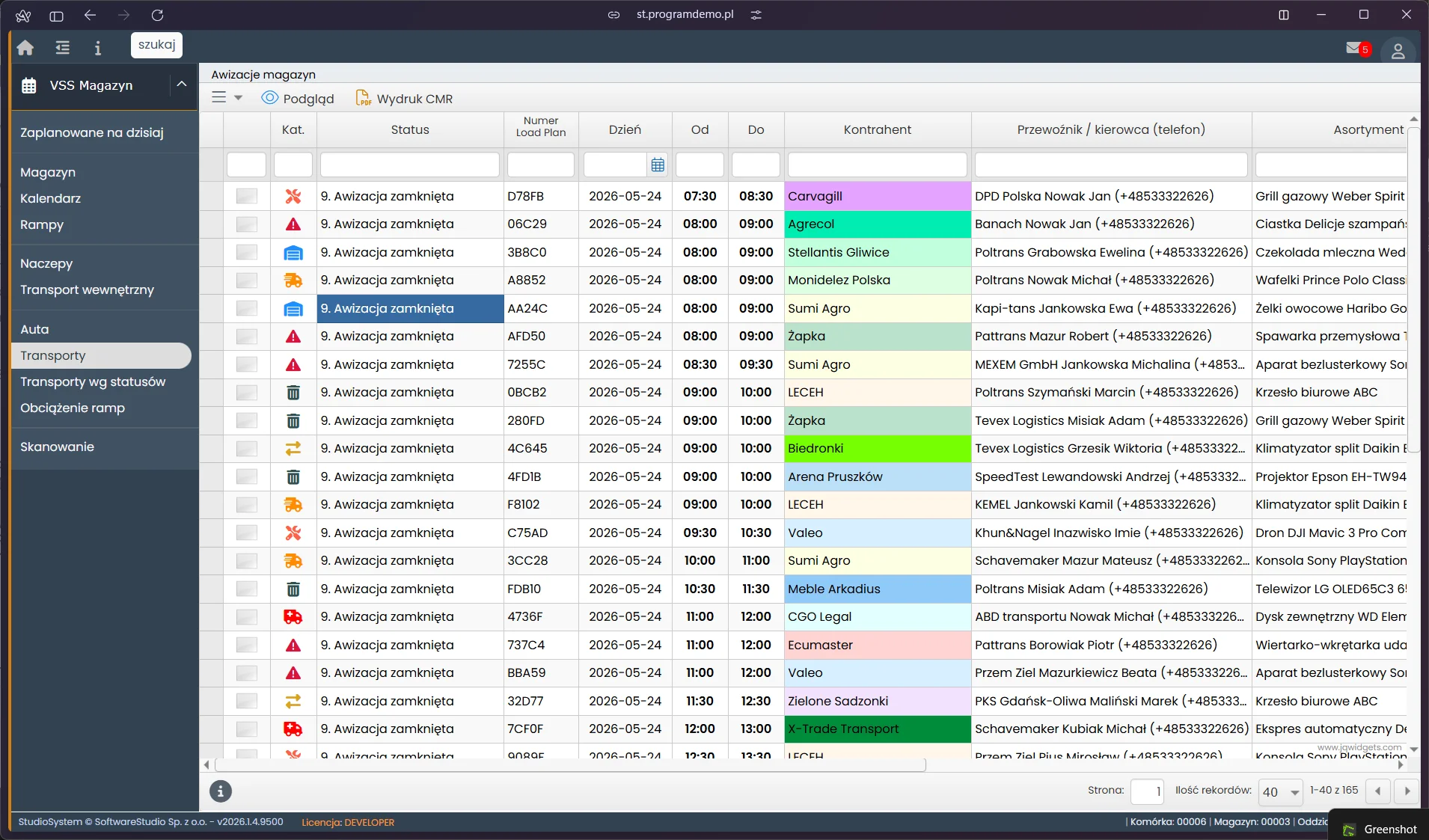
Tytuł ekranu brzmi Awizacje magazyn. Pod paskiem z przyciskami Podgląd i Wydruk CMR leży wiersz filtrów, a filtr w kolumnie Dzień ma ikonę małego kalendarza. Kolumna Status podaje nazwę etapu z numerem na początku, na zrzucie 9. Awizacja zamknięta, kolumna Kat. pokazuje ikonę rodzaju awizacji, a komórka Kontrahent ma kolor kontrahenta z kartoteki. W bazie demonstracyjnej stopka pokazuje 1-40 z 165 wierszy przy 40 wierszach na stronie. Kolumny za Asortymentem, w tym palety i rampa, wymagają przewinięcia tabeli w poziomie.
Na tej stronie
- Miejsce rejestru w obiegu awizacji
- Kolumny rejestru i jak z nich korzystać
- Pasek narzędzi i podgląd awizacji
- List przewozowy CMR z danych awizacji
- Filtry i eksport tabeli
- Typowe sytuacje przy pracy z rejestrem
- Ćwiczenie: sprawdź przebieg awizacji i ustal, z czego powstaje masa netto na liście przewozowym
- Najczęstsze pytania
- Słownik pojęć
Miejsce rejestru w obiegu awizacji
Transporty obejmuje wszystkie etapy jednocześnie, a każdy z nich ma też własny rejestr etapowy. Przycisk zmiany statusu jest na pasku tego rejestru wyłączony, więc etap zmienia się gdzie indziej. Każdy przycisk etapowy przesuwa awizację o jeden krok do przodu i nie ma polecenia cofnięcia.
| Etap | Rejestr etapu | Przycisk wprowadzający do etapu |
|---|---|---|
| 1. Awizo, czekamy na transport | Awizacje w dziale logistyki | Zapis formularza Nowa awizacja |
| 2. Brama, oczekuje na wjazd | Oczekujące Brama | Potwierdzam transport |
| 3. Magazyn, rampa zajęta | Magazyn | Zezwalam na wjazd |
| 4. Magazyn, rampa wolna / wyjazd | Wyjazd | Zwolnij rampę |
| 9. Awizacja zamknięta | Historia w dziale logistyki | Wyjazd |
Nazwy etapów w kolumnie Status pochodzą ze słownika etapów, a rejestr Bieżące transporty używa nazw ze słownika statusów awizacji. Odpowiedniki zestawia opis rejestru Magazyn.
Reguła zakresu rejestru. Transporty pokazuje awizacje od 12 godzin wstecz oraz wszystkie późniejsze, bez awizacji wstępnych (buforów) i bez anulowanych. Awizacja zamknięta też jest widoczna, dopóki mieści się w tym zakresie. Starsze awizacje znajdziesz w rejestrze Historia w dziale logistyki, a anulowane w rejestrze Awizacje anulowane.
Kolumny rejestru i jak z nich korzystać
| Kolumna | Zawartość | Jak wykorzystać |
|---|---|---|
| Kat. | Ikona rodzaju awizacji ze słownika rodzajów. | Odróżnia dostawę od wysyłki i od transportów o innym charakterze. |
| Status | Nazwa etapu z numerem, na przykład 9. Awizacja zamknięta. | Wskazuje rejestr etapowy, w którym szukać pojazdu. |
| Numer Load Plan | Numer awizacji nadany przy zapisie. | Wspólny numer do odszukania tej samej awizacji na każdej liście. |
| Dzień, Od, Do | Dzień i okno czasowe z awizacji. | Punkt odniesienia dla faktycznych godzin z rejestrów etapowych. |
| Kontrahent | Dostawca lub odbiorca; komórka ma kolor z kartoteki. | Wzrokowe rozdzielenie transportów kilku klientów. |
| Przewoźnik / kierowca (telefon) | Przewoźnik oraz dane kierowcy z telefonem w jednej komórce. | Kontakt, gdy pojazd się spóźnia. |
| Asortyment | Towar zapisany w awizacji; pole opcjonalne. | Przygotowanie rampy i sprzętu do rodzaju ładunku. |
| Rampa | Nazwa rampy ze słownika doków. | Informacja pomocnicza; przydział z wjazdu sprawdź w rejestrze Magazyn. |
| Palety IN, Palety Out | Liczba palet pełnych w dostawie (IN) i w wydaniu (OUT). | Ocena wolumenu rozładunku i załadunku z awizacji. |
| Puste palety IN, Puste palety OUT | Liczba palet pustych w dostawie i w wydaniu. | Kontrola, czy pojazd przywozi lub zabiera puste palety. |
| Zapisał | Login użytkownika, który zapisał awizację. | Ustalenie, kogo zapytać o szczegóły. |
| Nr referencyjny | Techniczny identyfikator awizacji; ten sam numer jest treścią kodu QR na przepustce. | Jednoznaczne wskazanie awizacji w rozmowie z serwisem. |
Kolumna Rampa pokazuje nazwę rampy ze słownika doków i jest informacją pomocniczą. Aktualne stanowisko podaje kolumna Rampa parking w rejestrze Magazyn, a rozkład ramp w czasie - kalendarze Rampy i Obciążenie ramp. Plan dnia w kolumnach magazynów pokazują Kalendarz magazynu i Zaplanowane na dzisiaj.
Pasek narzędzi i podgląd awizacji
| Przycisk | Działanie | Uwagi |
|---|---|---|
| Podgląd | Dokument awizacji tylko do odczytu, z wydrukiem A4 i zapisem do PDF. | Nie zmienia danych. |
| Wydruk CMR | Generuje plik PDF listu przewozowego CMR z danych zaznaczonej awizacji. | Po wygenerowaniu okno oferuje przycisk Pobierz. |
| Menu trzech kresek | Funkcje uniwersalne rekordu: uwagi, dyskusja, pliki, zdjęcia, załączniki oraz polecenia tabeli: eksport i odświeżenie. | Tędy dołącza się skan dokumentu albo zdjęcie do awizacji. |
Podgląd otwiera ekran z nagłówkiem numerów i etykietą statusu, sześcioma kaflami (status, termin, okno czasowe, palety pełne, załączniki, komentarze), kartami danych i zakładkami. Zakładka Przebieg realizacji pokazuje kroki życia awizacji, a zakładki Załączniki i zdjęcia oraz Komentarze służą do odczytu plików i notatek. Kroki przebiegu, dla których nie zapisano zdarzenia, mają oznaczenie odtworzone z danych dokumentu. Przyciski Drukuj i Pobierz PDF dają wydruk A4 oraz plik PDF wygenerowany w przeglądarce.
List przewozowy CMR z danych awizacji
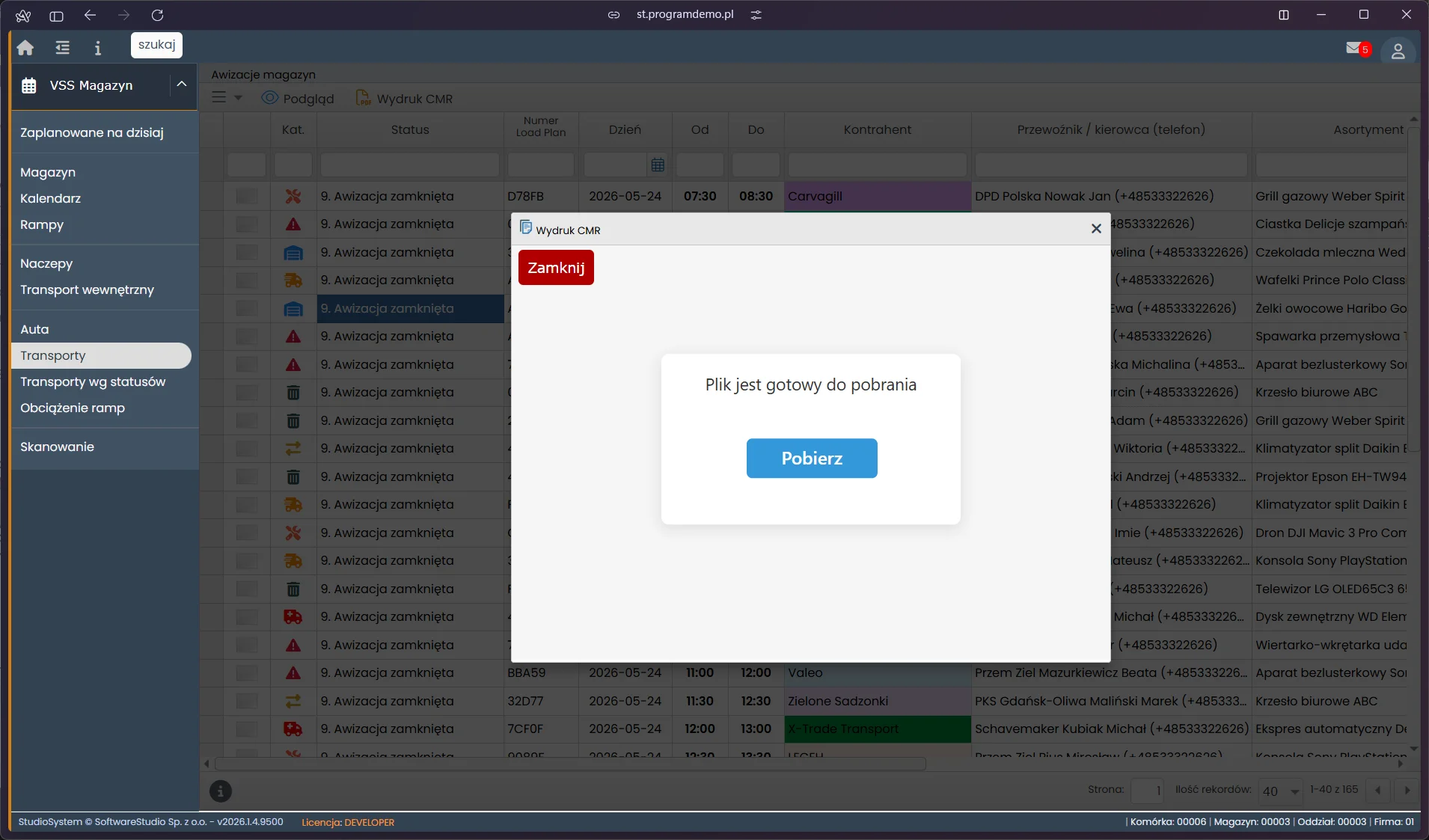
Okno Wydruk CMR zasłania tabelę. U góry stoi czerwony przycisk Zamknij, pośrodku komunikat Plik jest gotowy do pobrania, a pod nim niebieski przycisk Pobierz. Wiersz, dla którego wywołano wydruk, pozostaje zaznaczony w tle.
W praktyce logistycznej list przewozowy CMR towarzyszy przesyłce w międzynarodowym przewozie drogowym, a w przewozach krajowych używa się krajowego listu przewozowego. To, czy dokument jest wymagany w danym przewozie, wynika z przepisów i z umowy przewozu, a nie z programu.
W Studio VSS.net przycisk Wydruk CMR składa plik PDF z danych zaznaczonej awizacji. Wydruk jest dwujęzyczny, polsko-angielski, co odróżnia go od pozostałych wydruków programu, które mają etykiety po polsku. Masa netto na wydruku jest różnicą odczytów wagi z wjazdu i z wyjazdu. Program nie wymusza ważenia, a wagi wpisuje się ręcznie na ekranach zmiany statusu albo poprawia w Szczegółach awizacji, więc przed wydrukiem sprawdź, czy obie zostały zapisane.
- Zaznacz wiersz awizacji w tabeli.
- Otwórz Podgląd i sprawdź dane przewoźnika i kierowcy oraz asortyment.
- Zamknij podgląd, wybierz Wydruk CMR i poczekaj na okno generowania.
- Gdy okno pokaże komunikat Plik jest gotowy do pobrania, wybierz Pobierz.
- Sprawdź w pliku, które rubryki wypełniono danymi awizacji, i ustal, co trzeba dopisać zgodnie z procedurą zakładu.
Skąd bierze się plik. Wydruk CMR generuje serwer raportów SQL Server Reporting Services na podstawie definicji raportu. Plik powstaje z danych awizacji zapisanych w chwili wydruku, więc późniejsza zmiana awizacji wymaga kolejnego wydruku. Format szablonu opisuje dokumentacja języka definicji raportów RDL w Microsoft Learn.
Filtry i eksport tabeli
Wiersz filtrów pod nagłówkami działa jak filtr typu zawiera: wpisany fragment tekstu zawęża tabelę do wierszy, w których kolumna go zawiera. Filtr w kolumnie Dzień wybiera datę z małego kalendarza, a kliknięcie nagłówka sortuje tabelę. Rejestr nie ma panelu filtrów z zakresem dat, rampą i rodzajem awizacji, więc każde zawężenie robi się w kolumnie. Tabela nie odświeża się sama: dane pobierają się przy zmianie filtra lub strony oraz po poleceniu Odśwież.
Zasady filtrów opisuje strona o filtrowaniu i sortowaniu w tabelach, a zapis widocznych kolumn do pliku - strona o eksporcie do Excela. Eksport uwzględnia bieżący filtr i sortowanie.
Dwa ekrany o tej samej nazwie. W sekcji Informacje działu logistyki także jest pozycja Transporty, ale to galeria zdjęć tablic z panelem filtrów po numerze auta, kierowcy, kontrahencie i rodzaju zdarzenia, bez CMR, statusu i rampy. Ten rejestr jest tabelą awizacji z wydrukiem CMR. Galerię opisuje strona o transportach w module Informacje.
Typowe sytuacje przy pracy z rejestrem
| Objaw | Najczęstsza przyczyna | Co zrobić |
|---|---|---|
| Awizacji sprzed kilku dni nie ma na liście | Rejestr obejmuje awizacje od 12 godzin wstecz. | Szukaj w rejestrze Historia w dziale logistyki. |
| Nie ma anulowanej awizacji | Rejestr pomija anulowane i wstępne. | Otwórz Awizacje anulowane w dziale logistyki. |
| Kolumna Rampa nie pokazuje rampy przydzielonej przy wjeździe | Rampę z zezwolenia na wjazd zapisuje rejestr Magazyn, a kolumna Rampa zawiera nazwę ze słownika doków. | Sprawdź kolumnę Rampa parking w rejestrze Magazyn. |
| Brakuje przycisku zmiany etapu | Transporty jest rejestrem do odczytu. | Zmień etap w rejestrze etapowym, na przykład Magazyn. |
| Trzeba dołączyć skan WZ, PZ lub zdjęcie | Przycisk dołączania nie istnieje na pasku. | Użyj pozycji Pliki albo Załączniki w menu trzech kresek. |
| Masa na wydruku CMR nie zgadza się z ładunkiem | Waga z wjazdu lub z wyjazdu nie została zapisana albo wpisano ją błędnie. | Popraw wagi w Szczegółach awizacji i wykonaj wydruk ponownie. |
Ćwiczenie w demo - lekcja lub zajęcia
Ćwiczenie: sprawdź przebieg awizacji i ustal, z czego powstaje masa netto na liście przewozowym
Uczeń czyta dokument awizacji tak, jak pracownik magazynu przed wydaniem kierowcy listu przewozowego. Rola w demo: Magazyn i rampy. Czas: około 15 minut.
- Otwórz demo Studio VSS.net, wybierz rolę Magazyn i rampy, a w menu VSS Magazyn pozycję Transporty.
- W filtrze pod nagłówkiem Status wpisz fragment nazwy etapu, na przykład zamknięta, i odczytaj w stopce, ile wierszy zostało. Potem usuń filtr.
- Zaznacz jeden wiersz, wybierz Podgląd i sprawdź w zakładce Przebieg realizacji, które kroki mają zapisane zdarzenie, a które odtworzono z danych dokumentu.
- Zamknij podgląd, wybierz Wydruk CMR i pobierz plik. Wypisz rubryki listu przewozowego wypełnione danymi awizacji oraz te, które pozostały puste.
- Odszukaj w pliku masę netto i ustal, z których dwóch kroków obiegu awizacji pochodzą jej składniki.
Pytanie kontrolne. Dlaczego masa netto na wydruku CMR zależy od dwóch odczytów wagi i w którym kroku obiegu awizacji powstaje drugi z nich?
Podstawa programowa. Ćwiczenie realizuje efekt "przestrzega zasad obiegu dokumentów transportowych w procesie transportowym" z kwalifikacji SPL.04 Organizacja transportu (jednostka SPL.04.5) w zawodzie technik logistyk (podstawa programowa zawodu technik logistyk). Pozostałe ćwiczenia zebraliśmy na stronie demo VSS.net na zajęciach z logistyki.
Najczęstsze pytania
Dlaczego w Transporty nie ma awizacji sprzed kilku dni?
Rejestr obejmuje awizacje od 12 godzin wstecz oraz wszystkie późniejsze. Starsze awizacje trafiają do rejestru Historia w dziale logistyki, który ma filtr dat.
Czy w tym rejestrze można zmienić etap awizacji?
Nie. Przycisk zmiany statusu jest w konfiguracji tego rejestru wyłączony. Etap zmienia się przyciskami rejestrów etapowych: Potwierdzam transport, Zezwalam na wjazd, Zwolnij rampę i Wyjazd.
Czy Wydruk CMR zmienia dane albo etap awizacji?
Nie. Przycisk generuje plik PDF z danych awizacji. Etap zmienia się wyłącznie przyciskami etapowymi, a dane awizacji edytuje się w formularzu edycji albo w Szczegółach.
Gdzie dopisać skan dokumentu WZ lub PZ?
W menu trzech kresek, w pozycjach Pliki i Załączniki rekordu. Załącznik jest plikiem przypiętym do awizacji i nie tworzy powiązania z dokumentem magazynowym w systemie WMS.
Które kolumny trafiają do pliku Excela?
W tabeli wersji 2026.7 eksport zapisuje kolumny widoczne na ekranie, w kolejności z ekranu, z bieżącym filtrem i sortowaniem. Limit pojedynczego eksportu wynosi 50 000 wierszy, a przy jego przekroczeniu system pokazuje komunikat.
Słownik pojęć
- CMR
- List przewozowy stosowany w międzynarodowym drogowym przewozie towarów. W Studio VSS.net powstaje jako dwujęzyczny plik PDF z danych awizacji.
- Etap awizacji
- Stan awizacji w obiegu: od zatwierdzenia przez przybycie na bramie i wjazd po zwolnienie rampy i wyjazd. Każdy etap ma własny rejestr i przycisk.
- Load Plan
- Numer awizacji nadawany przy zapisie; pozwala odszukać ten sam transport w każdym rejestrze.
- Numer referencyjny
- Techniczny identyfikator awizacji; jest treścią kodu QR wydrukowanego na przepustce.
- Przebieg realizacji
- Zakładka podglądu z krokami życia awizacji: kroki bez zapisanego zdarzenia są odtwarzane z danych dokumentu.
- Funkcje uniwersalne rekordu
- Wspólny zestaw narzędzi rejestrów: uwagi, dyskusja, pliki, zdjęcia, załączniki i eksport.