
Obciążenie ramp w menu magazynu - które stanowiska są zajęte i kiedy
W menu VSS Magazyn pozycja Obciążenie ramp pokazuje, które rampy hali mają w wybranym dniu rozładunki i załadunki oraz o której godzinie. Kierownik zmiany sprawdza w niej, gdzie w ciągu dnia jest luka i która rampa przyjmie kolejny pojazd. Widok jest kalendarzem terminów, a nie listą bieżących zajęć: to, co stoi przy dokach w tej chwili, pokazuje rejestr Magazyn.
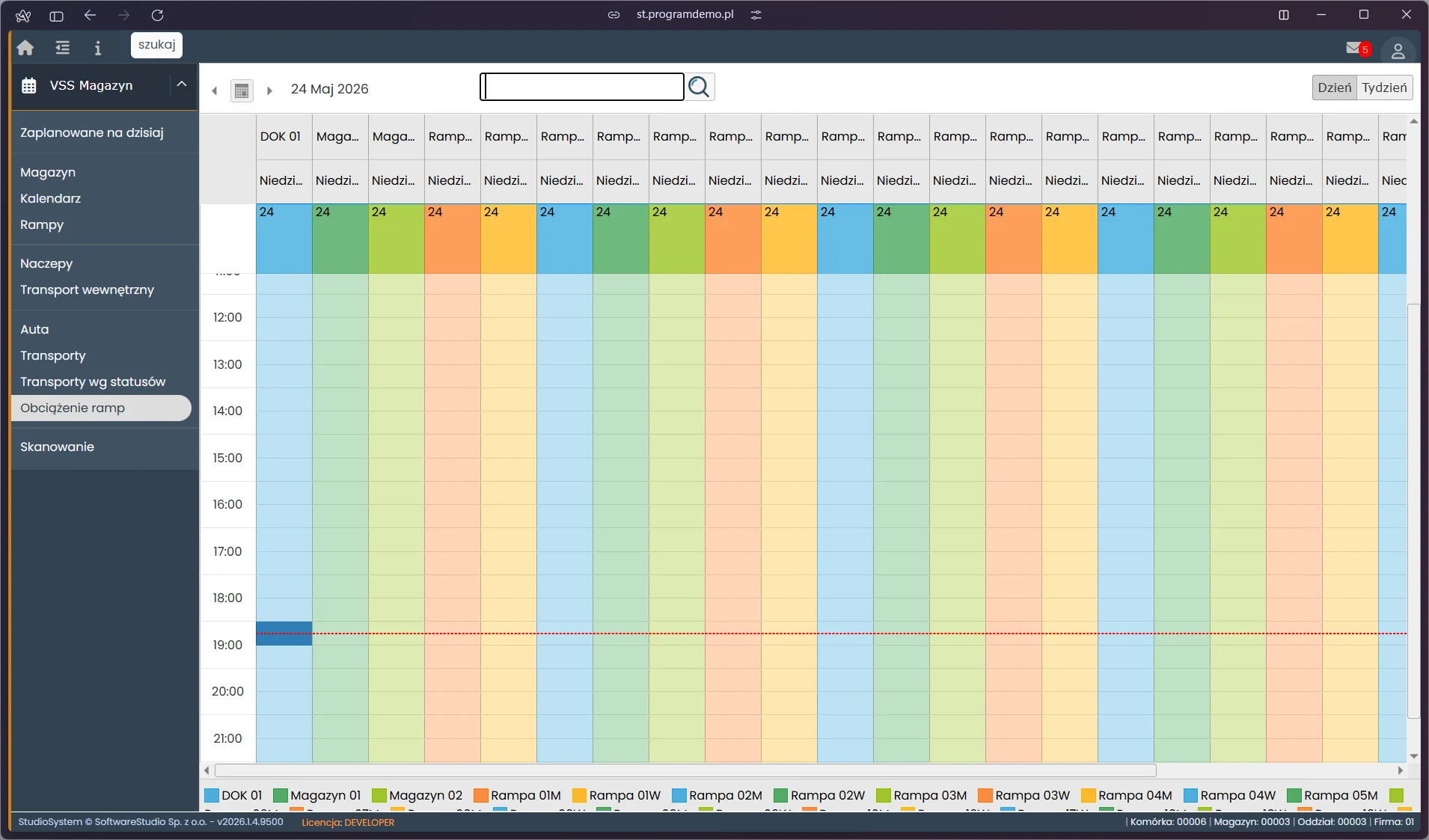
Siatka ma w bazie demonstracyjnej ponad dwadzieścia kolumn, więc nagłówki są skrócone, a pełne nazwy ramp podaje legenda pod siatką. Pod nagłówkiem stoi nazwa dnia tygodnia, także skrócona, a niżej kolorowy pas z numerem dnia. Poziomy pasek przewijania odsłania kolumny, które nie mieszczą się na ekranie. Przełącznik po prawej stronie paska ma dwa widoki: Dzień i Tydzień. Dzień ze zrzutu nie ma w kolumnach ramp żadnych kafelków, dlatego widać samą siatkę.
Na tej stronie
- Jak czytać widok
- Pytania zmiany i odpowiedzi w kalendarzu
- Kiedy awizacja trafia na rampę
- Przeciąganie kafelków w roli magazynu
- Trzy ekrany o rampach w menu magazynu
- Widok magazynu i widok kierownika logistyki
- Rampa jako zasób w praktyce
- Ćwiczenie: porównaj obłożenie dwóch ramp i oszacuj rezerwę czasu w godzinach roboczych
- Najczęstsze pytania
- Słownik pojęć
Jak czytać widok
Każdy element siatki niesie jedną informację. Kolor należy do rampy, więc nie ocenia stanu awizacji.
| Element | Znaczenie | Jak wykorzystać |
|---|---|---|
| Kolumna | Jedna rampa lub jeden dok. | Puste miejsce w kolumnie to czas, w którym nic nie jest do niej przypisane. |
| Wiersze | Godziny doby. | Tę samą godzinę porównujesz w poprzek wszystkich ramp. |
| Kafelek | Awizacja przypisana do rampy; wysokość odpowiada oknu czasowemu. | Długość okna wynika z czasu obsługi liczonego przy zapisie awizacji, nie krócej niż 20 minut. |
| Czerwona linia | Bieżąca godzina, rysowana z zegara przeglądarki i przerysowywana co minutę. | Oddziela terminy przeszłe od przyszłych. |
| Legenda | Kolor i pełna nazwa każdej rampy. | Kliknięcie ukrywa albo pokazuje rampę, co ułatwia porównanie dwóch stanowisk. |
| Szukajka | Wyszukuje kafelki po fragmencie tytułu albo nazwy rampy. | Pozwala odnaleźć awizację bez przeglądania wszystkich kolumn. |
Czas obsługi zmienia się bez nowej wersji programu, bo reguły jego liczenia leżą w skorowidzach. Dlatego dwie instalacje mogą mieć kafelki o różnej wysokości dla tego samego rodzaju transportu. Możliwości całego modułu opisuje strona Studio VSS.net.
Pytania zmiany i odpowiedzi w kalendarzu
| Pytanie kierownika zmiany | Gdzie szukać odpowiedzi | Uwagi |
|---|---|---|
| Która rampa jest wolna o wybranej godzinie? | Kolumny bez kafelka na wysokości tej godziny. | Widać terminy, a nie pojazdy fizycznie stojące przy dokach. |
| Gdzie zaczyna się szczyt? | Godzina, w której kafelki stoją obok siebie w najwięcej kolumnach. | Liczbowo wskaże ją okno Statystyki, jeśli konfiguracja włącza jego ikonę. |
| Która rampa pracuje najdłużej bez przerwy? | Kolumna z ciągiem kafelków bez luk. | Wyodrębnij ją legendą albo szukajką. |
| Czy jutro rampy będą puste? | Widok Dzień po przesunięciu daty strzałką. | Awizacja bez przypisanej rampy nie ma własnej kolumny w tym widoku. |
Kiedy awizacja trafia na rampę
Nowa awizacja nie przypisuje rampy. Stanowisko zapisuje się dopiero przy zezwoleniu na wjazd, w formularzu Status (pole Plan. rampa magazynowa; menu tej roli go nie zawiera) albo przez przeciągnięcie kafelka w tym kalendarzu. W ekranie Skanowanie krok Wyrażam zgodę na wjazd pokazuje kafelki wolnych doków magazynu użytkownika z zaznaczonym pierwszym; gdy wolnych brak, ekran zgłasza "Brak wolnych ramp".
Plan z kalendarza nie steruje bramą. Przy zezwoleniu na wjazd system nie sugeruje rampy zaplanowanej w tym kalendarzu ani dobranej do typu pojazdu. Lista wolnych ramp podświetla pierwszą pozycję według kolejności z rejestru miejsc. Jeśli pojazd ma trafić na rampę z planu, uzgodnij to z ochroną, zanim kierowca dojedzie do bramy.
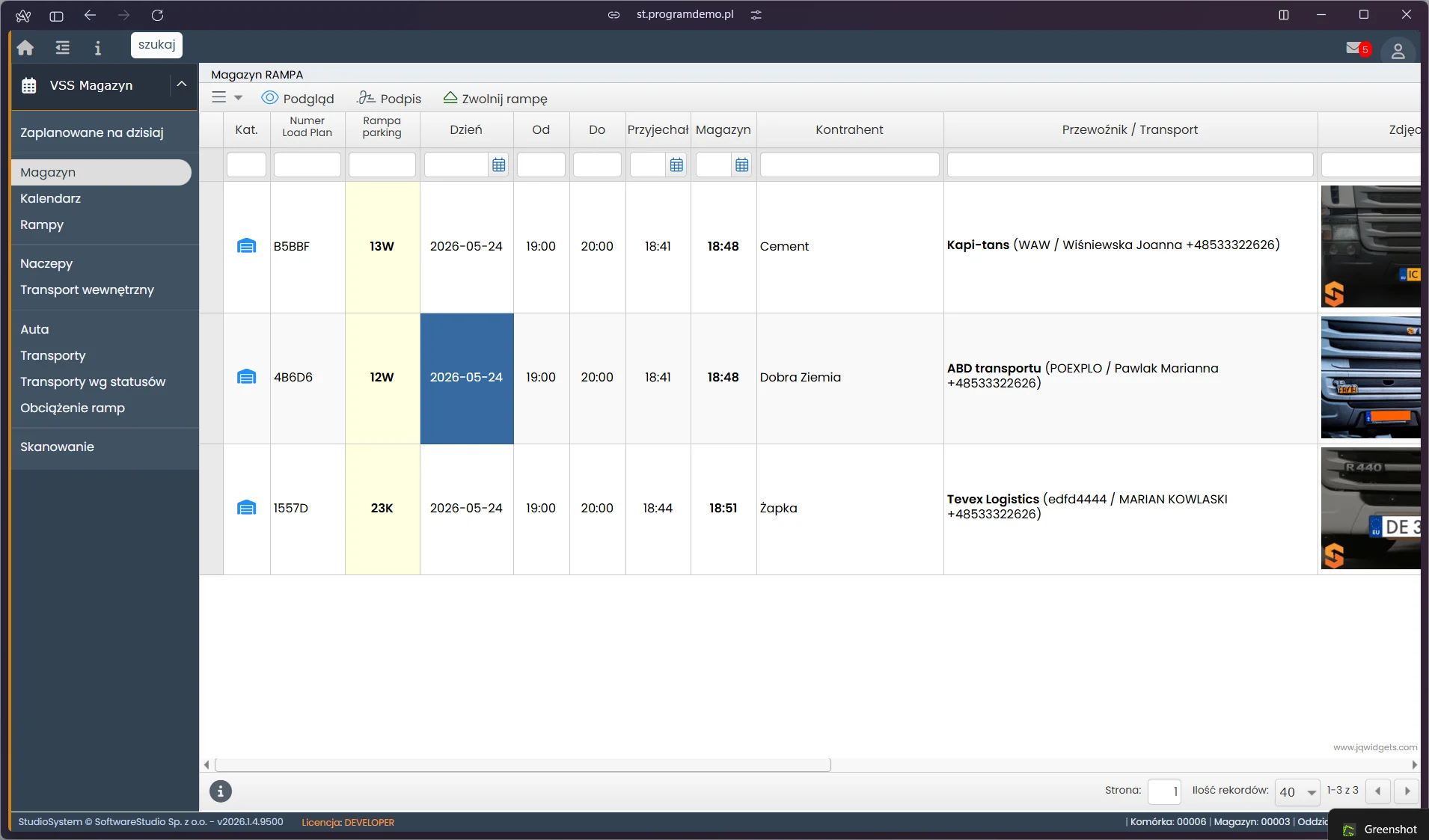
Tego rejestru używasz obok kalendarza. Kolumna Rampa parking podaje kod rampy albo miejsca przydzielonego przy zezwoleniu na wjazd; jej kolumnę w Obciążeniu ramp znajdziesz po nazwie z legendy. Kolumny Od i Do powtarzają okno czasowe, a kolumny Przyjechał i Magazyn - godziny zgłoszenia na bramie i wjazdu na teren. Na pasku stoją przyciski Podgląd oraz Podpis, a obok nich Zwolnij rampę. Rejestr opisuje strona Magazyn - transporty przy rampach.
Przeciąganie kafelków w roli magazynu
Kalendarz pozwala przeciągnąć kafelek na inną godzinę z przyciąganiem do 15 minut i zmienić czas trwania uchwytem na krawędzi. Zapis następuje od razu, a system zgłasza wykonanie zmiany. Pełna edycja awizacji nie jest tu dostępna, podobnie jak dodawanie i usuwanie. Zakres operacji ustawia administrator w kartotece Kalendarze dla całego kalendarza, nie dla poszczególnych ról.
Reguła zapisu zmiany terminu. Po puszczeniu kafelka zmiana zapisuje się od razu i dotyczy tylko terminu. Zmianę godziny przekaż dostawcy osobno, a przed przeniesieniem kafelka na inną rampę poproś kierownika logistyki o sprawdzenie, czy nie ma na niej blokady w Gate Assistant.
Trzy ekrany o rampach w menu magazynu
Trzy pozycje menu dotyczą ramp, ale odpowiadają na inne pytania. Pomylenie ich prowadzi do szukania przycisków tam, gdzie ich nie ma.
| Ekran | Rodzaj | Co robisz |
|---|---|---|
| Obciążenie ramp (ta strona) | Kalendarz terminów, widoki Dzień i Tydzień. | Oceniasz rozkład dnia i przesuwasz terminy. |
| Rampy | Kalendarz ramp, widoki Dzień, Tydzień, Agenda. | Otwierasz awizację z dymka oraz przeciągasz i rozciągasz kafelki. |
| Magazyn | Rejestr pojazdów przy rampach. | Podgląd oraz Podpis, a także Zwolnij rampę. |
Widok magazynu i widok kierownika logistyki
Kierownik logistyki otwiera ten sam kalendarz z grupy Gate Assistant. Jego perspektywę opisuje strona o obciążeniu ramp w Gate Assistant.
| Cecha | Magazyn i rampy (ta strona) | Kierownik logistyki |
|---|---|---|
| Miejsce w menu | VSS Magazyn, po pozycji Transporty wg statusów. | Gate Assistant, między pozycjami Doki magazynowe i Blokady. |
| Typowe pytanie | Która rampa przyjmie następny pojazd. | Ile transportów przyjąć w danym dniu i na których rampach. |
| Pozycja Blokady | Brak w menu tej roli. | Jest w tej samej grupie menu. |
| Kalendarz etapów obok | Transporty wg statusów w tym samym menu. | Ta sama pozycja w grupie Yard Management. |
Rampa jako zasób w praktyce
W praktyce logistycznej rampa jest zasobem o dwóch miarach: liczbie pojazdów i czasie ich obsługi. Ta sama liczba dostaw może mieścić się w dniu albo zapełnić go całkowicie, zależnie od tego, czy rozładunek trwa dwadzieścia minut, czy godzinę. Obciążenie ramp pokazuje tę drugą miarę wprost, bo wysokość kafelka jest czasem okna. Wskaźnika wykorzystania rampy program nie podaje: sumę zarezerwowanego czasu odczytasz w oknie Statystyki i sam porównasz ją z godzinami pracy hali.
Ćwiczenie w demo - lekcja lub zajęcia
Ćwiczenie: porównaj obłożenie dwóch ramp i oszacuj rezerwę czasu w godzinach roboczych
Uczeń zamienia obraz kalendarza w liczby, których program sam nie podaje. Rola w demo: Magazyn i rampy. Czas: około 15 minut. Nie przeciągaj kafelków, bo konto demo jest wspólne dla wszystkich testujących.
- Uruchom bezpłatne demo Studio VSS.net, wybierz rolę Magazyn i rampy i otwórz VSS Magazyn, Obciążenie ramp.
- Jeśli wybrany dzień jest pusty, przesuwaj datę strzałkami, aż zobaczysz kafelki w kilku kolumnach.
- Wybierz dwie rampy: tę z największą i tę z najmniejszą liczbą kafelków. Pozostałe ukryj kliknięciem w legendzie.
- Dla każdej z dwóch ramp zmierz na osi czas trwania każdego kafelka i zsumuj go w minutach.
- Odejmij sumę od liczby minut godzin roboczych, przyjmując 8:00-22:00 jako godziny robocze z opisu kalendarza, i zapisz rezerwę obu ramp.
Pytanie kontrolne. Dlaczego wynik z ćwiczenia jest tylko oszacowaniem i czego brakuje w kalendarzu, żeby uznać go za wskaźnik wykorzystania rampy?
Podstawa programowa. Ćwiczenie realizuje efekt "opracowuje harmonogram procesu transportowego" z kwalifikacji SPL.04 Organizacja transportu (jednostka SPL.04.4) w zawodzie technik logistyk, w tym kryterium "oblicza czas realizacji poszczególnych czynności procesu transportowego". Treść efektów sprawdzisz w podstawie programowej zawodu technik logistyk. Pozostałe ćwiczenia zebraliśmy na stronie demo VSS.net na zajęciach z logistyki.
Najczęstsze pytania
Czym Obciążenie ramp różni się od Rampy?
Każdy z nich jest kalendarzem z kolumną na rampę. Obciążenie ramp ma widoki Dzień i Tydzień, a Rampy dodatkowo Agendę oraz edycję awizacji z dymka. Przyciski Podgląd i Podpis oraz Zwolnij rampę nie należą do żadnego z nich, tylko do rejestru Magazyn.
Czy widok pokazuje, kto teraz stoi przy rampie?
Nie. Kalendarz pokazuje terminy okien przypisanych do ramp. Pojazdy, którym ochrona zezwoliła na wjazd, są w rejestrze Magazyn, w kolumnie Rampa parking.
Czy przeniesienie kafelka zmieni rampę przy wjeździe pojazdu?
Nie samo z siebie. Przy zezwoleniu na wjazd lista wolnych ramp podświetla pierwszą pozycję wg kolejności z rejestru miejsc, a rampę zaplanowaną w kalendarzu trzeba uzgodnić z ochroną.
Czy program podaje wskaźnik wykorzystania ramp?
Nie. Widać rozmieszczenie kafelków, a okno Statystyki, jeśli jest włączone, podaje godzinę szczytu, sumę zarezerwowanego czasu i ranking ramp. Wykorzystanie wyliczasz sam.
Dlaczego w nagłówkach widzę tylko początek nazwy rampy?
Wąskie kolumny skracają nazwy. Pełną nazwę i kolor każdej rampy podaje legenda pod siatką, a szczegóły kafelka pokazuje dymek po kliknięciu.
Słownik pojęć
- Rampa
- Stanowisko załadunku i rozładunku przy magazynie; w kalendarzu odpowiada jej jedna kolumna.
- Dok
- Stanowisko przeładunkowe w rejestrze miejsc; w tym kalendarzu występuje obok ramp jako osobna kolumna.
- Legenda kalendarza
- Pas pod siatką z nazwą i kolorem każdej rampy; kliknięcie pozycji ukrywa albo pokazuje jej kolumnę.
- Rezerwa czasu
- Różnica między godzinami pracy rampy a sumą czasu jej okien; wskaźnik, który liczysz samodzielnie.
- Skorowidz okienek czasowych
- Słownik z godzinami okien w siatce rezerwacji formularza awizacji. Długość rezerwacji wynika z osobnych reguł czasu obsługi.