
Zestawienia awizacji - tabele operacyjne i wskaźniki KPI kontrahentów
Pozycja Zestawienia w sekcji Informacje otwiera dziesięć widoków, które odpowiadają na pytania o awizacje: co stoi teraz na terenie, co już wyjechało i którym dostawcom brakuje dokumentów. Dane pochodzą z rejestru awizacji i są aktualne w chwili otwarcia tabeli. Zestawienia obejmują wyłącznie awizacje, bez wejść gości i wjazdów nieawizowanych.
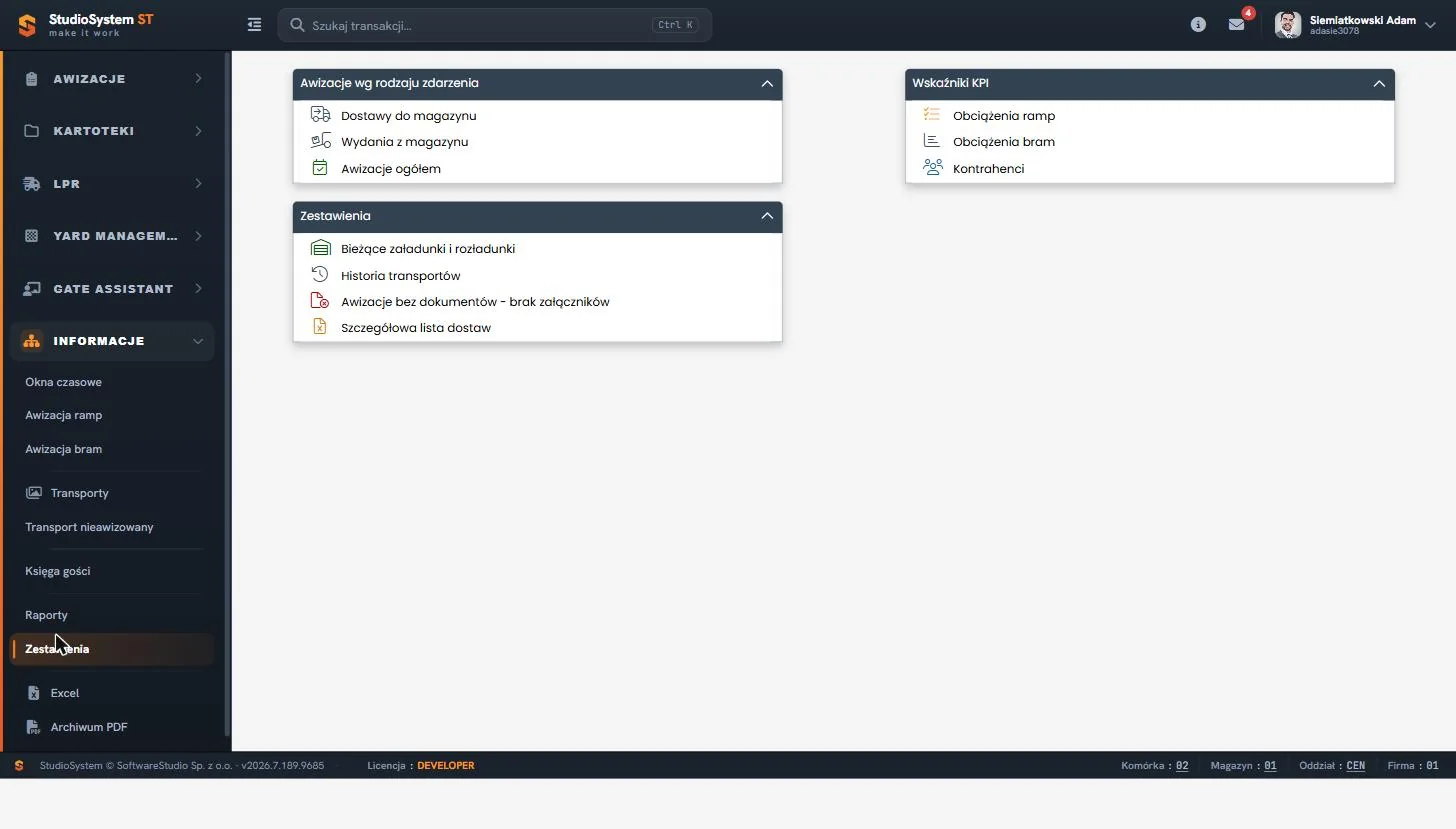
Karta Awizacje wg rodzaju zdarzenia ma trzy pozycje, karta Zestawienia cztery, a karta Wskaźniki KPI trzy. Po lewej stronie pozostaje rozwinięte menu sekcji Informacje z aktywną pozycją Zestawienia, więc z każdego widoku wrócisz do listy jednym kliknięciem.
Na tej stronie
- Trzy grupy zestawień
- Awizacje wg rodzaju zdarzenia
- Bieżące załadunki i rozładunki
- Historia transportów
- Awizacje bez dokumentów
- Szczegółowa lista dostaw
- Wskaźniki KPI
- Wspólne narzędzia tabel
- Ćwiczenie: policz czas obsługi przy rampie i ustal, od czego zależy obecność awizacji na liście braków dokumentów
- Najczęstsze pytania
- Słownik pojęć
Trzy grupy zestawień
| Karta | Pozycje | Rodzaj widoku |
|---|---|---|
| Awizacje wg rodzaju zdarzenia | Dostawy do magazynu, Wydania z magazynu, Awizacje ogółem | Jedna tabela awizacji w trzech zawężeniach |
| Zestawienia | Bieżące załadunki i rozładunki, Historia transportów, Awizacje bez dokumentów - brak załączników, Szczegółowa lista dostaw | Cztery tabele, każda z własnym warunkiem statusu |
| Wskaźniki KPI | Obciążenia ramp, Obciążenia bram, Kontrahenci | Dwa kalendarze osi czasu i tabela kontrahentów |
Wpisy o wejściach gości i wjazdach nieawizowanych oglądasz osobno: w Księdze gości i w rejestrze Transport nieawizowany. Raporty z podglądem w przeglądarce, które liczą wskaźniki czasu, opisuje strona raporty awizacji w sekcji Informacje.
Awizacje wg rodzaju zdarzenia
Trzy pozycje otwierają to samo Zestawienie awizacji, zawężone do dostaw do magazynu, wydań z magazynu albo wszystkich awizacji. Układ kolumn jest wspólny, a wiersze idą według terminu malejąco. Kolor kontrahenta z kartoteki wypełnia tylko komórkę Kontrahent.
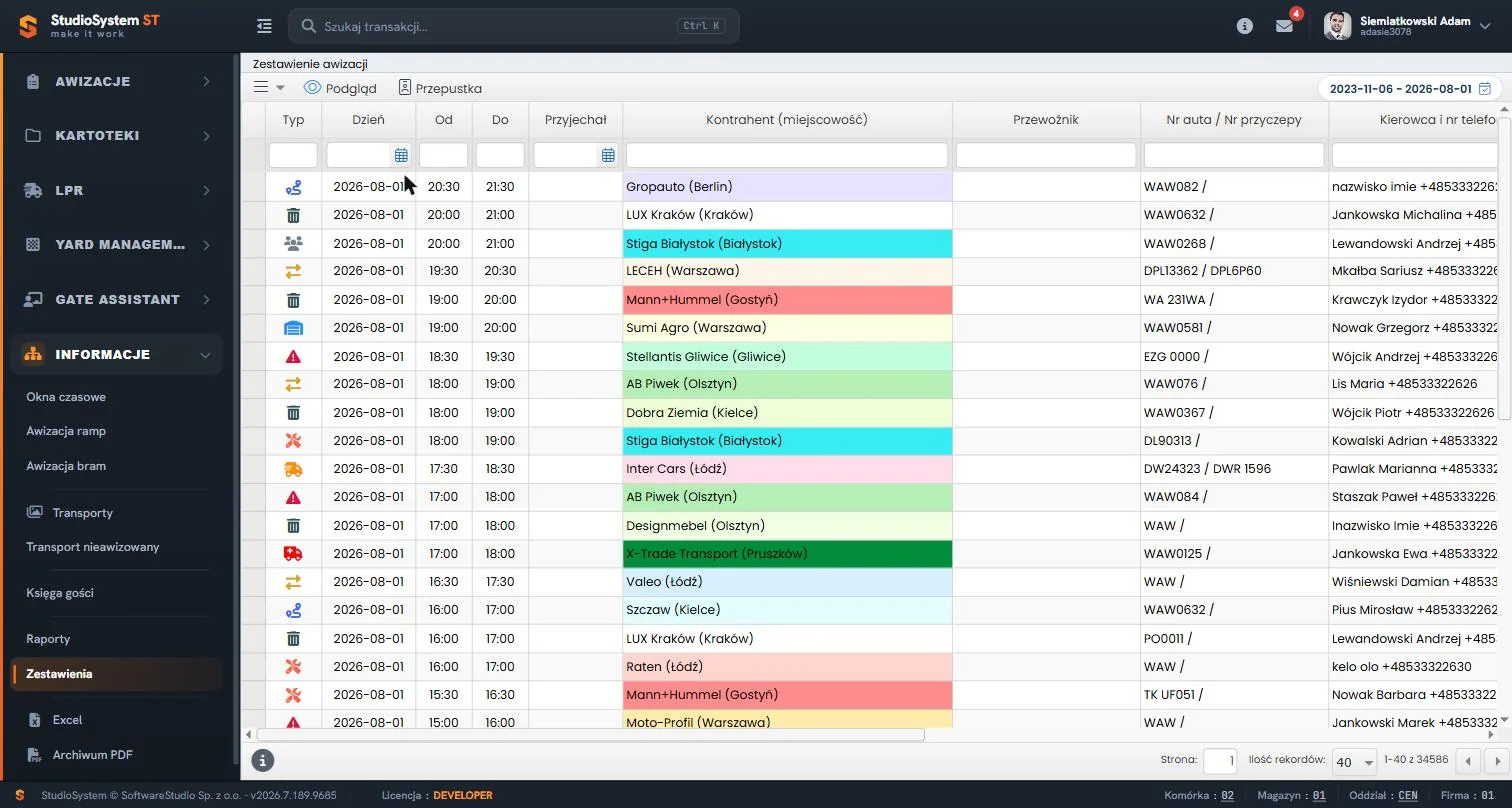
Nad tabelą leży menu funkcji oraz przyciski Podgląd i Przepustka, a po prawej przycisk zakresu dat. W bazie demonstracyjnej zakres obejmuje kilka lat, a licznik pod tabelą pokazuje 34586 awizacji przy 40 wierszach na stronie, więc zawężaj okres, zanim zaczniesz analizę. Dwuklik na wierszu otwiera Podgląd.
| Kolumna | Zawartość | Jak wykorzystać |
|---|---|---|
| Typ | Ikona rodzaju awizacji | Odfiltruj jeden rodzaj, gdy widok Awizacje ogółem jest za szeroki. |
| Dzień, Od, Do | Termin rezerwacji i granice okna | Zawęź analizę do dnia lub tygodnia filtrem kolumny Dzień. |
| Przyjechał | Godzina potwierdzenia przybycia; pusta, gdy pojazd jeszcze się nie zgłosił | Porównaj z kolumną Od, aby ocenić punktualność. |
| Kontrahent, Przewoźnik | Firmy z kartoteki, kontrahent z miejscowością | Filtr po firmie pokazuje wszystkie jej dostawy. |
| Nr auta / Nr przyczepy, Kierowca i nr telefonu | Dane pojazdu i kierowcy | Szukaj awizacji, gdy znasz tylko numer rejestracyjny. |
| Palety IN, Palety Out, puste palety | Liczby palet wchodzących i wychodzących | Sumuj po filtrze, by ocenić wolumen dnia. |
Ikony w kolumnie Typ pochodzą ze słownika rodzajów awizacji, więc w Twojej instalacji lista może być inna. W bazie demonstracyjnej występuje dziewięć rodzajów.
| Rodzaj awizacji | Ikona |
|---|---|
| Dostawa do magazynu | Regał, kolor niebieski |
| Wysyłka z magazynu | Szybka ciężarówka, kolor pomarańczowy |
| Pojazdy liniowe | Trasa |
| Służby techniczne | Narzędzia |
| Odbiory odpadów | Kosz |
| Goście i kontrahenci | Osoby |
| Transport wewnętrzny | Dwie strzałki, kolor złoty |
| Awizacje awaryjne | Karetka, kolor czerwony |
| Transport specjalistyczny | Trójkąt |
Bieżące załadunki i rozładunki
Zestawienie pokazuje awizacje w statusach od 2 do 6 oraz W, C, Y i P, od najstarszej. Statusy 0, 1, 9 i X są wyłączone. Na liście są więc pojazdy na terenie, ale także pojazdy, które dopiero potwierdziły przybycie na bramie. Tytuł nad tabelą brzmi W trakcie realizacji.
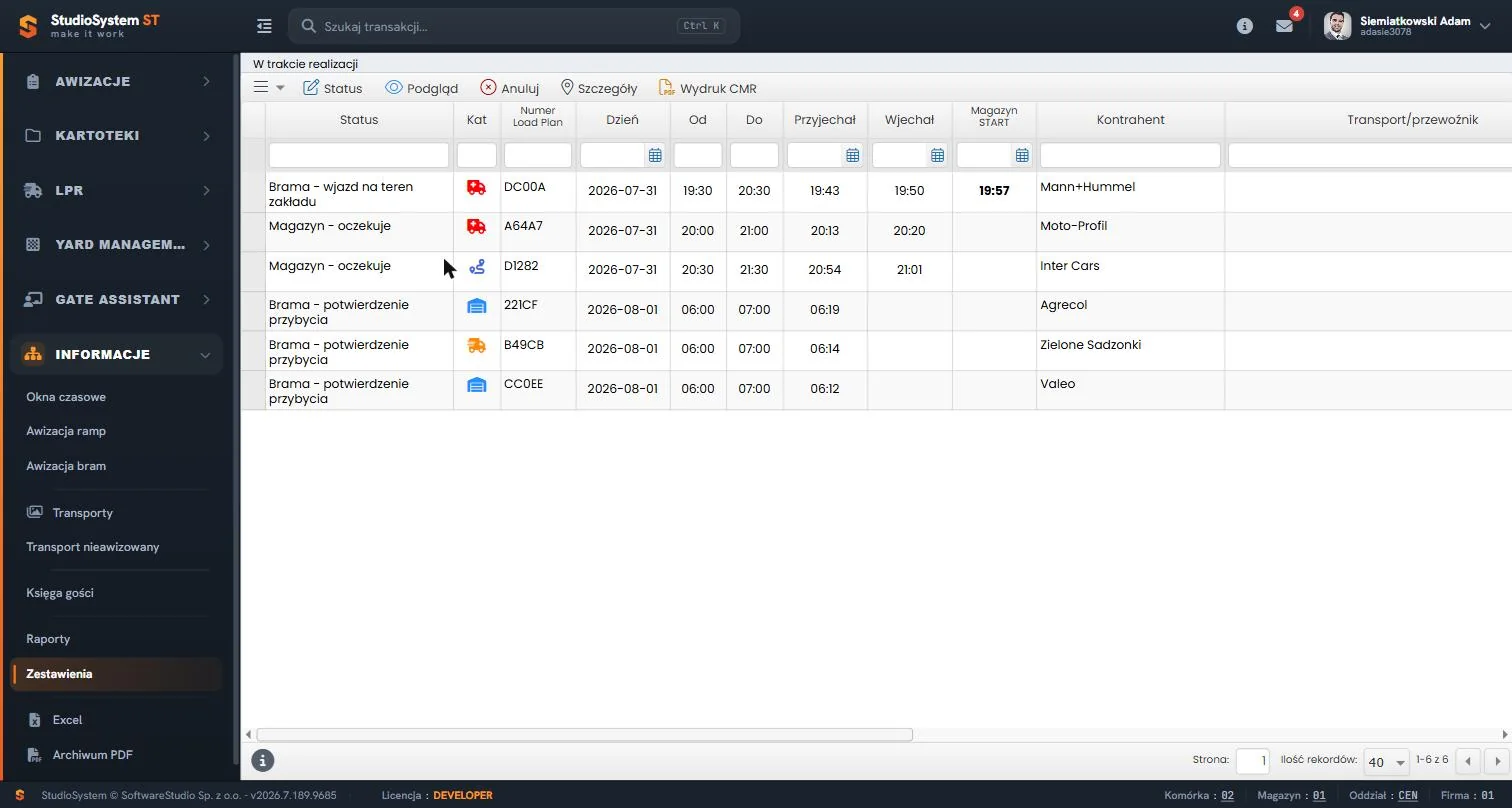
Kolumna Status pokazuje nazwę ze słownika statusów, kolumny Przyjechał i Wjechał godziny z kolejnych kroków, a Magazyn START wypełnia się dopiero po zwolnieniu rampy - na zrzucie ma ją tylko jeden wiersz, wyróżniony pogrubieniem. Pasek narzędzi zawiera przyciski Status, Podgląd, Anuluj, Szczegóły i Wydruk CMR.
| Kod | Nazwa w kolumnie Status | Etap w kalendarzu i KPI | Krok, który go ustawia |
|---|---|---|---|
| 1 | Awizacja oczekuje na realizację | Awizo - czekamy na transport | Zapis awizacji |
| 2 | Brama - potwierdzenie przybycia | Brama oczekuje na wjazd | Potwierdzam transport |
| 3 | Magazyn - oczekuje | Magazyn - rampa zajęta | Zezwalam na wjazd |
| 4 | Brama - wjazd na teren zakładu | Magazyn - rampa wolna / wyjazd | Zwolnij rampę |
| 9 | Wyjechał - koniec wizyty | Awizacja zamknięta | Wyjazd |
| X | Awizacja anulowana | - | Anuluj |
Słownik statusów jest konfigurowalny: kolumna Status pokazuje nazwę ze słownika, a kalendarze i pulpit KPI podpisują etapy własnymi etykietami. Kod 3 oznacza pojazd przy rampie, a kod 4 rampę zwolnioną i pojazd przed wyjazdem. Kroki opisują listy Oczekujące Brama, Magazyn i Wyjazd.
Reguła formularza Status. Przycisk Status w tym zestawieniu zmienia status, planowaną rampę, planowane miejsce parkingowe i flagę. Nie zapisuje znaczników czasu. Czasy zapisują dopiero kroki Potwierdzam transport, Zezwalam na wjazd, Zwolnij rampę i Wyjazd, dlatego awizacja przesunięta samym formularzem Status ma puste godziny i nie trafia do raportów czasu.
Przycisk Anuluj otwiera okno z danymi awizacji i polem Przyczyna anulowania (do stu znaków, niewymagane). Działa w każdym statusie oprócz 9 i X, a powód trafia do historii; e-mail o anulowaniu wysyłasz osobno z menu funkcji. Przycisk Szczegóły otwiera formularz ewidencyjny z sekcjami Brama, Wjazd na teren zakładu i Wyjazd, w którym można poprawić czasy i wagi. Wydruk CMR liczy wagę ładunku jako różnicę wag zapisanych przy wjeździe i wyjeździe.
Historia transportów
Zestawienie zawiera awizacje z zapisanym wyjazdem, od statusu 2 wzwyż, bez anulowanych. Pasek ma jeden przycisk, Podgląd, a menu funkcji zawiera eksport do Excela.
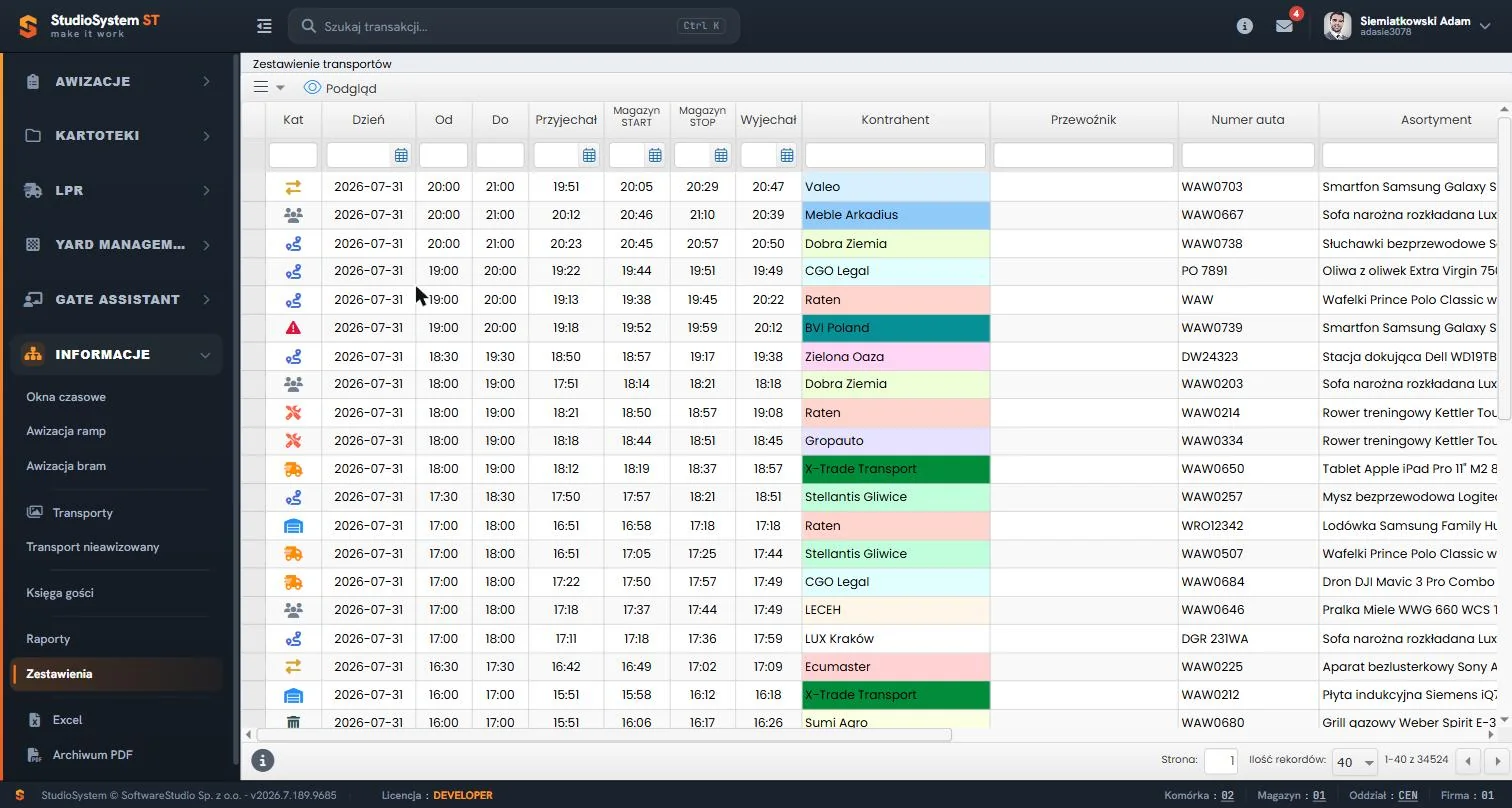
Na zrzucie widać, że kolejne godziny w wierszu rosną: Przyjechał, Magazyn START, Magazyn STOP, Wyjechał. Różnice między nimi dają czasy, które raporty uśredniają.
| Odcinek | Jak policzyć z kolumn | Odpowiada raportowi |
|---|---|---|
| Oczekiwanie na wjazd | Magazyn START minus Przyjechał | Raport średniego czasu wjazdu |
| Obsługa przy rampie | Magazyn STOP minus Magazyn START | Raport średni czas trwania przyjęcia (dostawy) |
| Postój po obsłudze | Wyjechał minus Magazyn STOP | Raport średniego czasu wyjazdu |
| Pobyt na terenie | Wyjechał minus Magazyn START | Brak osobnego raportu |
Znaczenie kolumn czasu w Historii transportów. Kolumna Magazyn START oznacza wjazd na teren, a Magazyn STOP zwolnienie rampy. Odcinki obsługi liczysz z kolumn tego zestawienia według tabeli powyżej.
Awizacje bez dokumentów
Zestawienie zbiera awizacje w statusach 0 i 1, bez zapisanego wyjazdu, z terminem od wczoraj, które nie mają zaznaczonego znacznika Komplet załączników. Pozwala reagować przed przyjazdem pojazdu. Nad tabelą jest tylko menu funkcji z eksportem i wysyłką wiadomości, w tym SMS do kierowcy i do spedytora.
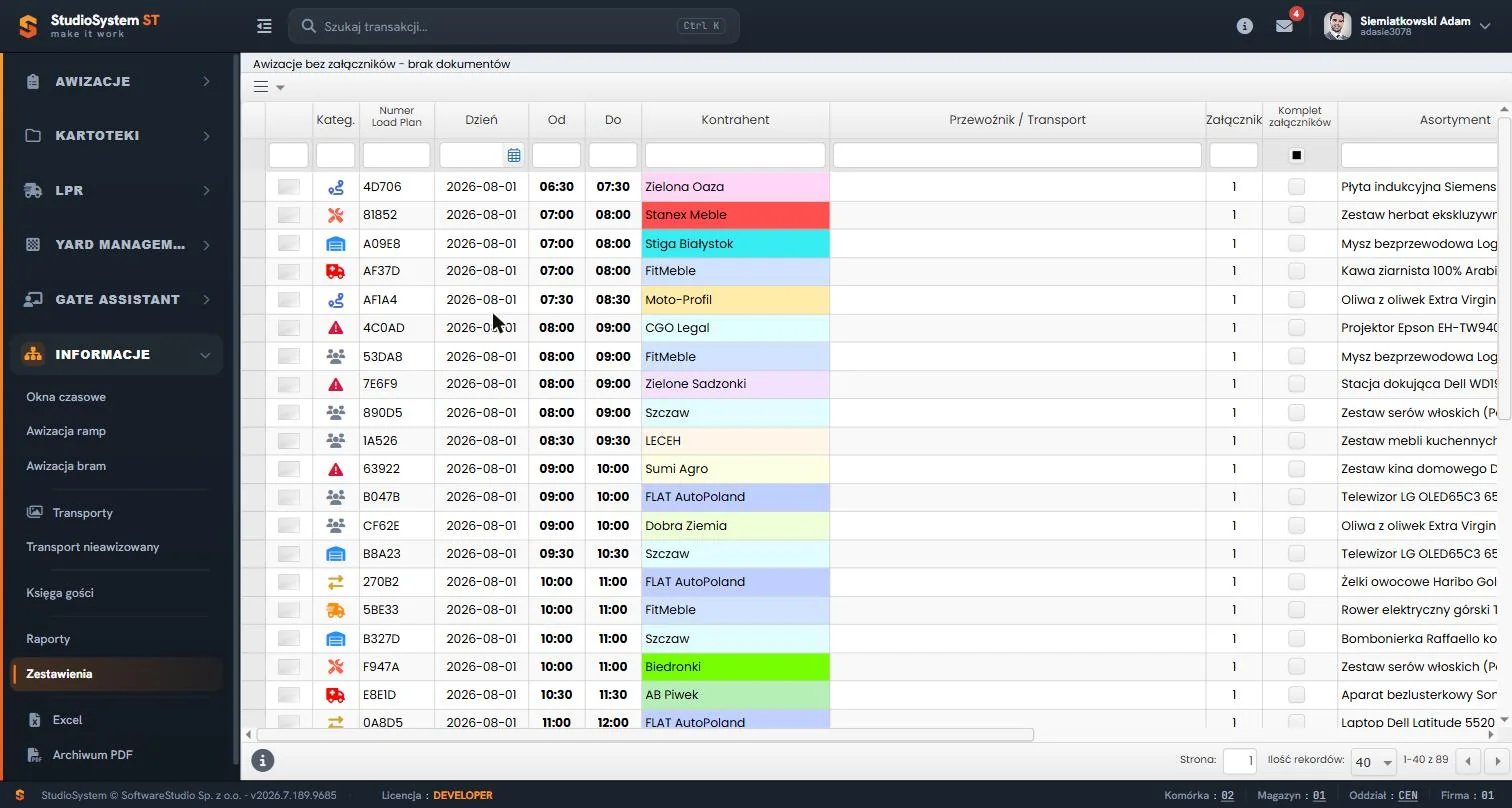
Na zrzucie w każdym widocznym wierszu kolumna Załącznik zawiera jeden plik, a mimo to awizacje są na liście, bo żaden wiersz nie ma zaznaczonego Kompletu załączników.
Warunek listy. Zestawienie sprawdza znacznik Komplet załączników, a nie liczbę plików. Znacznik ustawia człowiek w formularzu Szczegóły, gdy uzna dokumentację za pełną. Dopóki tego nie zrobi, awizacja zostaje na liście, choć ma dołączone pliki.
Szczegółowa lista dostaw
Czwarte zestawienie prezentuje pozycje dostaw w kolumnach: Z dnia, Data zamówienia, Numer YMS, Numer zamówienia, Numer Wz, Dostawca, Indeks/SKU, Nazwa, Ilość, Login i Nr referencyjny. Ma zakres dat, ale ma wyłączony eksport, a przycisk Podgląd jest dostępny w roli dostawcy, nie w roli działu logistyki.
Wskaźniki KPI
Obciążenia ramp i Obciążenia bram to kalendarze osi czasu, a nie tabele: rampy albo bramy są wierszami, godziny kolumnami. Widoki Tydzień i Oś czasu - Dzień pozwalają edytować zdarzenia, ale nie dodawać ich ani usuwać. Nie ma tu sum ani wskaźnika wykorzystania w procentach. Ten sam układ opisują strony Awizacja ramp i Awizacja bram.
Pozycja Kontrahenci otwiera listę kontrahentów niezablokowanych, alfabetycznie. Cztery kolumny liczbowe pokazują stan bieżący, a nie sumy historyczne.
| Kolumna | Co liczy |
|---|---|
| Ilość awizacji | Awizacje kontrahenta w statusie 1, czyli czekające na transport |
| Brama | Awizacje w statusie 2, czyli po potwierdzeniu przybycia |
| Magazyn | Awizacje w statusie 3, czyli z rampą zajętą |
| Wyjazd | Awizacje w statusie 4, czyli z rampą zwolnioną i pojazdem przed wyjazdem |
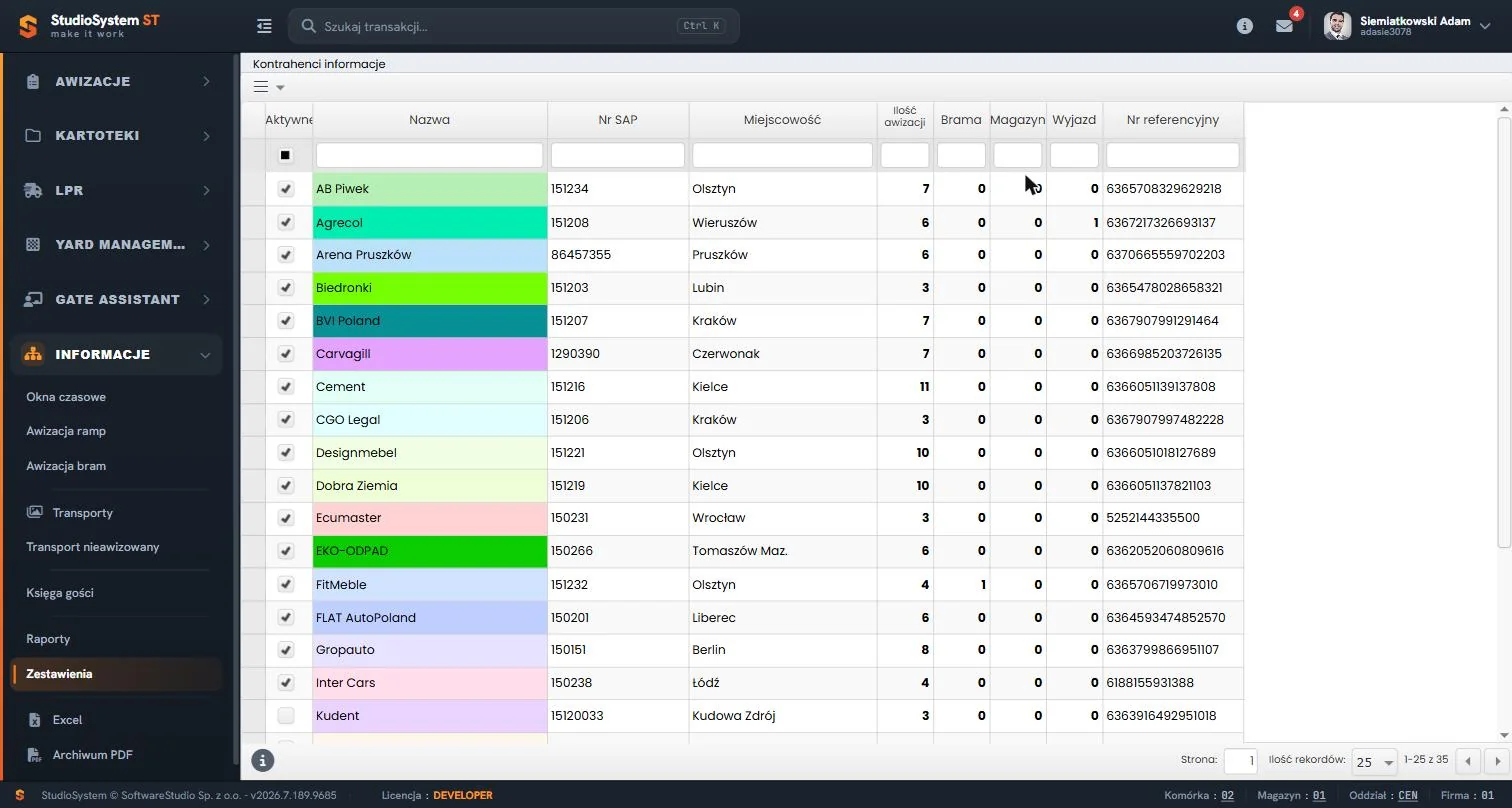
Awizacje zamknięte, czyli ze statusem 9, nie są liczone. W bazie demonstracyjnej najwyższa widoczna wartość w kolumnie Ilość awizacji wynosi 11, a pozostałe trzy kolumny mają przeważnie zera. Kolumna Ilość awizacji liczy awizacje oczekujące, czyli w statusie 1.
Wspólne narzędzia tabel
Filtry pod nagłówkami działają we wszystkich tabelach, a kolumny dat mają wybór z kalendarza. Zasady opisują strony filtrowanie i sortowanie oraz eksport do Excela. Domyślny zakres dat nowych tabel to 30 dni do dziś, o ile pozycja menu nie ma własnego zakresu. Stopka tabeli nie pokazuje sum, więc wolumen liczysz po filtrze lub w wyeksportowanym pliku. Gotowe zestawy do arkusza opisuje strona Excel w sekcji Informacje.
| Pytanie | Zestawienie | Jak odpowiedzieć |
|---|---|---|
| Które pojazdy są teraz na terenie i na jakim etapie? | Bieżące załadunki i rozładunki | Odczytaj kolumnę Status oraz godziny w kolumnach Wjechał i Magazyn START. |
| Którym dostawcom brakuje dokumentów przed przyjazdem? | Awizacje bez dokumentów | Filtruj po kolumnie Dzień, potem wyślij wiadomość z menu funkcji. |
| Ile trwała obsługa przy rampie? | Historia transportów | Odejmij Magazyn START od Magazyn STOP. |
| Który kontrahent ma najwięcej awizacji oczekujących? | Kontrahenci w sekcji KPI | Posortuj kolumnę Ilość awizacji malejąco. |
Pełny opis systemu znajdziesz na stronie Studio VSS.net - system awizacji dostaw i YMS, a zestawienia możesz otworzyć w bezpłatnym demo.
Ćwiczenie w demo - lekcja lub zajęcia
Ćwiczenie: policz czas obsługi przy rampie i ustal, od czego zależy obecność awizacji na liście braków dokumentów
Uczeń odtwarza z kolumn czasu odcinki obsługi, a potem sprawdza, jak zestawienie ocenia kompletność dokumentów. Rola w demo: Kierownik logistyki. Czas: około 15 minut.
- Otwórz demo w roli Kierownika logistyki i przejdź do Informacje, Zestawienia, Historia transportów.
- Ustaw filtr w kolumnie Dzień na jeden dzień i dla pięciu wierszy oblicz: oczekiwanie na wjazd, obsługę przy rampie i postój po obsłudze.
- Wskaż wiersz z najdłuższą obsługą i odczytaj z kolumny Kat, jakiego rodzaju jest to awizacja.
- Przejdź do zestawienia Awizacje bez dokumentów - brak załączników i znajdź wiersz, w którym kolumna Załącznik ma wartość 1, a Komplet załączników jest niezaznaczony.
- Otwórz Bieżące załadunki i rozładunki i wskaż status, w którym kolumna Magazyn START jest jeszcze pusta.
Pytanie kontrolne. Od czego zależy obecność awizacji z dołączonym plikiem na liście braków dokumentów i kto zmienia ten stan?
Podstawa programowa. Ćwiczenie realizuje efekt "opracowuje harmonogram procesu transportowego" z kwalifikacji SPL.04 Organizacja transportu (jednostka SPL.04.4) w zawodzie technik logistyk, w tym kryterium "oblicza czas realizacji poszczególnych czynności procesu transportowego". Treść efektów opisuje podstawa programowa zawodu technik logistyk. Pozostałe ćwiczenia zebraliśmy na stronie demo VSS.net na zajęciach z logistyki.
Najczęstsze pytania
Dlaczego w Bieżących załadunkach są pojazdy, które jeszcze nie wjechały?
Zestawienie obejmuje statusy od 2 do 6 oraz W, C, Y i P, a status 2 oznacza samo potwierdzenie przybycia na bramie. Pojazd pojawia się na liście od chwili zgłoszenia, nie od wjazdu.
Czy zestawienia obejmują wjazdy nieawizowane i wejścia gości?
Nie. Zestawienia awizacji, raporty i KPI liczą wyłącznie awizacje. Wjazdy nieawizowane i wejścia gości mają własne rejestry w sekcji Informacje.
Jaki okres obejmują zestawienia?
Nowe tabele domyślnie pokazują 30 dni do dziś, chyba że pozycja menu ma własny zakres. W bazie demonstracyjnej zestawienia awizacji obejmują kilka lat, dlatego zawężaj okres filtrem kolumny Dzień.
Czy z zestawienia mogę wysłać wiadomość do kierowcy lub spedytora?
Tak, z menu funkcji. W zestawieniu Bieżące załadunki dostępny jest SMS do kierowcy, w zestawieniu Awizacje bez dokumentów także SMS do spedytora. Przycisk e-mail otwiera pustą wiadomość, którą wypełniasz samodzielnie.
Czy z Szczegółowej listy dostaw da się wyeksportować dane do Excela?
Nie, w tym zestawieniu eksport jest wyłączony. Dane do arkusza weź z innych zestawień albo z gotowych eksportów w pozycji Excel.
Słownik pojęć
- Zestawienie awizacji
- Tabela awizacji z jednym układem kolumn, dostępna w trzech zawężeniach: jako Dostawy do magazynu, Wydania z magazynu albo Awizacje ogółem.
- Bieżące załadunki i rozładunki
- Zestawienie awizacji w statusach od potwierdzenia przybycia do parkingu; awizacje wstępne, oczekujące, zamknięte i anulowane są pominięte.
- Komplet załączników
- Znacznik ustawiany ręcznie w formularzu Szczegóły, informujący, że dokumentacja awizacji jest pełna. Nie zależy od liczby plików.
- Magazyn START i Magazyn STOP
- Nazwy kolumn czasu w zestawieniach; w Historii transportów oznaczają wjazd na teren i zwolnienie rampy.
- Flaga
- Kolorowy znacznik awizacji ustawiany w formularzu Status, widoczny jako pasek z lewej strony rezerwacji w kalendarzu.
- Load Plan
- Numer nadawany awizacji przy zapisie, widoczny w kolumnie Numer Load Plan i na wydrukach.