
Yard Management - mapa sekcji i obieg jednostek na placu od zezwolenia na wjazd do archiwum
Grupa Yard Management w menu roli Kierownik logistyki zbiera osiem ekranów do pracy z placem: rejestry jednostek, kalendarz etapów, plan placu oraz kartoteki stanowisk. To nazwa grupy w menu, a nie osobny moduł z własnymi uprawnieniami ani silnikiem. Rejestry jednostek i kalendarz etapów pokazują pojazdy w obiegu awizacji, a kartoteki i plan opisują stanowiska, na których te pojazdy stają. Strona wskazuje, który ekran odpowiada na które pytanie i w jakiej kolejności powstają zapisy.
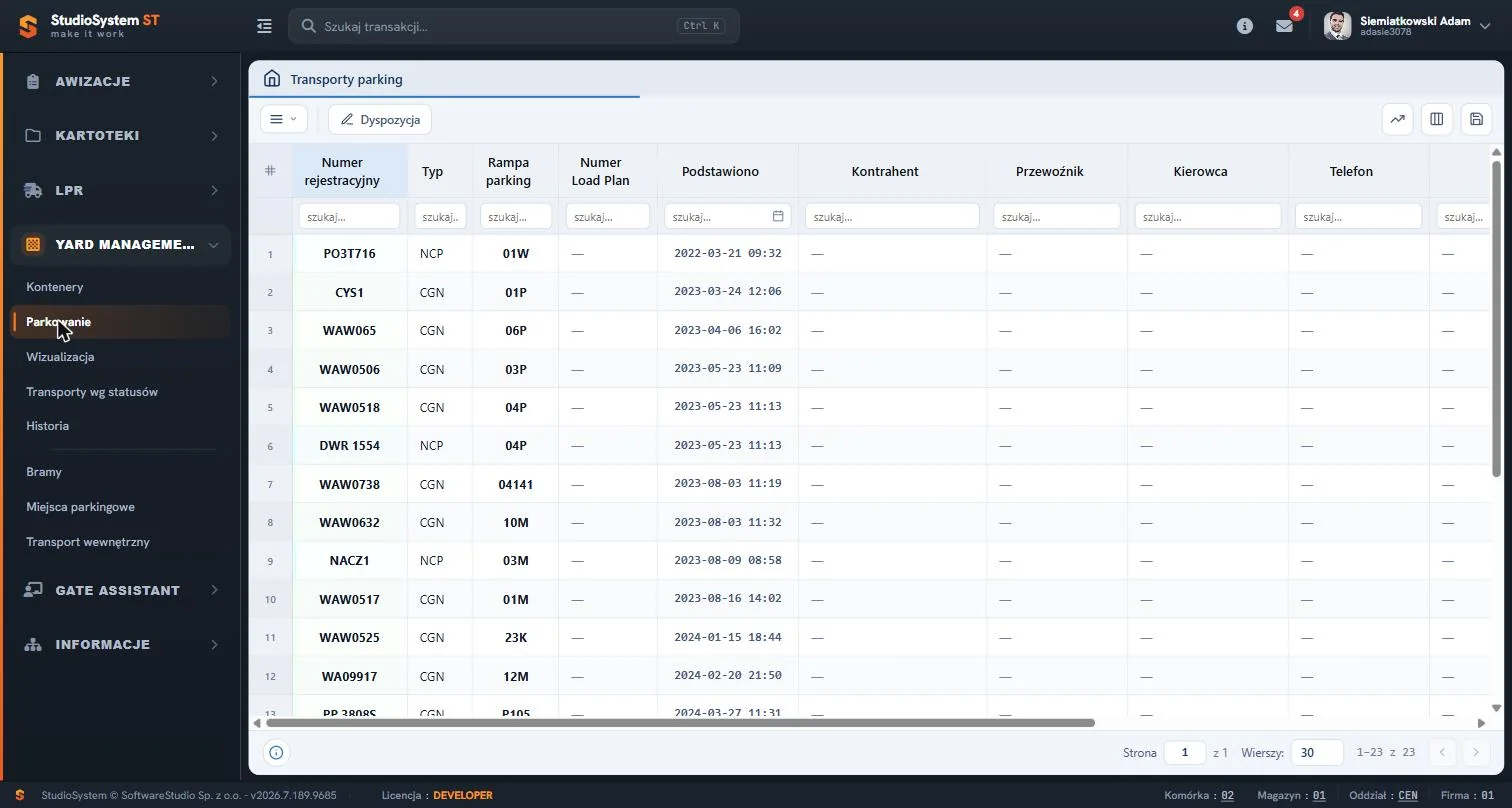
Ciemne menu po lewej rozwija grupę w dwóch blokach. Nad separatorem leżą ekrany, które pokazują stan placu i zapisy o postojach. Pod separatorem stoją trzy pozycje z danymi bazowymi: Bramy, Miejsca parkingowe i Transport wewnętrzny, czyli kartoteka ciągników. Niżej widać sąsiednie grupy Gate Assistant i Informacje. Po prawej otwarto rejestr Parkowanie z jednym przyciskiem, Dyspozycja, i wierszem filtrów pod nagłówkami kolumn. W bazie demonstracyjnej rejestr ma 23 wiersze.
Na tej stronie
- Mapa sekcji - osiem stron i ich adresaci
- Obieg jednostki na placu
- Dwie warstwy: dane bazowe i stan placu
- Czego Yard Management nie robi
- Kto pracuje z placem
- Jak czytać instrukcję w tej sekcji
- Analiza danych w rejestrach placu
- Ćwiczenie: prześledź jedną jednostkę przez rejestry placu i ustal, które zdarzenia program zapisuje
- Najczęstsze pytania
- Słownik pojęć
Mapa sekcji - osiem stron i ich adresaci
Strony sekcji dzielą się na trzy rejestry jednostek, kalendarz etapów, plan placu i trzy kartoteki stanowisk. Tabela zbiera je w kolejności menu i podaje, kto z nich korzysta.
| Strona | Co opisuje | Dla kogo |
|---|---|---|
| Kontenery | Rejestr kontenerów stojących na placu lub czekających na przestawienie. Przycisk Transport wystawia zlecenie przestawienia i potwierdza jego wykonanie. | Dyspozytor placu i kierownik logistyki. |
| Parkowanie | Rejestr wszystkich jednostek na miejscach placu: ciągników, naczep i kontenerów. Kolumny, powstawanie wpisu i formularz Dyspozycja. | Kierownik logistyki. Ochrona pracuje na tym samym rejestrze w roli Brama i ochrona. |
| Wizualizacja | Plan placu rysowany z rejestru miejsc, edytor projektu oraz przyciski nagłówka (Zapisz, Zajętość, Publikuj). | Kierownik logistyki. Projekt placu edytuje administrator. |
| Transporty wg statusów | Kalendarz, w którym kolumny są etapami awizacji, a kafelki oknami czasowymi. Widok nie ma przycisków zmiany statusu. | Kierownik logistyki. Ten sam kalendarz ma rola Magazyn i rampy. |
| Historia | Archiwum postojów z parą dat Podstawiono i Zakończone parkowanie oraz sposób liczenia czasu zajęcia miejsca. | Kierownik logistyki rozliczający postoje. |
| Bramy | Kartoteka bram przypisanych do obiektów. Znacznik Brama czynna decyduje, czy brama jest oferowana w formularzu awizacji. | Kierownik logistyki i administrator kartotek. |
| Miejsca parkingowe | Rejestr doków, miejsc parkingowych i stref. Z niego pochodzi lista wolnych miejsc przy zezwoleniu na wjazd. | Kierownik logistyki i administrator. |
| Transport wewnętrzny | Kartoteka ciągników przestawiających jednostki oraz budowa zlecenia przestawienia. | Kierownik logistyki. Tę kartotekę widzi też rola Magazyn i rampy. |
Sąsiednia grupa Gate Assistant ma cztery ekrany: zajętość doków, doki magazynowe, obciążenie ramp i blokady. Także ona jest tylko nazwą w menu, a jej ekrany opisuje osobna strona.
Obieg jednostki na placu
Jednostka trafia na plac w jednym kroku obsługi awizacji, a znika z niego w innym. Pomiędzy nimi ekrany tylko pokazują wpisy, z wyjątkiem przestawienia. Tabela układa etapy w kolejności zdarzeń i wskazuje ekran, na którym każdy z nich widać.
| Etap | Ekran | Co zapisuje program |
|---|---|---|
| Przygotowanie stanowisk | Miejsca parkingowe i Bramy, a także projekt w Wizualizacji (przycisk Publikuj) | Dok, miejsce parkingowe lub strefę z kodem oraz bramę przypisaną do obiektu. Aktywne stanowiska trafiają na listy wyboru. |
| Zapowiedź | Nowa awizacja | Rezerwację okna czasowego oraz numer auta, a także numery naczepy i kontenera, jeśli je wpisano. Miejsca awizacja nie rezerwuje. |
| Zezwolenie na wjazd | Oczekujące Brama | Wybór rampy albo miejsca parkingowego. Program dopisuje po jednym wpisie dla każdej jednostki, której numer podano, i zapisuje datę Podstawiono. |
| Postój | Parkowanie, Kontenery, Transporty wg statusów, Wizualizacja | Nic nowego. Ekrany pokazują wpisy. |
| Przestawienie (opcjonalne) | Kontenery, przycisk Transport oraz kartoteka Transport wewnętrzny | Zlecenie dopisuje wpis oczekujący na miejscu docelowym, a potwierdzenie wykonania zamyka wpis dotychczasowy. |
| Zwolnienie rampy | Rejestr Magazyn | Zamknięcie wszystkich wpisów awizacji z datą końca. Jednostki znikają z Parkowania i Kontenerów. |
| Archiwum | Historia | Wpis zostaje w archiwum jako para dat początku i końca postoju. |
Reguła początku i końca postoju. Wpis jednostki powstaje przy zezwoleniu na wjazd i kończy się przy zwolnieniu rampy. Data w kolumnie Podstawiono odpowiada więc decyzji z rejestru Oczekujące Brama, a nie przejazdowi przez bramę. Czasu postoju program nie liczy: policz go z pary dat w Historii.
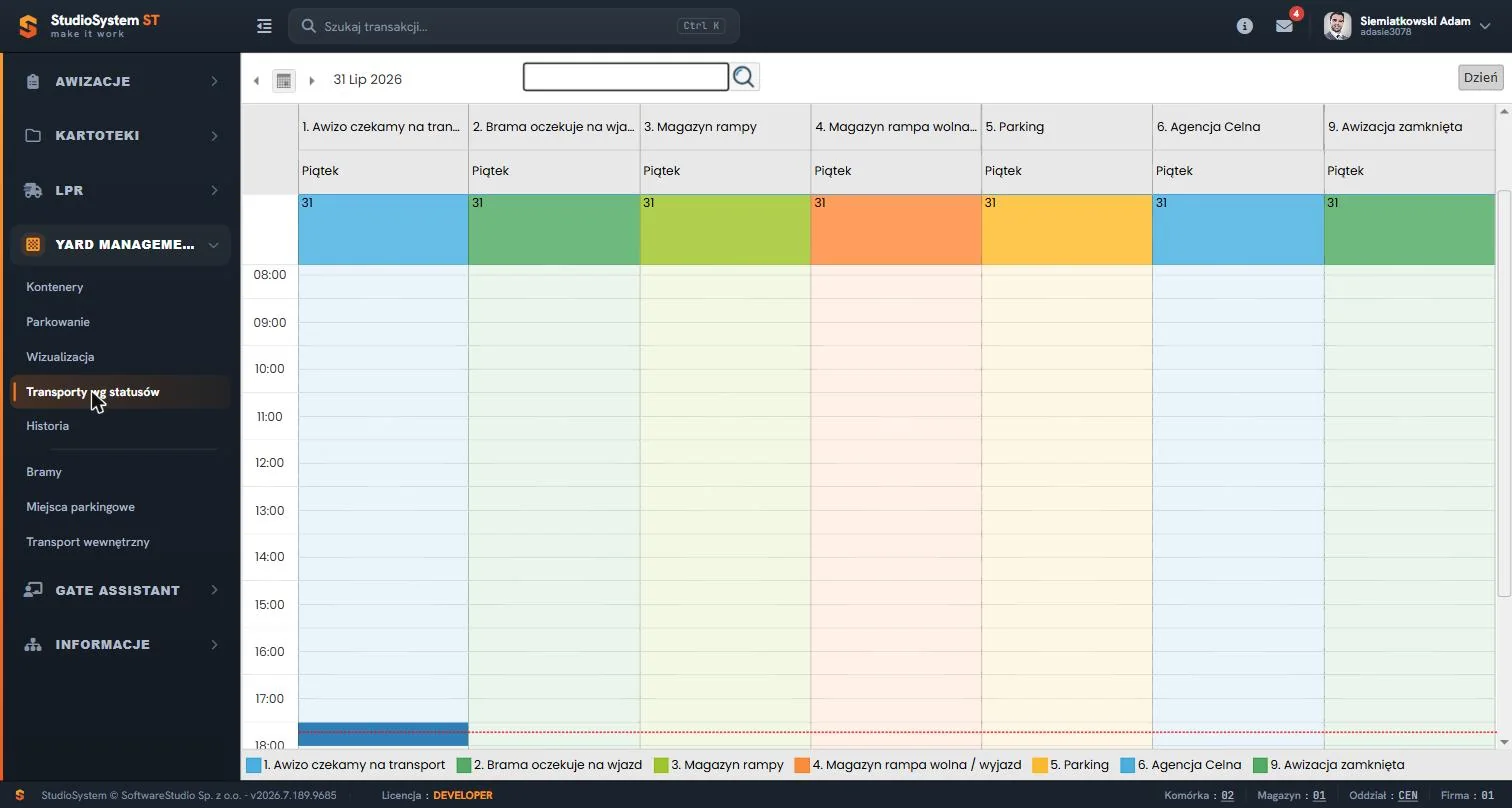
Kalendarz Transporty wg statusów pokazuje cały obieg naraz. W bazie demonstracyjnej kolumny nazywają się Awizo czekamy na transport, Brama oczekuje na wjazd, Magazyn rampy, Magazyn rampa wolna / wyjazd, Parking, Agencja Celna i Awizacja zamknięta. Ekran zmiany statusu w rejestrach prowadzi przez pięć z tych kolumn; kolumny Parking i Agencja Celna nie mają w nim własnych kroków, a etap Parking ustawia jedynie krok odjazdu z magazynu w ekranie Skanowanie albo ręczny formularz Status. Kafelek przechodzi do następnej kolumny dopiero po kroku obsługi zapisanym na innym ekranie, a widok nie odświeża się sam.
Dwie warstwy: dane bazowe i stan placu
Osiem ekranów dzieli się na dwie warstwy o różnym sposobie zmiany. Dane bazowe zmienia użytkownik w formularzach. Stan placu zmienia wyłącznie obsługa awizacji.
| Warstwa | Ekrany | Skąd pochodzi zmiana |
|---|---|---|
| Dane bazowe | Bramy, Miejsca parkingowe, Transport wewnętrzny, projekt w Wizualizacji | Formularze otwierane przyciskami Dopisz (w rejestrze miejsc Nowy) i Edycja albo publikacja projektu. Rejestry nie mają usuwania: stanowisko wyłącza się odznaczeniem pola Aktywne, a bramę - pola Brama czynna. |
| Stan placu | Parkowanie, Kontenery, Historia, Transporty wg statusów | Krok obsługi awizacji (zezwolenie na wjazd, zwolnienie rampy) albo zlecenie przestawienia. Jednostki nie da się dopisać ani zwolnić ręcznie. |
Jeden zbiór wpisów. Parkowanie pokazuje zbiór wpisów o postojach w całości, a Kontenery oraz rejestry Naczepy i Auta z menu roli Magazyn i rampy - po filtrze typu jednostki: KTN to kontener, NCP naczepa, CGN ciągnik. Historia pokazuje wpisy zakończone i te, które nadal stoją. Ciągnik i naczepa mają osobne wiersze, więc naczepę lub kontener można przestawić niezależnie od ciągnika.
Czego Yard Management nie robi
Nazwa grupy sugeruje pełne sterowanie placem. Tabela zestawia oczekiwania z tym, co program faktycznie robi.
| Oczekiwanie | Stan w Studio VSS.net | Gdzie to sprawdzić |
|---|---|---|
| Rezerwacja miejsca dla awizacji w drodze | Brak. Awizacja rezerwuje okno czasowe, a miejsce wskazuje się przy zezwoleniu na wjazd. | Oczekujące Brama |
| Wybór miejsca przez program po odczycie tablicy | Brak. Program podświetla pierwszą rampę z listy, a decyzję podejmuje pracownik. Wpisy placu powstają przy zezwoleniu na wjazd, nie po odczycie LPR. | Okno zezwolenia na wjazd |
| Czas postoju i alert o zbyt długim pobycie | Brak. Rejestry mają dwie daty, a czas liczy użytkownik. | Historia |
| Numer miejsca na kiosku lub w komunikacie dla kierowcy | Brak. Kiosk rejestruje przyjazd i nie pokazuje miejsca. Pole Komunikat dla kierowcy w zleceniu przestawienia jest opcjonalnym tekstem zapisywanym przy zleceniu. | Kontenery |
| Naczepa lub kontener zostają na placu po zamknięciu awizacji | Nieobsługiwane. Zwolnienie rampy kończy wszystkie wpisy awizacji, także naczepy i kontenera oznaczonych w awizacji jako pozostające na placu. | Parkowanie |
| Plan placu na monitorze bez logowania | Brak. Plan otwiera zalogowany użytkownik. | Wizualizacja |
| Kolejka zadań i terminal dla kierowcy ciągnika | Brak. Wykonanie przestawienia potwierdza użytkownik rejestru. | Kontenery, Transport wewnętrzny |
W praktyce logistycznej dyspozytor planujący podstawienia uwzględnia czas jazdy i odpoczynku kierowców, który określa rozporządzenie (WE) nr 561/2006. Rejestry placu tych danych nie zawierają, a początek liczenia postoju ustala umowa z przewoźnikiem, więc porównaj go z datą Podstawiono.
Kto pracuje z placem
Ten sam zbiór wpisów oglądają trzy role demo. Zakres ekranów zależy od menu roli.
| Rola w demo | Co widzi z placu | Gdzie opisana |
|---|---|---|
| Kierownik logistyki | Wszystkie osiem pozycji grupy oraz grupę Gate Assistant. | Ta sekcja. |
| Brama i ochrona | Parkowanie, czyli ten sam rejestr. Miejsce przydziela w rejestrze Oczekujące krokiem zezwolenia na wjazd. | Parkowanie w roli Brama i ochrona |
| Magazyn i rampy | Naczepy, Auta, Transport wewnętrzny i Transporty wg statusów. Pozycja Kontenery jest w konfiguracji wyłączona. | Magazyn VSS |
Jak czytać instrukcję w tej sekcji
Strony sekcji mają wspólny układ: najpierw miejsce ekranu w obiegu, potem kolumny lub pola i pasek narzędzi, na końcu typowe sytuacje, ćwiczenie, pytania i słownik. Cztery zasady ułatwiają czytanie.
- Nazwy ekranów - strony używają nazw z menu roli Kierownik logistyki. Okno rejestru Parkowanie nosi w nagłówku nazwę Transporty parking, a okno Kontenery - Kontenery na terenie obiektu.
- Dwie perspektywy - ten sam rejestr w innej roli ma własną stronę, na przykład Parkowanie ochrony i Transporty wg statusów magazynu. Odsyłacze do nich stoją przy opisach ekranów.
- Dane z bazy demonstracyjnej - liczby wierszy i daty przy zrzutach pochodzą z bazy demonstracyjnej i zmieniają się, bo konto demo jest wspólne. Reguły, takie jak początek postoju, obowiązują w każdej instalacji.
- Konfiguracja instalacji - nazwy etapów oraz zestaw kalendarzy i pozycji menu ustawia administrator, między innymi w skorowidzach. W Twojej firmie mogą różnić się od demo.
Analiza danych w rejestrach placu
Każdy rejestr sekcji ma wiersz filtrów pod nagłówkami, sortowanie po kliknięciu nagłówka i eksport do Excela w menu trzech kresek. Zasady opisują strony o filtrowaniu i sortowaniu danych oraz o eksporcie do Excela. Grupowanie po kolumnie Typ i po kolumnie Kontrahent pokazuje, jak plac dzieli się między jednostki i dostawców. Dane wczytują się przy otwarciu ekranu i po zmianie filtra, a nie samoczynnie, dlatego przed decyzją o przestawieniu jednostki wczytaj listę ponownie.
Ćwiczenie w demo - lekcja lub zajęcia
Ćwiczenie: prześledź jedną jednostkę przez rejestry placu i ustal, które zdarzenia program zapisuje
Uczeń składa historię jednej jednostki z kilku ekranów, tak jak dyspozytor wyjaśniający spór o postój. Niczego nie zapisuje, bo konto demo jest wspólne dla wszystkich testujących. Uruchom bezpłatne demo Studio VSS.net. Rola w demo: Kierownik logistyki. Czas: około 15 minut.
- Wybierz rolę Kierownik logistyki i otwórz w menu Yard Management pozycję Parkowanie. Posortuj tabelę po kolumnie Numer Load Plan i wskaż wiersz, w którym ta kolumna nie jest pusta. Zapisz numer rejestracyjny, typ, kod z kolumny Rampa parking, numer Load Plan i datę Podstawiono.
- Przejdź do Miejsc parkingowych, odszukaj ten kod i odczytaj typ obiektu oraz stan pola Aktywne. Ustal, czy stanowisko jest dokiem, czy miejscem parkingowym.
- Otwórz Historię, wyszukaj ten sam numer rejestracyjny i porównaj kolumny Podstawiono oraz Zakończone parkowanie. Policz czas zajęcia miejsca albo wyjaśnij, dlaczego wpis nie ma daty końca.
- W Transportach wg statusów ustaw dzień z kolumny Podstawiono i odszukaj kafelek tej awizacji. Zapisz, w której kolumnie stoi, i sprawdź, czy pasuje do wpisu: jednostce stojącej odpowiada etap Magazyn rampy, a postojowi zakończonemu - rampa wolna albo Awizacja zamknięta.
- Otwórz Wizualizację i, jeśli widok ma przycisk Zajętość, włącz go. Sprawdź, czy jednostka jest na planie, czy w sekcji Poza planem. Nie używaj przycisków Zapisz ani Publikuj.
- Zestaw w tabeli cztery zdarzenia tej jednostki: zapowiedź, zezwolenie na wjazd, postój, zwolnienie rampy. Wpisz przy każdym ekran, z którego je odczytałeś, i wskaż zdarzenie, którego żaden z tych ekranów nie zapisuje.
Pytanie kontrolne. Który zapis wyznacza początek postoju jednostki na placu i czym różni się on od chwili przejazdu przez bramę?
Podstawa programowa. Ćwiczenie realizuje efekt "dobiera systemy monitorowania ładunków i środków transportu" z kwalifikacji SPL.04 Organizacja transportu (jednostka SPL.04.4) w zawodzie technik logistyk, w tym kryterium "nadzoruje przebieg procesu transportowego z zastosowaniem systemów monitorowania i rejestrowania środków transportu i ładunków". Dotyka też efektu "planuje realizację usług transportowych" (jednostka SPL.04.3) i kryterium "określa poszczególne fazy procesu transportowego", bo kolumny kalendarza etapów odpowiadają fazom obsługi pojazdu. Treść efektów opisuje podstawa programowa zawodu technik logistyk. Pozostałe ćwiczenia zebraliśmy na stronie demo VSS.net na zajęciach z logistyki, a pełny opis systemu - na stronie Studio VSS.net - system awizacji dostaw i YMS.
Najczęstsze pytania
Czy Yard Management to osobny moduł z własnymi uprawnieniami?
Nie. To nazwa grupy w menu. Wszystkie ekrany są rejestrami i kalendarzami tej samej platformy, a przyciski w nich zależą od roli, nie od nazwy grupy.
Czy program sam wybiera miejsce dla pojazdu?
Nie. Przy zezwoleniu na wjazd pokazuje wolne rampy i miejsca parkingowe, a pierwszą rampę z listy zaznacza domyślnie. Wybiera pracownik. Gdy wolnych miejsc brak, program zgłasza "Brak wolnych ramp i miejsc parkingowych." i nie pozwala zatwierdzić zezwolenia.
Skąd program bierze miejsca oferowane przy zezwoleniu na wjazd?
Z rejestru miejsc parkingowych. Lista obejmuje aktywne doki i miejsca parkingowe w magazynie awizacji, bez miejsc zajętych i bez tych, dla których istnieje jakakolwiek blokada z grupy Gate Assistant.
Czy widoki placu odświeżają się same?
Nie. Plan w podglądzie rysuje się raz, przy otwarciu, a kalendarz etapów pobiera dane przy zmianie daty. Samoczynnie, co 30 sekund, odświeża się tylko edytor Wizualizacji w trybie Zajętość.
Gdzie sprawdzę, jak długo jednostka stoi na placu?
W Historii. Kolumny Podstawiono i Zakończone parkowanie dają początek i koniec postoju, a długość liczysz sam. Dla jednostki, która nadal stoi, końcem jest bieżący moment.
Słownik pojęć
- Yard Management
- Nazwa grupy menu z ekranami do pracy z placem. W literaturze logistycznej YMS oznacza system zarządzania placem, a w Studio VSS.net jest to zestaw ekranów tej samej platformy, od rejestrów po plan placu.
- Jednostka na placu
- Ciągnik (kod CGN), naczepa (NCP) albo kontener (KTN). Każda ma osobny wiersz, nawet gdy stoi na jednym miejscu z pozostałymi.
- Wpis parkowania
- Rekord o postoju jednostki. Tworzy go zezwolenie na wjazd, a zamyka zwolnienie rampy albo potwierdzenie przestawienia.
- Miejsce postoju
- Dok, miejsce parkingowe lub strefa z rejestru miejsc. Jedynym przełącznikiem stanowiska jest pole Aktywne, bo miejsce nie ma statusu wolne ani zajęte.
- Podstawiono
- Data i godzina zezwolenia na wjazd. Od niej program zapisuje postój jednostki, ale jego długości nie wylicza.
- Zlecenie przestawienia
- Wpis oczekujący na miejscu docelowym, wystawiany przyciskiem Transport w rejestrze kontenerów lub naczep i zamykany potwierdzeniem wykonania.
- Projekt placu
- Rysunek placu z wersjami, zapisany na serwerze. Dopiero przycisk Publikuj przenosi jego obiekty do rejestru miejsc.