
Filtrowanie i sortowanie tabel - jak znaleźć awizację w rejestrze
Rejestry Studio VSS.net zawężasz filtrami w wierszu pod nagłówkami kolumn, a kolejność wierszy zmieniasz kliknięciem nagłówka. Obie operacje wykonuje serwer bazy danych na całym rejestrze, nie tylko na wierszach widocznych na ekranie. Dyspozytor korzysta z nich, gdy szuka transportów jednego kontrahenta albo pojazdu, który czeka na bramie najdłużej.
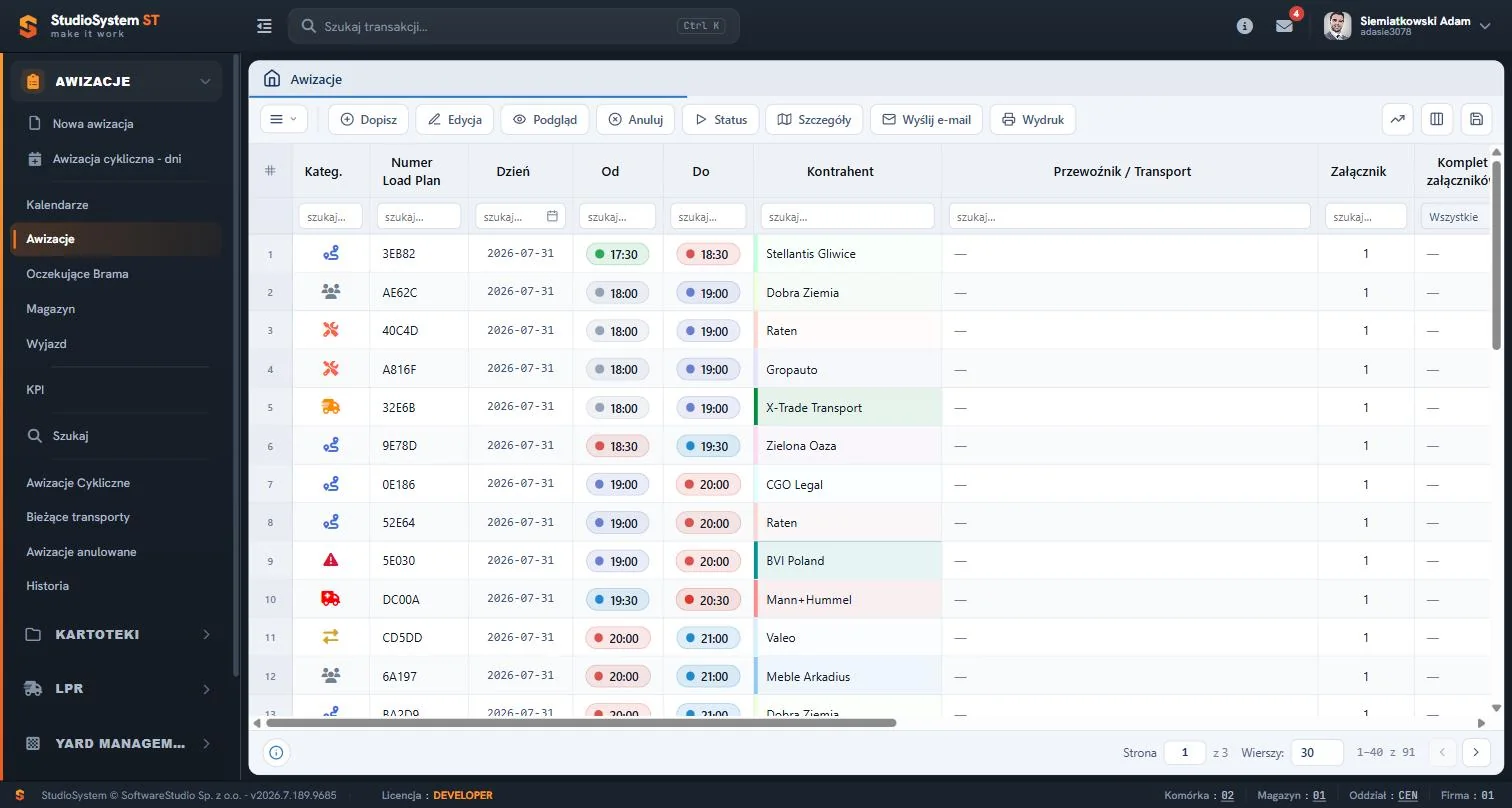
Pod nagłówkami kolumn leży wiersz filtrów. Filtr kolumny Dzień otwiera kalendarz, a kolumna Komplet załączników ma listę z wartością Wszystkie, czyli filtr trójstanowy. Stopka pokazuje numer strony, listę Wierszy i zakres rekordów. Trzy ikony po prawej stronie paska narzędzi otwierają kolejno analizę danych, okno Kolumny... i zapis widoku.
Na tej stronie
- Gdzie działają filtry i sortowanie
- Zakres rejestru przed filtrem
- Wiersz filtrów - dopasowanie fragmentu tekstu
- Przedział czasowy zakończonych awizacji
- Sortowanie po stronie serwera
- Stronicowanie i odświeżanie danych
- Filtr z menu podręcznego i zapis widoku
- Przykłady zastosowań w procesie awizacji
- Ćwiczenie: znajdź transport, który czeka najdłużej, i oblicz jego czas oczekiwania
- Najczęstsze pytania
- Słownik pojęć
Gdzie działają filtry i sortowanie
Wiersz filtrów i sortowanie po nagłówku mają wszystkie rejestry tabelaryczne Studio VSS.net: rejestry awizacji, listy bramy i magazynu, zestawienia z sekcji Informacje oraz kartoteki. Kalendarze i galerie zawężają dane inaczej, co zbiera tabela.
| Widok | Jak zawężasz dane | Sortowanie |
|---|---|---|
| Rejestry tabelaryczne, na przykład Awizacje, Oczekujące Brama, Bieżące transporty i kartoteki | Filtry w wierszu pod nagłówkami kolumn. | Kliknięcie nagłówka kolumny. |
| Kalendarze awizacji | Pole Szukaj na pasku kalendarza; przeszukuje opisy zdarzeń. | Brak; kolejność wynika z osi czasu. |
| Galeria Transporty w sekcji Informacje | Panel Filtrowanie wg z przyciskiem Filtruj. | Brak. |
| Archiwum PDF | Panel Szukaj z przyciskiem Filtruj. | Brak. |
Dalsza część strony dotyczy rejestrów tabelarycznych. Panel galerii Transporty przyjmuje między innymi numer auta, kierowcę, telefon, numer zamówienia, kontrahenta, przewoźnika i rodzaj zdarzenia. Nie ma w nim pola zakresu dat ani statusu, więc do analiz czasowych używaj rejestrów.
Zakres rejestru przed filtrem
Filtr zawęża wynik tylko w obrębie tego, co rejestr w ogóle ładuje. Każdy rejestr awizacji ma wbudowany warunek statusu, więc awizacja, której szukasz, może leżeć w innym rejestrze niż ten, w którym patrzysz.
| Rejestr | Co zawiera przed filtrem | Kolumny przydatne przy szukaniu |
|---|---|---|
| Awizacje | Awizacje wstępne i oczekujące z terminem nie starszym niż doba. | Kontrahent, Numer Load Plan, Dzień, Komplet załączników. |
| Oczekujące Brama | Transporty, których przybycie potwierdziła brama. | Przyjechał, Kontrahent, Przewoźnik / Transport. |
| Bieżące transporty | Awizacje w toku obsługi, od potwierdzenia przybycia do chwili zamknięcia. | Status, Przyjechał, Wjechał, Magazyn START. |
| Awizacje anulowane | Awizacje w statusie anulowanym. | Anulował, Kiedy anulował, Przyczyna anulowania. |
| Historia (Zakończone awizacje) | Awizacje zamknięte po wyjeździe pojazdu, w wybranym przedziale czasowym. | Magazyn START, Magazyn STOP, Wyjechał. |
Awizacja z terminem sprzed ponad doby, której nikt nie potwierdził na bramie, znika z rejestru Awizacje bez zmiany statusu. Żaden filtr jej tam nie odnajdzie, bo rejestr jej nie ładuje. Awizacje po potwierdzeniu przybycia leżą już w innych rejestrach, na przykład w zestawieniu bieżących załadunków i rozładunków.
Wiersz filtrów - dopasowanie fragmentu tekstu
Filtr kolumny działa jak warunek „zawiera”: wiersz przechodzi, gdy wpisany ciąg występuje w dowolnym miejscu wartości. Nie musisz znać początku nazwy ani pełnego numeru. Po wpisaniu tekstu tabela ładuje z serwera nowy wynik, a stopka podaje łączną liczbę pasujących wierszy.
| Kolumna rejestru Awizacje | Co wpisać | Wynik |
|---|---|---|
| Kontrahent | Fragment nazwy przykładowego kontrahenta. | Awizacje wszystkich kontrahentów, których nazwa zawiera ten fragment. Im dłuższy fragment, tym węższy wynik. |
| Numer Load Plan | Kilka znaków numeru. | Awizacja, której numer znasz tylko częściowo, na przykład z rozmowy z kierowcą. |
| Dzień | Data wybrana z kalendarza w polu filtra. | Awizacje jednego dnia. |
| Przewoźnik / Transport | Fragment nazwy przewoźnika. | Awizacje wskazanego przewoźnika. Kolumna łączy w jednej komórce nazwę przewoźnika z danymi pojazdu i kierowcy. |
| Komplet załączników | Wartość wybrana z listy. | Filtr trójstanowy: awizacje z zaznaczoną flagą kompletu, bez flagi albo wszystkie. |
Filtry z różnych kolumn działają łącznie: wiersz musi spełnić każdy z nich. Filtr Kontrahent i filtr Dzień razem dają awizacje jednego kontrahenta z jednego dnia. Kolor tła w kolumnie Kontrahent pochodzi z kartoteki kontrahentów i pomaga odróżnić klientów obsługiwanych w tym samym oknie.
Filtr obejmuje cały wynik. Filtrowanie i sortowanie wykonuje serwer bazy danych, dlatego warunek dotyczy wszystkich wierszy rejestru, także tych z dalszych stron. Po posortowaniu malejącym po kolumnie Dzień pierwszą stronę zajmują najnowsze awizacje z całego wyniku, a nie te, które akurat były na ekranie.
Przedział czasowy zakończonych awizacji
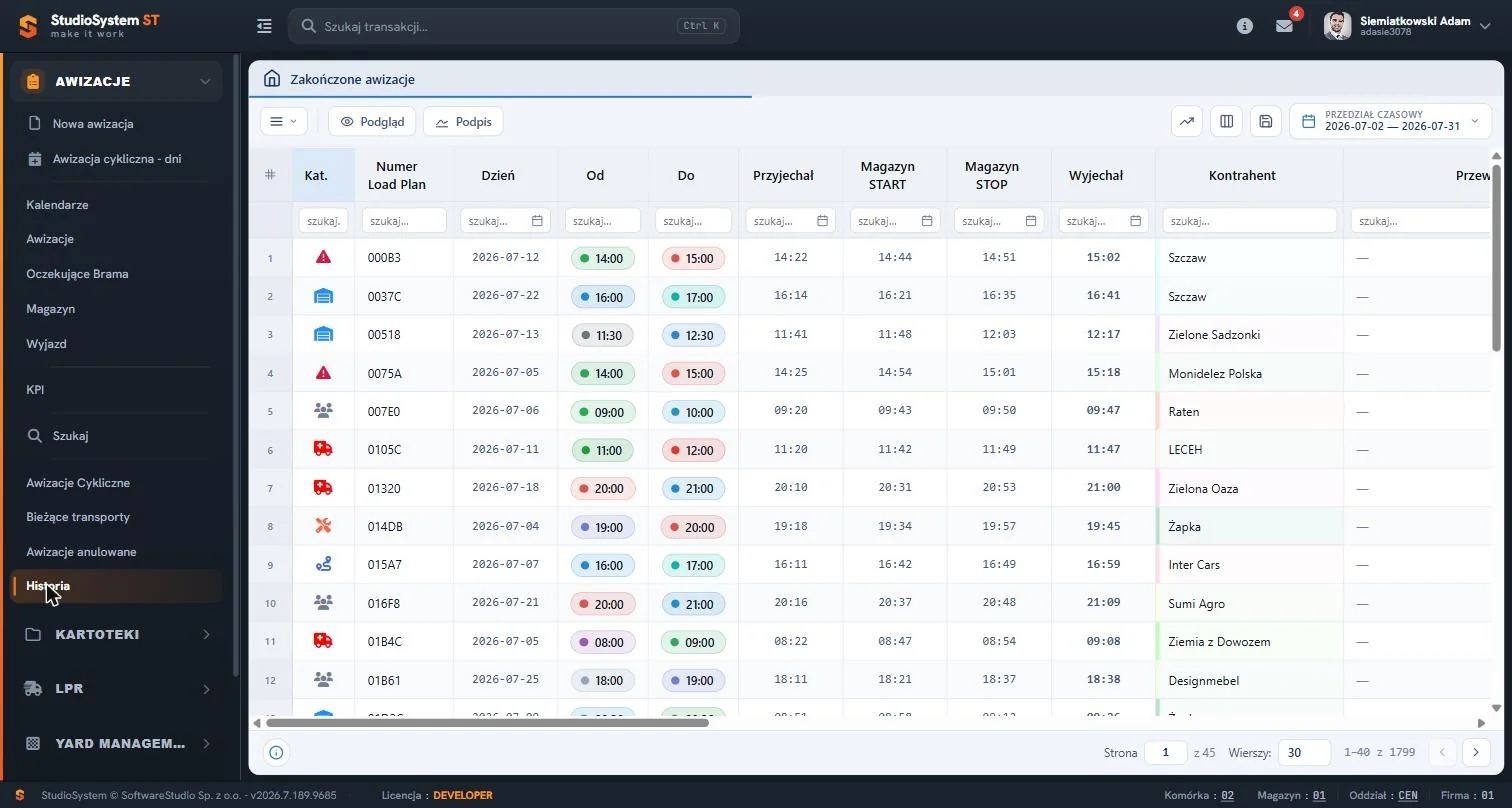
W prawym górnym rogu leży selektor Przedział czasowy z zakresem dat. Pola filtrów w kolumnach Dzień, Przyjechał, Magazyn START, Magazyn STOP i Wyjechał mają ikonę kalendarza. Kolumny Przyjechał, Magazyn START, Magazyn STOP i Wyjechał zapisują czas kolejnych kroków obsługi pojazdu.
Selektor decyduje, z jakiego zakresu dat serwer w ogóle pobiera zakończone awizacje. Filtry kolumn działają dopiero w jego granicach.
- Zakres domyślny - wynika z konfiguracji pozycji menu; na zrzucie obejmuje 30 dni. Zakończona awizacja spoza domyślnego zakresu nie pojawi się w widoku, dopóki nie poszerzysz przedziału.
- Gotowe zakresy - Dziś, Wczoraj, Ostatnie 7 dni, Ostatnie 30 dni, Ten miesiąc, Ten kwartał, Ten rok oraz Cały okres.
Pusty wynik nie oznacza braku awizacji. Gdy w wybranym zakresie nie ma zakończonych awizacji, tabela jest pusta, choć w bazie istnieją starsze wpisy. Zanim uznasz, że awizacji nie ma w historii, przełącz zakres na Cały okres.
Sortowanie po stronie serwera
Kliknięcie nagłówka sortuje tabelę według tej kolumny, a kolejne kliknięcie odwraca kierunek. Strzałka przy nagłówku pokazuje kolumnę i kierunek. Przy sortowaniu rosnącym liczby układają się od najmniejszej, daty od najstarszej, a tekst alfabetycznie.
Bez wybranego sortowania obowiązuje kolejność zdefiniowana dla rejestru, a gdy jej nie ma - kolejność według pierwszej kolumny. Rejestry awizacji mają własne kolejności domyślne: zestawienie bramy układa transporty według terminu rosnąco, a rejestr Wyjazd według dnia i numeru Load Plan malejąco. Sortowanie wybrane kliknięciem ma pierwszeństwo przed obiema.
Kolejność liter i wielkość znaków. Sortowanie i porównanie tekstu w filtrze wykonuje SQL Server, więc o kolejności polskich liter i o tym, czy filtr odróżnia wielkie litery od małych, decyduje reguła sortowania bazy (collation). Ustala się ją przy zakładaniu bazy. Zasady opisuje dokumentacja sortowania i obsługi Unicode w Microsoft Learn.
Stronicowanie i odświeżanie danych
Liczbę wierszy na stronie wybierasz z listy Wierszy w stopce: 30, 50 albo 100. Przeglądarka pobiera jedną stronę naraz, dlatego tabela nie ładuje całego rejestru. Zakres rekordów w stopce razem z łączną liczbą wierszy pokazuje wielkość wyniku po filtrach.
Tabela nie odświeża się sama. Dane pobierają się przy każdej zmianie ustawień tabeli, na przykład filtra lub strony, oraz po poleceniu Odśwież. Na stanowisku bramy oznacza to, że nowo potwierdzone przybycie pojawi się na liście Oczekujące Brama dopiero po odświeżeniu widoku.
Filtr z menu podręcznego i zapis widoku
Filtra nie zawsze trzeba wpisywać. Polecenie Filtruj wg rekordu w menu pod prawym przyciskiem myszy ustawia filtr kolumny na wartość klikniętej komórki. Prawy przycisk na nazwie kontrahenta zawęża rejestr do jego awizacji. Gdy filtr jest aktywny, menu ma pozycję Usuń filtry, a menu z trzema kreskami stale zawiera Wyczyść filtry.
Bez polecenia Zapisz widok ustawienia nie są utrwalane. Zapis obejmuje sortowanie, filtry, liczbę wierszy, zakres dat, ukryte kolumny, ich kolejność i szerokości. Trafia do pamięci przeglądarki na tym komputerze, nie na konto użytkownika, więc na innym stanowisku widok trzeba zapisać jeszcze raz. Polecenie Przywróć domyślny widok kasuje zapis.
Zapisany filtr działa przy każdym otwarciu. Dyspozytor, który zapisał widok z filtrem jednego kontrahenta, następnego dnia zobaczy w rejestrze tylko jego awizacje. Na wspólnym komputerze, na przykład w portierni, zapis obowiązuje każdego, kto używa tej przeglądarki. Gdy w tabeli brakuje awizacji, sprawdź najpierw wiersz filtrów.
Przykłady zastosowań w procesie awizacji
Każde pytanie dyspozytora sprowadza się do wyboru rejestru i ustawienia filtra albo sortowania. Tabela zbiera sześć typowych sytuacji.
| Pytanie z placu lub z biura | Rejestr i ustawienia |
|---|---|
| Które transporty jednego kontrahenta czekają na przyjazd? | Awizacje, filtr Kontrahent, sortowanie rosnąco po kolumnie Dzień. |
| Który transport spóźnia się względem swojego okna? | Awizacje, filtr Dzień z dzisiejszą datą, sortowanie rosnąco po kolumnie Do. Wiersz z zakończonym oknem to transport, którego brama nadal nie potwierdziła. |
| Który pojazd czeka na bramie najdłużej? | Oczekujące Brama, sortowanie rosnąco po kolumnie Przyjechał. |
| Które awizacje nie mają kompletu dokumentów? | Awizacje, filtr Komplet załączników ustawiony na wartość oznaczającą brak kompletu. |
| Ile czasu pojazdy stoją przy rampie? | Historia, przedział czasowy, różnica kolumn Magazyn STOP i Magazyn START; przy dużej liczbie wierszy użyj eksportu do Excela. |
| Kto anulował awizację i z jakiego powodu? | Awizacje anulowane, filtr w kolumnie Anulował lub Przyczyna anulowania. |
Do wpisów, które mają zostać przy awizacji po zawężeniu listy, służą uwagi i notatki. Pełny opis systemu znajdziesz na stronie Studio VSS.net - system awizacji dostaw i YMS.
Ćwiczenie w demo - lekcja lub zajęcia
Ćwiczenie: znajdź transport, który czeka najdłużej, i oblicz jego czas oczekiwania
Uczeń pracuje jak dyspozytor, który sprawdza, na którym etapie zatrzymał się pojazd, i niczego nie zapisuje w systemie. Rola w demo: Kierownik logistyki. Czas: około 15 minut.
- Uruchom bezpłatne demo Studio VSS.net w roli Kierownik logistyki i otwórz w menu Awizacje pozycję Bieżące transporty.
- W filtrze kolumny Status wpisz fragment nazwy etapu, na którym pojazd czeka na bramie, i zapisz liczbę wierszy podaną w stopce.
- Posortuj tabelę rosnąco po kolumnie Przyjechał i zapisz numer Load Plan wiersza, który znalazł się na górze.
- Wyczyść filtry poleceniem z menu z trzema kreskami, a w filtrze kolumny Kontrahent wpisz fragment nazwy kontrahenta z pierwszego wiersza. Sprawdź, ile jego awizacji jest w toku.
- Dla dwóch awizacji z wypełnionymi kolumnami Przyjechał i Wjechał oblicz, ile minut minęło od przyjazdu na bramę do wjazdu na teren.
- Porównaj wynik z długością okna z kolumn Od i Do tej samej awizacji i rozstrzygnij, czy pojazd zmieścił się w oknie.
Pytanie kontrolne. Dlaczego pierwszy wiersz po posortowaniu jest najwcześniejszym przyjazdem z całego wyniku, a nie tylko z widocznej strony, i co zmieniłby filtr Status ustawiony na inny etap?
Podstawa programowa. Ćwiczenie realizuje efekt "opracowuje harmonogram procesu transportowego" z kwalifikacji SPL.04 Organizacja transportu (jednostka SPL.04.4) w zawodzie technik logistyk, w tym kryterium "oblicza czas realizacji poszczególnych czynności procesu transportowego". Pozostałe ćwiczenia zebraliśmy na stronie demo VSS.net na zajęciach z logistyki.
Najczęstsze pytania
Czy filtr przeszukuje cały rejestr, czy tylko bieżącą stronę?
Cały wynik rejestru w granicach zakresu, który rejestr ładuje. Filtr wykonuje serwer bazy danych, a przeglądarka dostaje pierwszą stronę wyniku razem z liczbą wszystkich pasujących wierszy.
Dlaczego znana mi awizacja nie pojawia się w rejestrze Awizacje?
Rejestr pokazuje tylko awizacje wstępne i oczekujące z terminem nie starszym niż doba. Awizacja po potwierdzeniu przybycia leży w rejestrze Oczekujące Brama lub w Bieżących transportach, anulowana w Awizacjach anulowanych, a zamknięta w Historii.
Czy mogę filtrować po kilku kolumnach jednocześnie?
Tak. Filtry z różnych kolumn działają łącznie, więc wiersz musi spełnić wszystkie warunki. Każdy kolejny filtr zawęża wynik.
Czy ustawione filtry zostaną po ponownym wejściu do rejestru?
Tylko wtedy, gdy utrwalisz je poleceniem Zapisz widok. Zapis obowiązuje w przeglądarce, w której go wykonano. Na innym komputerze rejestr otworzy się bez filtrów.
Jak usunąć wszystkie filtry naraz?
Wybierz Wyczyść filtry w menu z trzema kreskami albo Usuń filtry w menu pod prawym przyciskiem myszy. Przywrócenie widoku domyślnego kasuje dodatkowo zapisany układ kolumn.
Słownik pojęć
- Filtr kolumny
- Pole w wierszu pod nagłówkiem, które zawęża rejestr do wierszy zawierających wpisany ciąg w danej kolumnie.
- Warunek zawiera
- Dopasowanie fragmentu tekstu w dowolnym miejscu wartości, bez wpisywania początku ani całości.
- Filtr trójstanowy
- Filtr kolumny ze znacznikiem, na przykład Komplet załączników, z trzema wartościami do wyboru: tak, nie i wszystkie.
- Przedział czasowy
- Zakres dat, z którego rejestr pobiera dane; domyślny zakres w rejestrze Historia wynika z konfiguracji pozycji menu.
- Sortowanie po stronie serwera
- Ustalanie kolejności wierszy w bazie danych przed podziałem na strony, dzięki czemu dotyczy całego przefiltrowanego wyniku.
- Stronicowanie
- Podział wyniku na strony po 30, 50 albo 100 wierszy; przeglądarka pobiera jedną stronę naraz.
- Widok tabeli
- Zapisany w przeglądarce układ rejestru: filtry, sortowanie, liczba wierszy, zakres dat oraz ukryte kolumny, ich kolejność i szerokości.