
Bramy - kartoteka punktów wjazdu i ich rola w formularzu awizacji
Kartoteka Bramy zapisuje punkty wjazdu na teren obiektu i decyduje, które z nich formularz awizacji zaproponuje dostawcy. Brama należy do obiektu, ma opis tekstowy i dwa znaczniki: Brama czynna oraz Waga. Ten sam rejestr otwiera się w menu Kartoteki i w menu Yard Management, więc dyspozytor edytuje bramy tam, gdzie akurat pracuje.
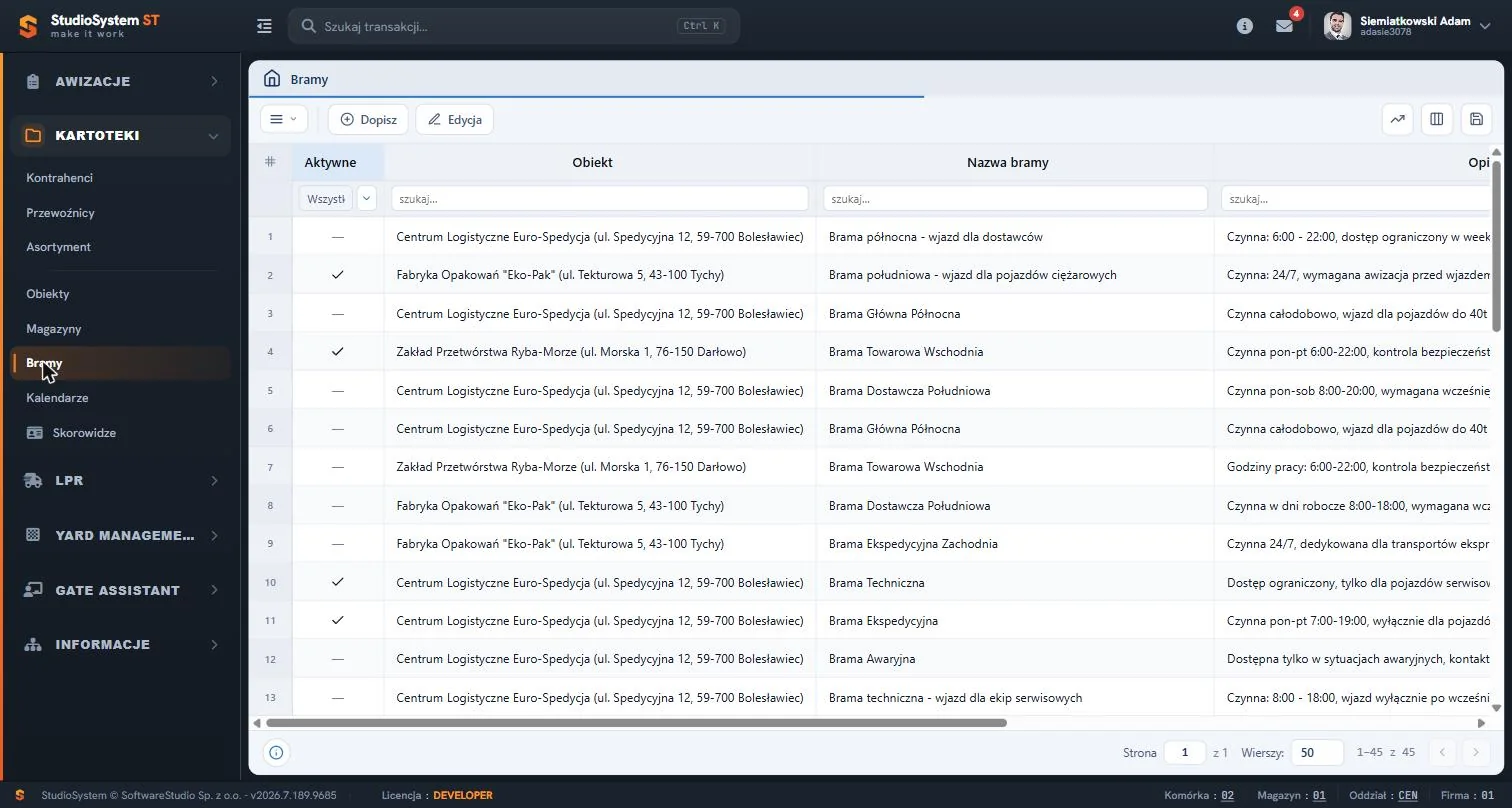
Rejestr w bazie demonstracyjnej liczy 45 bram, po 50 wierszy na stronie. Kolumna Obiekt pokazuje nazwę obiektu z adresem, a kolumna Opis - tekst wpisany przez administratora, na przykład godziny pracy i zasady wjazdu. Poza widocznym fragmentem leżą kolumny Waga, Kod bramy, Data zapisu i Nr referencyjny. Pasek narzędzi zawiera tylko Dopisz i Edycja, a rejestr pokazuje także bramy nieczynne, więc filtr Aktywne pozwala je od razu wyodrębnić.
Na tej stronie
Brama w procesie awizacji
Brama zaczyna działać w programie, gdy dostawca albo dyspozytor zakłada awizację. Kartoteka wpływa na kilka miejsc, ale nie na wszystkie, które można by z nią skojarzyć.
| Miejsce w programie | Rola bramy z kartoteki |
|---|---|
| Sekcja Wybierz bramę w formularzu nowej awizacji | Kafelki aktywnych bram wybranego obiektu. Druga linia kafelka to opis bramy. Wybór zapisuje się w awizacji. |
| Dostępne okna czasowe | Brama ich nie zmienia. Okna zależą od obiektu i magazynu. |
| Kalendarz Awizacja bram | Kolumnami kalendarza są bramy z kartoteki. |
| Yard Management, Bramy | Ta sama pozycja rejestru co w menu Kartoteki, z tymi samymi danymi. |
| Podgląd w kartotece Obiekty | Tabela Bramy na wydruku obiektu: nazwa i uwagi każdej bramy. |
Reguła wyboru bramy. Lista bram w formularzu awizacji zależy od obiektu, nie od magazynu, i obejmuje wyłącznie bramy z zaznaczonym znacznikiem Brama czynna. Wybór bramy nie zmienia dostępnych okien czasowych, a brama zostaje zapisana jako dana awizacji.
Pola formularza bramy
Przycisk Dopisz otwiera okno z pięcioma polami widocznymi i jednym ukrytym. Pola Nazwa bramy i Obiekt mają pogrubione etykiety, więc są wymagane. Ten sam formularz otwiera się w trybie edycji po dwukliku na wierszu.
| Pole | Wymagane | Opis i walidacja |
|---|---|---|
| Nazwa bramy | tak | Nazwa pokazywana na kafelku bramy w formularzu awizacji i w rejestrach. |
| Obiekt | tak | Lista rozwijana obiektów z kartoteki. Brama jest oferowana tylko w formularzach tego obiektu. |
| Opis | nie | Tekst wolny, na przykład godziny i zasady wjazdu. W formularzu awizacji stanowi drugą linię kafelka bramy, domyślnie z tekstem "brama wjazdowa". |
| Brama czynna | nie | Znacznik decydujący, czy brama jest oferowana w formularzach awizacji. Nieaktywna brama nie pojawia się na liście. |
| Waga | nie | Znacznik informacyjny, pokazywany w kolumnie Waga rejestru. |
| Kod bramy | pole ukryte | Widoczny w kolumnie rejestru, nadawany przy zapisie. |
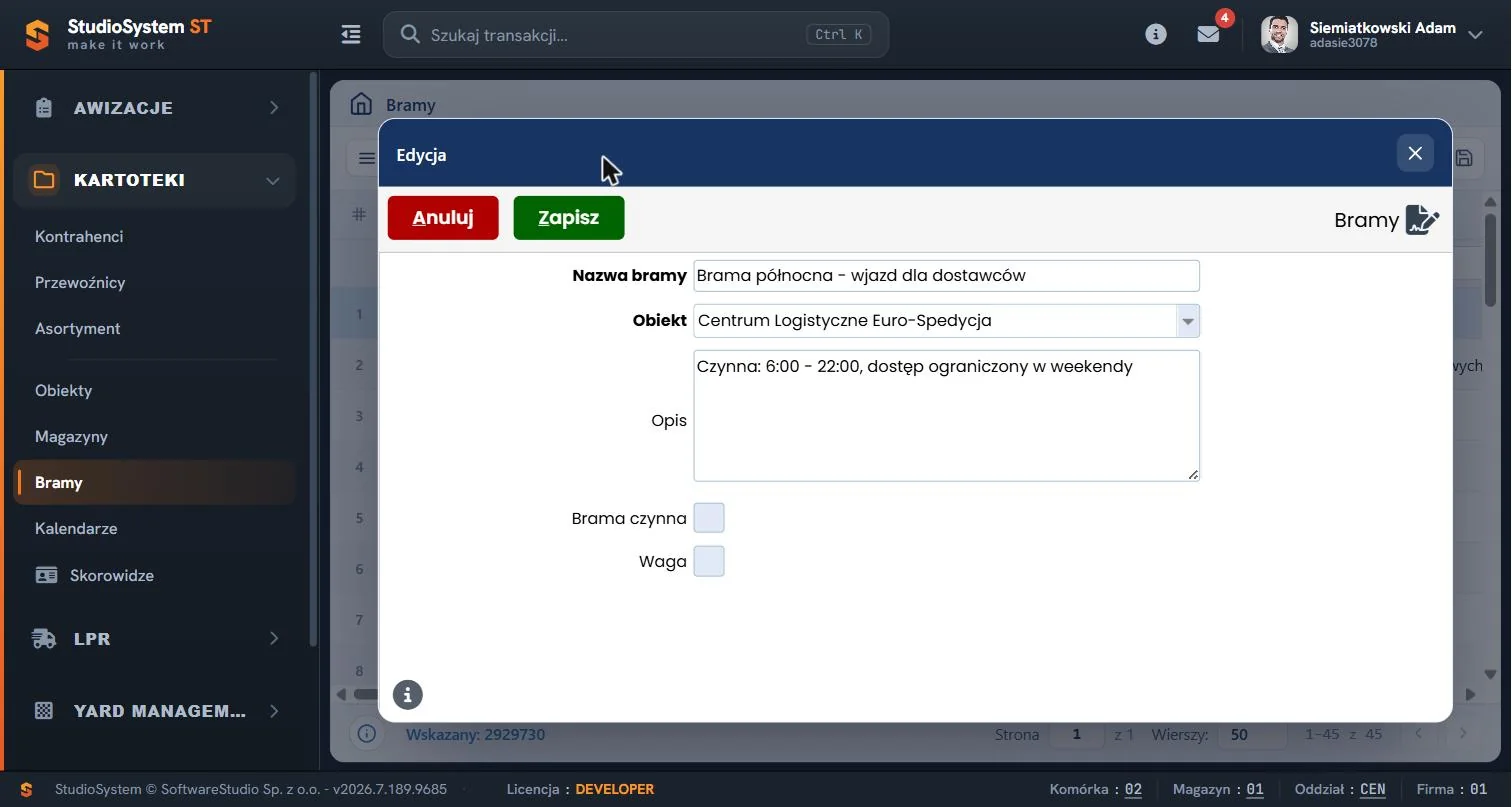
Okno Edycja pokazuje pola zaznaczonego wiersza. Na zrzucie brama ma odznaczone oba znaczniki, więc jest wycofana z formularzy, a jej opis zawiera godziny pracy zapisane jako zwykły tekst. Przyciski Anuluj i Zapisz leżą nad formularzem.
Opis bramy jest tekstem, nie regułą
Program nie sprawdza treści opisu. Godziny i warunki wjazdu wpisane w polu Opis, na przykład ograniczenie do pojazdów z przepustką, są informacją dla dyspozytora i dostawcy. Program nie porównuje ich z godziną okna, z rodzajem transportu ani z pojazdem.
Godziny, w których magazyn przyjmuje dostawy, wynikają z okienek czasowych magazynu, a nie z kartoteki bram. Poniższa tabela zbiera oczekiwania, które bywają kojarzone z bramami w systemach klasy YMS, i pokazuje ich stan w Studio VSS.net.
| Oczekiwanie | Stan w Studio VSS.net |
|---|---|
| Status bramy otwarta lub zamknięta | Brak. Bramę wycofuje się odznaczeniem znacznika Brama czynna. |
| Harmonogram pracy bramy i ograniczenie typów pojazdów | Brak. Godziny i warunki można zapisać wyłącznie w polu Opis. |
| Licznik wjazdów i alerty kolejki przy bramie | Brak w kartotece bram. |
| Integracja ze szlabanem lub sterownikiem bramy | Brak w standardowym programie. |
| Powiązanie bramy z kamerą LPR przez kod bramy | Brak. Kamery mają własny rejestr Kamery LPR, w którym kamerę przypisuje się do magazynu. |
Znacznik wagi w kartotece
Znacznik Waga jest zapisywany i pokazywany w rejestrze, ale nie uruchamia ważenia. Na standardowym ekranie zmiany statusu odczyt wagi wpisuje się ręcznie jako liczbę od 0 do 99999 kg. Pole Odczyt wagi pojawia się na ekranie zmiany statusu przy potwierdzeniu przybycia oraz w rejestrze Wyjazd przy zamknięciu wizyty, niezależnie od tego, czy znacznik przy bramie jest zaznaczony.
Wycofanie bramy
Kartoteka nie ma przycisku Usuń. Bramę wycofuje się odznaczeniem znacznika Brama czynna w oknie Edycja, a rekord zostaje w rejestrze. Import danych z Excela nie obejmuje bram, więc każdą wprowadza się ręcznie przyciskiem Dopisz. Rejestr zmian pól nie obejmuje w konfiguracji demonstracyjnej bram, magazynów ani obiektów.
Typowe sytuacje
| Objaw | Przyczyna | Co zrobić |
|---|---|---|
| Brama nie pojawia się w sekcji Wybierz bramę | Odznaczony znacznik Brama czynna albo wskazany inny obiekt w polu Obiekt. | Otwórz Edycja i popraw znacznik lub obiekt. Zmiana jest widoczna po ponownym otwarciu formularza. |
| Ostrzeżenie "Brak bram zdefiniowanych dla obiektu." | Żadna brama nie wskazuje wybranego obiektu. | Dopisz bramę i wskaż obiekt w polu Obiekt. |
| Dostawca wybrał bramę, która według opisu nie pracuje o tej godzinie | Opis jest tekstem, którego program nie sprawdza. | Uzupełnij opis i wyjaśnij odstępstwo z dostawcą przed wjazdem. |
| Znacznik Waga jest zaznaczony, a ekran statusu nie pobiera wagi z wagi samochodowej | Znacznik nie steruje ekranami zmiany statusu. | Wpisz odczyt wagi ręcznie albo pozostaw wartość domyślną. |
Ćwiczenie w demo - lekcja lub zajęcia
Ćwiczenie: dobierz bramy do dwóch dostaw na podstawie opisów i sprawdź, co program naprawdę egzekwuje
Uczeń pracuje jak dyspozytor, który ma skierować różne pojazdy do właściwych punktów wjazdu. Rola w demo: Kierownik logistyki. Czas: około 15 minut. Konto demo jest wspólne dla wszystkich testujących, więc niczego nie zapisuj.
- Uruchom bezpłatne demo Studio VSS.net, wybierz rolę Kierownik logistyki i otwórz KARTOTEKI, Bramy. W kolumnie Aktywne ustaw filtr na wartość tak i wybierz jeden obiekt, który ma kilka aktywnych bram.
- Zapisz nazwy tych bram i pełną treść kolumny Opis. Żeby ją zobaczyć, przewiń tabelę w prawo.
- Przyjmij, że masz dwie dostawy: zestaw ciężarowy z naczepą i pojazd serwisowy. Każdej z nich dobierz bramę na podstawie opisów i uzasadnij wybór jednym zdaniem.
- Zaznacz jedną z bram i wybierz Edycja. Odczytaj ustawione znaczniki i zamknij okno przyciskiem Anuluj, bez zapisu.
- Otwórz AWIZACJE, Nowa awizacja, wybierz obiekt (jeśli formularz go oferuje) i magazyn, a potem porównaj kafelki w sekcji Wybierz bramę z listą z kroku 2. Formularza nie zapisuj - zamknij go przyciskiem Anuluj.
Pytanie kontrolne. Dlaczego po wyborze magazynu formularz pokazuje wszystkie aktywne bramy obiektu i co z tego wynika dla planowania okien czasowych?
Podstawa programowa. Ćwiczenie realizuje efekt "dobiera środki techniczne i technologie do wykonania usługi przewozu" z kwalifikacji SPL.04 Organizacja transportu (jednostka SPL.04.3) w zawodzie technik logistyk: uczeń dopasowuje infrastrukturę wjazdu do pojazdu i ładunku. Efekty kształcenia pochodzą z podstawy programowej zawodu technik logistyk. Pozostałe ćwiczenia zebraliśmy na stronie demo VSS.net na zajęciach z logistyki, a pełny opis systemu - na stronie Studio VSS.net - system awizacji dostaw i YMS.
Najczęstsze pytania
Czy program pilnuje godzin pracy bramy wpisanych w polu Opis?
Nie. Opis jest zwykłym tekstem pokazywanym użytkownikom. Program nie porównuje go z godziną okna, z rodzajem transportu ani z pojazdem, a godziny przyjęć wynikają z okienek czasowych magazynu.
Czy wybór bramy zmienia dostępne okna czasowe?
Nie. Dostępne okna zależą od obiektu i magazynu. Brama zostaje zapisana w awizacji jako jej dana, a kalendarz Awizacja bram pokazuje awizacje w kolumnach według bram.
Czy znacznik Waga uruchamia ważenie pojazdu?
Nie. Znacznik jest tylko zapisywany i pokazywany w rejestrze. Odczyt wagi wpisuje się ręcznie na ekranie zmiany statusu, przy potwierdzeniu przybycia i przy wyjeździe.
Czy kod bramy łączy bramę z kamerą LPR?
Nie. Kod nadaje system przy zapisie i nie służy do powiązania z kamerą. Kamery mają własny rejestr, w którym przypisuje się je do magazynu.
Jak wycofać bramę z użycia?
W oknie Edycja odznacz znacznik Brama czynna. Brama zniknie z formularzy awizacji, a rekord zostanie w rejestrze, który pokazuje także bramy nieczynne. Przycisku Usuń kartoteka nie ma.
Słownik pojęć
- Brama
- Punkt wjazdu na teren obiektu. W kartotece należy do obiektu, a nie do magazynu, i jest oferowana w formularzu awizacji po wyborze obiektu.
- Brama czynna
- Znacznik, który decyduje o obecności bramy na liście wyboru w formularzu awizacji. Odznaczenie wycofuje bramę bez usuwania rekordu.
- Opis bramy
- Tekst wolny z godzinami i zasadami wjazdu. Wyświetla się jako druga linia kafelka bramy, a program go nie egzekwuje.
- Znacznik Waga
- Znacznik informacyjny przy bramie, pokazywany w rejestrze. Nie uruchamia ważenia; odczyt wpisuje się ręcznie na ekranie zmiany statusu.
- Kod bramy
- Identyfikator nadawany przy zapisie, widoczny w rejestrze i ukryty w formularzu.
- Okno czasowe
- Przedział godzin zarezerwowany na obsługę transportu. Zależy od obiektu i magazynu, a nie od wybranej bramy.