
Alfabetyczny spis treści instrukcji Studio VSS.net
Spis zbiera wszystkie tematy instrukcji w kolejności alfabetycznej: rejestry awizacji, kalendarze, ekrany bramy i placu, kartoteki, panele ról zewnętrznych oraz raporty. Pole wyszukiwania filtruje hasła w trakcie pisania, a przyciski liter zawężają listę do jednej grupy.
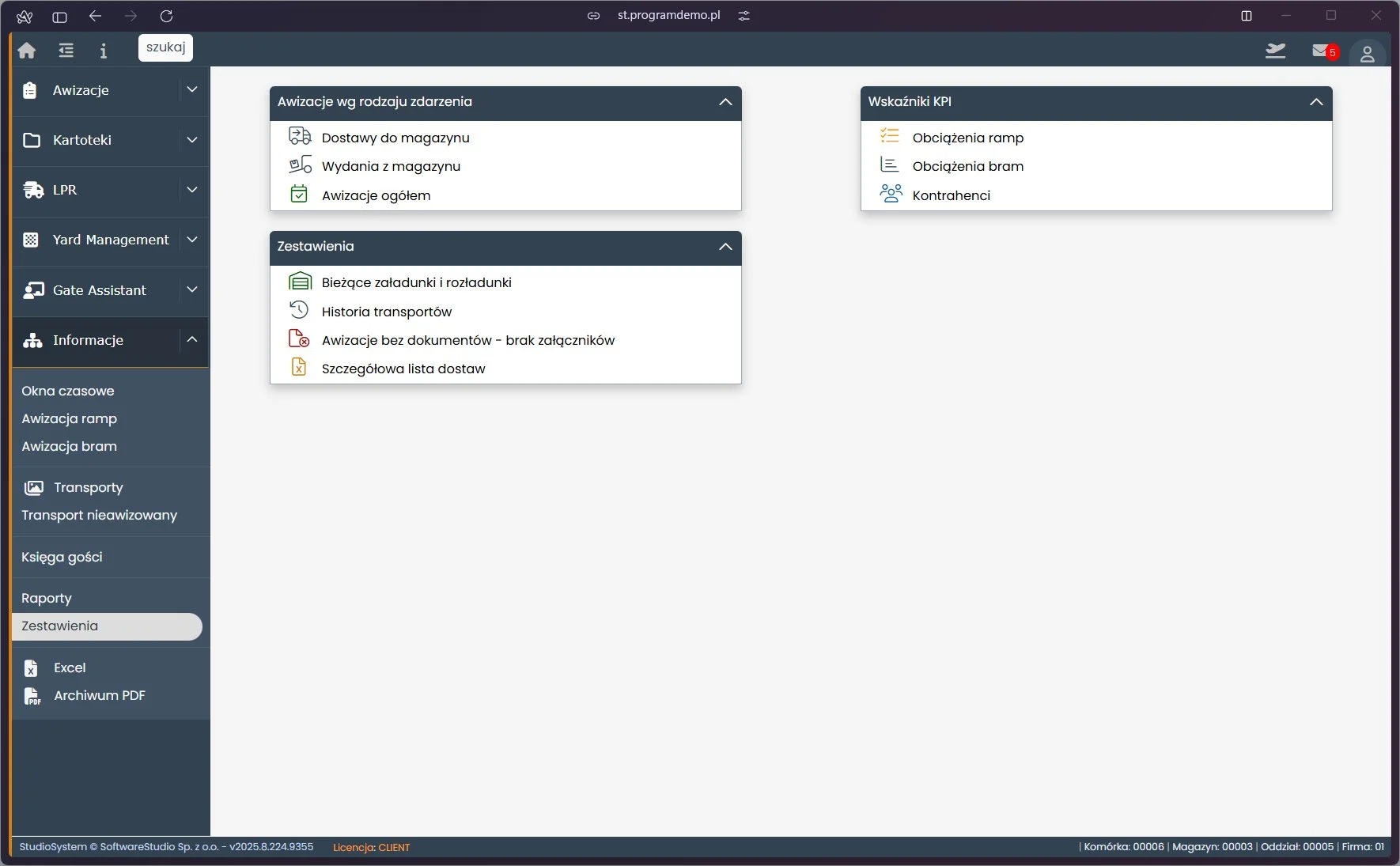
Menu zestawień ma trzy grupy kart: Awizacje wg rodzaju zdarzenia, Zestawienia oraz Wskaźniki KPI. Spis treści zamiast struktury programu stosuje kolejność alfabetu - przydaje się, gdy znasz nazwę ekranu, a nie wiesz, w której sekcji instrukcji leży jego opis.
Jak korzystać ze spisu
Hasła mają nazwę tematu i jedno zdanie opisu, pobrane ze wstępu strony, do której prowadzą. Wyszukiwarka porównuje wpisany tekst z nazwą i opisem, więc fraza "okno" pokaże zarówno kalendarze awizacji, jak i hasła, w których opisie pada to słowo.
- Wyszukiwarka - filtruje hasła po wpisaniu co najmniej dwóch znaków; przycisk krzyżyka czyści pole i przywraca pełną listę.
- Filtr liter - przycisk litery pokazuje jedną grupę, a przycisk Wszystkie przywraca cały spis.
- Ekrany o tej samej nazwie - Parkowanie, Transport wewnętrzny czy Kalendarz występują w kilku rolach, więc spis podaje osobne hasła dla każdej z nich.
- Zajęcia z demo - hasła o ćwiczeniach prowadzą do strony ze scenariuszami lekcji i zestawieniem efektów kształcenia.
Tematy ułożone według ról i procesów prezentuje strona główna instrukcji Studio VSS.net z mapą sekcji i obiegiem awizacji. Znaczenie skrótów wyjaśnia terminologia Studio VSS.net, a pojęcia spoza programu - słownik pojęć WMS, YMS i IT serwisu SoftwareStudio.
Nie znaleziono wyników dla podanej frazy. Spróbuj krótszego fragmentu albo symbolu dokumentu.
A
- Administrator - sekcja instrukcji Sekcja Administrator opisuje cztery ekrany panelu - Użytkownicy, Skorowidze, Numeracja i Parametry - oraz wymagania instalacji.
- Agencja celna - sekcja instrukcji Rola Agencja celna pokazuje awizacje oznaczone jako wymagające dokumentów SAD / T1, niezależnie od firmy i magazynu.
- API Interfejs API pozwala systemowi zewnętrznemu zapisywać i odczytywać dane Studio VSS.net bez ręcznego przepisywania.
- Archiwum PDF Archiwum PDF w sekcji Informacje pokazuje miniatury pierwszych stron dokumentów magazynowych Studio WMS.net zapisanych jako pliki PDF.
- Asortyment (Kartoteki) Kartoteka Asortyment zawiera indeksy towarów, które można wskazać w awizacji.
- Auta (LPR) Pozycja Auta otwiera Listę pojazdów LPR: kartotekę numerów rejestracyjnych z osobą odpowiedzialną, firmą, okresem ważności i dniami tygodnia.
- Auta (Magazyn) Rejestr Auta pokazuje ciągniki, którym przydzielono rampę albo miejsce parkingowe i których stanowiska nikt jeszcze nie zwolnił.
- Awizacja bram Ekran Awizacja bram układa rezerwacje z kalendarza awizacji według bram obiektu.
- Awizacja cykliczna Formularz Awizacja cykliczna zakłada w jednym kroku serię awizacji dla powtarzalnych dostaw i odbiorów: wybrane dni tygodnia, przez zadaną liczbę tygodni, z tymi samymi danymi wspólnymi.
- Awizacja ramp Ekran Awizacja ramp rozkłada rezerwacje na rampy i doki magazynu: każda rampa ma własną kolumnę, a godziny biegną w pionie.
- Awizacje (Dostawcy) Tabela w pozycji Awizacje zbiera bieżące awizacje Twojej firmy: zapisane, ale jeszcze niezgłoszone na bramie.
- Awizacje (Dział logistyki) Sekcja Awizacje w roli Kierownik logistyki prowadzi jeden dokument od rezerwacji okna czasowego do zamknięcia po wyjeździe pojazdu.
- Awizacje (Spedycja) Lista Awizacje w roli Spedytor i przewoźnik pokazuje transporty, w których Twoja firma jest wpisana jako przewoźnik.
- Awizacje - zestawienie Rejestr Awizacje zbiera transporty zapowiedziane, których przyjazd nikt jeszcze nie potwierdził na bramie.
B
- Bieżące transporty (Agencja celna) Ekran Bieżące transporty zbiera awizacje oznaczone jako wymagające dokumentów SAD / T1, od chwili gdy są aktywne, do wyjazdu pojazdu.
- Blokady ramp i doków Blokada zajmuje miejsce w oknach czasowych na wskazany czas, dla całego magazynu albo dla jednej rampy, na przykład na przegląd stanowiska lub awarię.
- Brama i ochrona obiektu - sekcja instrukcji Sekcja Brama i ochrona obiektu opisuje ekrany pracownika ochrony: potwierdzanie przyjazdu pojazdu z awizacją, wpuszczanie go na teren zakładu oraz rejestrację pojazdów bez rezerwacji i osób pieszych.
- Bramy (Kartoteki) Kartoteka Bramy zapisuje punkty wjazdu na teren obiektu i decyduje, które z nich formularz awizacji zaproponuje dostawcy.
- Bramy (Yard Management) Pozycja Bramy w menu Yard Management otwiera rejestr punktów wjazdu i wyjazdu, ten sam, który znajdziesz w sekcji Kartoteki.
Ć
- Ćwiczenia w demo dla uczniów i studentów Bezpłatne demo Studio VSS.net działa w przeglądarce, bez instalacji i bez zakładania kont.
D
- Demo VSS na zajęciach Bezpłatne demo Studio VSS.net działa w przeglądarce, bez instalacji i bez zakładania kont.
- Doki magazynowe Rejestr Doki magazynowe zbiera stanowiska przeładunkowe wszystkich magazynów w jednej tabeli: kod doku, opis, rezerwację dla kontrahenta i pojazd wskazany w dyspozycji.
- Dostawcy i odbiorcy - sekcja instrukcji Portal Dostawcy i odbiorcy pozwala firmie zewnętrznej samodzielnie zarezerwować okno czasowe w magazynie i przeglądać własne awizacje.
- Dyskusje Funkcja Dyskusja prowadzi rozmowę przypiętą do jednego rekordu: awizacji, kontrahenta, przewoźnika albo asortymentu.
- Dział logistyki i transportu - sekcja instrukcji Rola Dział logistyki i transportu ma w menu sześć grup i widzi wizytę pojazdu na wszystkich etapach, od zapisu awizacji po wyjazd.
E
- Excel - eksport (Informacje) Pozycja Excel w sekcji Informacje ma dwa zestawy kafli: cztery gotowe eksporty awizacji i siedem importów do kartotek oraz konfiguracji.
- Export do Excela Rejestry Studio VSS.net zapisują swoją zawartość do arkusza na dwa sposoby.
F
- FAQ Odpowiedzi na tej stronie opierają się na zachowaniu programu w konfiguracji standardowej wersji 2026.7.
- Filtrowanie i sortowanie Rejestry Studio VSS.net zawężasz filtrami w wierszu pod nagłówkami kolumn, a kolejność wierszy zmieniasz kliknięciem nagłówka.
- Funkcje standardowe Osiem narzędzi działa w większości ekranów Studio VSS.net tak samo: filtry i sortowanie, eksport do arkusza, notatki, dyskusje, załączniki, zdjęcia, podgląd wydruku i historia zmian.
G
- Galeria zrzutów ekranu Pełny przegląd 100 zrzutów ekranu systemu Studio VSS.net pogrupowanych alfabetycznie.
- Gate Assistant Nazwa Gate Assistant oznacza grupę w menu roli Dział logistyki i transportu, a nie osobny moduł ani osobną aplikację.
H
- Historia awizacji (Dostawcy) Historia zbiera awizacje Twojej firmy, których wizyta zakończyła się wyjazdem pojazdu z terenu.
- Historia odpraw celnych Historia odpraw zawiera awizacje, których pojazd wyjechał z terenu, a agencja zapisała dla nich zgodę na rozładunek.
- Historia zmian Przycisk Historia w kartotece kontrahenta nie pokazuje zmian pól kartoteki, tylko zrealizowane awizacje tego kontrahenta.
- Historia (LPR) Rejestr Historia w menu LPR (tytuł ekranu: Historia wjazdów i wyjazdów) zawiera awizacje z numerem auta, które mają zapisany wyjazd.
- Historia (Spedycja) Historia w roli Spedytor i przewoźnik zbiera awizacje, których wizyta się zakończyła: pojazd Twojej firmy wyjechał z terenu, a status wskazuje Wyjechał - koniec wizyty.
- Historia (Yard Management) Rejestr Historia zbiera wpisy o postojach jednostek na miejscach placu, od zezwolenia na wjazd do zwolnienia rampy.
I
- Informacje VSS Sekcja Informacje zbiera ekrany, którymi dział logistyki kontroluje plan dnia, ruch pojazdów i osób oraz jakość awizacji.
- Instalacja i konfiguracja Studio VSS.net jest aplikacją webową na serwerze IIS z bazą SQL Server, a użytkownicy pracują w przeglądarce bez instalacji na stacjach.
- Interfejs użytkownika Interfejs Studio VSS.net składa się z menu bocznego roli, górnego paska z wyszukiwarką, obszaru roboczego i paska stanu.
K
- Kalendarze awizacji Pozycja Kalendarze pokazuje rezerwacje okien czasowych na osi czasu: w widoku dnia, tygodnia, listy chronologicznej albo poziomego harmonogramu zasobów.
- Kalendarze (Kartoteki) Kartoteka Kalendarze przechowuje konfigurację kalendarzy, w których użytkownicy różnych ról oglądają i zmieniają awizacje.
- Kalendarz awizacji (Brama) Kalendarz pokazuje awizacje na osi godzin, a w bazie demonstracyjnej rozdziela je na kolumny według etapu przy bramie.
- Kalendarz (Agencja celna) Kalendarz agencji celnej pokazuje terminy awizacji w układzie godzinowym albo jako listę zdarzeń.
- Kalendarz (Dostawcy) Pozycja Kalendarz pokazuje awizacje w układzie czasu: kafelek to jedna awizacja, kolor wskazuje magazyn, a kliknięcie otwiera dymek z terminem i lokalizacją.
- Kalendarz (Magazyn) Kalendarz w menu roli Magazyn i rampy układa awizacje na osi godzin i grupuje je według zasobów kalendarza.
- Kalendarz (Spedycja) Kalendarz w roli Spedytor i przewoźnik pokazuje terminy awizacji jednego magazynu w układzie godzinowym albo jako listę zdarzeń.
- Kamery LPR Rejestr Kamery zawiera listę urządzeń przy bramie z kodem, opisem, przypisaniem do magazynu i znacznikiem Automatyczny szlaban.
- Kartoteki Grupa KARTOTEKI w roli Dział logistyki i transportu ma osiem pozycji.
- Kiosk dla kierowców Kiosk dla kierowców jest ekranem przeglądarki przy bramie, na którym kierowca wpisuje numer telefonu lub numer auta albo skanuje kod QR z przepustki.
- Kontenery Rejestr Kontenery pokazuje kontenery, które stoją na miejscach placu albo czekają na przestawienie.
- Kontrahenci Kartoteka Kontrahenci zbiera firmy, które zamawiają dostawy albo odbierają towar z Twojego obiektu.
- KPI awizacji Pulpit KPI awizacji zestawia dla wybranego dnia osiem wskaźników i tablicę planu dnia, w której każda awizacja stoi w kolumnie swojego etapu.
- Księga gości (Brama) Księga gości pokazuje osoby zapisane w formularzu Wejście, którym nikt jeszcze nie odnotował wyjścia.
- Księga gości (Informacje) Księga gości w menu Informacje pokazuje osoby, które weszły na teren zakładu w ciągu ostatnich 7 dni i nie mają zapisanego wyjścia.
- Księga gości - historia Widok Księga gości historia zbiera wejścia gości, przy których zapisano wyjście.
L
M
- Magazyny Kartoteka Magazyny opisuje hale i strefy obiektu, do których kierowane są awizowane transporty.
- Magazyn VSS - sekcja instrukcji Rola Magazyn i rampy ma w menu VSS Magazyn jedenaście pozycji: pięć kalendarzy, cztery rejestry, kartotekę ciągników i ekran Skanowanie.
- Magazyn (Awizacje) Lista Magazyn pokazuje pojazdy, którym ochrona zezwoliła na wjazd, a magazyn nie zwolnił jeszcze rampy.
- Miejsca parkingowe Rejestr Miejsca parkingowe zawiera wszystkie stanowiska, którym program może przypisać pojazd, oraz pozostałe obiekty planu placu.
N
- Naczepy W roli Magazyn i rampy pozycja Naczepy pokazuje, na której rampie albo na którym miejscu placu stoi naczepa z awizacji obsługiwanej przez magazyn.
- Nowa awizacja (Dostawcy) Formularz Nowa awizacja pozwala dostawcy albo odbiorcy zarezerwować okno czasowe w magazynie bez telefonu do logistyki.
- Nowa awizacja (Dział logistyki) Formularz Zakładanie awizacji rezerwuje okno czasowe dla dostawy albo wysyłki i zapisuje dane transportu na jednej przewijanej stronie.
- Numeracja dokumentów Ekran Numeracja w panelu Administratora zarządza licznikami, z których program pobiera numery dokumentów, w tym numer Load Plan awizacji.
O
- Obciążenie ramp (Gate Assistant) W kalendarzu Obciążenie ramp każda rampa ma własną kolumnę, a awizacja przypisana do rampy pojawia się jako kafelek na wysokości swojego okna czasowego.
- Obciążenie ramp (Magazyn) W menu VSS Magazyn pozycja Obciążenie ramp pokazuje, które rampy hali mają w wybranym dniu rozładunki i załadunki oraz o której godzinie.
- Obiekty Kartoteka Obiekty (oddziały) zapisuje miejsca, w których Twoja firma przyjmuje i wysyła towar: zakład produkcyjny albo centrum dystrybucji.
- Oczekujące pojazdy (Brama) Rejestr Oczekujące zbiera pojazdy, których kierowcy zgłosili się na bramie, a które nie dostały jeszcze zezwolenia na wjazd.
- Oczekujące - Brama (Awizacje) Lista Oczekujące Brama zbiera awizacje, dla których kierowca zgłosił się przy bramie, ale zezwolenie na wjazd jeszcze nie padło.
- Okna czasowe (Dostawcy) Pozycja Okna czasowe otwiera kalendarz awizacji jednego magazynu, więc dostawca widzi, w których godzinach dostawy są już umówione.
- Okna czasowe (Informacje) Ekran Okna czasowe w sekcji Informacje ma kolumny odpowiadające etapom obsługi transportu, a nie przedziałom godzin do zarezerwowania.
- O programie Studio VSS.net prowadzi wizytę pojazdu na terenie zakładu od zapisu awizacji do wyjazdu.
P
- Parametry globalne Ustawienia całej instalacji Studio VSS.net zebrano w panelu Administratora, w widoku Parametry programu.
- Parametry techniczne i SLA Wymagania techniczne, dostępność systemu i warunki SLA.
- Parkowanie (Brama) Pozycja Parkowanie w menu roli Brama i ochrona pokazuje pracownikowi ochrony, które miejsca placu zajmują już jednostki.
- Parkowanie (Yard Management) Rejestr Parkowanie, w nagłówku okna nazwany Transporty parking, pokazuje jednostki, które w tej chwili zajmują miejsca placu, i awizację każdej z nich.
- Podgląd wydruku W Studio VSS.net pod hasłem podgląd i wydruk działa pięć dokumentów: podgląd awizacji na ekranie, wydruk awizacji do PDF, wydruk Historia awizacji, przepustka jednorazowa i list CMR.
- Podstawa programowa SPL.04 a demo VSS Bezpłatne demo Studio VSS.net działa w przeglądarce, bez instalacji i bez zakładania kont.
- Powiadomienia awizacji Ekran Powiadomienia wysyła kierowcom, kontrahentom i dyspozytorom wiadomości o awizacjach według reguł: SMS, e-mail i Teams, z trybami PROBA, TEST i PROD.
- Przewoźnicy Kartoteka Przewoźnicy zawiera firmy, które wykonują przewóz zapowiedziany w awizacji.
R
- Rampy Pracownik magazynu obsługuje rampy na dwóch ekranach: w kalendarzu Rampy, który układa sloty na osi godzin, i w rejestrze Magazyn z pojazdami stojącymi teraz przy dokach.
- Raporty Pozycja Raporty w sekcji Informacje zawiera dwanaście gotowych zestawień: dwa ostrzeżenia, osiem raportów analitycznych i dwie oceny.
- Regulamin Warunki korzystania z systemu Studio VSS.net.
S
- Skanowanie (Brama) Ekran Skanowanie znajduje transport po jednym wpisie w polu Kod/Nr telefonu/Nr auta.
- Skanowanie (Magazyn) Ekran Skanowanie ma jedno pole tekstowe, do którego czytnik kodów wpisuje numer z przepustki kierowcy.
- Skorowidze (Administrator) Widok Obsługa słowników w panelu Administratora pokazuje wszystkie skorowidze instalacji: po lewej katalog słowników, po prawej pozycje wybranego z nich.
- Skorowidze (Kartoteki) Panel Skorowidze w roli Kierownik logistyki zbiera dwanaście słowników, z których kreator awizacji bierze rodzaje transportu, statusy, okna czasowe oraz treść wiadomości.
- Spedycja i przewoźnicy - sekcja instrukcji Konto w roli Spedytor i przewoźnik należy do firmy transportowej i pokazuje awizacje, w których ta firma jest wpisana jako przewoźnik.
- Studio VSS.net - strona główna instrukcji Instrukcja opisuje system, w którym dostawca rezerwuje okno czasowe na rozładunek, a pracownicy bramy i magazynu prowadzą pojazd od wjazdu do wyjazdu z zakładu.
- Szukaj (LPR) Pozycja Szukaj w menu LPR otwiera galerię kart, a nie tabelę.
T
- Terminologia Słownik zbiera nazwy używane na ekranach Studio VSS.net i w tej instrukcji: numery awizacji, etapy wizyty, elementy infrastruktury, dokumenty bramy i wskaźniki.
- Transporty wg statusów (Magazyn) W menu VSS Magazyn pozycja Transporty wg statusów pokazuje, na którym etapie jest każda awizacja: dostawa w drodze, kierowca przy bramie, pojazd przy rampie albo transport gotowy do wyjazdu.
- Transporty wg statusów (Yard Management) Transporty wg statusów rozkłada awizacje na kolumny według etapu, na którym każda z nich jest teraz, a w pionie według godziny okna czasowego.
- Transporty (Informacje) Ekran Transporty w sekcji Informacje jest galerią zdjęć, a nie tabelą.
- Transporty (Magazyn) Rejestr Transporty w menu roli Magazyn i rampy zbiera awizacje ze wszystkich etapów w jednej tabeli, od zatwierdzonej po zamkniętą.
- Transport nieawizowany (Brama) Rejestr Transport nieawizowany pokazuje pojazdy zapisane w formularzu Wjazd bez awizacji w ciągu ostatnich 30 dni.
- Transport nieawizowany (Informacje) Rejestr Transport nieawizowany w menu Informacje jest jedynym miejscem, z którego dział logistyki ocenia ruch pojazdów bez rezerwacji okna.
- Transport wewnętrzny (Magazyn) Rola Magazyn i rampy ma w menu VSS Magazyn pozycję Transport wewnętrzny.
- Transport wewnętrzny (Yard Management) Transport wewnętrzny w Studio VSS.net składa się z dwóch części.
U
- Uprawnienia użytkowników Uprawnienia w Studio VSS.net działają na trzech poziomach: rola wyznacza menu, karta uprawnień dopasowuje dostęp konkretnego konta, a rejestry portali pokazują dane firmy przypisanej do konta.
- Uwagi i notatki Funkcja Uwagi / notatki zapisuje przy wskazanym rekordzie osobne notatki z tytułem i treścią: przy awizacji, kontrahencie, przewoźniku albo asortymencie.
- Użytkownicy Rejestr Użytkownicy w panelu Administrator prowadzi konta wszystkich osób, które logują się do Studio VSS.net - własnych pracowników i przedstawicieli firm zewnętrznych.
W
- Wejście na teren zakładu Formularz Wejście na teren zakładu rejestruje osobę, która wchodzi pieszo, na przykład serwisanta albo audytora.
- Wizualizacja (Yard Management) Wizualizacja rysuje plan placu z obiektów rejestru miejsc.
- Wjazd bez awizacji Formularz Wjazd bez awizacji zapisuje pojazd, który stanął przy bramie bez rezerwacji okna czasowego.
- Wjechały (LPR) Widok Wjechały (tytuł ekranu: Auta na terenie obiektu) zestawia awizacje, które mają numer auta i zapisany przyjazd na bramę, a nie mają jeszcze zapisanego wyjazdu.
- Wstęp VSS.net Rozdział Wstęp zbiera strony, które objaśniają program jako całość: moduły i granice systemu, nazwy z ekranów, logowanie, układ okna, narzędzia wspólne dla rejestrów i interfejs API.
- Wyjazd transportu Lista Wyjazd zbiera transporty, którym magazyn zwolnił rampę, a które jeszcze nie opuściły terenu zakładu.
Y
- Yard Management Grupa Yard Management w menu roli Kierownik logistyki zbiera osiem ekranów do pracy z placem: rejestry jednostek, kalendarz etapów, plan placu oraz kartoteki stanowisk.
Z
- Zajętość doków Zajętość doków wyświetla awizacje, którym ochrona zezwoliła na wjazd, a magazyn nie zwolnił jeszcze rampy.
- Załączniki Do awizacji dołącza się pliki, które opisują dostawę: skan listu przewozowego albo dokument celny.
- Zaplanowane na dzisiaj Pierwsza pozycja menu roli Magazyn i rampy otwiera kalendarz z awizacjami dnia ułożonymi na osi godzin.
- Zarządzanie kontrahentami Pozycja Zarządzanie kontami kontrahentów w menu Informacje otwiera listę kont, którymi pracownicy dostawców i spedytorów logują się do portali Studio VSS.net.
- Zdjęcia Zdjęcia pojazdów pojawiają się w Studio VSS.net na dwa sposoby.
- Zestawienia (Informacje) Pozycja Zestawienia w sekcji Informacje otwiera dziesięć widoków, które odpowiadają na pytania o awizacje: co stoi teraz na terenie, co już wyjechało i którym dostawcom brakuje dokumentów.
- Zestawienie wjazdów (Brama) Rejestr Zestawienie obsługuje dwa etapy awizacji: transport, który ma dopiero przyjechać, i pojazd gotowy do wyjazdu.
Tematy według sekcji instrukcji
Spis alfabetyczny i menu boczne instrukcji prowadzą do tych samych stron. Tabela pokazuje, jak hasła rozkładają się na sekcje i od której strony zacząć lekturę danej części.
| Sekcja | Tematy | Strona startowa |
|---|---|---|
| Wstęp | logowanie, interfejs, terminologia, funkcje tabel, API, FAQ, zajęcia z demo | wstęp do instrukcji Studio VSS.net |
| Administrator | instalacja, konta, uprawnienia, numeracja, parametry, skorowidze | sekcja administratora |
| Dział logistyki i transportu | awizacje, kalendarze, kartoteki, LPR, Yard Management, Gate Assistant, informacje (zestawienia i raporty) | dział logistyki i transportu |
| Dostawcy i odbiorcy | nowa awizacja, okna czasowe, kalendarz, historia | portal dostawcy i odbiorcy |
| Spedycja i przewoźnicy | awizacje, kalendarz, historia | portal spedycji |
| Brama i ochrona obiektu | oczekujące, zestawienie, wjazd bez awizacji, księga gości, skanowanie, parkowanie | stanowisko bramy |
| Magazyn VSS | rampy, auta, naczepy, kalendarz, obciążenie ramp, transporty | rola magazynu i ramp |
| Agencja celna | bieżące transporty, historia odpraw, kalendarz | portal agencji celnej |
| Kiosk dla kierowców | zgłoszenie przyjazdu, zmiana danych pojazdu | kiosk dla kierowców |
Jedno hasło, kilka stron. Część tematów występuje w kilku rolach - na przykład rejestr transportów według statusów ma odrębne strony w menu kierownika logistyki i w roli magazynu. Spis podaje wtedy osobne hasła z dopiskiem, którego ekranu dotyczą.
Ekrany opisane w instrukcji można obejrzeć w bezpłatnym demo systemu awizacji Studio VSS.net, a pełny opis produktu zawiera strona Studio VSS.net. Efekty kształcenia, do których odnoszą się ćwiczenia z hasła o zajęciach, cytuje podstawa programowa zawodu technik logistyk (ORE, PDF).
Najczęstsze pytania
Dlaczego wyszukiwarka nie pokazuje wyników po wpisaniu jednej litery?
Filtr uruchamia się od dwóch znaków, żeby lista nie przeskakiwała przy każdym naciśnięciu klawisza. Do przeglądania całej grupy liter służą przyciski nad listą.
Czy spis obejmuje wszystkie strony instrukcji?
Tak - każda strona instrukcji ma co najmniej jedno hasło, a tematy obecne w kilku rolach mają osobne hasła dla każdej z nich.
Skąd pochodzą opisy haseł?
Z pierwszego zdania wstępu strony docelowej, więc zmieniają się razem z treścią instrukcji.
Jak znaleźć opis konkretnego ekranu, na przykład Oczekujące?
Wpisz nazwę ekranu w pole wyszukiwania albo wybierz literę O. Hasło prowadzi do rejestru oczekujących na wjazd w sekcji bramy, a osobne hasło do listy Oczekujące Brama w dziale logistyki.
Słownik pojęć
- Hasło spisu
- Pozycja spisu treści z nazwą tematu, jednozdaniowym opisem i odnośnikiem do strony instrukcji.
- Rejestr
- Tabela rekordów jednego rodzaju, na przykład awizacji, które czekają na potwierdzenie przybycia na bramie.
- Rola w demo
- Zestaw menu i uprawnień wybierany na stronie startowej demo, na przykład Kierownik logistyki albo Brama i ochrona.
- Grupa menu
- Zbiór ekranów pod jednym nagłówkiem menu bocznego, na przykład Awizacje albo Kartoteki.