
Zestawienie transportów wjazd i wyjazd - potwierdzanie przyjazdu i wyjazdu na bramie
Rejestr Zestawienie obsługuje dwa etapy awizacji: transport, który ma dopiero przyjechać, i pojazd gotowy do wyjazdu. Stąd pracownik ochrony potwierdza przyjazd kierowcy, zapisuje wyjazd, ustawia planowaną rampę, zbiera podpis i drukuje przepustkę. Rejestr nie pokazuje wszystkich bieżących transportów, bo pojazdy przy bramie i przy rampie mają własne listy.
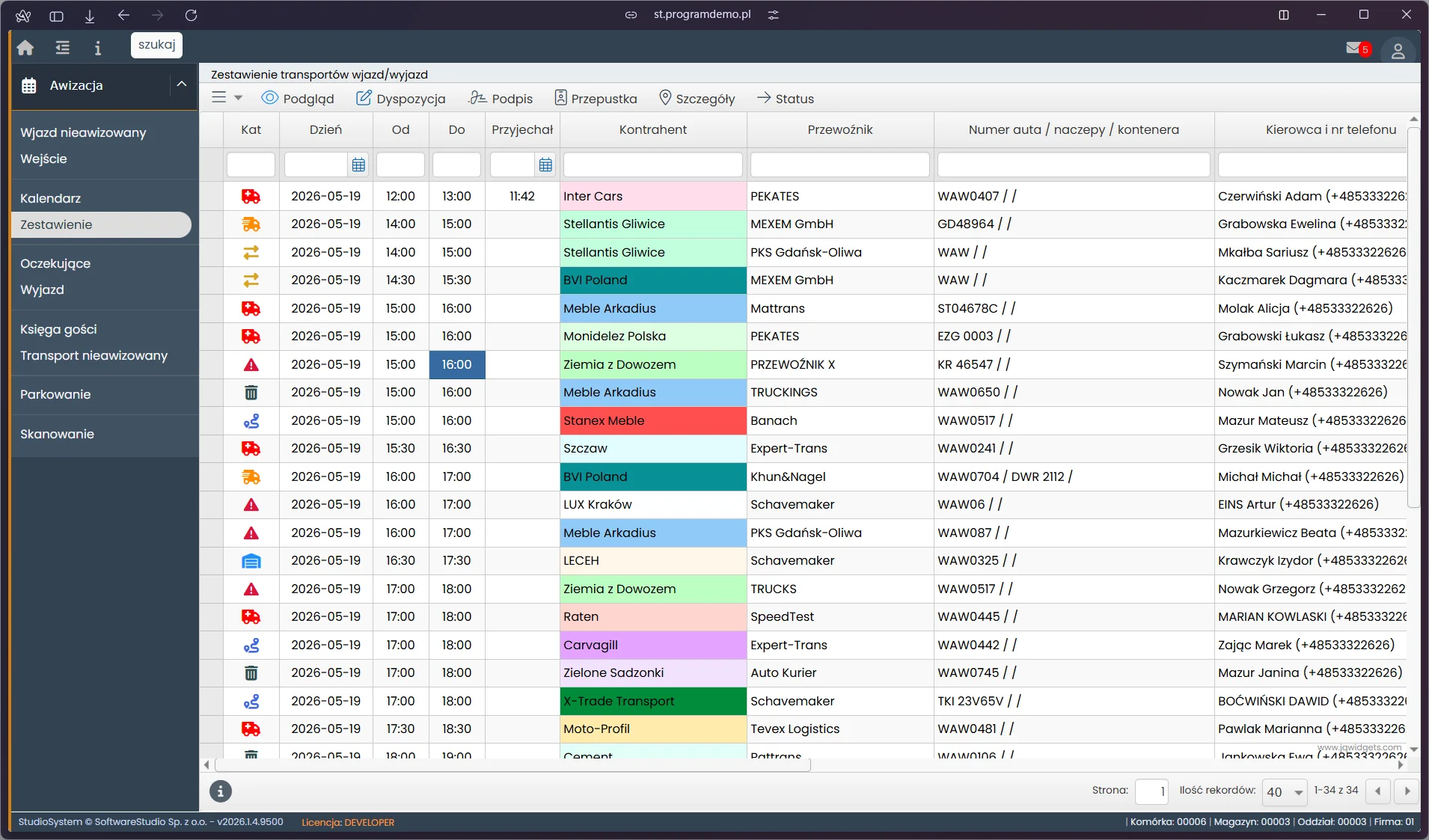
Pasek narzędzi ma sześć przycisków i działa na zaznaczonym wierszu. Kolumna Kat. pokazuje ikonę rodzaju zdarzenia, a kolumna Przyjechał - godzinę potwierdzenia przyjazdu; pusta komórka oznacza, że przyjazd nie został jeszcze potwierdzony. Tło komórki Kontrahent pochodzi z koloru zapisanego w kartotece kontrahentów i nie oznacza statusu transportu.
Na tej stronie
- Zawartość rejestru i gdzie są pozostałe etapy
- Kolumny rejestru i jak z nich korzystać
- Pasek narzędzi
- Status - potwierdzenie przyjazdu i wyjazd
- Dyspozycja - planowana rampa i miejsce parkingowe
- Szczegóły - korekty czasów, wag i danych ewidencyjnych
- Waga - wpis ręczny
- Podpis kierowcy i przepustka
- Typowe sytuacje
- Analiza danych w rejestrze
- Ćwiczenie: ustal, które pojazdy czekają na potwierdzenie przyjazdu, a które na wyjazd
- Najczęstsze pytania
- Słownik pojęć
Zawartość rejestru i gdzie są pozostałe etapy
Zestawienie nie obejmuje wszystkich bieżących transportów. Rejestr zawiera awizacje standardowe z terminem na dziś lub wcześniejszym, bez zapisanego wyjazdu, w dwóch etapach: "Awizo - czekamy na transport" oraz "Magazyn - rampa wolna / wyjazd". Wiersze są posortowane po terminie rosnąco.
| Etap awizacji | Przycisk kończący etap | Gdzie go użyć | Widoczny w Zestawieniu |
|---|---|---|---|
| Awizo - czekamy na transport | Potwierdzam transport | Zestawienie, przycisk Status | Tak, gdy termin jest dzisiejszy lub wcześniejszy |
| Brama - oczekuje na wjazd | Zezwalam na wjazd | rejestr Oczekujące | Nie |
| Magazyn - rampa zajęta | Zwolnij rampę | lista Magazyn | Nie |
| Magazyn - rampa wolna / wyjazd | Wyjazd | Zestawienie, przycisk Status, albo lista Wyjazd | Tak |
| Awizacja zamknięta | brak | rejestr Historia | Nie |
Filtrować można wyłącznie w wierszu pod nagłówkami kolumn; rejestr nie ma zakresu dat ani filtra statusu. Wjazdów nieawizowanych tu nie znajdziesz - obsługuje je rejestr transportów nieawizowanych. Awizację z terminem w przyszłości odszukasz w kalendarzu bramy albo, w widoku kierownika logistyki, w rejestrze Awizacje.
Reguła zawartości. Pojazd, który po potwierdzeniu przyjazdu stoi przy bramie albo po zezwoleniu na wjazd stoi przy rampie, jest poza Zestawieniem. Wraca do niego dopiero po zwolnieniu rampy, gdy czeka na wyjazd.
Kolumny rejestru i jak z nich korzystać
| Kolumna | Zawartość | Jak wykorzystać |
|---|---|---|
| Kat. | Ikona rodzaju zdarzenia. | Odróżnia dostawę od wysyłki i wizyty służb bez otwierania wiersza. |
| Dzień, Od, Do | Termin awizacji: dzień oraz początek i koniec okna czasowego. | Sortowanie rosnące ustawia pojazdy według kolejności okien. |
| Przyjechał | Godzina potwierdzenia przyjazdu; przed potwierdzeniem komórka jest pusta. | Zwykle odróżnia pojazdy oczekiwane od gotowych do wyjazdu. |
| Kontrahent | Nazwa kontrahenta na tle w jego kolorze z kartoteki. | Rozdziela wzrokiem dostawy kilku firm. |
| Przewoźnik | Przewoźnik awizacji. | Kontekst rozmowy z kierowcą. |
| Numer auta / naczepy / kontenera | Trzy numery w jednej komórce, rozdzielone ukośnikami; brakujący numer zostawia puste miejsce. | Sprawdzenie zestawu, który przyjechał. |
| Kierowca i nr telefonu | Kierowca z telefonem w nawiasie. | Kontakt przy zmianie okna. |
| Asortyment, Rampa | Towar z awizacji oraz rampa przypisana transportowi. | Przygotowanie miejsca przed przyjazdem pojazdu. |
| Palety WE, Palety WY, Puste palety IN/OUT | Liczby palet na wejściu, na wyjściu i palet pustych. | Porównanie przed zamknięciem awizacji. |
| Zapisał, Data zapisu, Nr referencyjny | Login i czas zapisu oraz techniczny identyfikator transportu. | Identyfikacja awizacji w rozmowie i w ekranie Skanowanie. |
Pasek narzędzi
| Przycisk | Działanie | Uwagi |
|---|---|---|
| Podgląd | Otwiera dokument awizacji z przebiegiem realizacji i komentarzami. | Wydruk A4 i plik PDF z tego samego okna. |
| Dyspozycja | Otwiera formularz planu: Status, Plan. rampa magazynowa, Plan. miejsce parkingowe i Flaga. | Zapis zmienia te cztery pola. |
| Podpis | Zbiera podpis kierowcy. | Jeden podpis na transport; opis w rejestrze Oczekujące. |
| Przepustka | Otwiera podgląd przepustki jednorazowej. | Pola przepustki opisuje rejestr Oczekujące. |
| Szczegóły | Otwiera formularz z czterema zakładkami. | Miejsce korekt czasów i wag. |
| Status | Potwierdza przyjazd albo wyjazd. | Krok wynika z bieżącego etapu. |
Status - potwierdzenie przyjazdu i wyjazd
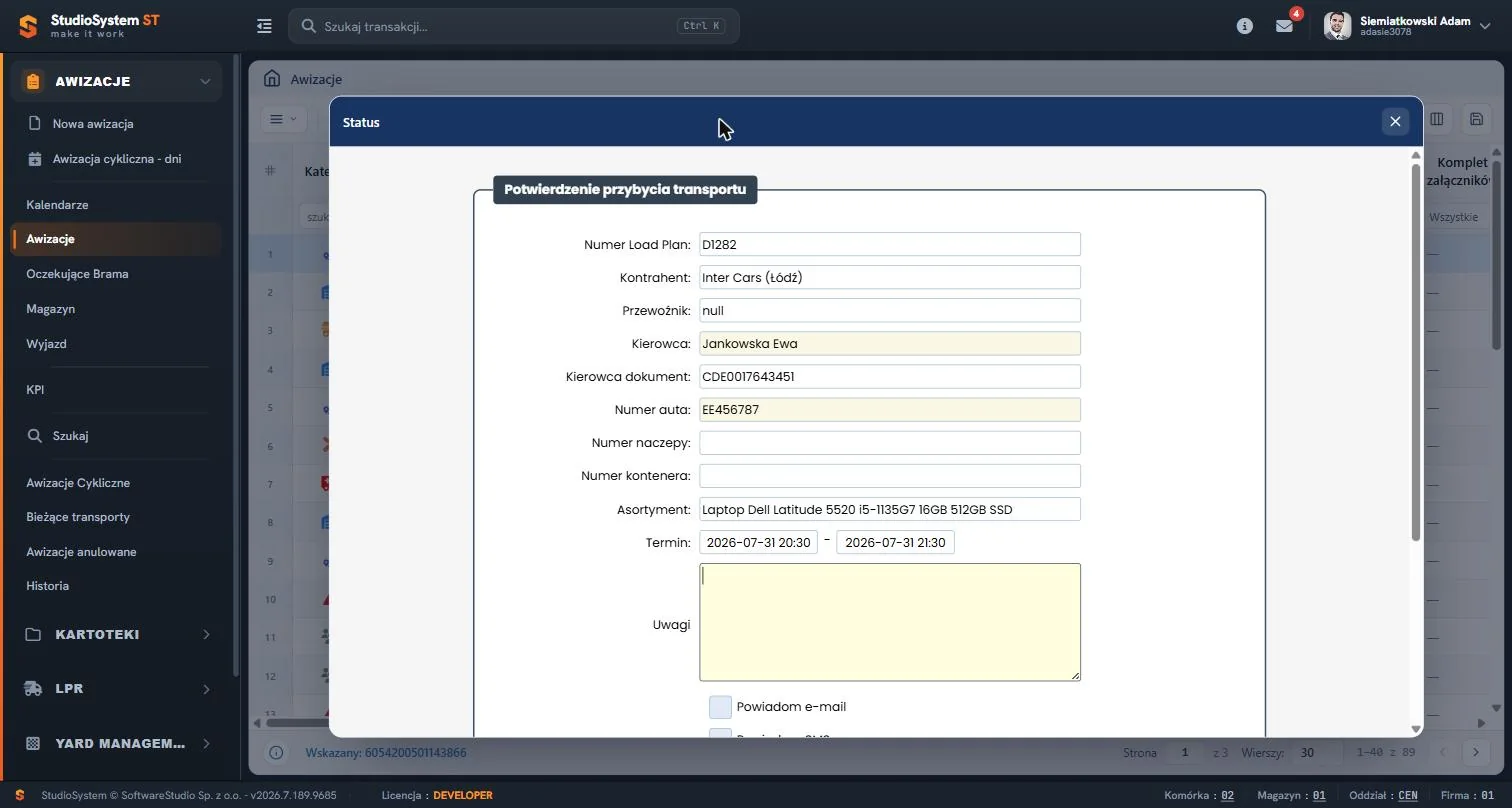
Przycisk Status otwiera jeden ekran o zmiennej zawartości: proponuje wyłącznie krok wynikający z bieżącego etapu awizacji. Karta Awizacja jest tylko do odczytu i pokazuje Load Plan, kontrahenta, przewoźnika, termin, dokument kierowcy oraz numery naczepy i kontenera. Sekcja Uwagi i powiadomienia zawiera pole Uwagi (do 500 znaków) oraz przełączniki Powiadom e-mail i Powiadom SMS, domyślnie wyłączone. Po zapisie ekran odpowiada "Status został zmieniony", a w historii awizacji zostaje wpis z loginem operatora i uwagami do kroku.
| Krok | Ekran i przycisk | Pola | Co zapisuje |
|---|---|---|---|
| Potwierdzenie przyjazdu | "Potwierdzenie przybycia transportu", przycisk "Potwierdzam transport" | Kierowca (wymagany, do 50 znaków), Numer auta (wymagany, co najmniej 6 znaków, wielkie litery), Odczyt wagi [kg] (niewymagany) | Czas przyjazdu i wagę wjazdową; etap "Brama - oczekuje na wjazd" |
| Wyjazd | "Wyjazd z zakładu", przycisk "Wyjazd" | Odczyt wagi [kg] (niewymagany) | Czas wyjazdu i wagę wyjazdową; etap "Awizacja zamknięta" |
Pola Kierowca i Numer auta są podpowiedziane z awizacji i można je poprawić. Puste pole kończy się komunikatem "Podaj imię i nazwisko kierowcy!" albo "Podaj nr rejestracyjny samochodu!".
Reguła kroków. Ekran Status przesuwa awizację tylko w przód i o jeden stopień, bez cofania. Drugie kliknięcie w trakcie zapisu jest blokowane, a etap spoza obsługiwanych kroków daje komunikat "Nieobsługiwany status". Ekran nie sprawdza podpisu ani wydruku przepustki, bo to czynności niezależne.
Dyspozycja - planowana rampa i miejsce parkingowe
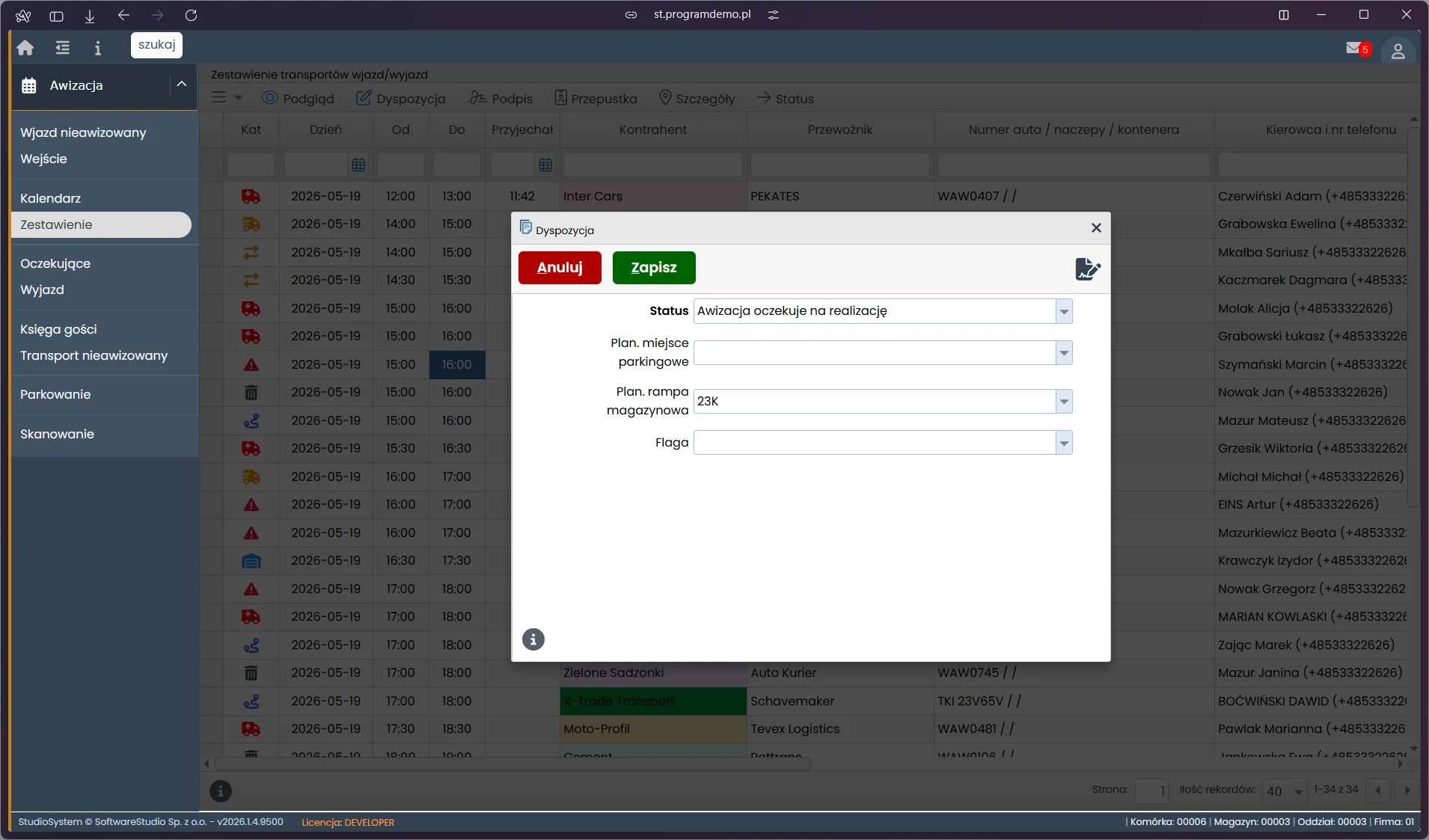
Okno zapisuje plan i ma cztery pola: Status, Plan. miejsce parkingowe, Plan. rampa magazynowa i Flaga. Zapis zmienia te pola. Flaga to informacyjny znacznik ze skorowidza flag, a nie etap procesu.
Status w Dyspozycji omija kroki. Lista Status przyjmuje dowolny etap ze słownika, ale zapis pomija kroki i czasy: awizacja nie dostanie czasu przyjazdu ani wjazdu. Etapy zmieniaj przyciskami Status, Zezwolenie na wjazd i Zwolnij rampę, a Dyspozycji używaj do planowanej rampy i miejsca.
Szczegóły - korekty czasów, wag i danych ewidencyjnych
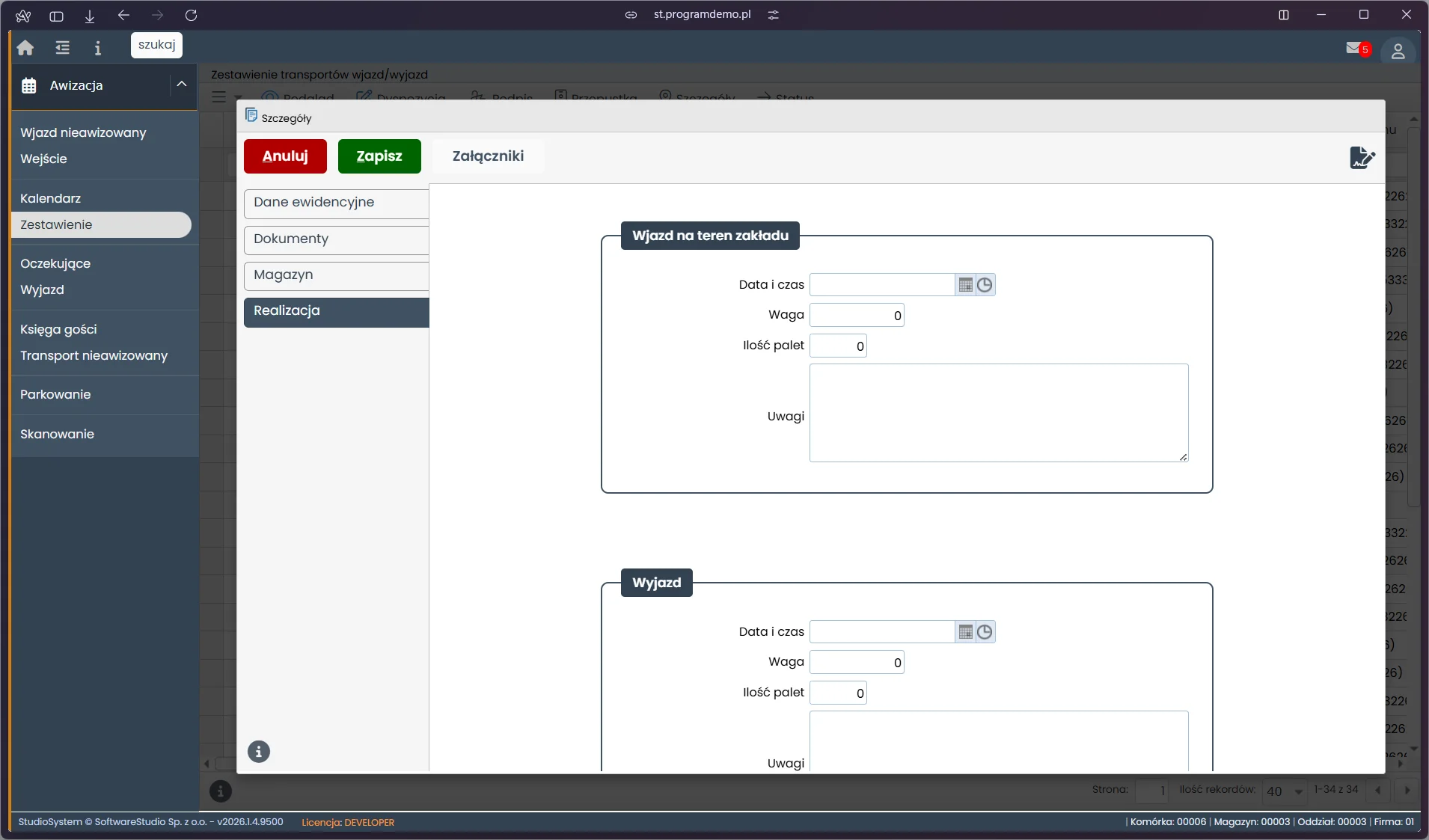
Formularz Szczegóły ma cztery zakładki, a jego pola można edytować ręcznie, także czasy i wagi w zakładce Realizacja. Pole Nr Load Plan jest tylko do odczytu.
| Zakładka | Pola |
|---|---|
| Dane ewidencyjne | Nr Load Plan, Numer zamówienia SAP, Nr rejestracyjny auta i naczepy, "Czy naczepa zostaje?", Nr identyfikacyjny kontenera, "Czy kontener zostaje?", Agencja celna, Kierowca imię i nazwisko, Kierowca dokument tożsamości, Język komunikacji, Mierzenie temperatury, Ilość palet |
| Dokumenty | Komplet załączników (ręczna flaga), Uwagi, pole Opiekun / handlowiec, adres e-mail, Załączniki |
| Magazyn | Sekcja Brama: Podstawienie (data i czas) oraz Uwagi |
| Realizacja | Sekcje "Wjazd na teren zakładu" i "Wyjazd": data i czas, waga, ilość palet, uwagi |
Waga - wpis ręczny
Odczyt wagi jest liczbą całkowitą w kilogramach z zakresu 0-99999, wpisywaną na przyjeździe i na wyjeździe. Pole nie jest wymagane, a ekrany bramy nie mają przycisku pobrania wagi z urządzenia.
Waga w Studio VSS.net. Wagi widać w Szczegółach i w podglądzie awizacji. Wydruk CMR w module Transporty magazynu liczy masę ładunku jako różnicę wagi wjazdowej i wyjazdowej. Program nie porównuje wagi z żadną tolerancją i nie wymusza ważenia. Automatyczny odczyt z wagi samochodowej wymaga wdrożenia.
Podpis kierowcy i przepustka
Podpis kierowcy i przepustka działają tak samo jak w rejestrze Oczekujące: do transportu przypisuje się jeden podpis, a przepustka ma te same pola. Powiadomienia z ekranu Status trafiają do kontrahenta awizacji - e-mail na adres powiadomień z kartoteki, SMS na numer Telefon 1 - a nie do kierowcy ani przewoźnika.
Typowe sytuacje
| Objaw | Najczęstsza przyczyna | Co zrobić |
|---|---|---|
| Pojazd stoi przy bramie, a Zestawienie go nie pokazuje | Transport jest już w etapie "Brama - oczekuje na wjazd" albo "Magazyn - rampa zajęta" lub ma termin w przyszłości. | Sprawdź Oczekujące i listę Magazyn; awizację z przyszłym terminem znajdziesz w rejestrze Awizacje. |
| Komunikat "Podaj nr rejestracyjny samochodu!" | Pole Numer auta jest puste. | Uzupełnij numer: co najmniej sześć znaków, wielkie litery. |
| Komunikat "Nieobsługiwany status" | Etap awizacji nie należy do kroków ekranu Status. | Użyj rejestru właściwego dla tego etapu. |
| Ekran proponuje tylko przycisk "Wyjazd" | Awizacja jest w etapie "Magazyn - rampa wolna / wyjazd", a ekran pokazuje wyłącznie następny krok. | Wpisz odczyt wagi wyjazdowej (opcjonalnie) i zatwierdź wyjazd. |
| Komunikat "Status zmieniony, ale nie udało się wysłać e-maila / SMS-a" | Zmiana etapu zapisała się, wiadomość nie. | Sprawdź adres powiadomień i Telefon 1 w kartotece kontrahenta. |
Analiza danych w rejestrze
Zasady filtrowania i sortowania opisuje strona o filtrowaniu i sortowaniu danych. Rejestr odświeża się przy otwarciu i po poleceniu Odśwież, a nie samoczynnie.
Ćwiczenie w demo - lekcja lub zajęcia
Ćwiczenie: ustal, które pojazdy czekają na potwierdzenie przyjazdu, a które na wyjazd
Uczeń czyta rejestr tak, jak robi to pracownik ochrony na początku zmiany, i niczego nie zatwierdza. Rola w demo: Brama i ochrona. Czas: około 15 minut.
- Uruchom bezpłatne demo Studio VSS.net w roli "Brama i ochrona" i otwórz Zestawienie w menu Awizacja.
- Posortuj tabelę po kolumnie Przyjechał i podziel wiersze na dwie grupy: z godziną przyjazdu i bez niej.
- Wybierz wiersz z godziną przyjazdu, otwórz Szczegóły i zakładkę Realizacja. Zapisz, które pola dotyczą wjazdu, a które wyjazdu, po czym zamknij okno przyciskiem Anuluj.
- Wybierz wiersz bez godziny przyjazdu, otwórz Status i zapisz tytuł ekranu oraz pola wymagane. Zamknij okno krzyżykiem bez zapisu.
- Zapisz Nr referencyjny tego wiersza z Zestawienia i sprawdź w Oczekujących, że wiersza o tym numerze tam nie ma.
Pytanie kontrolne. Dlaczego Zestawienie nie pokazuje pojazdów stojących przy rampie i w jaki sposób ekrany bramy zapisują masę pojazdu?
Podstawa programowa. Ćwiczenie realizuje efekt "dobiera systemy monitorowania ładunków i środków transportu" z kwalifikacji SPL.04 Organizacja transportu (jednostka SPL.04.4) w zawodzie technik logistyk, opisanej w podstawie programowej. Pozostałe ćwiczenia zebraliśmy na stronie demo VSS.net na zajęciach z logistyki, a pełny opis systemu - na stronie Studio VSS.net - system awizacji dostaw i YMS.
Najczęstsze pytania
Czy Zestawienie pokazuje wszystkie transporty na terenie zakładu?
Nie. Rejestr obejmuje tylko etapy "Awizo - czekamy na transport" i "Magazyn - rampa wolna / wyjazd", z terminem na dziś lub wcześniejszym. Pojazdy przy bramie są w Oczekujących, a pojazdy przy rampie na liście Magazyn.
Czy podpis kierowcy albo przepustka są potrzebne do zmiany statusu?
Nie. Ekran Status nie sprawdza ani podpisu, ani wydruku przepustki. Obie czynności są niezależne od przejścia między etapami.
Czy odczyt wagi pochodzi z wagi samochodowej?
Nie. To liczba całkowita od 0 do 99999 kg wpisywana ręcznie na przyjeździe i wyjeździe. Ekrany bramy nie mają przycisku pobrania wagi z urządzenia, a integracja z wagą wymaga wdrożenia.
Kto dostaje powiadomienie po zmianie statusu?
Kontrahent awizacji: e-mail idzie na adres powiadomień z jego kartoteki, a SMS na numer Telefon 1. Kierowca i przewoźnik wiadomości nie dostają, a odbiorcy nie wybiera się na ekranie.
Czy można cofnąć status?
Przycisk Status przesuwa awizację tylko w przód, o jeden stopień. Pole Status w Dyspozycji przyjmuje dowolny etap, ale pomija kroki i czasy, więc korzystaj z niego wyłącznie do korekt uzgodnionych z kierownikiem logistyki.
Słownik pojęć
- Dyspozycja
- Formularz zapisujący plan: status, planowaną rampę magazynową, planowane miejsce parkingowe i flagę.
- Potwierdzam transport
- Przycisk kroku z etapu "Awizo - czekamy na transport" do etapu "Brama - oczekuje na wjazd"; zapisuje czas przyjazdu.
- Odczyt wagi
- Ręcznie wpisana masa w kilogramach (0-99999) na przyjeździe albo wyjeździe; wydruk CMR liczy masę ładunku jako różnicę wag.
- Przyjechał
- Kolumna z godziną potwierdzenia przyjazdu na bramie, zapisaną przy przejściu do etapu "Brama - oczekuje na wjazd".
- Flaga
- Informacyjny znacznik awizacji ze skorowidza flag, ustawiany w Dyspozycji; nie jest etapem procesu.
- Etap awizacji
- Stan transportu w obiegu od zapisu awizacji do jej zamknięcia; kolejne przejścia idą o jeden stopień w przód.