
Transporty wg statusów - kalendarz etapów obsługi na placu
Transporty wg statusów rozkłada awizacje na kolumny według etapu, na którym każda z nich jest teraz, a w pionie według godziny okna czasowego. Kierownik logistyki widzi w jednym kalendarzu, ile dostaw dopiero się zbliża, ile czeka przy bramie i ile stoi przy rampach. To widok do podglądu: nie ma w nim przycisków zmiany statusu ani alertów, a kafelek zmienia kolumnę dopiero wtedy, gdy ktoś zakończy krok obsługi na innym ekranie.
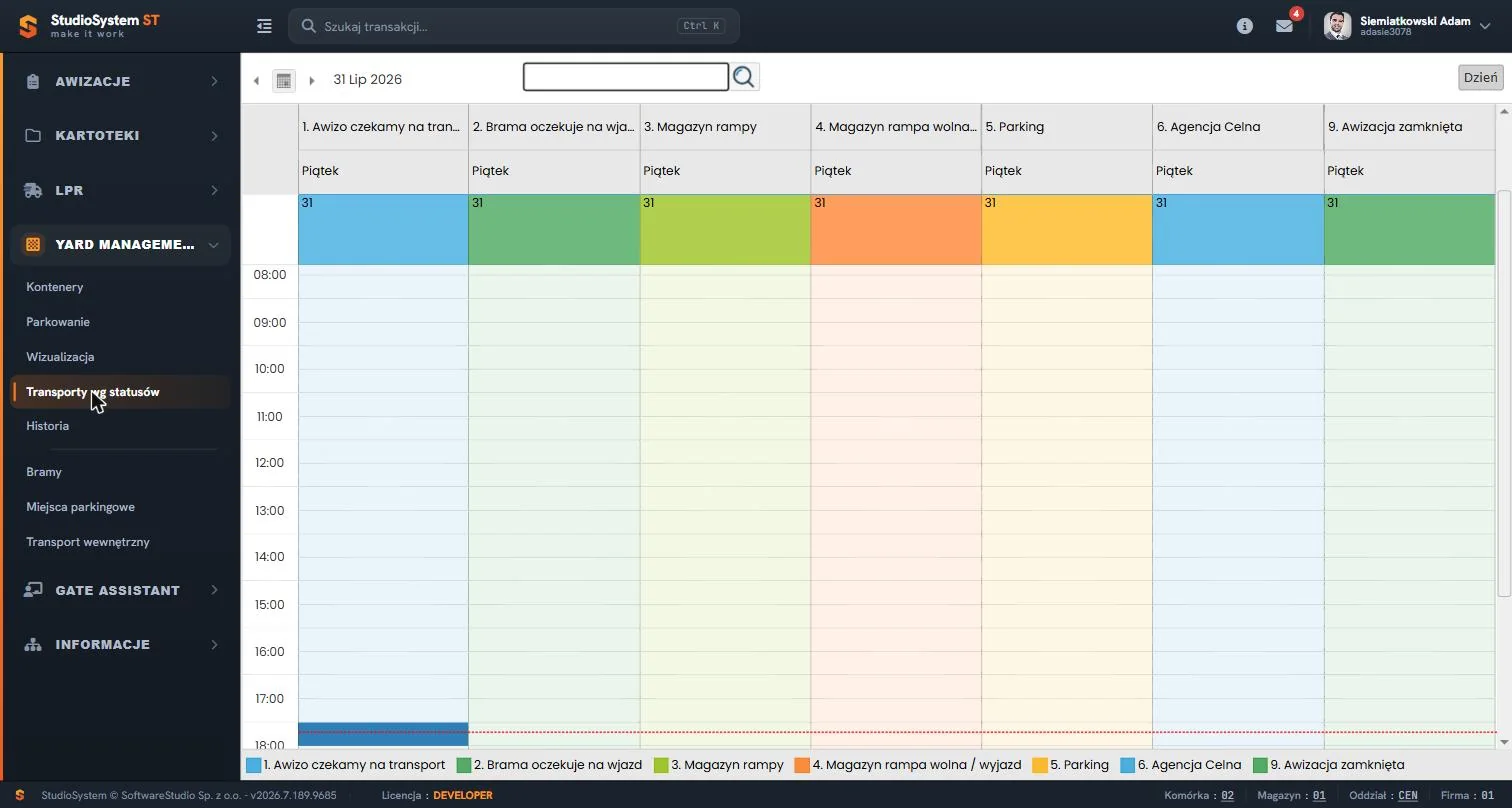
Nad siatką leży pasek z wyborem daty (strzałki i ikona kalendarza) oraz szukajką, a po prawej stronie stoi przycisk Dzień - jedyny widok tego kalendarza. Siedem kolumn ma nagłówki z numerem i nazwą etapu, a pod nimi nazwę dnia tygodnia i kolorowy pas z numerem dnia miesiąca. Ten sam kolor wypełnia tło kolumny i wraca w legendzie pod siatką. Czerwona przerywana linia przecina kolumny na wysokości bieżącej godziny. Dzień ze zrzutu jest w bazie demonstracyjnej prawie pusty, dlatego kafelki pokazuje dopiero drugi zrzut na tej stronie.
Na tej stronie
- Miejsce widoku w obiegu awizacji
- Jak czytać kolumny, kafelki i oś godzin
- Przykład odczytu w bazie demonstracyjnej
- Linia bieżącej godziny
- Czego widok nie robi
- Typowe obrazy w kolumnach i co z nimi zrobić
- Pasek narzędzi i legenda
- Widok kierownika i widok magazynu
- Czas postoju i opóźnienia poza tym kalendarzem
- Ćwiczenie: oceń rozkład transportów między etapami i wskaż, gdzie powstaje kolejka
- Najczęstsze pytania
- Słownik pojęć
Miejsce widoku w obiegu awizacji
Yard Management i Gate Assistant to nazwy grup w menu, a nie osobne moduły z własnymi uprawnieniami. Kalendarz etapów działa na tym samym silniku co pozostałe kalendarze awizacji i czyta te same awizacje, które widzisz na listach, tylko układa je według etapów zamiast wierszy.
| Kolumna w kalendarzu | Lista, na której ten sam transport jest wierszem | Czynność przenosząca kafelek dalej |
|---|---|---|
| 1. Awizo czekamy na transport | Awizacje | Potwierdzam transport - kierowca i numer auta zapisane na ekranie Status. |
| 2. Brama oczekuje na wjazd | Oczekujące Brama | Zezwalam na wjazd - ochrona wybiera rampę albo miejsce parkingowe. |
| 3. Magazyn rampy | Magazyn | Zwolnij rampę - magazyn kończy obsługę przy doku. |
| 4. Magazyn rampa wolna / wyjazd | Wyjazd | Wyjazd - brama zamyka wizytę pojazdu. |
| 5. Parking i 6. Agencja Celna | Lista Bieżące transporty, kolumna Status | Etap 5 ustawia krok odjazdu z magazynu w ekranie Skanowanie; oba etapy da się ustawić ręcznie formularzem Status. |
| 9. Awizacja zamknięta | Lista Historia | Brak, to etap końcowy. |
Etykiety kolumn pochodzą ze słownika etapów, który administrator może zmienić w skorowidzach, więc na Twojej instalacji nazwy mogą brzmieć inaczej niż w bazie demonstracyjnej. Pełny opis systemu znajdziesz na stronie Studio VSS.net - system awizacji dostaw i YMS.
Reguła położenia kafelka. Kolumna kafelka wynika ze statusu awizacji, a jego wysokość - z okna czasowego. Kalendarz niczego nie wylicza: nie porównuje okna z zegarem i sam nie zmienia statusu. Kafelek przechodzi do następnej kolumny po kroku obsługi zapisanym na innym ekranie, a w widoku zobaczysz to po przesunięciu daty strzałką albo po odświeżeniu strony.
Jak czytać kolumny, kafelki i oś godzin
Widok składa się z kilku elementów i każdy niesie inną informację. Kolor nie oznacza tu alarmu, tylko należy do kolumny.
| Element | Znaczenie | Jak wykorzystać |
|---|---|---|
| Kolumna | Etap obsługi, czyli status awizacji. Nagłówek zawiera numer i nazwę ze słownika. | Zliczenie kafelków w kolumnie pokazuje, ile transportów jest na danym etapie. |
| Wysokość kafelka na osi | Okno czasowe awizacji, od godziny początku do końca. | Porównanie z czerwoną linią mówi, czy okno jest przed nami, trwa, czy minęło. |
| Kafelek | Jedna awizacja z ikoną pojazdu i skróconym tytułem. Treść tytułu ustawia konfiguracja kalendarza. | Kliknięcie otwiera dymek ze szczegółami. |
| Kolor kolumny | Stały kolor etapu, powtórzony w legendzie. | Kliknięcie pozycji legendy ukrywa albo pokazuje kafelki danego etapu. |
| Pas z numerem dnia | Wiersz nad osią godzin w kolorze kolumny. | Potwierdza, który dzień oglądasz. |
| Czerwona linia | Bieżąca godzina, rysowana tylko w kolumnach dzisiejszego dnia. | Punkt odniesienia do oceny spóźnień. |
Dymek po kliknięciu kafelka pokazuje tytuł i termin, a także lokalizację i zasób. Przyciski Edytuj i Usuń pojawiają się w nim tylko wtedy, gdy administrator włączył je dla kalendarza, a ten kalendarz jest ustawiony wyłącznie do podglądu: nie dodasz w nim awizacji, nie zmienisz terminu i niczego nie przeciągniesz. Prawy przycisk myszy otwiera menu kafelka z uwagami, dyskusją, załącznikami, plikami, zdjęciami, SMS-em i e-mailem, o ile konfiguracja je udostępnia. Przełączniki operacji i elementy paska ustawia się w kartotece Kalendarze dla całego kalendarza, nie dla poszczególnych ról.
Przykład odczytu w bazie demonstracyjnej
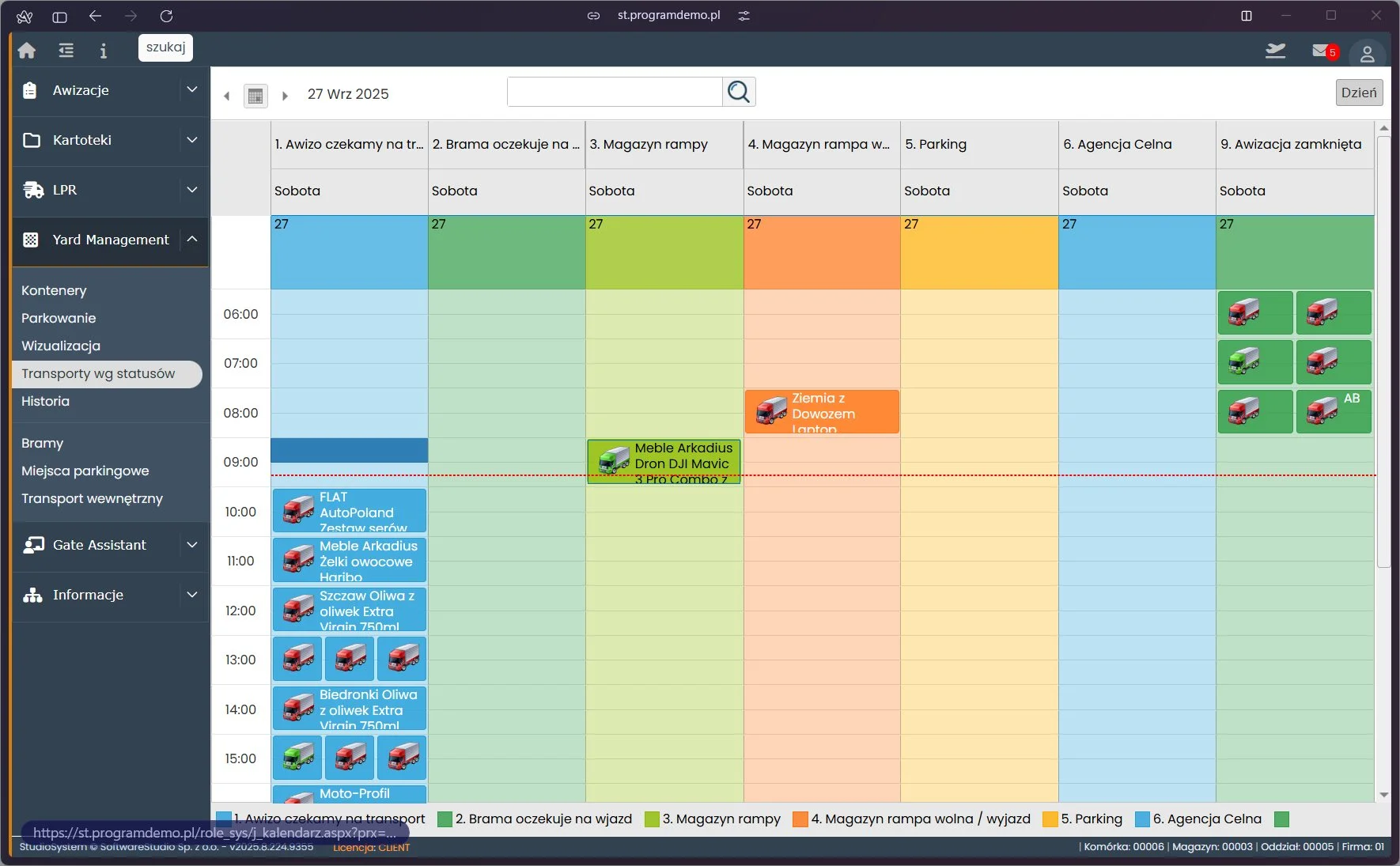
Na tym zrzucie kafelki stoją w czterech z siedmiu kolumn. Pierwsza kolumna zawiera wiele okien rozłożonych od godziny 10:00 w głąb popołudnia, czyli leżących pod czerwoną linią - to transporty, które dopiero mają się zgłosić. Ostatnia kolumna zbiera kafelki z wczesnych godzin porannych, więc te transporty są już zamknięte. Kolumna Magazyn rampy ma jeden kafelek przecięty linią, co oznacza obsługę w toku. Kolumna Magazyn rampa wolna / wyjazd ma jeden kafelek nad linią: okno się skończyło, rampa jest wolna, a pojazd czeka na wyjazd. Kolumna Brama oczekuje na wjazd jest pusta, podobnie jak Parking i Agencja Celna.
Kalendarz nie oznacza opóźnień, ale pozwala je wyczytać z położenia kafelka względem linii. Kafelek w kolumnie Awizo, który leży nad linią, ma okno w przeszłości, a transport nie został jeszcze potwierdzony na bramie. Kafelek w kolumnie Magazyn rampy nad linią oznacza, że okno obsługi minęło, a rampa nadal jest zajęta.
Linia bieżącej godziny
Linia powstaje z zegara przeglądarki, w której otworzono widok, nie z zegara serwera. Przerysowuje się co pełną minutę, a na osi czasu pojawia się plakietka z godziną i minutą. Nie zobaczysz jej, gdy oglądasz dzień inny niż dzisiejszy albo gdy bieżąca godzina leży poza zakresem osi. Jeśli zegar komputera spieszy się o kwadrans, linia też spieszy się o kwadrans, a spóźnienia ocenisz błędnie. Przed analizą sprawdź więc czas na stanowisku.
Czego widok nie robi
Tabela zestawia czynności, które można by tu oczekiwać, i wskazuje, gdzie faktycznie je wykonać.
| Czynność | W tym widoku | Gdzie ją wykonać |
|---|---|---|
| Zmiana statusu transportu | Brak przycisków i przeciągania. | Ekran Status w rejestrach od Awizacje do Wyjazd. |
| Ręczne ustawienie etapu | Brak. | Formularz Status na liście Bieżące transporty; ręczna korekta etapu bez zapisu godzin i wag. |
| Oznaczenie opóźnienia | Brak koloru, statusu Opóźniony i sygnału. | Pulpit KPI awizacji, tablica Plan dnia. |
| Samoczynne odświeżanie | Brak; dane pobierają się przy zmianie daty oraz po zapisie lub zamknięciu okna. | Strzałka daty albo odświeżenie strony przeglądarki. |
| Powiadomienie kontrahenta | Tylko z menu kafelka, jeśli konfiguracja je włącza. | Ekran Status: przełączniki Powiadom e-mail i Powiadom SMS. |
Ręczna zmiana etapu to korekta wyświetlania. Formularz Status przenosi kafelek między kolumnami, ale nie zapisuje godzin ani wag i nie prowadzi transportu przez kolejne kroki obsługi. Jeżeli kolumna nie zgadza się z rzeczywistością, popraw ją krokiem obsługi na właściwej liście, a formularza użyj tylko wtedy, gdy potrzebujesz korekty samego kalendarza.
Typowe obrazy w kolumnach i co z nimi zrobić
| Obraz w kalendarzu | Co zwykle znaczy | Co zrobić |
|---|---|---|
| Kafelek w kolumnie Awizo leży nad czerwoną linią | Okno minęło, a transport nie został potwierdzony na bramie. | Sprawdź listę Awizacje i skontaktuj się z kontrahentem; wiadomość wyślesz z listy przyciskiem Wyślij e-mail. |
| Wiele kafelków w kolumnie Brama oczekuje na wjazd | Kierowcy czekają na zezwolenie na wjazd. | Na liście Oczekujące Brama sprawdź, czy są wolne rampy; gdy ich brak, ekran zezwolenia zgłasza "Brak wolnych ramp i miejsc parkingowych" i nie da się go zatwierdzić. |
| Kafelek w kolumnie Magazyn rampy leży nad linią | Okno obsługi minęło, a rampa nie została zwolniona. | Zapytaj magazyn i sprawdź listę Magazyn; rampę zwalnia przycisk Zwolnij rampę. |
| Kafelki w kolumnie Magazyn rampa wolna / wyjazd | Rampa jest wolna, pojazd czeka na wyjazd z terenu. | Sprawdź listę Wyjazd; przycisk Wyjazd zamyka wizytę. |
| Brak kafelków w kolumnach Parking i Agencja Celna | Ekran zmiany statusu nie prowadzi do tych etapów. Kolumnę Parking zapełnia też krok odjazdu z magazynu w Skanowaniu, a obie kolumny - ręczne ustawienie etapu formularzem Status. | Czasy odprawy celnej agencja zapisuje w osobnych polach awizacji. |
Pasek narzędzi i legenda
Zakres paska zależy od konfiguracji kalendarza, dlatego zestaw ikon może różnić się między instalacjami.
| Element | Działanie | Uwagi |
|---|---|---|
| Strzałki i ikona kalendarza | Przejście do poprzedniego lub następnego dnia albo wybór daty. | Każda zmiana daty pobiera dane od nowa. |
| Szukajka | Zawęża kafelki po tytule, a także po lokalizacji i zasobie. | Wpisz fragment tytułu kafelka. |
| Przycisk Dzień | Jedyny dostępny widok. | Nie ma widoku tygodnia ani miesiąca. |
| Dziś, eksport XLSX, wydruk, Statystyki | Elementy silnika kalendarza. | Ich obecność ustawia konfiguracja; na zrzucie ich nie widać. |
| Legenda | Klik w pozycję ukrywa albo pokazuje kafelki etapu. | Ukrycie etapu nie zmienia danych. |
Widok kierownika i widok magazynu
Ten sam kalendarz otwiera się także w roli Magazyn i rampy. Różni się miejscem w menu i sąsiednimi ekranami, a nie samym mechanizmem. Perspektywę magazynu opisuje osobna strona o transportach wg statusów w roli Magazyn i rampy.
| Cecha | Kierownik logistyki (ta strona) | Magazyn i rampy |
|---|---|---|
| Miejsce w menu | Grupa Yard Management, między pozycjami Wizualizacja i Historia. | Menu VSS Magazyn, między pozycjami Transporty i Obciążenie ramp. |
| Sąsiednie ekrany | Kontenery, Parkowanie, Wizualizacja, Historia. | Magazyn, Rampy, Auta, Transporty, Skanowanie. |
| Operacje w kalendarzu | Tylko podgląd. | Tylko podgląd. |
| Kroki obsługi z tej roli | Wszystkie rejestry awizacji: od Awizacje do Wyjazd. | Rejestr Magazyn i ekran Skanowanie. |
Czas postoju i opóźnienia poza tym kalendarzem
W praktyce logistycznej o kondycji placu mówią dwie wartości: czas od zgłoszenia na bramie do wjazdu na rampę oraz czas od wjazdu do wyjazdu. Ten kalendarz ich nie liczy. Studio VSS.net zapisuje znaczniki Przyjechał, wjazd na teren, zwolnienie rampy i wyjazd przy kolejnych krokach obsługi, a średnie z nich oblicza pulpit KPI awizacji. Ten sam pulpit oznacza awizacje, które nie zdążyły się zgłosić przed końcem okna.
Kolejka przed bramą ma też skutek poza placem: kierowcę obowiązują limity czasu jazdy i odpoczynku z rozporządzenia nr 561/2006, więc długie oczekiwanie utrudnia mu zaplanowanie dalszej trasy.
Ćwiczenie w demo - lekcja lub zajęcia
Ćwiczenie: oceń rozkład transportów między etapami i wskaż, gdzie powstaje kolejka
Uczeń czyta kalendarz etapów tak, jak robi to kierownik logistyki na początku zmiany, i wskazuje etap, który wymaga interwencji. Rola w demo: Kierownik logistyki. Czas: około 15 minut. Ćwiczenie nie zmienia żadnych danych.
- Uruchom bezpłatne demo Studio VSS.net, wybierz rolę Kierownik logistyki i otwórz menu Yard Management, pozycję Transporty wg statusów.
- Zapisz, ile kafelków stoi w każdej z kolumn, i sprawdź, czy czerwona linia jest widoczna. Jeśli dzień jest pusty, przesuń datę strzałką do dnia z kafelkami.
- W kolumnie Awizo wskaż kafelki leżące nad linią i wypisz, ile okien już minęło.
- Kliknij jeden kafelek i przepisz z dymka termin oraz lokalizację. Następnie znajdź ten transport na liście odpowiadającej jego kolumnie.
- Kliknij w legendzie nazwę etapu z największą liczbą kafelków, zobacz, jak zmienia się obraz dnia, i przywróć etap ponownym kliknięciem.
Pytanie kontrolne. Dlaczego ten kalendarz nie pokaże opóźnienia sam i jak wnioskujesz o nim z położenia kafelka względem czerwonej linii?
Podstawa programowa. Ćwiczenie realizuje efekt "dobiera systemy monitorowania ładunków i środków transportu" z kwalifikacji SPL.04 Organizacja transportu (jednostka SPL.04.4) w zawodzie technik logistyk, w tym kryterium "nadzoruje przebieg procesu transportowego z zastosowaniem systemów monitorowania i rejestrowania środków transportu i ładunków". Treść efektów sprawdzisz w podstawie programowej zawodu technik logistyk. Pozostałe ćwiczenia zebraliśmy na stronie demo VSS.net na zajęciach z logistyki.
Najczęstsze pytania
Czy w tym kalendarzu można przeciągnąć kafelek do innej kolumny?
Nie. Kalendarz jest ustawiony wyłącznie do podglądu: nie dodaje, nie edytuje, nie usuwa i nie przeciąga. Kafelek zmienia kolumnę po zmianie statusu awizacji, którą wykonuje się na listach od Awizacje do Wyjazd.
Kiedy w kolumnach Parking i Agencja Celna pojawia się kafelek?
Ekran zmiany statusu przechodzi przez etapy 1, 2, 3, 4 i 9. Etap 5 ustawia krok odjazdu z magazynu w ekranie Skanowanie, a etapy 5 i 6 da się ustawić ręcznie formularzem Status. Odprawa celna ma własne pola w awizacji i nie zmienia statusu.
Czy widok odświeża się samoczynnie?
Nie. Dane pobierają się po zmianie daty oraz po zapisie lub zamknięciu okna. Aby zobaczyć krok wykonany przed chwilą na bramie, przesuń datę strzałką albo odśwież stronę przeglądarki.
Z jakiego zegara korzysta czerwona linia?
Z zegara przeglądarki użytkownika. Linia przerysowuje się co minutę i znika, gdy oglądasz inny dzień niż dzisiejszy albo gdy bieżąca godzina wypada poza osią.
Czym ten kalendarz różni się od listy Bieżące transporty?
Lista Bieżące transporty pokazuje wiersze z kolumną Status i przyciskami Status, Szczegóły, Anuluj oraz Wydruk CMR. Kalendarz pokazuje awizacje w układzie czasu i etapów, bez przycisków operacyjnych. Lista pomija awizacje w etapach 1 i 9, a kalendarz ma dla nich osobne kolumny.
Słownik pojęć
- Etap obsługi
- Numer i nazwa ze słownika statusów awizacji, według których kafelek trafia do kolumny kalendarza.
- Kafelek
- Prostokąt reprezentujący jedną awizację; jego wysokość odpowiada oknu czasowemu.
- Okno czasowe
- Przedział godzin zarezerwowany na obsługę transportu przy bramie i rampie.
- Linia bieżącej godziny
- Czerwona pozioma linia rysowana z zegara przeglądarki i przerysowywana co minutę.
- Czas postoju
- Czas, jaki pojazd spędza na terenie obiektu między zgłoszeniem a wyjazdem; w tym kalendarzu nie jest liczony.
- Yard Management
- Nazwa grupy w menu, pod którą leżą ekrany placu; nie jest osobnym modułem z własnymi uprawnieniami.