
Dostawcy i odbiorcy - portal rezerwacji okien czasowych i awizacji własnej firmy
Portal Dostawcy i odbiorcy pozwala firmie zewnętrznej samodzielnie zarezerwować okno czasowe w magazynie i przeglądać własne awizacje. Konto ma przypisaną firmę, więc tabele Awizacje i Historia pokazują tylko jej awizacje. Ta strona łączy pięć pozycji menu w jeden proces i zestawia zakres roli z portalami spedytora oraz agencji celnej.
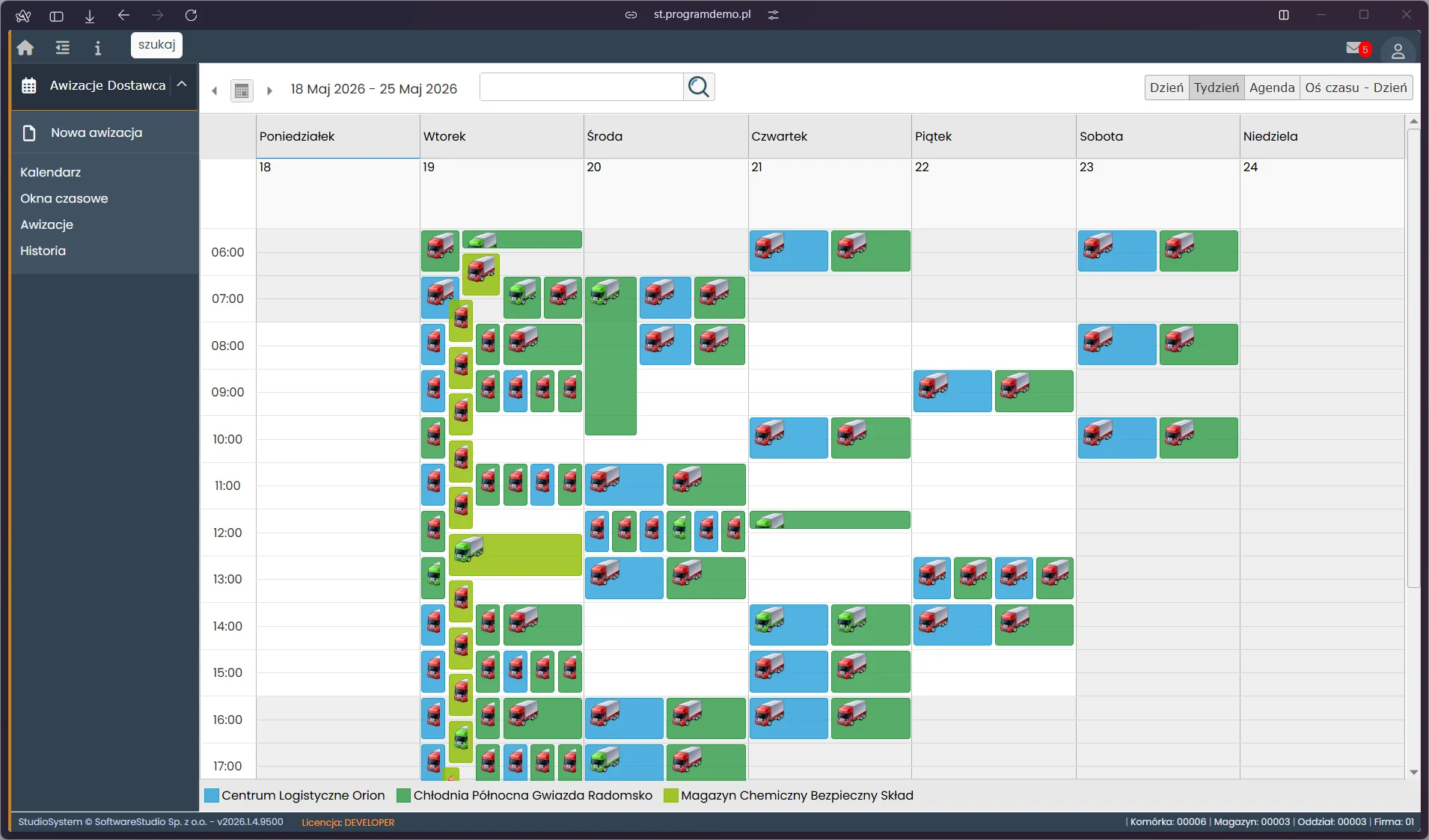
Po lewej stoi menu z pięcioma pozycjami, od Nowa awizacja po Historia. W obszarze roboczym otwarty jest kalendarz z przyciskami Dzień, Tydzień, Agenda i Oś czasu - Dzień. Każdy kafelek to jedna awizacja z ikoną ciężarówki, a jego kolor wskazuje magazyn; legenda pod siatką wymienia w bazie demonstracyjnej trzy magazyny. W menu nie ma pozycji do anulowania awizacji, awizacji cyklicznych ani raportów.
Na tej stronie
- Pięć pozycji menu portalu
- Konto portalu i logowanie
- Co widzi ta rola, a czego nie widzi
- Proces dostawcy od rezerwacji do historii
- Rezerwacja okna - co decyduje o dostępności
- Różnice względem portali spedytora i agencji celnej
- Jak czytać instrukcję w tej sekcji
- Ćwiczenie: sporządź kartę widoczności jednej awizacji - co wie o niej dostawca, a co kierownik logistyki
- Najczęstsze pytania
- Słownik pojęć
Pięć pozycji menu portalu
Tabela zestawia strony rozdziału w kolejności menu. Kolumna Dla kogo wskazuje osobę, której dany ekran zwykle służy.
| Strona | Co opisuje | Dla kogo |
|---|---|---|
| Nowa awizacja - rezerwacja okna czasowego | Formularz z wyborem magazynu i bramy, polami zależnymi od rodzaju transportu, siatką okien w czterech stanach i zapisem bez akceptacji dyspozytora. | Dostawca lub odbiorca zapowiadający dostawę albo odbiór. |
| Kalendarz - przegląd awizacji w czasie | Kafelki awizacji w kolorach magazynów, dymek z terminem i lokalizacją. Kalendarz służy do przeglądu, nie do zapisu. | Planista dostaw po stronie firmy. |
| Okna czasowe - kalendarz wybranego magazynu | Wybór magazynu i jego kalendarz. Pokazuje umówione awizacje, a nie wolne okna; dostępność liczy dopiero formularz. | Dostawca wybierający termin przed rezerwacją. |
| Awizacje - bieżące awizacje firmy | Tabela awizacji wstępnych i oczekujących, podgląd dokumentu oraz edycja danych transportu i palet. | Pracownik, który przygotowuje kierowcę do przyjazdu. |
| Historia - zakończone wizyty | Awizacje w statusie Wyjechał - koniec wizyty, wybór zakresu dat, podgląd i eksport do Excela. | Osoba rozliczająca dostawy i reklamacje. |
Konto portalu i logowanie
Portal nie jest osobną aplikacją. Pracownik dostawcy loguje się tym samym ekranem co pracownicy firmy (logowanie do Studio VSS.net), a po zalogowaniu widzi menu swojej roli i stronę startową ustawioną na koncie, którą bywa kalendarz. Samodzielnej rejestracji nie ma: konto zakłada operator w pozycji Zarządzanie kontami kontrahentów, przypisuje mu firmę z kartoteki i ustawia hasło. Login jest polem Login konta, a nie adresem e-mail. Język interfejsu wybiera się w koncie; w bazie demonstracyjnej lista ma pozycje Polski i English.
Zakres danych jednego kontrahenta. Konto ma przypisaną firmę, a tabele Awizacje i Historia zawężają wynik do awizacji tej firmy. Dostawca widzi własne awizacje, czyli te, w których jego firma jest kontrahentem. Kilka kont jednej firmy widzi te same awizacje, a kolumna Zapisał wskazuje login tego, kto awizację założył. Zakres kalendarza ustala jego konfiguracja.
Co widzi ta rola, a czego nie widzi
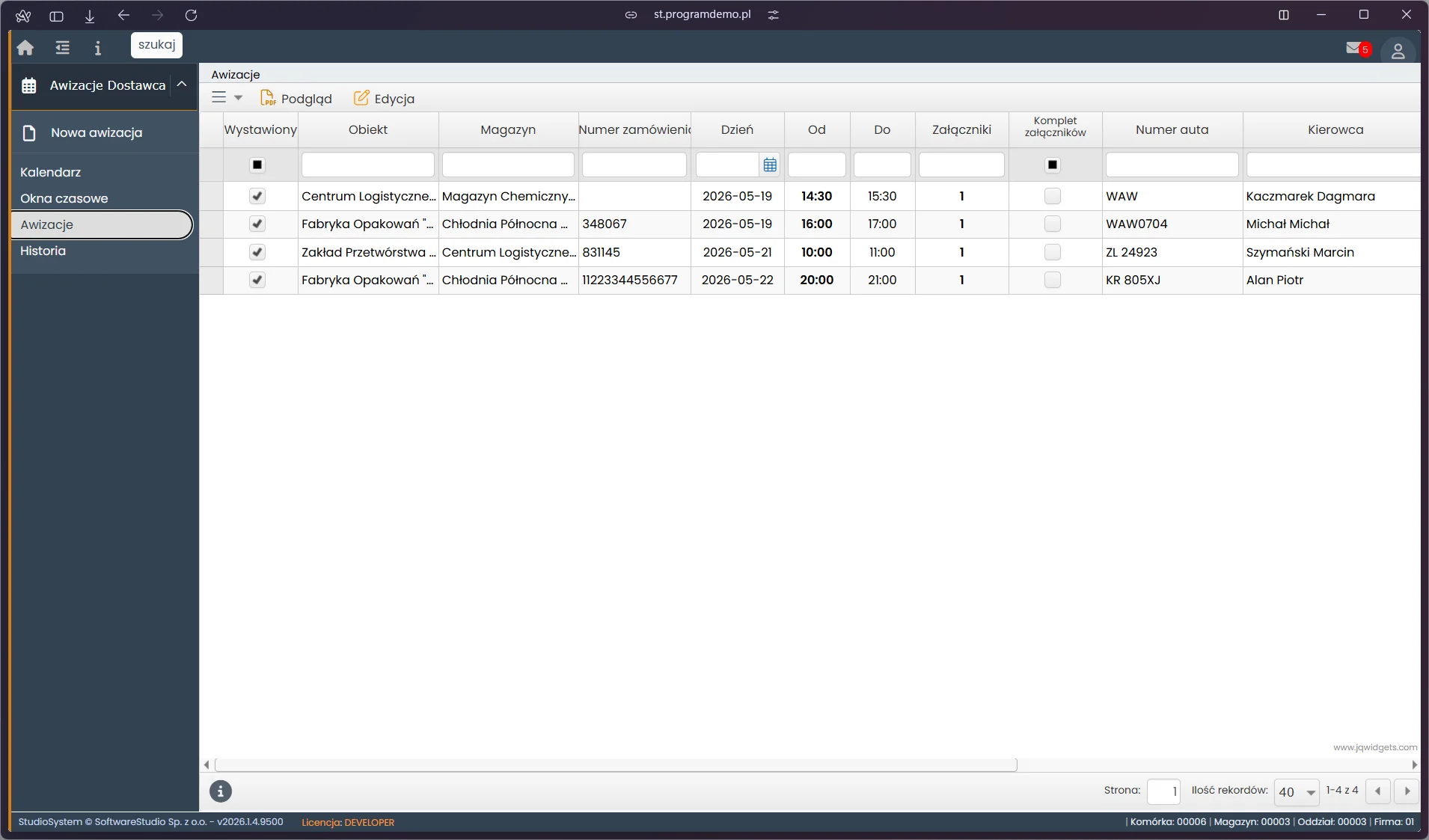
W bazie demonstracyjnej konto dostawcy ma na tej liście cztery awizacje, każdą z zaznaczoną kolumną Wystawiony. Pasek narzędzi ma tylko Podgląd i Edycję. Kolumna Komplet załączników pozostaje pusta, bo ustawia ją obsługa, a nie dostawca.
| Obszar | Co dostawca widzi i robi | Czego nie widzi i nie robi |
|---|---|---|
| Awizacje | Własne awizacje firmy: wstępne i oczekujące w tabeli Awizacje, zakończone w Historii. | Awizacji innych kontrahentów w tabelach Awizacje i Historia. Awizacje anulowane nie występują nigdzie w portalu. |
| Rezerwacja | Jedną awizację na zapis, z oknem wybranym w formularzu, od razu w statusie „Awizacja oczekuje na realizację”. | Awizacji cyklicznych i anulowania - te operacje ma wyłącznie obsługa. Akceptacji dyspozytora nie ma. |
| Wizyta w toku | Zdarzenie w kalendarzu, bez koloru według statusu. | Statusu i godzin wjazdu. Tabele Awizacje i Historia takiej wizyty nie zawierają, a statusy zmienia obsługa bramy i magazynu. |
| Dane transportu | Numer auta, naczepę, kierowcę, telefon, dokument i palety - poprawa w oknie Edycja do przyjazdu na bramę. | Podstawowych parametrów awizacji (termin, magazyn, rodzaj) w oknie Edycja. |
| Historia | Termin okna oraz przewoźnika zakończonej wizyty. | Godzin faktycznego wjazdu i wyjazdu oraz czasu obsługi. |
| Powiadomienia | Ręczny SMS do kierowcy z menu tabeli Awizacje. | Automatycznych e-maili i SMS po zapisie awizacji. |
| Analityka | Eksport Excel z menu tabeli, o ile włączono go dla rejestru. | Raportów, zestawień i KPI z sekcji Informacje. |
Proces dostawcy od rezerwacji do historii
Ta sama awizacja przechodzi przez sześć etapów, ale portal pokazuje tylko niektóre. Tabela wskazuje, kto działa na każdym etapie i gdzie dostawca widzi jego skutek.
| Etap | Kto działa i gdzie | Status po etapie | Gdzie widzi to dostawca |
|---|---|---|---|
| Planowanie terminu | Dostawca w pozycjach Okna czasowe i Kalendarz | Bez zmiany | Kalendarz pokazuje umówione awizacje, nie wolne okna. |
| Rezerwacja okna | Dostawca w formularzu Nowa awizacja | Awizacja oczekuje na realizację | Tabela Awizacje i kalendarz. |
| Uzupełnienie danych | Dostawca w oknie Edycja tabeli Awizacje | Bez zmiany | Kolumny z numerem auta i danymi kierowcy. |
| Przyjazd na bramę | Ochrona w rejestrze Zestawienie na bramie | Brama - potwierdzenie przybycia | Awizacja znika z tabeli Awizacje; kalendarz nadal ją pokazuje. |
| Wjazd i obsługa przy rampie | Ochrona (zgoda na wjazd z wyborem rampy w rejestrze Oczekujące) i magazyn w rejestrze Magazyn (zwolnienie rampy) | Najpierw wjazd na teren, potem rampa zwolniona | Tylko kalendarz. |
| Zamknięcie wizyty | Ochrona na liście Wyjazd, przycisk Wyjazd | Wyjechał - koniec wizyty | Tabela Historia. |
Anulowanie należy do obsługi magazynu i usuwa awizację z całego portalu. Jeśli chcesz zmienić termin albo zrezygnować z dostawy, poinformuj obsługę przed przyjazdem kierowcy.
Rezerwacja okna - co decyduje o dostępności
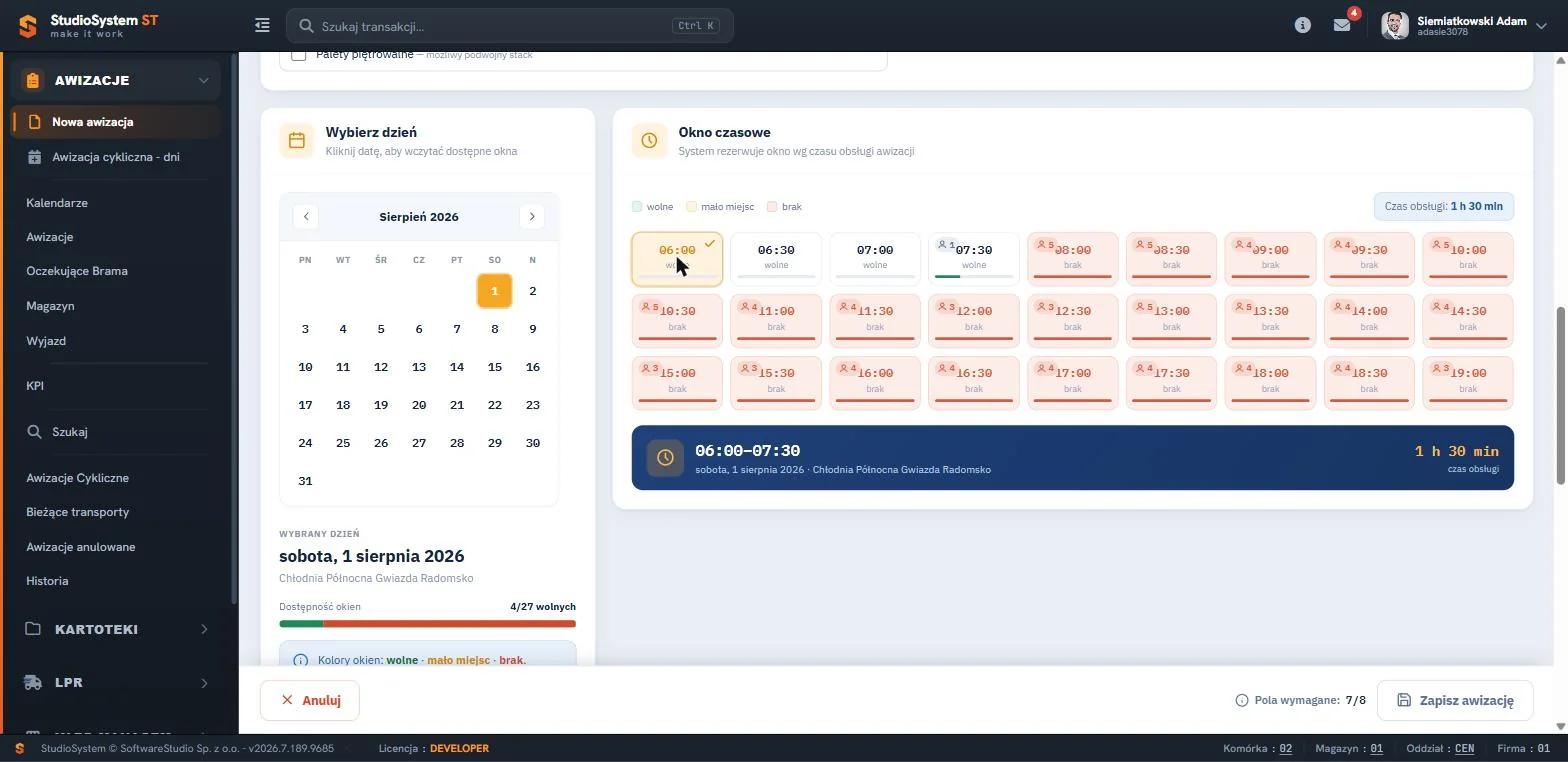
Po lewej leży kalendarz miesięczny z licznikiem dostępności okien wybranego dnia, po prawej siatka godzin. W bazie demonstracyjnej większość okien tego dnia ma stan brak, a wybrane okno zaczyna się o 06:00 i trwa 1 h 30 min, czyli tyle, ile wynosi czas obsługi wyliczony z pól formularza. Dostawca widzi ten sam układ, ale bez pola Kontrahent, bo firmę system bierze z konta.
Reguła rezerwacji okna. Kalendarz wyboru dnia obejmuje okres od dziś do 30 dni naprzód. Okno jest zajęte, gdy zachodzą na nie trzy awizacje oczekujące na realizację albo blokady okien wprowadzone przez obsługę; pojemność okna jest stałą programu, a nie parametrem administratora. Czas obsługi wynosi co najmniej 20 minut, a wyższą wartość dają aktywne reguły w skorowidzach.
Szczegóły zajętości opisuje strona blokady ramp i doków, a reguły czasu obsługi - opis skorowidzów awizacji. W praktyce logistycznej okno ma też wymiar prawny: przyjazd przed oknem oznacza postój, który przesuwa dalszą trasę kierowcy, a rozporządzenie (WE) nr 561/2006 w EUR-Lex ustala limity czasu jazdy i minimalne okresy odpoczynku.
Różnice względem portali spedytora i agencji celnej
Trzy portale korzystają z tego samego rejestru awizacji, ale każdy widzi inny wycinek. Tabela porównuje je z rolą dostawcy.
| Cecha | Dostawcy i odbiorcy | Spedytor i przewoźnik | Agencja celna |
|---|---|---|---|
| Które awizacje widzi | Te, w których firma jest kontrahentem | Te, w których firma jest wpisana jako przewoźnik | Awizacje ze znacznikiem Agencja celna, ze wszystkich firm i magazynów |
| Pozycje menu | Nowa awizacja, Kalendarz, Okna czasowe, Awizacje, Historia | Kalendarze, Awizacje, Historia; Nowa awizacja jest wyłączona | Kalendarz, Bieżące transporty, Historia odpraw |
| Zakładanie awizacji | Tak, w formularzu | Nie | Nie |
| Edycja | Dane transportu i palet w oknie Edycja | Te same pola tego samego okna | Szczegóły awizacji i Zgoda na rozładunek, która zapisuje czas i uwagi, ale nie zmienia statusu |
| Historia | Status Wyjechał - koniec wizyty, z podglądem i eksportem | To samo po przewoźniku; w konfiguracji demonstracyjnej bez przycisku Podgląd | Odprawy z zapisanym zakończeniem, z czasami w kolumnach AC Od i AC Do |
Transport dostawcy a widoczność u spedytora. Gdy dostawca zaznaczy przełącznik Transport dostawcy, przewoźnik przestaje być wymagany. Awizacja bez przewoźnika nie pojawia się w portalu żadnego spedytora, a przewoźnik wpisany w awizacji decyduje o tym, kto ją tam zobaczy.
Jak czytać instrukcję w tej sekcji
Strony rozdziału opisują portal w dwóch odsłonach interfejsu, a ćwiczenia wymagają dwóch ról naraz.
- Zrzuty. Większość pochodzi z poprzedniej wersji interfejsu i ma taki dopisek. Formularz nowej awizacji pokazano w nowym wyglądzie, w widoku kierownika logistyki, w którym dodatkowo wybiera się kontrahenta.
- Ćwiczenia. Otwierasz je w dwóch kartach przeglądarki: w pierwszej jako Dostawcy i odbiorcy, w drugiej jako Kierownik logistyki. Konto demo jest wspólne, więc niczego nie zapisujesz.
Ćwiczenie w demo - lekcja lub zajęcia
Ćwiczenie: sporządź kartę widoczności jednej awizacji - co wie o niej dostawca, a co kierownik logistyki
Uczeń porównuje dwa punkty widzenia na ten sam dokument transportowy i przypisuje informacje do stron procesu. Role w demo: Dostawcy i odbiorcy (pierwsza karta) oraz Kierownik logistyki (druga karta), w bezpłatnym demo Studio VSS.net. Czas: około 25 minut, bez zapisywania danych i zmiany statusów.
- W pierwszej karcie otwórz Awizacje, wybierz jeden wiersz i zapisz Dzień, Od, Do oraz Nr referencyjny z końca tabeli. Jeśli tabela jest pusta, użyj w tym kroku tabeli Historia.
- Wybierz Podgląd i wypisz co najmniej cztery informacje z dokumentu, których nie ma w kolumnach tabeli. Zamknij okno.
- Otwórz Kalendarz, ustaw widok Tydzień z dniem tej awizacji, kliknij jej kafelek i zapisz, co pokazuje dymek oraz co oznacza kolor kafelka według legendy.
- W drugiej karcie otwórz Informacje, Zestawienia, Awizacje ogółem i znajdź awizację filtrem w kolumnie Nr referencyjny; w razie braku wyniku poszerz filtr w kolumnie Dzień. Wypisz co najmniej cztery kolumny, których dostawca nie ma w swojej tabeli.
- W drugiej karcie otwórz Informacje, Okna czasowe, przejdź do tego samego dnia i zapisz, w której kolumnie etapu stoi kafelek tej awizacji.
- Zestaw wyniki w tabeli o kolumnach: informacja, dostawca, kierownik logistyki, i zaznacz dane, które dostawca może poprawić sam w oknie Edycja.
Pytanie kontrolne. Dlaczego dostawca nie odczyta z kalendarza, że pojazd stoi już przy bramie, i który ekran daje tę informację kierownikowi logistyki?
Podstawa programowa. Ćwiczenie realizuje efekt "przestrzega zasad obiegu dokumentów transportowych w procesie transportowym" z kwalifikacji SPL.04 Organizacja transportu (jednostka SPL.04.5) w zawodzie technik logistyk, w części dotyczącej tego, która strona procesu widzi i zmienia dokument awizacji (podstawa programowa zawodu technik logistyk). Dotyka też efektu "planuje realizację usług transportowych" (jednostka SPL.04.3), w części o kryterium "określa poszczególne fazy procesu transportowego". Pozostałe ćwiczenia zebraliśmy na stronie demo VSS.net na zajęciach z logistyki, a pełny opis systemu - na stronie Studio VSS.net - system awizacji dostaw i YMS.
Najczęstsze pytania
Czy dostawca może sam anulować awizację?
Nie. Portal nie ma akcji anulowania. Awizację anuluje obsługa magazynu, która może wpisać przyczynę do 100 znaków, a anulowana awizacja znika z całego portalu.
Czy po zapisie awizacji dostawca dostaje e-mail albo SMS?
Nie. System nie wysyła żadnej wiadomości po zapisie, a status „Awizacja oczekuje na realizację” nadaje od razu, bez akceptacji dyspozytora. Dokument dla kierowcy pobierzesz przyciskiem Podgląd w tabeli Awizacje.
Dlaczego awizacja zniknęła z tabeli Awizacje, choć kierowca jest jeszcze na terenie?
Tabela pokazuje tylko awizacje wstępne i oczekujące na realizację. Po potwierdzeniu przyjazdu na bramie awizacja opuszcza tabelę, w toku wizyty widnieje w kalendarzu, a po wyjeździe trafia do Historii.
Ile dni naprzód można zarezerwować okno?
Kalendarz wyboru dnia w formularzu obejmuje okres od dziś do 30 dni naprzód. Okno, które dziś już się rozpoczęło, jest niedostępne.
Czy jedna firma może mieć kilka kont w portalu?
Tak. Każde konto ma własny login, a wszystkie konta firmy widzą te same awizacje. Kolumna Zapisał pokazuje login konta, które założyło konkretną awizację.
Co się stanie, gdy konto nie ma przypisanej firmy?
Formularz nowej awizacji pokaże ekran „Niepoprawna konfiguracja konta” z prośbą o kontakt z opiekunem systemu. Firmę przypisuje operator kont w formularzu konta.
Słownik pojęć
- Portal dostawcy
- Menu roli Dostawcy i odbiorcy w Studio VSS.net: rezerwacja okna, kalendarz, tabela bieżących awizacji i historia własnej firmy.
- Konto zewnętrzne
- Konto pracownika dostawcy albo spedytora, zakładane przez operatora; ma przypisaną firmę z kartoteki.
- Kontrahent awizacji
- Firma, która jest właścicielem towaru w awizacji; od niej zależy, którzy dostawcy widzą awizację w portalu.
- Okno czasowe
- Przedział godzin zarezerwowany na obsługę pojazdu w magazynie; jego długość wynika z czasu obsługi.
- Numer Load Plan
- Numer awizacji nadawany z licznika w chwili zapisu; na listach widnieje w kolumnie Numer awizacji.
- Transport dostawcy
- Przełącznik oznaczający, że przewoźnika zapewnia dostawca; awizacja bez przewoźnika nie trafia do portalu spedytora.