
Uprawnienia użytkowników - kto widzi które menu i które awizacje
Uprawnienia w Studio VSS.net działają na trzech poziomach: rola wyznacza menu, karta uprawnień dopasowuje dostęp konkretnego konta, a rejestry portali pokazują dane firmy przypisanej do konta. Dzięki temu dostawca widzi własne awizacje, a w menu ochrony nie ma kartotek. Strona opisuje wszystkie trzy poziomy i wskazuje, jak sprawdzić ich skutek w demo.
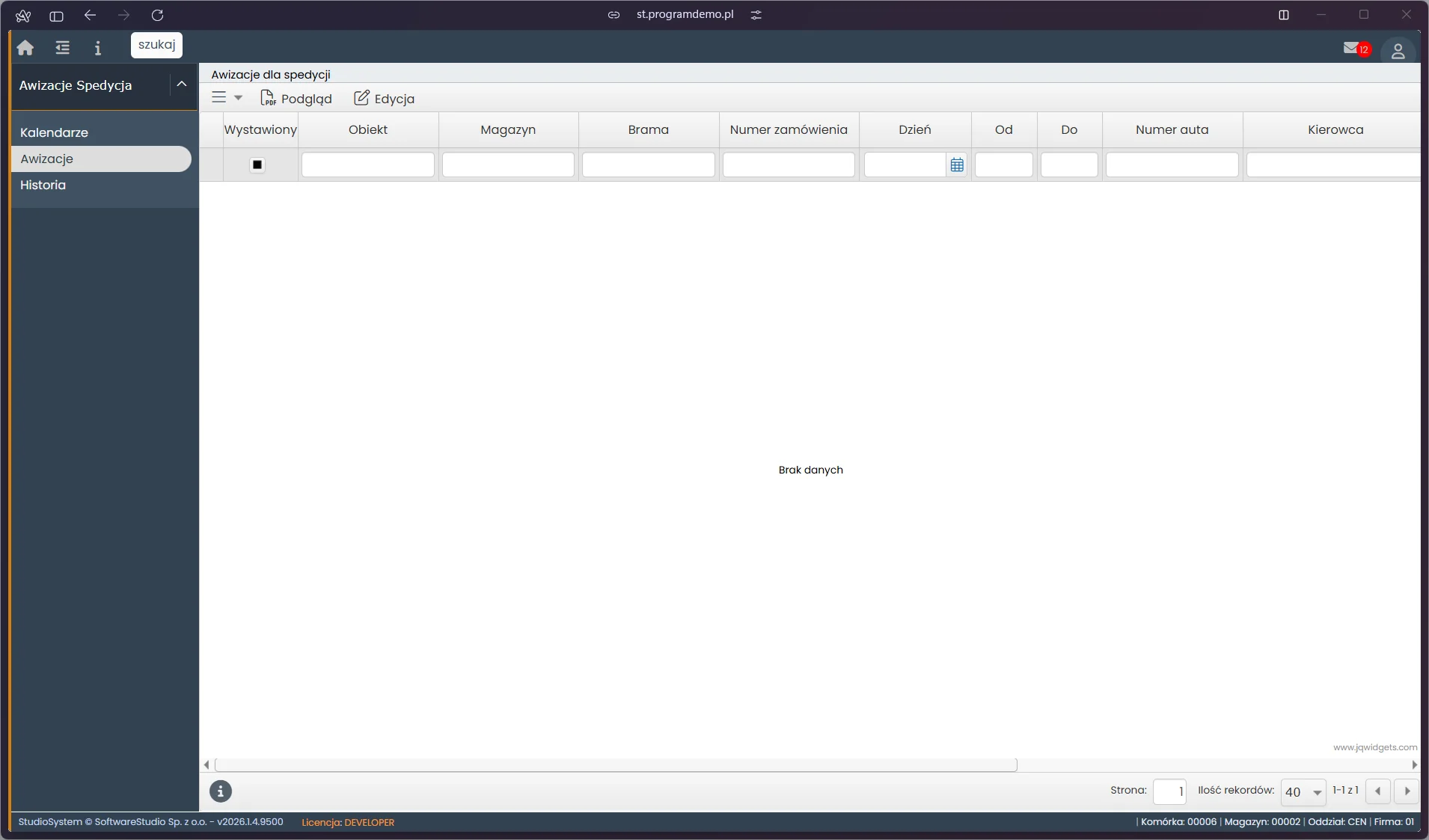
Menu boczne składa się z trzech pozycji (Kalendarze, Awizacje, Historia). W pasku narzędzi rejestru Awizacje są tylko menu funkcji wspólnych oraz przyciski Podgląd i Edycja. Kolumny Wystawiony, Obiekt, Magazyn i Brama mówią, gdzie odbędzie się obsługa transportu, a dalsze kolumny opisują termin, numer auta i kierowcę. W bazie demonstracyjnej rejestr na zrzucie nie zawiera wierszy, dzięki czemu widać samą konstrukcję ekranu.
Na tej stronie
Trzy poziomy dostępu
Każdy poziom odpowiada na inne pytanie. Pierwszy: jakie ekrany w ogóle istnieją dla tego typu pracy. Drugi: co z tego dostaje konkretna osoba. Trzeci: jakie dane widzi w ekranach, do których ma dostęp.
| Poziom | Co ustala | Gdzie to ustawiasz |
|---|---|---|
| Rola aplikacyjna | Domyślne menu: zestaw ekranów dla danego typu pracy. | Zakładka Dane podstawowe w formularzu konta, opisana na stronie o użytkownikach i rolach. |
| Karta uprawnień | Pozycje menu i podmenu, strony transakcji, role dodatkowe oraz dostęp do magazynów, oddziałów i komórek. | Przycisk Uprawnienia w rejestrze kont. |
| Zakres danych | Które awizacje pokazuje rejestr: własnej firmy, wszystkie z odprawą celną albo wszystkie bieżące. | Firma przypisana do konta oraz rodzaj roli; nie jest to przełącznik na karcie. |
Reguła domyślnego dostępu. Pozycje menu i stron są dozwolone, dopóki administrator nie odbierze ich jawnie. Wyjątkiem są przełączanie ról i przełączanie magazynów, które trzeba nadać wprost. W praktyce nowa pozycja, którą wdrożenie doda do roli, pojawi się u kont, którym jej nie zablokowano.
Zawężanie dostępu ma też uzasadnienie prawne. Konta i awizacje zawierają dane osobowe kierowców i pracowników, a rozporządzenie RODO w EUR-Lex wymaga środków zapewniających bezpieczeństwo przetwarzania (art. 32) i pozwala osobom z dostępem przetwarzać dane wyłącznie na polecenie administratora.
Karta uprawnień - pięć widoków
Przycisk Uprawnienia w rejestrze kont otwiera kartę dla zaznaczonego konta. Nagłówek pokazuje, którego konta dotyczy konfiguracja, i oznacza je jako aktywne albo nieaktywne. Pod nagłówkiem pasek postępu porównuje uprawnienia efektywne z liczbą wszystkich uprawnień dostępnych w instalacji, w podziale na kategorie (systemowe, transakcje, pliki). W prawym rogu leżą przyciski Drukuj PDF i Historia. Widoki wybiera się z listy po lewej stronie.
| Widok | Co zawiera | Kiedy go używasz |
|---|---|---|
| Przegląd | Wskaźnik uprawnień efektywnych, liczniki kategorii, lista nadanych ról, panel Szybkie akcje (Nadaj rolę, Kopiuj od użytkownika, Wyczyść wszystkie) oraz sekcja Ostatnie zmiany z loginem autora operacji. | Po założeniu konta i przy przeglądzie dostępu. |
| Systemowe | Parametry interfejsu oraz dostęp do magazynów, oddziałów i komórek; wyszukiwarka po kodzie albo opisie oraz filtry Wszystkie, Przyznane, Nieprzyznane i Zmienione. | Gdy konto ma widzieć inny zestaw magazynów niż domyślny. |
| Transakcje | Menu, podmenu, widoki i pasek narzędzi wybranego modułu; moduł wybiera się zakładką nad listą. | Gdy trzeba odebrać pozycję menu albo przycisk paska narzędzi. |
| Pliki | Uprawnienia do stron transakcji, pogrupowane według katalogów ról. | Gdy dostęp ma dotyczyć całego ekranu, a nie pojedynczej pozycji menu. |
| Role | Lista ról systemowych z opisem, statusem nadania i przyciskiem Nadaj rolę użytkownikowi. | Gdy konto ma dostać rolę dodatkową. |
Nadanie roli wpisuje pozycję "ROLA: ..." do rejestru uprawnień konta. To dopiero punkt wyjścia: szczegółowe uprawnienia modułu edytuje się w widokach Transakcje i Pliki. Dzięki temu pracownik dostaje rolę bazową, a administrator zawęża jego dostęp bez zmiany zapisów innych kont.
Zapis następuje od razu. Stopka widoków przypomina, że każda zmiana zapisuje się w bazie w chwili kliknięcia przełącznika; karta nie ma przycisku zatwierdzenia. Polecenia zbiorcze działają na całym koncie: Wyczyść wszystkie odbiera wszystkie uprawnienia, a Kopiuj od użytkownika przenosi zestaw z innego konta. Zanim ich użyjesz, sprawdź w nagłówku karty, którego konta dotyczy konfiguracja.
Flagi funkcji i ograniczenie adresów IP
Zakładka Uprawnienia w formularzu konta ma dwie części: flagi funkcji i pole adresów IP. Flagi włączają lub wyłączają prawo drukowania raportów, eksportu, grupowania, menu kontekstowego i szybkiego wyszukiwania. Konta zewnętrzne, które dział logistyki zakłada w rejestrze zarządzania kontami kontrahentów, dostają domyślnie drukowanie, przeglądanie, grupowanie, eksport i menu kontekstowe, ale nie są kierownikiem ani koordynatorem. Dlatego w tabelach portali działa eksport do Excela i grupowanie w oknie analizy.
Pole adresów IP ogranicza logowanie do wskazanych adresów. Można je ustawić dla całej instalacji oraz dla pojedynczego konta.
| Zapis w polu | Skutek |
|---|---|
| Puste pole albo wartość ALL_IP | Brak ograniczeń - konto loguje się z dowolnego adresu. |
| Lista adresów oddzielonych średnikiem | Logowanie tylko z wymienionych adresów. |
| Sieć w zapisie CIDR (adres z długością prefiksu) | Logowanie z całej wskazanej sieci. |
Błędny wpis odcina użytkownika. Po zmianie listy sprawdź logowanie z sieci, która ma pozostać dozwolona, zanim wylogujesz konto administratora. Przy kontach zewnętrznych pamiętaj, że dostawca zmienia adres wychodzący razem z siecią swojej firmy.
Zakres danych w rejestrach awizacji
Menu roli mówi, które ekrany są dostępne. To, ile wierszy pokaże rejestr, zależy od roli i od firmy przypisanej do konta. Zakres menu każdej roli zestawia tabela ról na stronie o zakładaniu kont, a poniżej opisano zakres danych w rejestrach awizacji.
| Rola | Co pokazują rejestry | Od czego zależy |
|---|---|---|
| VSS dostawca | Awizacje firmy z konta, z terminem od wczoraj wzwyż, w statusach wstępna i oczekuje na realizację. Rejestr Historia pokazuje awizacje zakończone. | Firma (kontrahent) przypisana do konta. |
| VSS spedytor / przewoźnik | Awizacje, w których firma z konta jest wpisana jako przewoźnik. | Przewoźnik wskazany w awizacji przez dostawcę. |
| VSS agencja celna | Wszystkie awizacje z zaznaczoną odprawą celną, niezależnie od firmy, z wyłączeniem statusów: wstępna, wyjechał, anulowana. | Przełącznik agencji celnej w formularzu awizacji; rejestr nie filtruje po magazynie. |
| Magazyn | Awizacje od 12 godzin wstecz, bez wstępnych i anulowanych. | Rola; rejestr nie zawęża się do magazynu przypisanego do konta. |
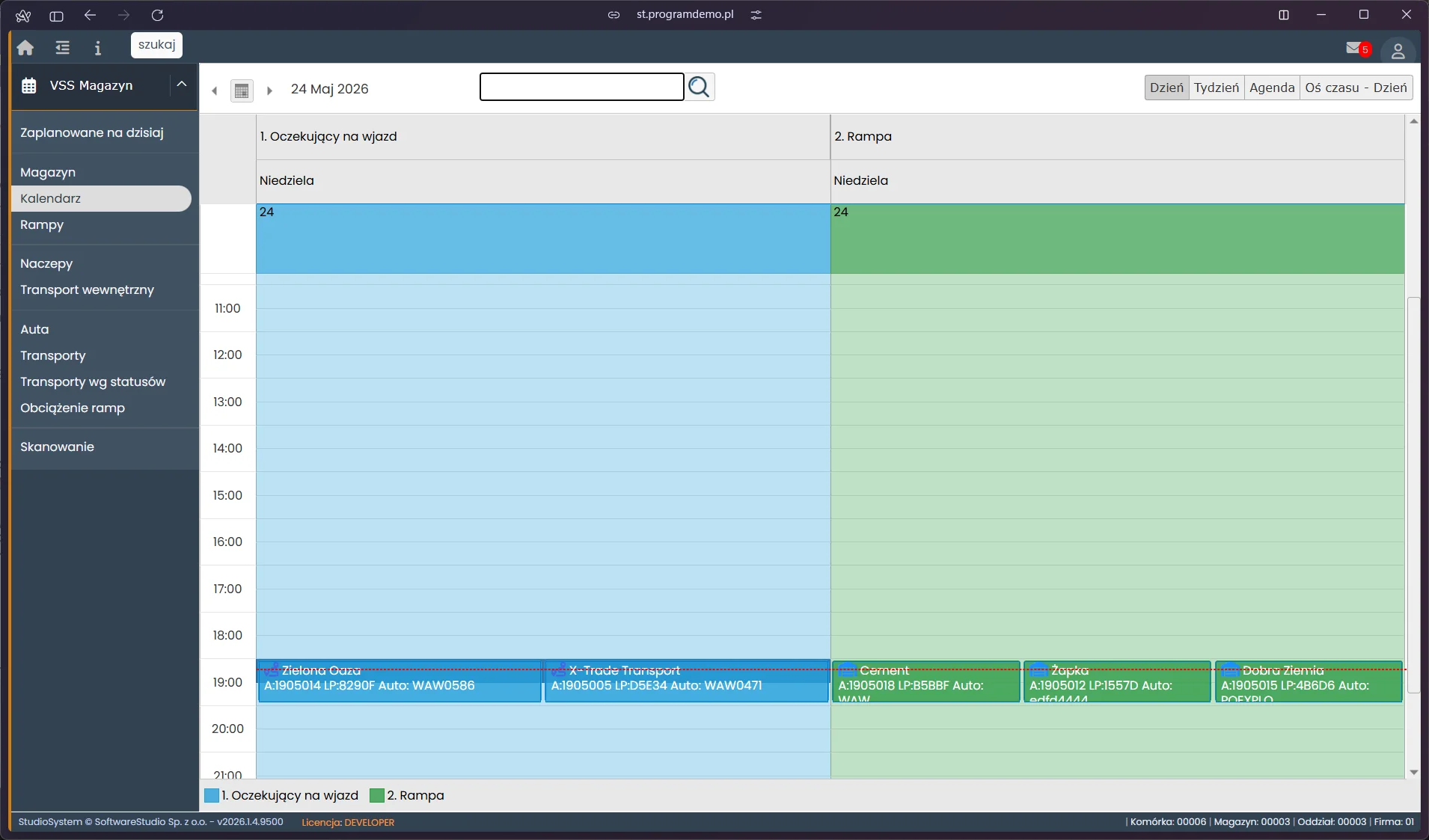
Dla porównania z rolą spedycji rola Magazyn otwiera jedenaście pozycji menu, od Zaplanowane na dzisiaj po Skanowanie. Na zrzucie z poprzedniej wersji interfejsu kalendarz dzienny dzieli awizacje na kolumny Oczekujący na wjazd i Rampa, a kafelki pokazują kontrahenta, numer awizo, numer Load Plan i numer auta z bazy demonstracyjnej. W wersji 2026.7 kolumnami kalendarza magazynu są magazyny. Kontrahenci na zrzucie pochodzą z danych demo.
Filtr firmy w zapytaniu rejestru. Ograniczenie do firmy konta jest częścią zapytania, które pobiera dane rejestru, a nie kolumną ukrytą w tabeli. Rejestry portalu pokazują więc awizacje firmy z konta. W formularzu awizacji dostawca nie wybiera kontrahenta, bo system bierze go z konta, a próba edycji cudzej awizacji kończy się komunikatem Brak uprawnień.
Widoczność awizacji dla spedycji ma jeszcze jedną konsekwencję. Gdy dostawca zaznaczy w formularzu nowej awizacji dostawcy pole Transport dostawcy, przewoźnik nie jest wymagany, a awizacja bez przewoźnika nie pojawi się w portalu żadnego spedytora. Rejestr awizacji spedycji opisuje osobna strona portalu spedycji.
Kalendarze mają własny rodzaj uprawnień
Uprawnienia w konfiguracji kalendarza to operacje na zdarzeniach: dodawanie, edycja, usuwanie, przesuwanie i zmiana długości. Nie są listą ról. Dostęp roli do kalendarza wynika z pozycji menu tej roli, a pole roli systemowej w konfiguracji zawęża przesuwanie i usuwanie do zdarzeń tej roli. Szczegóły konfiguracji opisuje strona o kalendarzach w kartotekach.
Typowe sytuacje
| Objaw | Najczęstsza przyczyna | Co zrobić |
|---|---|---|
| Dostawca nie widzi awizacji, którą zna | Awizacja należy do innego kontrahenta niż firma na koncie. | Sprawdź firmę przypisaną do konta i kontrahenta w awizacji. |
| Spedytor nie widzi zapowiedzianej dostawy | Dostawca zaznaczył Transport dostawcy albo wpisał innego przewoźnika. | Poproś dostawcę o poprawę przewoźnika w awizacji. |
| Agencja celna nie widzi awizacji | Nie zaznaczono odprawy celnej albo awizacja jest w jednym z wyłączonych statusów: wstępna, wyjechał, anulowana. | Sprawdź przełącznik agencji celnej w awizacji. |
| Pozycja menu zniknęła u jednego pracownika | Administrator odebrał ją jawnie na karcie uprawnień. | Przywróć pozycję w widoku Transakcje. |
| Nowy pracownik ma mieć uprawnienia jak kolega | Ręczne przełączanie setek pozycji nie jest potrzebne. | Użyj polecenia Kopiuj od użytkownika w panelu Szybkie akcje. |
Ćwiczenie w demo - lekcja lub zajęcia
Ćwiczenie: porównaj menu dwóch ról i wyjaśnij, dlaczego dostawca nie widzi bramy
Uczniowie sprawdzają, że rola wyznacza menu, a firma na koncie zawęża dane. Panelu Administrator nie ma w demo, więc ćwiczenie opiera się na skutkach uprawnień, bez zmian w systemie. Role w demo: Kierownik logistyki oraz Dostawcy i odbiorcy, w dwóch kartach przeglądarki. Czas: około 15 minut.
- Otwórz stronę startową demo Studio VSS.net i uruchom rolę Kierownik logistyki. Zapisz nazwy wszystkich grup menu.
- W drugiej karcie przeglądarki uruchom rolę Dostawcy i odbiorcy i zapisz pozycje jej menu.
- Zestaw obie listy w tabeli: pozycje wspólne i pozycje występujące tylko w jednej roli.
- W obu kartach otwórz rejestr Awizacje i porównaj pasek narzędzi oraz liczbę wierszy.
- Wskaż w rejestrze kierownika kontrahenta, którego awizacji nie ma w rejestrze dostawcy, i nazwij poziom uprawnień, który za to odpowiada.
Pytanie kontrolne. Który poziom uprawnień - rola, karta uprawnień czy firma na koncie - powoduje, że dostawca widzi w rejestrze Awizacje mniej wierszy niż kierownik, a który sprawia, że w jego menu nie ma grupy Kartoteki?
Podstawa programowa. Ćwiczenie realizuje efekt "przestrzega zasad obiegu dokumentów transportowych w procesie transportowym" z kwalifikacji SPL.04 Organizacja transportu (jednostka SPL.04.5) w zawodzie technik logistyk. Pozostałe ćwiczenia zebraliśmy na stronie demo VSS.net na zajęciach z logistyki, a pełny opis systemu - na stronie Studio VSS.net jako systemu awizacji dostaw.
Najczęstsze pytania
Czy zmiana uprawnień wymaga zatwierdzenia?
Nie. Karta nie ma przycisku zatwierdzenia, a każdy przełącznik zapisuje się w bazie w chwili kliknięcia. Sekcja Ostatnie zmiany w widoku Przegląd rejestruje operacje z loginem osoby, która je wykonała.
Jak nadać nowemu pracownikowi takie uprawnienia jak koledze?
W panelu Szybkie akcje widoku Przegląd wybierz Kopiuj od użytkownika i wskaż konto wzorcowe. Polecenie przenosi cały zestaw uprawnień, więc przed użyciem sprawdź w nagłówku, że karta dotyczy nowego konta.
Czy dostawca może zobaczyć awizacje innej firmy?
Rejestry portalu pokazują awizacje firmy przypisanej do konta. Jedna firma może mieć kilka kont i wszystkie widzą te same awizacje. Próba edycji cudzej awizacji kończy się komunikatem Brak uprawnień.
Czy agencja celna widzi awizacje wszystkich firm?
Widzi wszystkie awizacje z zaznaczoną odprawą celną, niezależnie od firmy i magazynu, z wyłączeniem statusów: wstępna, wyjechał, anulowana. Awizacji bez tego znacznika nie zobaczy.
Czy uprawnienia kalendarza to lista ról?
Nie. Uprawnienia w konfiguracji kalendarza to operacje na zdarzeniach, takie jak dodawanie, edycja, usuwanie i przesuwanie. O dostępie roli do kalendarza decyduje pozycja menu tej roli.
Czy ograniczenie adresów IP dotyczy całego systemu?
Można je ustawić dla całej instalacji i osobno dla pojedynczego konta. Puste pole albo wartość ALL_IP oznacza brak ograniczeń.
Słownik pojęć
- Karta uprawnień
- Okno nadawania uprawnień jednemu kontu, z widokami Przegląd, Systemowe, Transakcje, Pliki i Role.
- Uprawnienia efektywne
- Liczba uprawnień, które konto faktycznie ma, porównana z liczbą wszystkich uprawnień dostępnych w instalacji.
- Rola dodatkowa
- Rola systemowa nadawana kontu w widoku Role; uzupełnia rolę aplikacyjną, która wyznacza menu podstawowe.
- Domyślny dostęp
- Zasada, że pozycje menu i stron są dozwolone, dopóki nie zostaną jawnie odebrane.
- CIDR
- Zapis sieci IP w postaci adresu z długością prefiksu, używany w polu ograniczenia adresów IP.
- Zakres danych
- Zbiór awizacji widocznych w rejestrze; dla kont zewnętrznych wynika z firmy przypisanej do konta.