
Skanowanie w module Magazyn VSS - szybka rejestracja transportu czytnikiem
Ekran Skanowanie ma jedno pole tekstowe, do którego czytnik kodów wpisuje numer z przepustki kierowcy. Po Enter program odnajduje transport, pokazuje jego kartę i proponuje następny krok procesu. Ta ścieżka zmienia wyłącznie etap awizacji, bez godzin i historii dokumentu, więc różni się od zwykłych rejestrów.
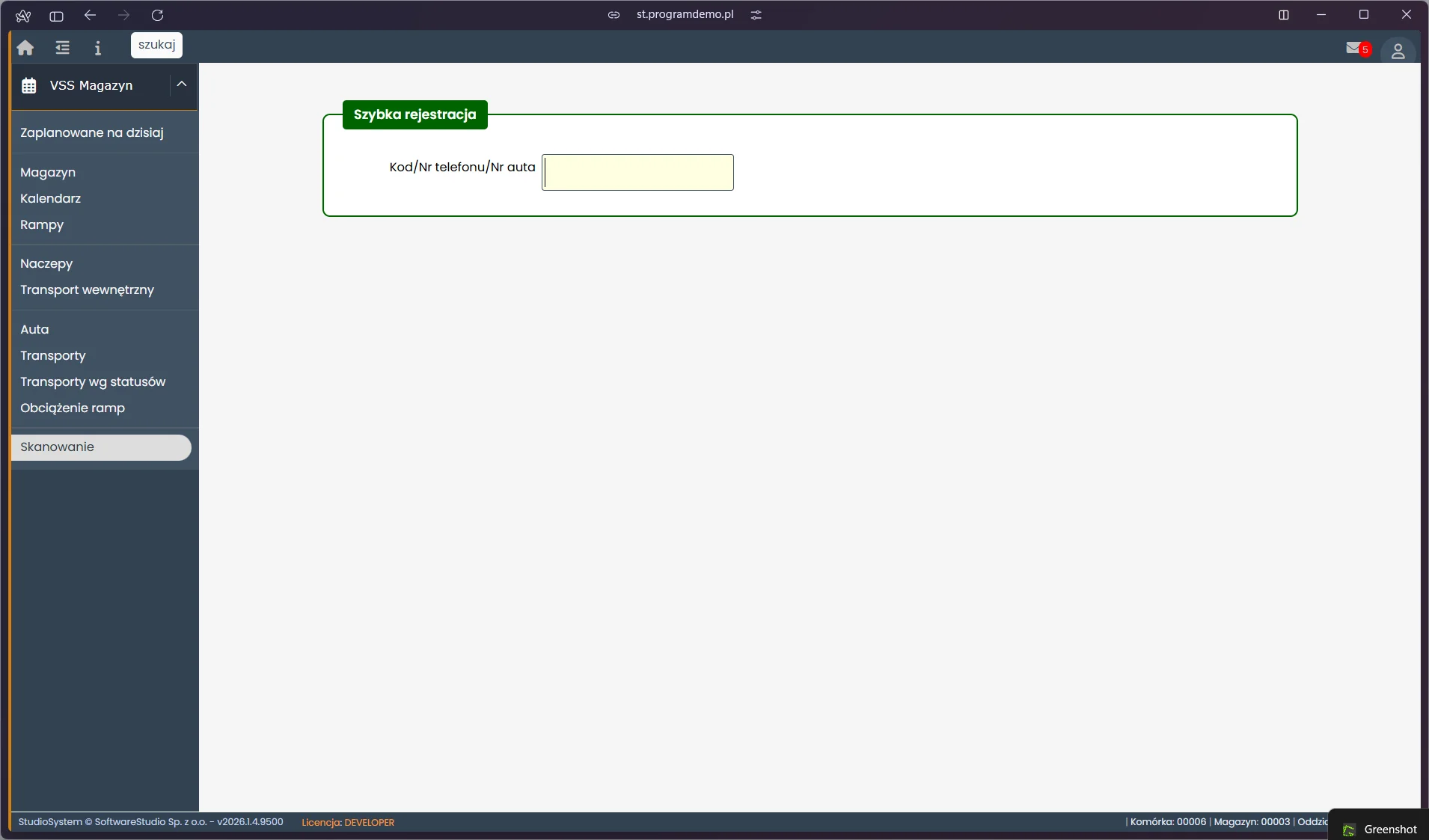
Formularz Szybka rejestracja zawiera jedno pole podpisane Kod/Nr telefonu/Nr auta. Na zrzucie kursor stoi w polu, więc odczyt można zacząć bez klikania. Pole przyjmuje do 20 znaków. Po lewej leży menu roli Magazyn i rampy z aktywną pozycją Skanowanie.
Na tej stronie
Przebieg transakcji
| Krok | Co robi pracownik | Walidacja lub skutek |
|---|---|---|
| 1. Ustawienie kursora | Wchodzi w Skanowanie i w razie potrzeby klika pole. | Pole przyjmuje do 20 znaków. |
| 2. Odczyt lub wpis | Skanuje kod QR z przepustki czytnikiem albo wpisuje numer, po czym naciska Enter. | Wyszukiwanie startuje przy co najmniej sześciu znakach. Brak wyniku daje komunikat Brak danych !. |
| 3. Kontrola karty | Porównuje kartę Informacja o transporcie z pojazdem i kierowcą. | Karta jest tylko do odczytu. |
| 4. Działanie | Wybiera przycisk kolejnego kroku w sekcji Działanie. | Przycisk zależy od etapu awizacji i roli. Program zapisuje nowy etap. |
| 5. Nowe wyszukiwanie | Wybiera przycisk Nowe wyszukiwanie. | Formularz wraca do pustego pola. |
Czego szuka pole
Jedno pole obsługuje kilka rodzajów danych. Program nie rozpoznaje ich typu: traktuje odczyt jak wpisany tekst i szuka transportu pasującego dokładnie do niego.
| Dane wejściowe | Skąd je wziąć | Uwagi |
|---|---|---|
| Numer referencyjny | Kod QR na przepustce jednorazowej. Czytnik wpisuje jego treść. | Kod QR zawiera numer referencyjny transportu. |
| Numer rejestracyjny ciągnika | Awizacja albo dokumenty kierowcy. | Numer naczepy i kontenera nie są przeszukiwane. |
| Telefon kierowcy | Awizacja. | Musi zgadzać się z numerem zapisanym w awizacji. |
| Numer Load Plan | Rejestry awizacji. | Numer krótszy niż sześć znaków nie uruchomi wyszukiwania. W bazie demonstracyjnej Load Plan ma pięć znaków. |
| Numer awizo | Własny numer awizacji wpisany przy zapisie. | Program nie kontroluje jego unikalności. |
- Długość - pole przyjmuje do 20 znaków, a Enter uruchamia wyszukiwanie przy co najmniej sześciu.
- Zakres - awizacje z terminem nie wcześniejszym niż dwie doby temu, także przyszłe, bez zamkniętych i anulowanych.
- Wynik - jeden transport, który pasuje dokładnie do wpisanego numeru.
- Brak wyniku - komunikat Brak danych !, bez podpowiedzi przyczyny.
Karta transportu po odczycie
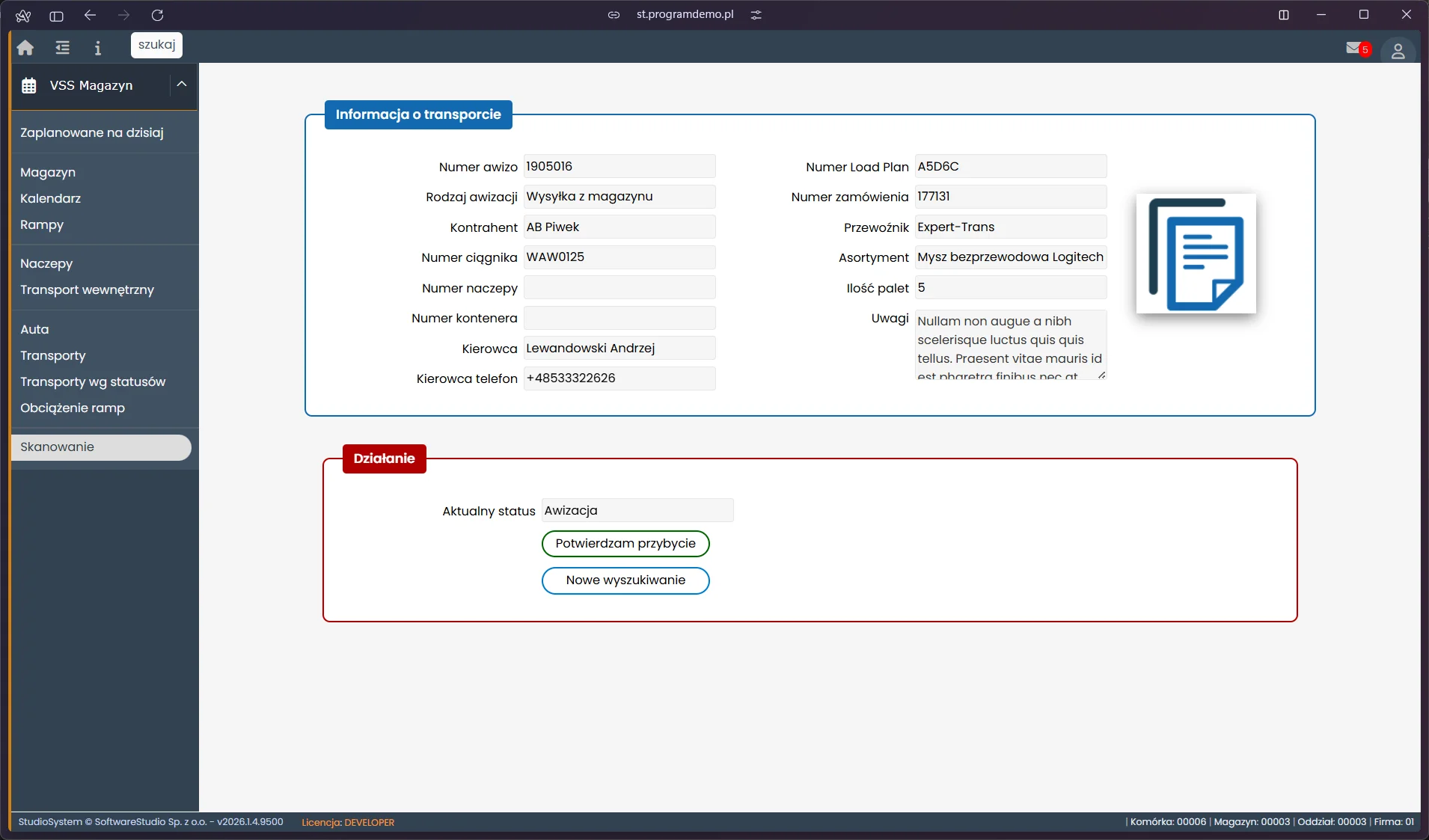
Pod kartą leży sekcja Działanie. Pole Aktualny status podaje nazwę bieżącego etapu awizacji, a pod nim widać przycisk kolejnego kroku i przycisk Nowe wyszukiwanie. Obok pól karty stoi ikona załączników.
| Grupa | Pola karty | Uwaga |
|---|---|---|
| Identyfikacja | Numer awizo, Numer Load Plan, Rodzaj awizacji, Numer zamówienia. | Numer zamówienia jest tekstem wpisanym przy awizacji. |
| Strony transportu | Kontrahent, Przewoźnik. | Nazwy firm zapisane w awizacji. |
| Pojazd | Numer ciągnika, Numer naczepy, Numer kontenera. | Puste pole oznacza, że numeru nie wpisano w awizacji. |
| Ładunek | Asortyment, Ilość palet, Uwagi. | Uwagi pochodzą z awizacji. |
| Kierowca | Kierowca, Kierowca telefon. | Dane wpisane w awizacji albo poprawione na bramie. |
Karta nie pokazuje przydzielonej rampy. Bieżące zajęcie stanowisk sprawdzisz w rejestrze zajętości doków.
Przyciski kolejnego kroku
| Etap awizacji | Przycisk | Kto go widzi | Skutek |
|---|---|---|---|
| Awizacja wstępna lub oczekująca na realizację | Potwierdzam przybycie | Każda rola z dostępem do ekranu | Etap zmienia się o jeden krok do przodu. |
| Oczekiwanie na wjazd | Wyrażam zgodę na wjazd | Każda rola z dostępem do ekranu | Wybór rampy z kafelków wolnych doków magazynu użytkownika, pierwsza jest zaznaczona. Bez wolnych ramp pojawia się komunikat Brak wolnych ramp. |
| Rampa zajęta | Potwierdzam podstawienie pod magazyn | Każda rola z dostępem do ekranu | Etap podstawienia pod magazyn. |
| Podstawienie pod magazyn | Potwierdzam odjazd z magazynu | Tylko rola Magazyn i rampy | Etap odjazdu z magazynu. |
| Odjazd z magazynu | Potwierdzam wyjazd | Tylko rola Brama i ochrona | Zamknięcie awizacji. |
W pozostałych sytuacjach karta jest tylko do odczytu, a jedynym przyciskiem pozostaje Nowe wyszukiwanie.
Skanowanie zapisuje sam etap. Program nie zapisuje przy tym godziny przybycia ani wagi, nie dopisuje wpisu do historii dokumentu i nie tworzy zajęcia miejsca na placu, więc pojazd obsłużony samym skanem nie pojawi się w rejestrach Auta i Naczepy. Wyjątkiem jest rampa wybrana przy zgodzie na wjazd, która zapisuje się razem z etapem.
Skanowanie a zmiana statusu w rejestrach
Te same etapy awizacji można przesuwać w rejestrach bramy i magazynu. Ścieżka rejestrów zapisuje więcej niż skan, ale nie ma kroku odjazdu z magazynu.
| Cecha | Skanowanie | Zmiana statusu w rejestrach |
|---|---|---|
| Wybór transportu | Numer wpisany lub zeskanowany. | Zaznaczony wiersz rejestru. |
| Godziny (Przyjechał, Magazyn START i STOP, Wyjechał) | Nie zapisuje. | Zapisuje przy odpowiednim kroku. |
| Waga | Nie zapisuje. | Opcjonalny odczyt wpisany ręcznie przy przybyciu i wyjeździe. |
| Uwagi i powiadomienia | Brak. | Uwagi do 500 znaków oraz e-mail i SMS do kontrahenta. |
| Historia dokumentu | Brak wpisu. | Wpis Zmiana statusu z uwagami. |
| Zajęcie miejsca na placu | Brak. | Powstaje przy zezwoleniu na wjazd, kończy się przy zwolnieniu rampy. |
Pełny przebieg z godzinami opisują strony o zezwoleniu na wjazd i o zwalnianiu rampy. Ten sam ekran w roli bramy opisuje strona o skanowaniu przy bramie.
Czytnik i kod
Czytnik działa jak klawiatura. Pole przyjmuje tekst z czytnika podłączonego przez USB albo Bluetooth, który po odczycie wysyła klawisz Enter. Kod QR z przepustki zawiera numer referencyjny transportu, więc podobnie odczytuje go kiosk dla kierowców.
Błędy odczytu
| Objaw | Najczęstsza przyczyna | Co zrobić |
|---|---|---|
| Komunikat Brak danych ! | Numer nie pasuje dokładnie do żadnej awizacji, awizacja jest zamknięta albo anulowana, albo jej termin jest starszy niż dwie doby. | Sprawdź numer, spróbuj innej danej i wyszukaj awizację w rejestrze Transporty. |
| Enter nic nie robi | Wpisano mniej niż sześć znaków. | Użyj dłuższego identyfikatora, na przykład numeru rejestracyjnego. |
| Czytnik wpisuje znaki, ale nie zatwierdza odczytu | Czytnik nie wysyła klawisza Enter po odczycie. | Skonfiguruj czytnik jak klawiaturę z Enter na końcu. |
| Numer naczepy lub kontenera nie znajduje transportu | Te numery nie są przeszukiwane. | Użyj numeru rejestracyjnego ciągnika. |
| Karta jest, ale brakuje przycisku działania | Przycisk zależy od etapu i roli, na przykład wyjazd potwierdza tylko brama. | Dokończ krok w rejestrze właściwym dla Twojej roli. |
| Komunikat Brak wolnych ramp | Doki magazynu są zajęte albo wyłączone z przydziału, także blokadą. | Sprawdź zajętość doków i rejestr blokad. |
| Okno systemowe z komunikatem po wybraniu przycisku | Zapis etapu nie powiódł się. | Powtórz operację. Gdy błąd wraca, zgłoś go administratorowi razem z treścią komunikatu. |
W praktyce logistycznej identyfikacja pojazdu przy magazynie przyspiesza się tylko wtedy, gdy kod na przepustce jest czytelny dla czytnika i zgodny z danymi awizacji. Program przechowuje jeden numer referencyjny na transport, a pozostałe dane trzeba utrzymać w awizacji. Cały system opisuje strona Studio VSS.net - system awizacji dostaw i YMS.
Ćwiczenie w demo - lekcja lub zajęcia
Ćwiczenie: znajdź transport po numerze rejestracyjnym i ustal zakres wyszukiwania
Uczeń sprawdza, jak system identyfikuje pojazd przy magazynie i jakie warunki musi spełnić awizacja, żeby ekran ją znalazł. Rola w demo: Magazyn i rampy. Czas: około 15 minut.
- Otwórz demo Studio VSS.net, wybierz rolę Magazyn i rampy i przejdź do pozycji Auta w menu VSS Magazyn. Odczytaj numer rejestracyjny co najmniej sześcioznakowy oraz datę z kolumny Podstawiono.
- Przejdź do pozycji Skanowanie, wpisz pierwsze pięć znaków tego numeru i naciśnij Enter. Zapisz, co się dzieje.
- Wpisz numer w całości i naciśnij Enter. Zapisz wynik: karta transportu albo komunikat Brak danych !.
- Gdy pojawiła się karta, porównaj jej pola z wierszem w rejestrze Transporty. Gdy pojawił się komunikat, sprawdź w rejestrze Transporty datę i etap awizacji i wskaż warunek zakresu wyszukiwania, który nie został spełniony.
- Przy karcie odczytaj pole Aktualny status i nazwę przycisku w sekcji Działanie, ale go nie wybieraj - zmieniłby etap awizacji na wspólnym koncie demo. Zakończ przyciskiem Nowe wyszukiwanie.
Pytanie kontrolne. Dlaczego ciągnik widoczny w rejestrze Auta może nie zostać znaleziony przez Skanowanie i który warunek zakresu wyszukiwania to wyjaśnia?
Podstawa programowa. Ćwiczenie realizuje efekt "dobiera systemy monitorowania ładunków i środków transportu" z kwalifikacji SPL.04 Organizacja transportu (jednostka SPL.04.4) w zawodzie technik logistyk, w tym kryterium nadzorowania procesu transportowego z zastosowaniem systemów rejestrowania środków transportu (podstawa programowa zawodu technik logistyk). Pozostałe ćwiczenia zebraliśmy na stronie demo VSS.net na zajęciach z logistyki.
Najczęstsze pytania
Czy Skanowanie może czytać kody aparatem telefonu?
Nie na tym ekranie. Pole przyjmuje tekst z czytnika działającego jak klawiatura. Skanowanie QR kamerą istnieje tylko w ekranach wyszukiwania aplikacji mobilnej na Androida.
Dlaczego Enter nie uruchamia wyszukiwania?
Wyszukiwanie startuje po Enter przy co najmniej sześciu znakach. Krótszy numer, na przykład pięcioznakowy Load Plan z bazy demonstracyjnej, trzeba zastąpić dłuższym identyfikatorem.
Czy przycisk Potwierdzam przybycie zapisuje godzinę przybycia?
Nie. Skanowanie zmienia tylko etap awizacji. Godzinę przybycia zapisuje krok Potwierdzam transport w rejestrze Zestawienie na bramie.
Co zawiera kod QR z przepustki?
Numer referencyjny transportu. Ekran szuka awizacji o takim numerze wśród awizacji z terminem nie starszym niż dwie doby, bez zamkniętych i anulowanych.
Dlaczego magazyn nie może potwierdzić wyjazdu?
Przycisk Potwierdzam wyjazd widzi tylko rola bramy, a Potwierdzam odjazd z magazynu - tylko rola magazynu. W pozostałych przypadkach karta jest do odczytu.
Słownik pojęć
- Szybka rejestracja
- Formularz ekranu Skanowanie z jednym polem wejściowym, które przyjmuje kod, numer telefonu kierowcy albo numer auta.
- Numer referencyjny
- Techniczny identyfikator transportu, którego treść zawiera kod QR na przepustce jednorazowej.
- Czytnik jak klawiatura
- Czytnik kodów, który wpisuje odczytany tekst do aktywnego pola i kończy go klawiszem Enter. Nie wymaga sterownika w programie.
- Numer awizo
- Własny numer awizacji wpisywany przy jej zapisie. Nie jest tożsamy z numerem Load Plan i nie ma kontroli unikalności.
- Etap awizacji
- Miejsce transportu w procesie: od oczekiwania na realizację po zamknięcie. Skanowanie przesuwa etap o jeden krok, ale nie zapisuje godzin.
- Przepustka jednorazowa
- Dokument z kodem QR wystawiany dla transportu lub gościa. Kod zawiera numer referencyjny.