
Użytkownicy - zakładanie kont i przypisywanie ról
Rejestr Użytkownicy w panelu Administrator prowadzi konta wszystkich osób, które logują się do Studio VSS.net - własnych pracowników i przedstawicieli firm zewnętrznych. Konto wiąże człowieka z rolą, a rola wyznacza menu. W rejestrach awizacji kolumna Zapisał pokazuje login autora rezerwacji, więc porządek w kontach jest częścią porządku w procesie.
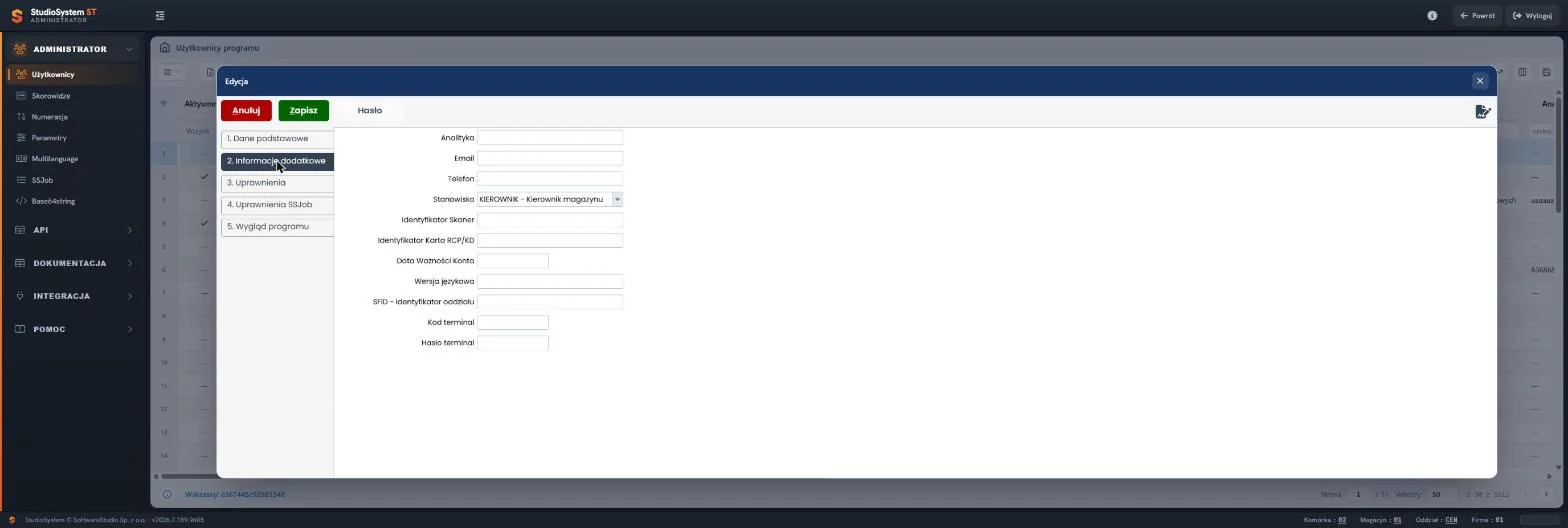
Nagłówek okna zawiera przyciski Anuluj i Zapisz oraz osobny przycisk Hasło. Po lewej stronie widać pięć zakładek: Dane podstawowe, Informacje dodatkowe, Uprawnienia, Uprawnienia SSJob i Wygląd programu. Aktywna zakładka zbiera dane kontaktowe, identyfikatory, wersję językową i datę ważności konta. Pola na zrzucie są w większości puste, więc dobrze widać sam układ formularza. Po lewej stronie ekranu stoi menu panelu, w którym pozycja Użytkownicy prowadzi do rejestru kont.
Na tej stronie
- Miejsce konta w obiegu awizacji
- Role aplikacyjne i menu, które wyznaczają
- Rejestr kont - kolumny i filtry
- Pasek narzędzi rejestru kont
- Formularz konta - pięć zakładek
- Zakładanie konta pracownika
- Konta firm zewnętrznych
- Wyłączanie konta i termin ważności
- Dane osobowe w kontach
- Typowe sytuacje
- Najczęstsze pytania
- Słownik pojęć
Miejsce konta w obiegu awizacji
Konto powstaje raz, a potem towarzyszy użytkownikowi w każdym ekranie: od pierwszego logowania po ostatni wpis w kalendarzu. Tabela pokazuje, gdzie w tym cyklu leży rejestr Użytkownicy.
| Etap | Ekran | Co dzieje się z kontem |
|---|---|---|
| Założenie konta | Administrator, Użytkownicy (ta strona) | Konto dostaje rolę, magazyn, oddział i hasło. |
| Nadanie uprawnień | karta nadawania uprawnień | Rola daje menu domyślne, a karta zawęża albo rozszerza dostęp do pozycji menu i magazynów. |
| Pierwsze logowanie | ekran logowania do Studio VSS.net | Login i hasło albo konto domenowe; po wejściu otwiera się interfejs właściwy dla roli. |
| Praca w menu roli | portale firm zewnętrznych oraz ekrany pracowników własnej firmy | Login trafia do kolumny Zapisał przy awizacjach założonych przez to konto. |
| Wyłączenie dostępu | Użytkownicy, Edycja, pole Aktywne | Wyłączenie działa od razu, a historia awizacji zostaje. |
Role aplikacyjne i menu, które wyznaczają
Domyślny zestaw menu wynika z roli aplikacyjnej konta. Zasada jest prosta: pozycja znika z menu tylko wtedy, gdy administrator odebrał ją jawnie na karcie uprawnień. Tabela zawiera menu w konfiguracji standardowej; u konkretnego klienta zestaw może być zawężony albo uzupełniony.
| Rola | Kto z niej korzysta | Menu domyślne |
|---|---|---|
| Dział logistyki i transportu | Pracownicy planujący awizacje i prowadzący plac | Awizacje, Informacje, Kartoteki, LPR, Gate Assistant, Yard Management |
| VSS dostawca | Pracownicy dostawców i odbiorców | Nowa awizacja, Kalendarz, Okna czasowe, Awizacje, Historia |
| VSS spedytor / przewoźnik | Pracownicy firm spedycyjnych i przewoźników | Kalendarze, Awizacje, Historia |
| VSS agencja celna | Pracownicy agencji odprawiającej dostawy | Kalendarz, Bieżące transporty, Historia odpraw |
| Brama i ochrona (przeglądarka) | Ochrona przy bramie wjazdowej | Wejście, Wjazd nieawizowany, Kalendarz, Zestawienie, Oczekujące, Wyjazd, Księga gości, Transport nieawizowany, Parkowanie, Skanowanie |
| Brama i ochrona (tablet) | Ochrona obiektu pracująca z tabletem | Wejście, Wjazd nieawizowany, Kalendarz, Zestawienie, Parkowanie, Skanowanie, Wyloguj |
| Magazyn | Pracownicy obsługujący rampy | Zaplanowane na dzisiaj, Magazyn, Kalendarz, Rampy, Naczepy, Transport wewnętrzny, Auta, Transporty, Transporty wg statusów, Obciążenie ramp, Skanowanie |
| Aplikacja mobilna | Użytkownicy pracujący na telefonie | Kalendarz w widokach dzień, tydzień, miesiąc i agenda, dopisanie awizacji, lista awizacji, Wyloguj |
Panel Administrator nie należy do żadnej z ośmiu ról w publicznym demo, więc ekranu Użytkownicy nie otworzysz na żywo. Skutek przypisania roli obejrzysz jednak w bezpłatnym demo Studio VSS.net: każda z ról otwiera własne menu. Na liście Rola w formularzu konta nazwy mogą mieć skróconą, techniczną postać - dopasuj je do funkcji z tabeli.
Rejestr kont - kolumny i filtry
Rejestr korzysta z tej samej tabeli co inne rejestry Studio VSS.net. Filtry leżą pod nagłówkami, a sortowanie, wybór kolumn i eksport opisuje strona o filtrowaniu i sortowaniu danych w tabeli. Za kolumną MPK tabela przewija się poziomo i pokazuje kolejne pola konta.
| Kolumna | Zawartość | Jak wykorzystać |
|---|---|---|
| Aktywne | Znacznik aktywności konta; filtr ma stany tak, nie i wszystkie. | Filtr ustawiony na "nie" wyciąga konta wyłączone, np. przed przeglądem uprawnień. |
| Rola | Rola aplikacyjna konta. | Filtr po roli pokazuje, kto pracuje w danym menu. |
| Login | Identyfikator używany na ekranie logowania. | Przed założeniem konta wyszukaj osobę, żeby nie mnożyć kont. |
| Nazwisko, Imię | Dane osoby, która korzysta z konta. | Wiążą login z człowiekiem w rozmowie o uprawnieniach. |
| Stanowisko | Stanowisko wybrane z listy. | Grupowanie kont według funkcji przy przeglądzie dostępu. |
| Telefon, e-mail | Dane kontaktowe konta. | Adres e-mail jest potrzebny, gdy użytkownik sam prosi o nowe hasło. |
| Termin ważności konta | Data zapisana na koncie; przy logowaniu domenowym trafia tu data wygaśnięcia konta w domenie. | Informacja o planowanym końcu dostępu; zob. sekcję o wyłączaniu kont. |
| Oddział, Magazyn, MPK | Przypisania organizacyjne konta. | Określają kontekst, z jakim konto startuje po zalogowaniu. |
Pasek narzędzi rejestru kont
Pasek nad tabelą ma cztery przyciski poleceń i menu z trzema kreskami. Te same polecenia otwiera menu pod prawym przyciskiem myszy.
| Przycisk | Działanie | Uwagi |
|---|---|---|
| Menu z trzema kreskami | Funkcje wspólne rejestru, m.in. Eksport Excel, Wyczyść filtry i Odśwież. | Zestaw zależy od konfiguracji rejestru i od prawa eksportu na koncie. |
| Nowy | Otwiera pusty formularz konta. | Procedura w osobnej sekcji poniżej. |
| Edycja | Otwiera formularz zaznaczonego konta. | Dwuklik na wierszu uruchamia akcję domyślną rejestru. |
| Uprawnienia | Otwiera kartę nadawania uprawnień dla zaznaczonego konta. | Zakres karty opisuje osobna strona o uprawnieniach użytkowników. |
| Reset | Przywraca domyślne uprawnienia konta do magazynów, oddziałów i komórek. | Nie zmienia hasła. |
Reset nie jest resetem hasła. Przycisk usuwa zapisane przydziały konta do magazynów, oddziałów i komórek i generuje je od nowa; konto zachowuje dostęp do magazynu własnego. Użytkownik, który zapomniał hasła, potrzebuje nowego hasła z przycisku Hasło albo samodzielnego resetu z ekranu logowania. Po pomyłkowym Reset przydziały ustawia ponownie administrator na karcie uprawnień.
Formularz konta - pięć zakładek
Zakładki formularza dzielą dane konta według tego, do czego służą. Układ jest taki sam przy zakładaniu i przy edycji.
| Zakładka | Pola i ustawienia | Uwagi |
|---|---|---|
| 1. Dane podstawowe | Rola, Login, Nazwisko, Imię, Rodzaj menu, Komórka, Oddział, Magazyn oraz znaczniki Aktywne i Ribbon. | Ribbon przełącza menu boczne na wstążkę. Login ma do 50 znaków. |
| 2. Informacje dodatkowe | Analityka, E-mail, Telefon, Stanowisko, identyfikatory skanera i karty RCP/KD, Data Ważności Konta, Wersja językowa, SFID, Kod terminal i Hasło terminal. | Pusta wersja językowa oznacza polski. Pola terminala i skanera obsługują kolektory systemów magazynowych na tej samej platformie; aplikacja mobilna Studio VSS.net działa na zwykłym koncie ze swoją rolą. |
| 3. Uprawnienia | Flagi funkcji konta i pole adresów IP. | Opis w osobnej instrukcji o uprawnieniach użytkowników. |
| 4. Uprawnienia SSJob | Ustawienia dotyczące zadań harmonogramu. | Zadania cykliczne uruchamia osobna usługa harmonogramu; zakładka nie zmienia menu użytkownika. |
| 5. Wygląd programu | Pole Strona startowa. | Wskazuje ekran, który otwiera się po zalogowaniu, np. kalendarz. |
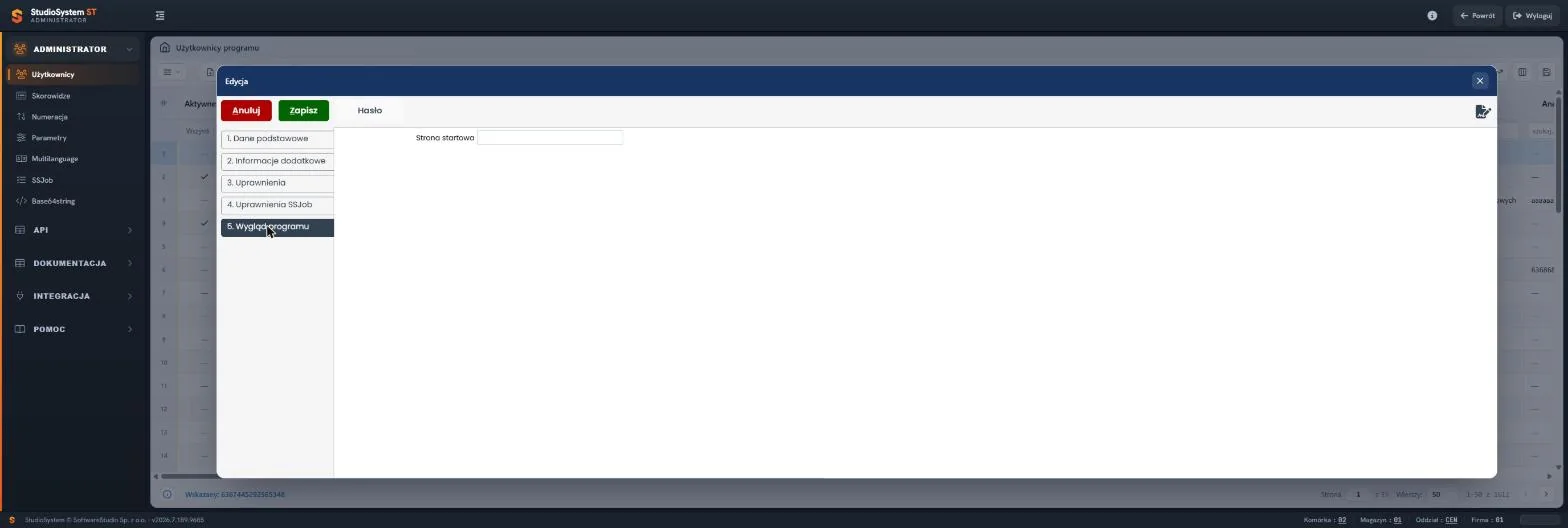
Zakładka jest krótka, ale ustawia pierwszy ekran po zalogowaniu. Strona startowa może wskazywać na przykład kalendarz albo ekran przygotowany dla tabletu. Wybór oszczędza użytkownikowi pierwsze kliknięcia i nie zmienia jego uprawnień.
Zakładanie konta pracownika
Poniższa procedura dotyczy konta pracownika własnej firmy. Konta zewnętrzne opisuje następna sekcja.
- Otwórz panel Administrator, wybierz Użytkownicy, a potem przycisk Nowy.
- Na zakładce Dane podstawowe wskaż rolę i wpisz login, a także nazwisko i imię.
- Ustaw magazyn i oddział, a także komórkę kosztową; brak któregoś przypisania kończy się ostrzeżeniem przy starcie programu.
- Na zakładce Informacje dodatkowe wpisz telefon i e-mail oraz wybierz stanowisko z listy.
- Ustaw hasło przyciskiem Hasło: wpisz je w obu polach okna i zatwierdź przyciskiem Zapisz w tym oknie.
- Zaznacz Aktywne i zapisz konto przyciskiem Zapisz w nagłówku formularza.
- Przekaż login i hasło użytkownikowi osobnymi kanałami, a potem nadaj uprawnienia przyciskiem Uprawnienia.
Konta firm zewnętrznych
Dostawcy i spedytorzy nie rejestrują się sami. Ich konta zakłada pracownik działu logistyki w rejestrze zarządzania kontami kontrahentów. Formularz tego rejestru ogranicza wybór roli do dwóch pozycji: dostawca i spedytor / przewoźnik. Wymaga też wskazania firmy oraz adresu e-mail. Konta agencji celnej nie założysz tym formularzem, więc powstają one w panelu Administrator, według procedury z tej strony.
Reguła konta zewnętrznego. Konto dostawcy albo spedycji zawsze wskazuje firmę: kontrahenta dla dostawcy, przewoźnika dla spedycji. Dostawca nie wybiera kontrahenta w formularzu awizacji, bo system bierze go z konta. Konto bez firmy kończy się komunikatem o niepoprawnej konfiguracji konta. Jedna firma może mieć wiele kont, a wszystkie widzą te same awizacje.
Wyłączanie konta i termin ważności
Pasek narzędzi rejestru nie ma przycisku Usuń. Dostęp odbiera się odznaczeniem pola Aktywne w formularzu konta. Każda strona programu sprawdza aktywność konta, więc wyłączenie działa od razu, także wtedy, gdy użytkownik ma otwartą kartę przeglądarki. Konto zostaje w rejestrze razem z historią: login autora pozostaje w kolumnie Zapisał przy jego awizacjach.
Reguła terminu ważności. Data ważności konta jest zapisywana, ale instrukcja nie obiecuje automatycznej blokady po jej upływie. Dla pracowników czasowych ustaw datę jako przypomnienie i wyłącz konto polem Aktywne w dniu odejścia. Przy logowaniu domenowym konto wyłączone w domenie przestaje być aktywne w systemie.
Dane osobowe w kontach
Konto zawiera imię, nazwisko, telefon i adres e-mail, więc jest zbiorem danych osobowych w rozumieniu rozporządzenia RODO w EUR-Lex.
- Administrator danych - firma używająca systemu; w usłudze udostępnianej przez SoftwareStudio przetwarzanie odbywa się na podstawie umowy powierzenia, co opisuje regulamin usługi Studio VSS.net.
- Poufność - login i hasło są danymi dostępowymi, których użytkownik nie udostępnia osobom nieupoważnionym.
- Ślad zmian - historia zmian pól obejmuje konta użytkowników, o ile rejestr objęto rewizją; mechanizm opisuje strona o historii zmian rekordu.
- Zakres - konto zawiera dane wpisane w formularzu oraz czas ostatniego logowania i wylogowania; w kolumnie Zapisał przy awizacjach widać wyłącznie login.
Typowe sytuacje
| Objaw | Najczęstsza przyczyna | Co zrobić |
|---|---|---|
| Użytkownik widzi mniej pozycji menu, niż wynika z jego roli | Pozycję odebrano jawnie na karcie uprawnień. | Sprawdź kartę uprawnień konta i przywróć pozycję. |
| Po starcie programu pojawia się ostrzeżenie o niezdefiniowanym przypisaniu konta (komórka, magazyn, oddział) | Konto nie ma jednego z przypisań organizacyjnych. | Uzupełnij przypisania na zakładce Dane podstawowe; bez nich program może działać nieprawidłowo. |
| Dostawca widzi komunikat o niepoprawnej konfiguracji konta | Konto nie ma przypisanego kontrahenta. | Wskaż firmę na koncie, a potem poproś o ponowne logowanie. |
| Po przycisku Reset użytkownik nadal nie zna hasła | Reset dotyczy przydziałów, a nie hasła. | Ustaw hasło przyciskiem Hasło albo poproś o samodzielny reset z ekranu logowania. |
| Wyłączony pracownik nadal ma otwartą kartę przeglądarki | Karta pozostała otwarta po zmianie znacznika Aktywne. | Nic więcej nie trzeba robić: kolejna strona programu sprawdzi aktywność konta. |
Najczęstsze pytania
Czy przycisk Reset ustawia nowe hasło?
Nie. Reset przywraca domyślne przydziały organizacyjne konta. Hasło ustawia się osobnym przyciskiem Hasło w nagłówku formularza konta, w oknie z dwoma polami: hasło i powtórzenie.
Czy konto można usunąć z rejestru?
Pasek narzędzi nie ma przycisku Usuń. Konto wycofuje się odznaczeniem pola Aktywne, a jego login zostaje w kolumnie Zapisał przy awizacjach i w historii zmian.
Czy pracownik dostawcy może mieć kilka kont?
Tak. Jedna firma może mieć wiele kont, a wszystkie widzą te same awizacje tej firmy. Kolumna Zapisał wskazuje, które konto założyło rezerwację.
Czy data ważności konta blokuje logowanie po jej upływie?
Nie zakładaj tego. Data jest zapisywana na koncie, ale dostęp odbiera odznaczenie pola Aktywne. Dla kont czasowych ustaw datę i wyłącz konto w dniu odejścia.
Jak użytkownik odzyska hasło bez udziału administratora?
Samodzielny reset wymaga podania loginu i adresu e-mail z konta. Użytkownik dostaje jednorazowy link ważny 30 minut, a ekran odpowiada tak samo niezależnie od tego, czy konto istnieje. Bez adresu e-mail w koncie reset nie zadziała.
Czy zmiany na koncie użytkownika są rejestrowane?
Tak, o ile rejestr kont objęto rewizją pól; w konfiguracji demonstracyjnej tak jest. Wpis pokazuje pole, wartość poprzednią i nową, login autora zmiany oraz datę.
Słownik pojęć
- Rola aplikacyjna
- Nazwany zestaw menu i ekranów przypisany do konta; wyznacza, co użytkownik zobaczy po zalogowaniu.
- Konto aktywne
- Konto ze znacznikiem Aktywne; odznaczenie znacznika odbiera dostęp od razu.
- Reset uprawnień domyślnych
- Operacja przycisku Reset: usunięcie zapisanych przydziałów do magazynów, oddziałów i komórek oraz wygenerowanie ich od nowa.
- Konto zewnętrzne
- Konto pracownika dostawcy albo spedytora, przypisane do firmy z kartoteki kontrahentów lub przewoźników.
- Strona startowa
- Ekran otwierany po zalogowaniu, ustawiany na koncie na zakładce Wygląd programu.
- MPK
- Miejsce powstawania kosztów - komórka kosztowa przypisana do konta obok magazynu i oddziału.