
Oczekujące Brama - kolejka wjazdów i zezwolenie na wjazd
Lista Oczekujące Brama zbiera awizacje, dla których kierowca zgłosił się przy bramie, ale zezwolenie na wjazd jeszcze nie padło. Pracownik działu logistyki lub ochrony sprawdza tu dane transportu i przepustkę, a potem wskazuje kierowcy rampę albo miejsce na parkingu. Ekran zamienia przyjazd pod bramę w konkretną decyzję: wjeżdża teraz albo czeka.
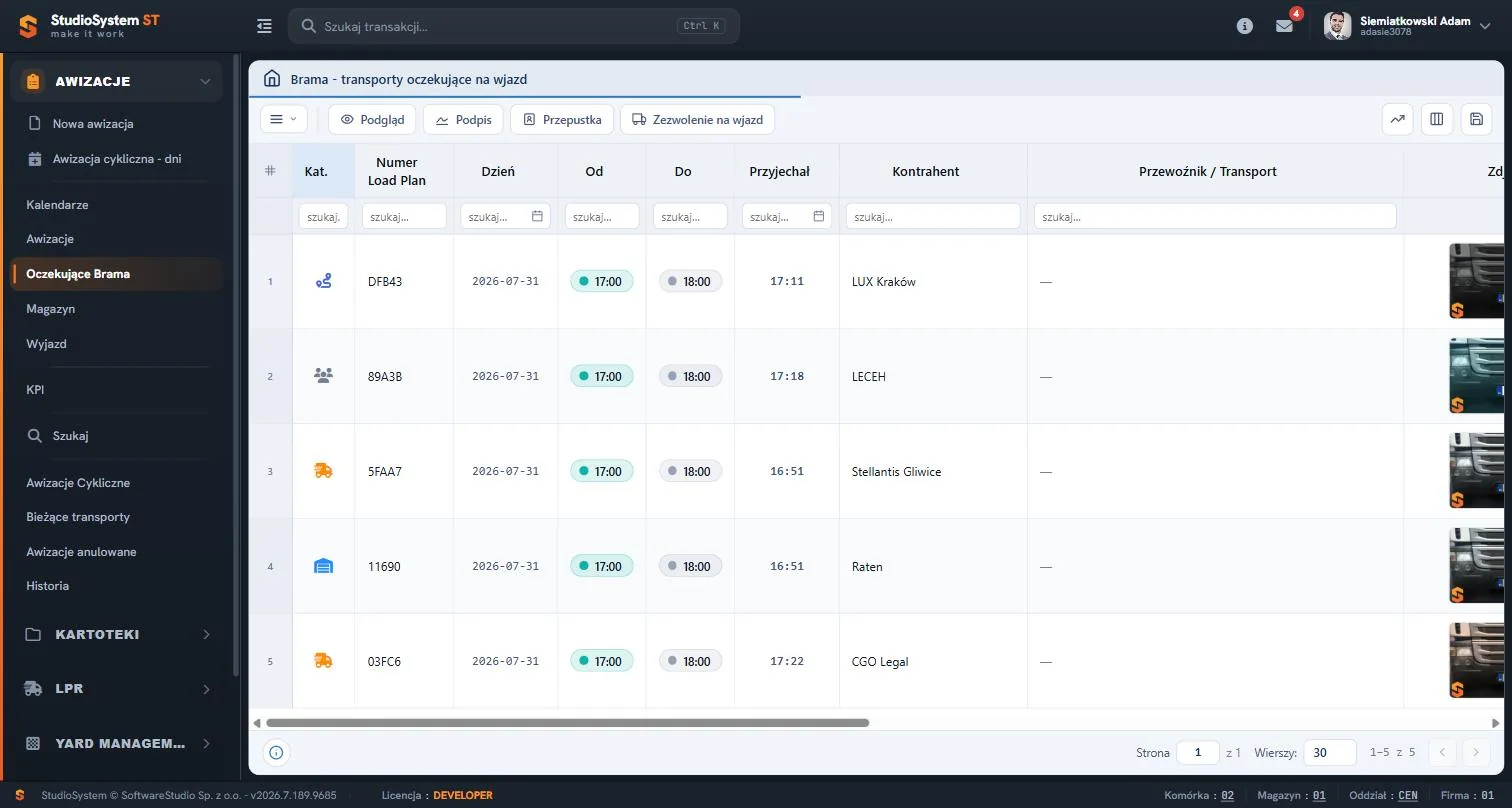
W bazie demonstracyjnej lista ma pięć wierszy z jednego dnia. Nad tabelą leży pasek z przyciskami Podgląd, Podpis, Przepustka i Zezwolenie na wjazd, a pod nagłówkami kolumn działa wiersz filtrów. Kolumny Od i Do pokazują okno czasowe z awizacji, kolumna Przyjechał - godzinę potwierdzenia na bramie. Po prawej stronie widać miniatury zdjęć pojazdów, a przed nimi kolumnę Przewoźnik / Transport.
Na tej stronie
- Miejsce listy w obiegu awizacji
- Kolumny listy i jak z nich korzystać
- Pasek narzędzi
- Zezwolenie na wjazd i wybór miejsca postoju
- Przepustka jednorazowa
- Podpis kierowcy
- Podgląd awizacji przed decyzją
- Typowe sytuacje przy bramie
- Analiza kolejki w tabeli
- Ćwiczenie: znajdź pojazd, który czeka pod bramą najdłużej, i oceń jego punktualność
- Najczęstsze pytania
- Słownik pojęć
Miejsce listy w obiegu awizacji
Awizacja przechodzi przez pięć etapów, a każdy z nich ma własną listę. Oczekujące Brama pokazuje wyłącznie etap, w którym kierowca już się zgłosił, a rampa nie została jeszcze przydzielona. Wjazdy bez awizacji i wejścia gości trafiają do osobnych rejestrów i tutaj się nie pojawiają.
| Etap | Ekran w menu Awizacje | Co dzieje się z awizacją |
|---|---|---|
| Awizo - czekamy na transport | lista Awizacje | Termin jest zarezerwowany, pojazd jest jeszcze poza zakładem. Przycisk Status prowadzi do potwierdzenia przybycia. |
| Brama - oczekuje na wjazd | Oczekujące Brama (ta strona) | Kierowca się zgłosił, system zapisał godzinę w kolumnie Przyjechał, rampa nie jest jeszcze przydzielona. |
| Magazyn - rampa zajęta | lista Magazyn | Po zezwoleniu na wjazd pojazd ma rampę albo miejsce na parkingu. |
| Magazyn - rampa wolna / wyjazd | lista Wyjazd | Magazyn zwolnił rampę, pojazd czeka na opuszczenie zakładu. |
| Awizacja zamknięta | Historia | Wyjazd jest zarejestrowany, awizacja przechodzi do rejestru Historia. |
Do etapu oczekiwania transport trafia po kroku Potwierdzam transport. Zwykle wykonuje go pracownik przyciskiem Status na liście Awizacje: wpisuje wtedy kierowcę i numer auta. Jeśli awizację zapisał operator bramy, wchodzi ona do kolejki od razu. W roli Brama i ochrona ta sama lista nazywa się Oczekujące w module bramy.
Kolumny listy i jak z nich korzystać
Układ kolumn wynika z konfiguracji instalacji. Widoczność i kolejność kolumn zmienia okno Kolumny, a przycisk Zapisz widok utrwala układ w pamięci przeglądarki, więc dotyczy on jednego komputera, nie konta użytkownika.
| Kolumna | Zawartość | Jak wykorzystać |
|---|---|---|
| Kat. | Ikona rodzaju zdarzenia ze słownika rodzajów awizacji. | Odróżnia dostawę od transportu specjalistycznego czy awarii bez otwierania dokumentu. |
| Numer Load Plan | Numer awizacji nadany przy zapisie. | Wspólny klucz rozmowy z kierowcą i ochroną. |
| Dzień, Od, Do | Termin i okno czasowe zarezerwowane w awizacji. | Punkt odniesienia do oceny punktualności. |
| Przyjechał | Godzina potwierdzenia przybycia na bramie. | Różnica względem kolumny Od pokazuje, czy kierowca jest przed oknem, w oknie czy po nim. |
| Kontrahent | Dostawca lub odbiorca; tło komórki ma kolor z kartoteki kontrahentów. | Kolor rozdziela transporty kilku kontrahentów obsługiwanych w tym samym oknie. |
| Przewoźnik / Transport | Przewoźnik oraz dane pojazdu i kierowcy w jednej komórce. | Dane do wywołania kierowcy; myślnik oznacza, że awizacja nie ma przewoźnika. |
| Zdjęcie | Obraz spod adresu zapisanego przy transporcie. | Ochrona porównuje pojazd pod bramą ze zdjęciem. |
| Asortyment, Nr zamówienia | Towar i numer zamówienia z awizacji. | Kontrola, czy ładunek zgadza się z zamówieniem. |
| Uwagi zmiany statusu | Uwagi z wcześniejszych kroków, z datą i godziną. | Informacja od poprzedniej zmiany, na przykład o braku dokumentu. |
| Zapisał, Data zapisu, Nr referencyjny | Autor i czas zapisu awizacji oraz techniczny numer rekordu. | Numer referencyjny jest treścią kodu QR na przepustce. |
Kolumna Zdjęcie wyświetla obraz spod adresu zapisanego przy transporcie. Standardowa aplikacja tego adresu nie wypełnia - robi to system zewnętrzny albo wdrożenie. Gdy adresu brak, lista podstawia obraz zastępczy. Lista nie ogranicza dat ani lokalizacji: widać wszystkie transporty tego etapu, od najnowszego terminu.
Pasek narzędzi
Przyciski działają na zaznaczonym wierszu. Szczegółów i Dyspozycji na tej liście nie ma - te operacje są na liście Zestawienie w roli Brama i ochrona.
| Przycisk | Działanie | Kiedy używać |
|---|---|---|
| Podgląd | Dokument awizacji tylko do odczytu, z wydrukiem A4 i zapisem do PDF. | Przed decyzją o wjeździe, gdy trzeba sprawdzić ładunek i załączniki. |
| Podpis | Okno do narysowania podpisu kierowcy. | Gdy procedura zakładu wymaga potwierdzenia kierowcy przy bramie. |
| Przepustka | Podgląd przepustki jednorazowej z drukiem i eksportem. | Po weryfikacji kierowcy, przed wjazdem. |
| Zezwolenie na wjazd | Ekran zmiany statusu: wybór rampy lub parkingu, uwagi, powiadomienia. | Gdy magazyn może przyjąć pojazd. |
Zezwolenie na wjazd i wybór miejsca postoju
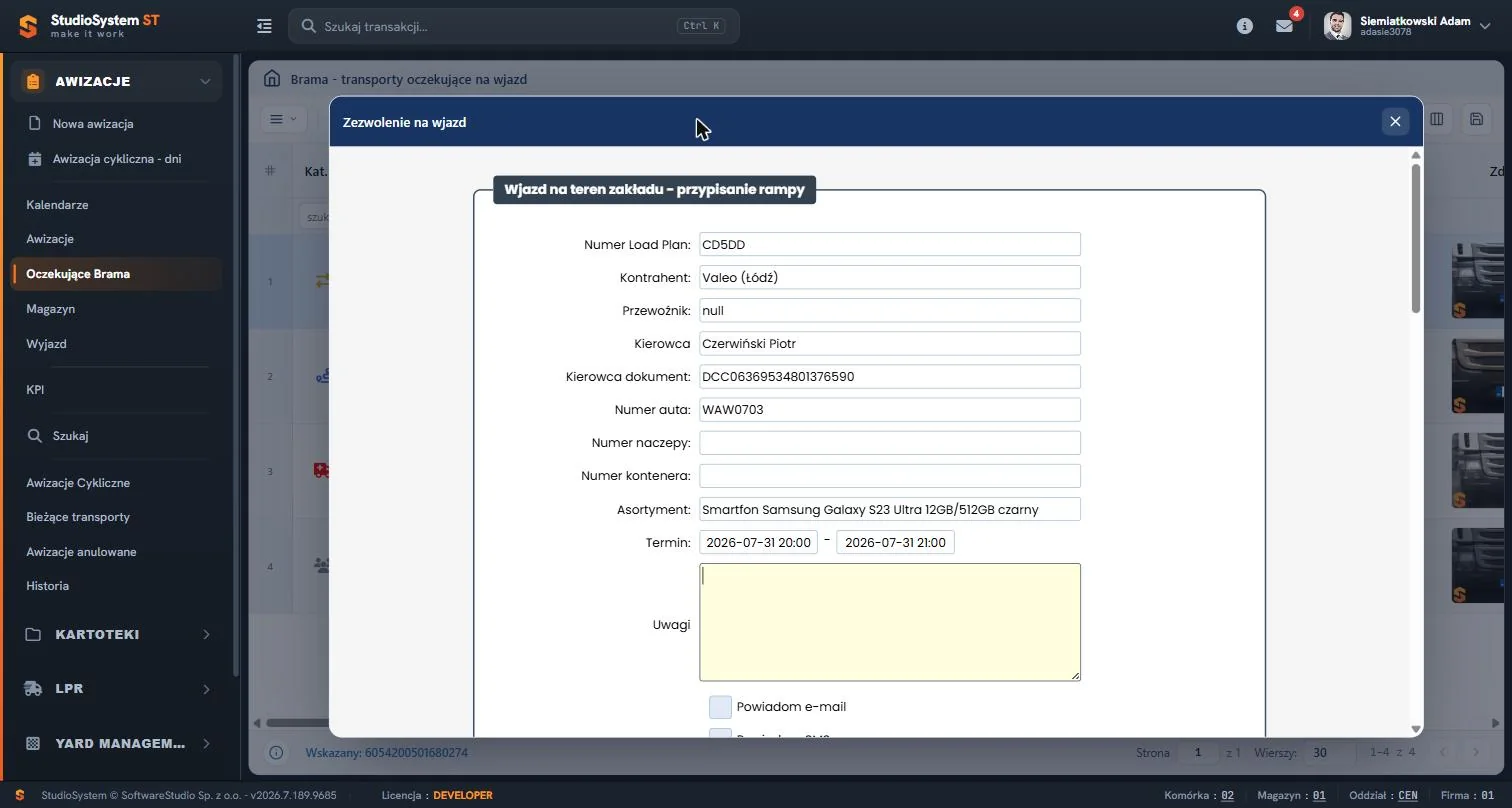
Okno pokazuje dane awizacji tylko do odczytu - od numeru Load Plan i kontrahenta, przez dane kierowcy i pojazdu, po asortyment i termin. Niżej leży pole Uwagi (do 500 znaków) i dwa przełączniki, Powiadom e-mail i Powiadom SMS. Karta Miejsce postoju z kafelkami ramp i parkingów leży w dalszej części okna, poza widocznym fragmentem.
Lista miejsc obejmuje aktywne rampy i parkingi magazynu awizacji, na których nie stoi inny pojazd i które nie mają blokady. Domyślnie zaznaczona jest pierwsza rampa. Wybrać można jedno miejsce: rampę albo parking. Gdy lista jest pusta, system wyświetla komunikat Brak wolnych ramp i miejsc parkingowych.
Reguła miejsca postoju. Zezwolenie bez wybranego miejsca się nie zapisze - system prosi o rampę lub parking. Miejsce pozostaje zajęte od chwili zezwolenia do chwili, w której magazyn zwolni rampę. Zajęcie obejmuje ciągnik, a także naczepę i kontener, jeśli ich numery wpisano.
| Skutek zapisu | Gdzie go widać |
|---|---|
| Etap awizacji zmienia się na Magazyn - rampa zajęta. | Wiersz znika z Oczekujące Brama i pojawia się na liście Magazyn. |
| Zapisuje się czas wjazdu na teren. | Kolumna Wjechał w Bieżących transportach, Magazyn na liście Magazyn i Magazyn START na liście Wyjazd. |
| Zajmowane jest wybrane miejsce. | Kolumna Rampa parking oraz przegląd zajętości doków. |
| Historia awizacji dostaje wpis Zmiana statusu z uwagami operatora. | Kolumna Uwagi zmiany statusu na następnych listach. |
Przełączniki powiadomień są domyślnie wyłączone, a treść wiadomości można zmienić przed zapisem (SMS ma do 320 znaków). Wiadomość trafia do kontrahenta z awizacji: e-mail na adres do powiadomień automatycznych z kartoteki kontrahentów, SMS na numer telefonu z tej samej kartoteki. Kierowca i przewoźnik nie dostają wiadomości z tego ekranu, a odbiorcy nie da się zmienić. Gdy wysyłka się nie powiedzie, etap i tak zostaje zmieniony, a ekran ostrzega o błędzie wysyłki.
Przepustka jednorazowa
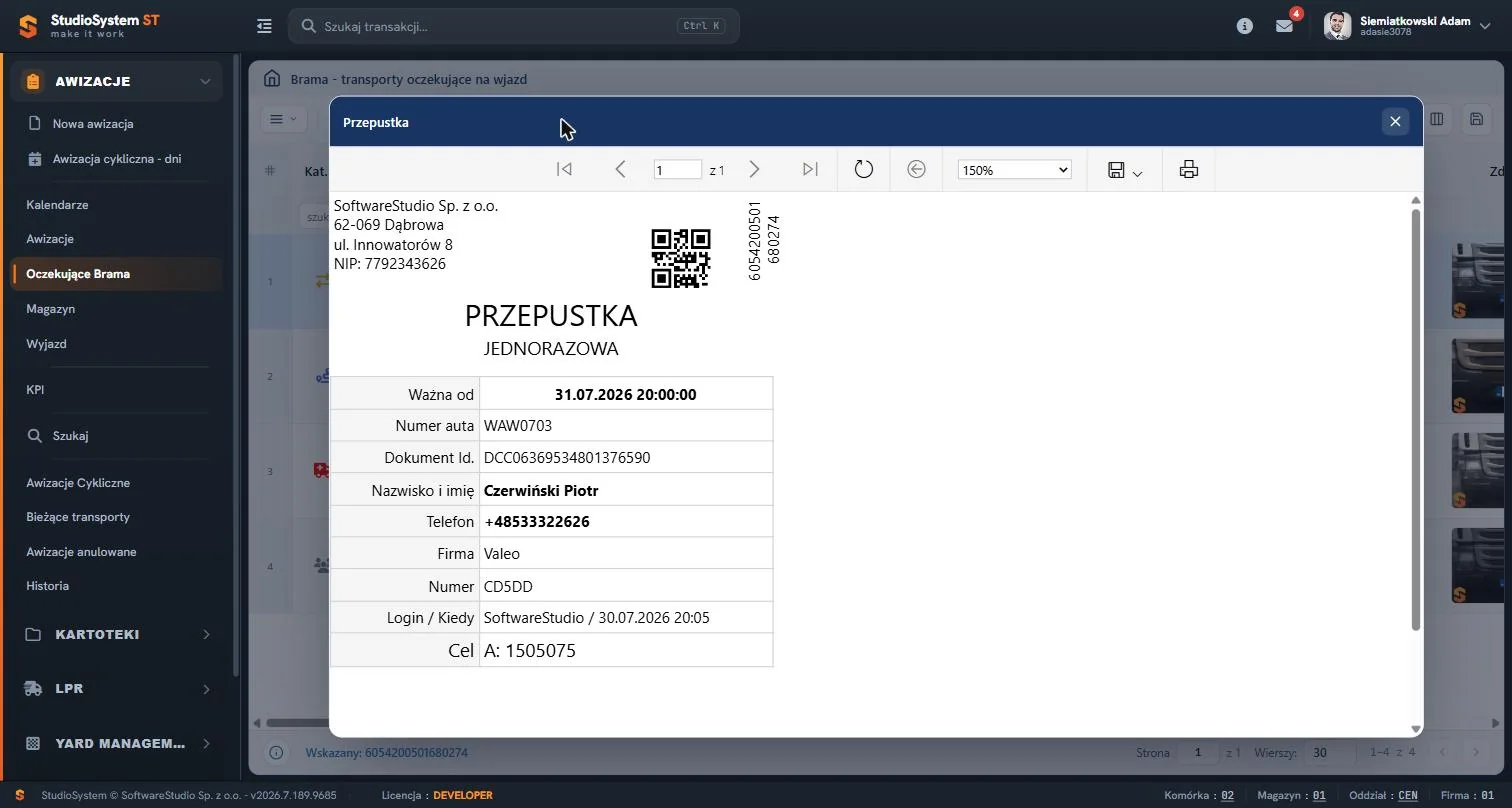
Przepustka ma format pionowy 100 x 150 mm i tytuł PRZEPUSTKA JEDNORAZOWA. Nagłówek wypełniają dane właściciela licencji z parametrów globalnych. Tabela zawiera pola Ważna od, Numer auta, Dokument Id., Nazwisko i imię, Telefon, Firma, Numer, Login / Kiedy oraz Cel. Obok nagłówka drukuje się kod QR, a na dole są miejsca na podpis pracownika ochrony i potwierdzenie załatwiającego.
Zakres danych na przepustce. Pole Ważna od podaje początek terminu awizacji. Dokument nie zawiera numeru rampy ani podpisu kierowcy. Pole Login / Kiedy pokazuje, kto i kiedy zapisał awizację, a nie kto wydrukował przepustkę.
Kod QR zawiera numer referencyjny transportu. Kod odczytuje ekran skanowania przy bramie oraz kiosk dla kierowców; czytnik musi wysyłać kod jak klawiatura. Każde otwarcie podglądu przepustki zapisuje w historii awizacji wpis Podgląd dokumentu.
Podpis kierowcy
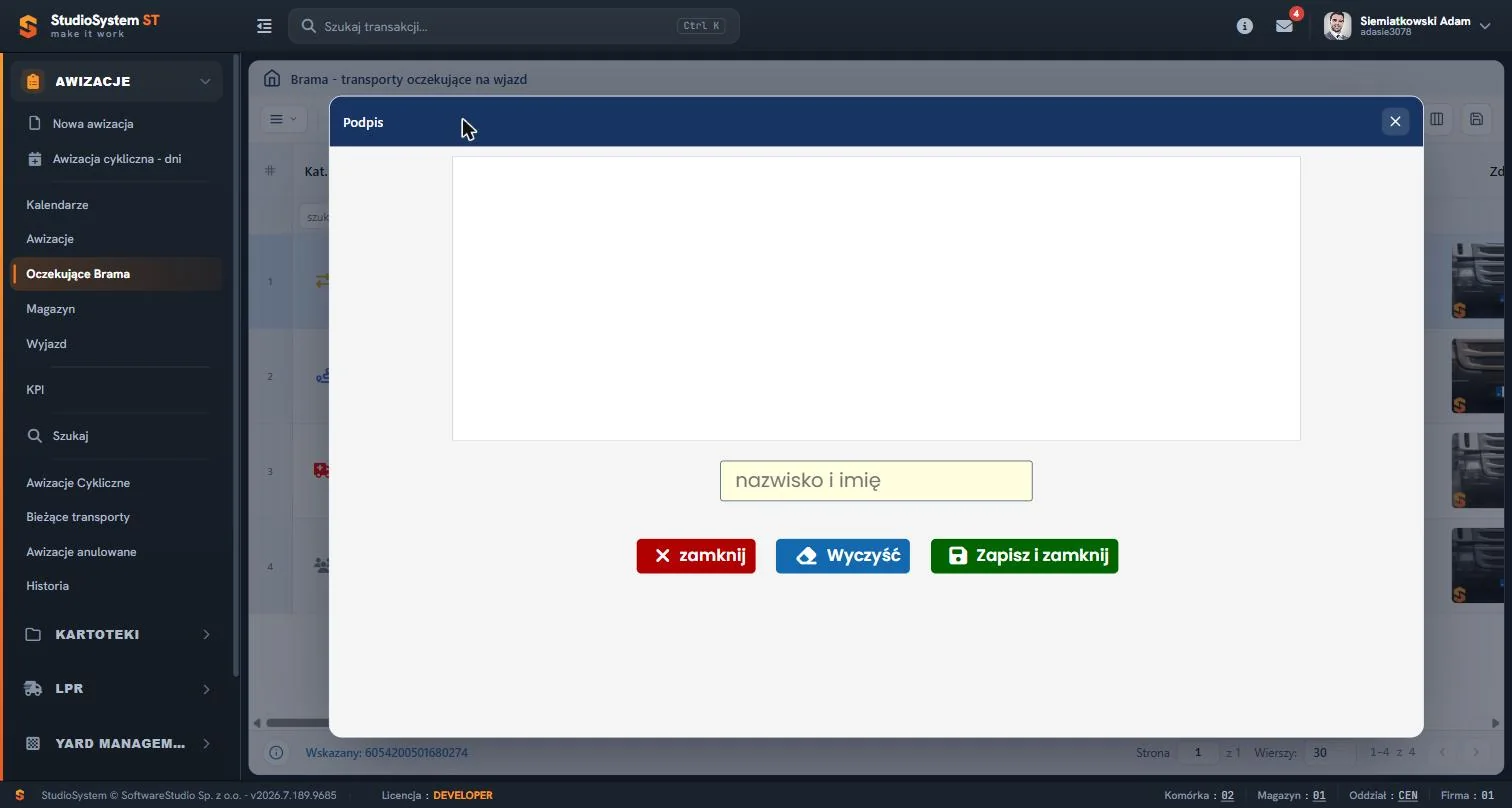
Pole do rysowania ma 900 x 300 pikseli i przyjmuje mysz albo ekran dotykowy, bo jest zwykłym elementem przeglądarki i nie wymaga sterownika tabletu. Pole nazwisko i imię ma limit 100 znaków i jest niewymagane. Pusty podpis zatrzyma zapis komunikatem Brak podpisu!.
System zapisuje podpis jako obraz razem z nazwiskiem, loginem operatora i czasem. Na jeden transport przypada jeden podpis. Przy ponownym otwarciu okno pokazuje komunikat Podpis został złożony wraz z danymi i nie pozwala ich poprawić ani usunąć. Podpis nie zmienia etapu awizacji i nie drukuje się na przepustce.
Niezależne czynności. Ekran zezwolenia na wjazd nie sprawdza, czy podpis został złożony albo czy przepustka została wydrukowana. Jeśli procedura Twojego zakładu wymaga określonej kolejności, trzeba ją zapisać w instrukcji stanowiskowej - program jej nie wymusi.
Podgląd awizacji przed decyzją
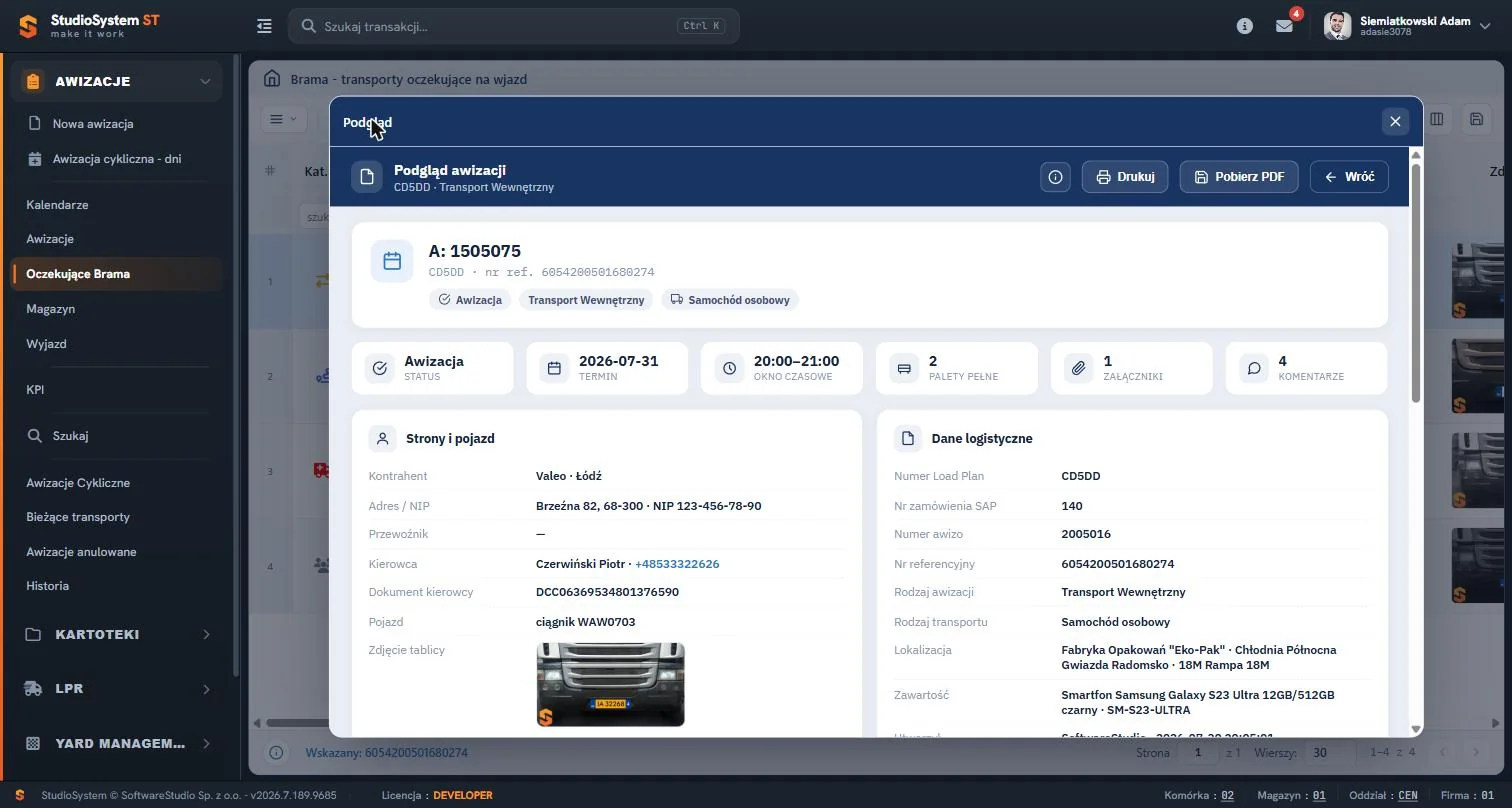
Nagłówek podglądu zawiera numer awizo, Load Plan, numer referencyjny i etykietę statusu. Sześć kafli podaje status, termin, okno czasowe, liczbę palet pełnych, liczbę załączników i liczbę komentarzy. Poniżej leżą karty Strony i pojazd oraz Dane logistyczne, a dalej trzy zakładki: przebieg realizacji, załączniki ze zdjęciami i komentarze. Przyciski Drukuj (A4), Pobierz PDF i Wróć leżą w nagłówku okna.
Typowe sytuacje przy bramie
| Objaw | Najczęstsza przyczyna | Co zrobić |
|---|---|---|
| Pojazd stoi pod bramą, a awizacji nie ma na liście | Nikt nie potwierdził przybycia albo awizacja została anulowana. | Znajdź awizację na liście Awizacje i wybierz Status. Kierowca oraz numer auta są wymagane. |
| Kierowca nie ma żadnej awizacji | Pojazd przyjechał bez rezerwacji. | Zarejestruj wjazd bez awizacji; taki wpis nie trafia do tej listy. |
| Wiersz zniknął po zezwoleniu na wjazd | Awizacja jest już w etapie zajętej rampy. | Szukaj jej na liście Magazyn. |
| Komunikat Brak wolnych ramp i miejsc parkingowych | Wszystkie aktywne rampy i parkingi magazynu są zajęte albo zablokowane. | Sprawdź zajętość doków i blokady ramp, poczekaj na zwolnienie rampy. |
| Kolumna Zdjęcie pokazuje obraz zastępczy | Przy transporcie nie zapisano adresu zdjęcia. | To zachowanie standardowe, dopóki wdrożenie nie dostarcza zdjęć z kamery. |
| Kontrahent nie dostał e-maila lub SMS-a | W kartotece kontrahenta brakuje adresu do powiadomień albo telefonu. | Uzupełnij kartotekę; etap jest już zmieniony, więc nie powtarzaj zezwolenia. |
Analiza kolejki w tabeli
Sortowanie po kolumnie Przyjechał rosnąco stawia na górze pojazd, który czeka najdłużej. Filtr w kolumnie Kontrahent wyodrębnia jednego dostawcę, a filtr w kolumnie Dzień - transporty z jednej doby. Zasady opisuje strona filtrowanie i sortowanie w tabelach. Widok z filtrami można wyeksportować do pliku, co opisuje strona eksport do Excela.
Lista odświeża się przy otwarciu ekranu, przy zmianie filtra lub strony oraz poleceniem Odśwież. Nie ma odpytywania w tle, więc dyspozytor, który pracuje na jednym oknie przez godzinę, widzi stan sprzed godziny. W praktyce logistycznej kolejka pod bramą przesuwa kolejne okna czasowe i wpływa na dzień pracy kierowcy, którego czas jazdy i odpoczynku regulują przepisy, między innymi rozporządzenie (WE) nr 561/2006.
Ćwiczenie w demo - lekcja lub zajęcia
Ćwiczenie: znajdź pojazd, który czeka pod bramą najdłużej, i oceń jego punktualność
Uczeń czyta kolejkę tak, jak robi to dyspozytor, który decyduje o kolejności wpuszczania. Rola w demo: Kierownik logistyki. Czas: około 15 minut.
- Otwórz demo Studio VSS.net, wybierz rolę Kierownik logistyki i przejdź do menu Awizacje, pozycja Oczekujące Brama.
- Posortuj tabelę rosnąco po kolumnie Przyjechał i zapisz numer Load Plan pojazdu z najwcześniejszą godziną.
- Porównaj jego godzinę z kolumny Przyjechał z oknem w kolumnach Od i Do. Ustal, czy pojazd przyjechał przed oknem, w oknie czy po nim.
- Zaznacz wiersz, otwórz Podgląd i odczytaj rodzaj transportu oraz liczbę palet pełnych. Wyjaśnij, po co ochronie te dane.
- Otwórz Przepustka (otwarcie zostawia w historii awizacji tylko wpis Podgląd dokumentu) i wskaż, które pola pochodzą z awizacji, a które z zapisu. Zamknij podgląd; nie używaj przycisku Zezwolenie na wjazd, bo konto demo jest wspólne.
Pytanie kontrolne. Dlaczego przepustka wydrukowana przed zezwoleniem na wjazd nie zawiera numeru rampy i co w praktyce decyduje o miejscu postoju pojazdu?
Podstawa programowa. Ćwiczenie realizuje efekt "dobiera systemy monitorowania ładunków i środków transportu" z kwalifikacji SPL.04 Organizacja transportu (jednostka SPL.04.4) w zawodzie technik logistyk, w tym kryterium nadzorowania przebiegu procesu transportowego z użyciem systemów rejestrowania środków transportu (podstawa programowa zawodu technik logistyk). Pozostałe ćwiczenia zebraliśmy na stronie demo VSS.net na zajęciach z logistyki.
Najczęstsze pytania
Dlaczego pojazd stojący pod bramą nie widnieje na liście Oczekujące Brama?
Lista pokazuje tylko awizacje po kroku Potwierdzam transport. Dopóki nikt nie potwierdził przybycia, awizacja pozostaje w etapie Awizo - czekamy na transport i jest widoczna na liście Awizacje. Anulowanej awizacji nie znajdziesz na żadnej liście bieżących transportów.
Czy lista pokazuje wjazdy bez awizacji i wejścia gości?
Nie. Te wpisy trafiają do osobnych rejestrów: transportu nieawizowanego i księgi gości. Lista Oczekujące Brama obejmuje wyłącznie awizacje standardowe w etapie oczekiwania na wjazd.
Czy zezwolenie na wjazd można cofnąć?
Nie. Ekran zmiany statusu przesuwa awizację tylko o jeden etap do przodu i nie ma polecenia cofnięcia. Przed zapisem sprawdź wybrane miejsce i pole Uwagi, bo wpis trafia do historii awizacji.
Kto dostaje e-mail lub SMS po zezwoleniu na wjazd?
Kontrahent z awizacji: e-mail na adres do powiadomień automatycznych, SMS na numer telefonu z jego kartoteki. Kierowca i przewoźnik nie są adresatami, a odbiorcy nie można wybrać.
Co zawiera kod QR na przepustce?
Numer referencyjny transportu, taki sam jak w kolumnie Nr referencyjny. Kod odczyta pole Kod/Nr telefonu/Nr auta na ekranie skanowania oraz kiosk, jeśli czytnik działa jak klawiatura i kończy odczyt klawiszem Enter.
Słownik pojęć
- Etap awizacji
- Stan awizacji w obiegu bramy i magazynu: czekamy na transport, oczekuje na wjazd, rampa zajęta, rampa wolna lub wyjazd, zamknięta. Przechodzi się tylko naprzód, o jeden etap.
- Zezwolenie na wjazd
- Krok z etapu oczekiwania do etapu zajętej rampy. Zapisuje czas wjazdu na teren i wybrane miejsce postoju.
- Przepustka jednorazowa
- Dokument 100 x 150 mm z kodem QR, wystawiany z listy oczekujących. Zawiera dane awizacji oraz miejsce na podpis pracownika ochrony.
- Numer referencyjny
- Techniczny identyfikator rekordu awizacji, wpisany w kod QR przepustki i używany przez wyszukiwanie przy bramie.
- Miejsce postoju
- Rampa albo miejsce parkingowe przydzielone przy zezwoleniu na wjazd. Zajęte miejsce nie wraca na listę wolnych do zwolnienia rampy.
- Load Plan
- Numer awizacji z kolumny Numer Load Plan, identyfikujący transport na wszystkich listach.