
Dział logistyki i transportu - mapa instrukcji i obieg wizyty pojazdu od kartotek do analizy
Rola Dział logistyki i transportu ma w menu sześć grup i widzi wizytę pojazdu na wszystkich etapach, od zapisu awizacji po wyjazd. W demo odpowiada jej rola Kierownik logistyki z pełnym dostępem w przeglądarce. Pozostałe role pracują na tym samym dokumencie awizacji, ale w krótszych menu i bez grupy Informacje. Ta strona porządkuje grupy menu, układa je w kolejność pracy i kieruje do właściwej podstrony.
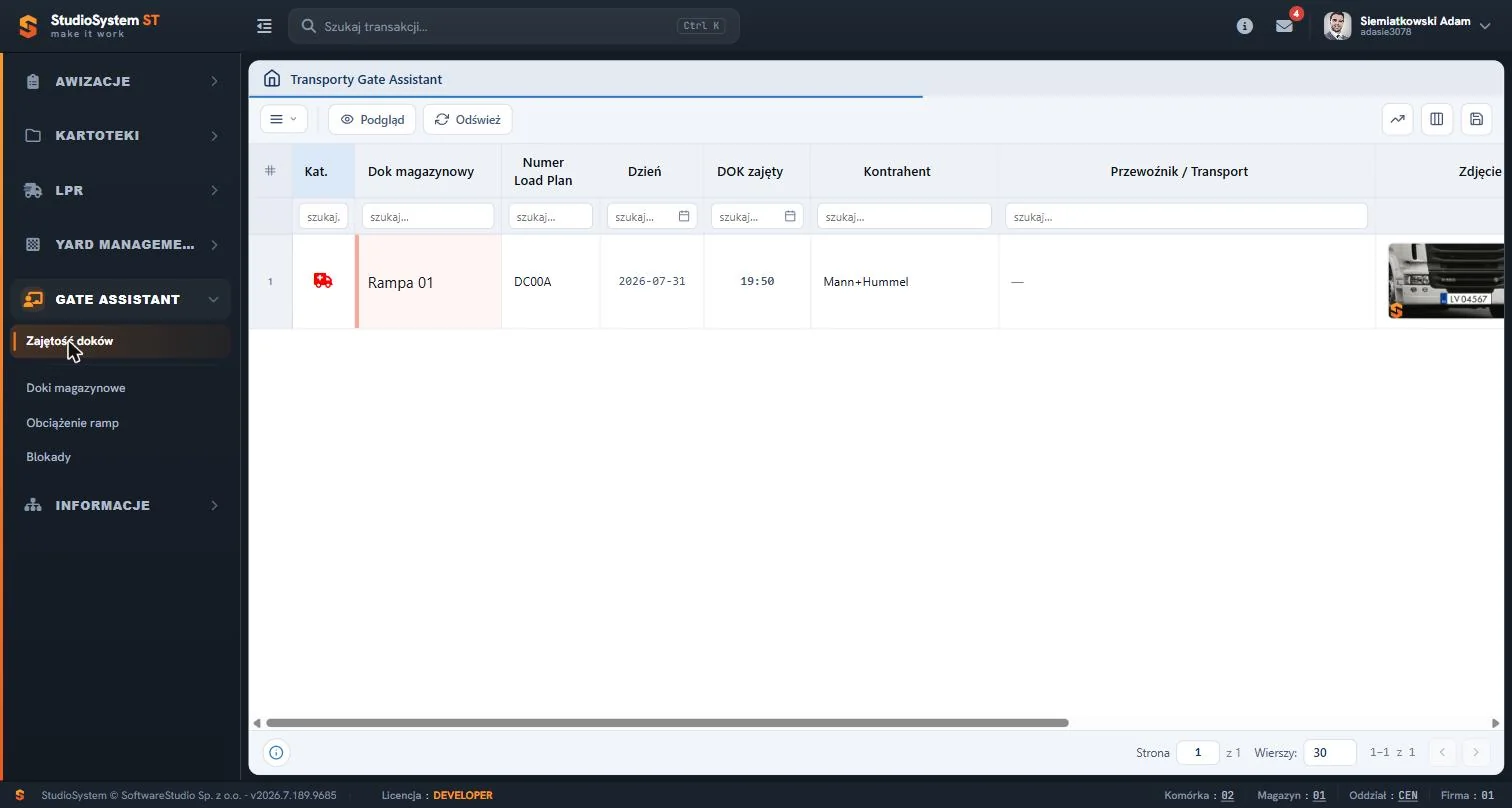
Po lewej stronie leży sześć grup menu w kolejności: Awizacje, Kartoteki, LPR, Yard Management, Gate Assistant i Informacje. Rozwinięta grupa Gate Assistant ma cztery pozycje: Zajętość doków, Doki magazynowe, Obciążenie ramp i Blokady. W obszarze roboczym otwarty jest rejestr Transporty Gate Assistant z paskiem narzędzi (Podgląd, Odśwież) i wierszem filtrów pod nagłówkami kolumn. U góry ekranu działa wyszukiwarka transakcji, a pasek u dołu podaje wersję programu oraz komórkę, magazyn, oddział i firmę zalogowanego konta.
Na tej stronie
- Mapa działu - sześć grup menu i ich adresaci
- Obieg wizyty pojazdu od kartotek do analizy
- Który ekran odpowiada na jakie pytanie
- Zasady wspólne dla rejestrów i kalendarzy
- Dane osobowe w ekranach działu
- Ćwiczenie: przejdź jedną wizytę pojazdu przez sześć grup menu i policz czas od przyjazdu do wyjazdu
- Najczęstsze pytania
- Słownik pojęć
Mapa działu - sześć grup menu i ich adresaci
Każda grupa ma własną stronę zbiorczą z listą ekranów, kolejnością ich użycia i zasadami wspólnymi. Tabela układa grupy w kolejności menu.
| Podsekcja | Co obejmuje | Dla kogo |
|---|---|---|
| Awizacje | Dwa formularze (Nowa awizacja i Awizacja cykliczna), kalendarze, cztery rejestry etapów od zapowiedzi do wyjazdu oraz pulpit KPI z planem dnia. | Dyspozytor i kierownik logistyki. Brama i magazyn pracują na rejestrach etapów w rolach Brama i ochrona oraz Magazyn i rampy. |
| Kartoteki | Osiem kartotek: kontrahenci, przewoźnicy, asortyment, obiekty, magazyny, bramy, kalendarze i skorowidze. Formularz awizacji czyta je przy każdym otwarciu. | Kierownik logistyki i administrator wdrożenia. Kolejność uzupełniania ma znaczenie: obiekt musi mieć magazyn i bramę, zanim formularz go zaproponuje. |
| LPR | Lista pojazdów z okresem i dniami dostępu, auta z zapisanym przyjazdem i bez wyjazdu, historia wizyt, galeria zdjęć z filtrami i rejestr kamer. Ekrany nie odbierają odczytów z kamer, bo integrację dostarcza wdrożenie. | Ochrona obiektu i kierownik logistyki. |
| Yard Management | Rejestry jednostek na placu (Kontenery, Parkowanie, Historia), kalendarz Transporty wg statusów, Wizualizacja placu, dwie kartoteki (Miejsca parkingowe i Bramy) oraz kartoteka ciągników Transport wewnętrzny. | Dyspozytor placu. Magazyn korzysta z tego samego rejestru parkowań w swoim menu. |
| Gate Assistant | Zajętość doków (lista bieżących zajęć), Doki magazynowe (rejestr do odczytu), Obciążenie ramp (kalendarz z kolumną na każdą rampę) i Blokady okien. | Dyspozytor i pracownik magazynu, którzy przydzielają rampy i wyłączają je z użycia. |
| Informacje | Dwanaście stron: trzy kalendarze (Okna czasowe, Awizacja ramp, Awizacja bram), galeria Transporty, Transport nieawizowany, Księga gości oraz jej historia (w standardowym menu wyłączona), Raporty, Zestawienia, Excel, Archiwum PDF i konta kontrahentów. | Kierownik logistyki. Z części ekranów zmienisz status, anulujesz awizację albo założysz konto dostawcy, więc grupa nie służy wyłącznie do oglądania. |
Yard Management i Gate Assistant są nazwami grup, a nie osobnymi modułami: wszystkie ich ekrany to rejestry i kalendarze tej samej platformy, bez odrębnych uprawnień. Ta sama pozycja bywa dostępna z dwóch grup. Rejestr bram otwiera się zarówno w Kartotekach, jak i w Yard Management, a galeria zdjęć - w LPR jako Szukaj i w Informacjach jako Transporty.
Obieg wizyty pojazdu od kartotek do analizy
Wizyta pojazdu w dziale logistyki składa się z siedmiu etapów pracy. Cztery przyciski przesuwają awizację o jeden etap w przód: Potwierdzam transport, Zezwalam na wjazd, Zwolnij rampę i Wyjazd. Pozostałe etapy przygotowują dane albo je analizują.
| Etap | Kto pracuje | Ekrany w menu | Co zapisuje program |
|---|---|---|---|
| Dane bazowe | Kierownik logistyki lub administrator wdrożenia. | Kartoteki: obiekty jako punkt wyjścia oraz skorowidze (okienka, rampy, rodzaje transportów). | Strukturę placu i słowniki, które formularz awizacji czyta przy każdym otwarciu. |
| Zapowiedź | Dyspozytor albo firma zewnętrzna w portalu dostawców i odbiorców. | Nowa awizacja, Kalendarze. | Rezerwację okna, status „Awizacja oczekuje na realizację” i numer Load Plan. |
| Brama | Pracownik ochrony w roli Brama i ochrona albo dyspozytor. | Rejestr Awizacje z przyciskiem Status, potem Oczekujące Brama. | Potwierdzam transport zapisuje czas przyjazdu oraz dane kierowcy z numerem auta. Zezwalam na wjazd zapisuje czas wjazdu oraz miejsce postoju: rampę albo parking. |
| Rampa | Pracownik magazynu w roli Magazyn i rampy. | Magazyn oraz Gate Assistant: Zajętość doków. | Zwolnij rampę zapisuje koniec obsługi przy rampie i zwalnia miejsce postoju. |
| Plac | Dyspozytor placu. | Yard Management: Parkowanie, Transporty wg statusów. | Wpisy jednostek powstają przy zezwoleniu na wjazd i zamykają się przy zwolnieniu rampy. |
| Wyjazd | Pracownik bramy albo dyspozytor. | Wyjazd. | Czas wyjazdu i opcjonalną wagę wyjazdową. Awizacja się zamyka. |
| Analiza | Kierownik logistyki. | KPI, Zestawienia, Raporty. | KPI i Raporty czytają rejestr awizacji w chwili otwarcia; Zestawienia mają też przyciski zmiany statusu i anulowania. |
Reguła kompletności obiektu. Formularz nowej awizacji zaproponuje obiekt tylko wtedy, gdy ma on co najmniej jeden aktywny magazyn i jedną aktywną bramę. Nieaktywne obiekty, magazyny, bramy, kontrahenci i pozycje asortymentu znikają z list wyboru, a zmiana w kartotece jest widoczna po następnym otwarciu formularza.
Z tej reguły wynika kolejność uzupełniania kartotek. Brama i magazyn wskazują obiekt, okienka czasowe i rampy należą do magazynu, a kontrahentów i asortyment formularz czyta na końcu.
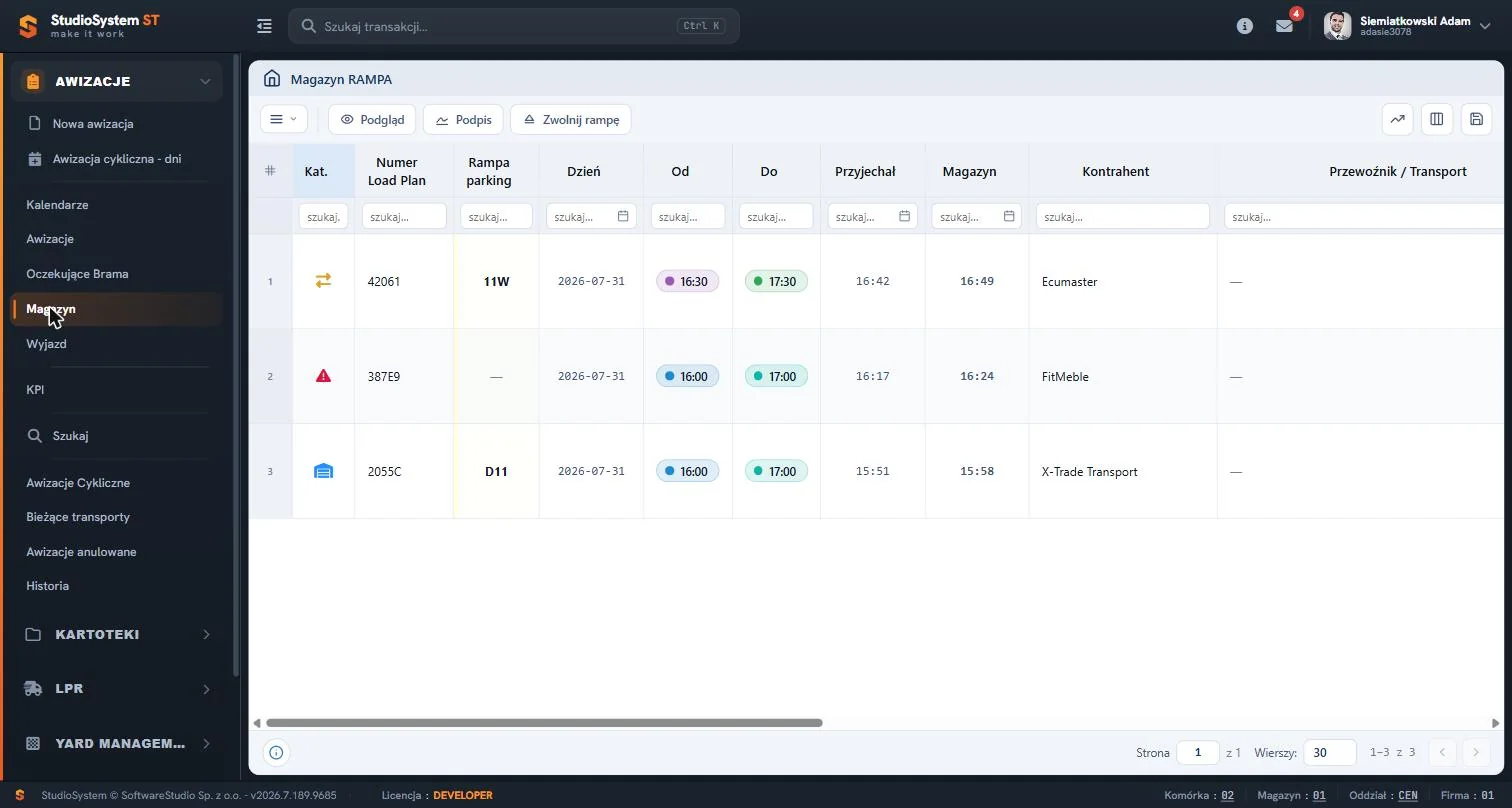
Pozycje grupy Awizacje idą za obiegiem: na górze dwa formularze, niżej Kalendarze, potem cztery rejestry etapów (Awizacje, Oczekujące Brama, Magazyn, Wyjazd) i KPI. Na końcu leżą rejestry pomocnicze: Awizacje Cykliczne, Bieżące transporty, Awizacje anulowane i Historia. Pasek narzędzi rejestru Magazyn ma przyciski Podgląd i Podpis oraz Zwolnij rampę, więc z tego ekranu zamyka się etap przy rampie.
Znaczniki czasu pochodzą z przycisków etapów. Czasy w KPI i w raportach liczą się z godzin zapisanych przez cztery przyciski etapów. Formularz Status w rejestrze Bieżące transporty ich nie zapisuje i nie przesuwa awizacji przez etapy, dlatego nie używaj go zamiast przycisków etapów.
Wjazd bez awizacji i wejście pieszego nie przechodzą przez ten obieg. Brama zapisuje je w osobnych rejestrach, Transport nieawizowany i Księga gości, poza rejestrami etapów, KPI i raportami.
Który ekran odpowiada na jakie pytanie
Tabela wskazuje ekran, który odpowiada na typowe pytanie dyspozytora, i powód, dla którego to właśnie on.
| Pytanie | Ekran | Dlaczego tam |
|---|---|---|
| Jak założyć stałe kursy, na przykład cotygodniową dostawę? | Awizacja cykliczna | Formularz zapisuje serię awizacji dla wybranych dni tygodnia i liczby tygodni. |
| Które auta system uznaje za obecne na terenie? | Wjechały | Widok zestawia awizacje z numerem auta i zapisanym przyjazdem, ale bez wyjazdu, także pojazdy czekające przed bramą. |
| Kto i kiedy przyjeżdżał w minionych tygodniach? | Historia LPR | Każdy wiersz to zamknięta wizyta z godziną przyjazdu i wyjazdu wpisaną przez pracowników bramy. |
| Które auta mają stały dostęp? | Auta w LPR | Lista pojazdów zapisuje okres i dni dostępu, ale program nie blokuje wjazdu na jej podstawie. |
| Kto wszedł na teren pieszo i nie ma zapisanego wyjścia? | Księga gości | Lista obejmuje wejścia z ostatnich siedmiu dni bez zapisanego wyjścia. |
| Które pojazdy przyjechały bez rezerwacji? | Transport nieawizowany | Wpisy z formularza Wjazd bez awizacji nie trafiają do rejestrów etapów ani do KPI, a ten rejestr je zbiera. |
| Gdzie stoi kontener i dokąd ma trafić? | Kontenery | Przycisk Transport zleca przestawienie na inne miejsce i potwierdza jego wykonanie. |
| Jak wyłączyć rampę na czas przeglądu? | Blokady | Blokada zajmuje okna magazynu lub jednej rampy, a rampa z blokadą znika z listy stanowisk przy zezwoleniu na wjazd. |
| Komu założyć konto w portalu dostawcy? | Zarządzanie kontami kontrahentów | Lista dotyczy kont użytkowników zewnętrznych, a nie kartoteki firm. |
Jeden rejestr, wiele widoków. Rejestry etapów, zestawienia, raporty i kalendarze czytają ten sam rejestr awizacji w chwili otwarcia ekranu. Nic nie jest agregowane ani składowane osobno, więc liczby na dwóch ekranach różnią się przede wszystkim zakresem, który każdy z nich ładuje: zestaw statusów, okno dat albo rodzaj zdarzenia.
Zasady wspólne dla rejestrów i kalendarzy
Rejestry tabelaryczne działu mają wiersz filtrów pod nagłówkami, sortowanie po kliknięciu nagłówka i eksport do Excela w menu z trzema kreskami. Zasady opisują strony o filtrowaniu i sortowaniu tabel oraz o eksporcie do Excela, a przegląd wszystkich narzędzi wspólnych zbiera strona Funkcje standardowe. Kalendarze zawężają dane polem Szukaj, a galerie panelem filtrów. Dane wczytują się przy otwarciu ekranu, przy zmianie filtra lub strony i po poleceniu Odśwież, a nie samoczynnie, więc przed decyzją o wpuszczeniu pojazdu odśwież listę.
Cztery zasady dotyczą czytania podstron.
- Nazwy ekranów - strony używają nazw pozycji z menu roli Kierownik logistyki. W rolach Brama i ochrona oraz Magazyn i rampy te same rejestry bywają nazwane krócej.
- Dane z bazy demonstracyjnej - wartości przy zrzutach pochodzą z demo i zmieniają się, bo konto demo jest wspólne dla wszystkich testujących. Nazwy firm i osób ze zrzutów zastępujemy opisami.
- Konfiguracja instalacji - wdrożenie decyduje o zestawie pozycji menu oraz o treści słowników i kalendarzy. Administrator może zawęzić menu uprawnieniami użytkownika, więc u Ciebie lista pozycji bywa krótsza niż w demo.
- Wygląd interfejsu - zrzuty z ciemnym menu pochodzą z wersji 2026.7. Zrzuty z jasnym menu mają w podpisie dopisek o poprzedniej wersji interfejsu.
Dane osobowe w ekranach działu
Awizacja zawiera imię i nazwisko kierowcy, jego telefon i numer dokumentu tożsamości, a Księga gości - dane osób wchodzących pieszo. Zdjęcia tablic w kolumnie Zdjęcie i w galerii pokazują numery rejestracyjne pojazdów. Program nie ma ekranu do anonimizacji ani automatycznego usuwania wpisów księgi gości, dlatego zasady przechowywania tych danych ustala Twoja firma.
Podstawa prawna i nadzór. Zakres danych, okres ich przechowywania i informację dla kierowców oraz gości opisz zgodnie z rozporządzeniem o ochronie danych osobowych (RODO). Wskazówki dla administratorów danych publikuje Urząd Ochrony Danych Osobowych.
Ćwiczenie w demo - lekcja lub zajęcia
Ćwiczenie: przejdź jedną wizytę pojazdu przez sześć grup menu i policz czas od przyjazdu do wyjazdu
Uczeń odtwarza drogę jednej awizacji przez ekrany działu logistyki, tak jak dyspozytor przy porannym przeglądzie, i niczego nie zapisuje, bo konto demo jest wspólne dla wszystkich testujących. Rola w demo: Kierownik logistyki. Czas: około 15 minut.
- Uruchom bezpłatne demo Studio VSS.net w roli Kierownik logistyki i rozwiń po kolei sześć grup menu. Zapisz, ile pozycji ma każda grupa i które z nich otwierają rejestr, kalendarz, formularz albo stronę kafelków.
- W grupie Awizacje otwórz Bieżące transporty, wybierz wiersz z wypełnionymi kolumnami Przyjechał i Wjechał i zapisz numer Load Plan oraz obie godziny.
- Odszukaj ten sam numer w grupie Gate Assistant, w rejestrze Zajętość doków, i w grupie LPR, w widoku Wjechały. Ustal, gdzie awizacja jest, a gdzie jej nie ma, i przy każdym widoku wpisz nazwę etapu, który to tłumaczy.
- W grupie Informacje otwórz Zestawienia, a w nich Historia transportów. Wybierz dowolną zakończoną awizację i oblicz w minutach czas od kolumny Przyjechał do kolumny Wyjechał.
- Ułóż fazy wizyty tej awizacji w kolejności procesu. Przy każdej fazie wpisz ekran menu, na którym awizację widać, oraz znacznik czasu, który ją kończy.
- Sprawdź paski narzędzi rejestrów Oczekujące Brama i Bieżące transporty. Zapisz, w którym z nich jest przycisk Przepustka, w którym Wydruk CMR i przy jakim etapie każdy z tych dokumentów powstaje.
Pytanie kontrolne. Dlaczego awizacja w etapie „Awizo - czekamy na transport” nie ma jeszcze wpisu w widokach Wjechały i Zajętość doków i który przycisk sprawi, że każdy z tych widoków ją pokaże?
Podstawa programowa. Ćwiczenie łączy trzy efekty z kwalifikacji SPL.04 Organizacja transportu w zawodzie technik logistyk: "planuje realizację usług transportowych" (jednostka SPL.04.3), w tym kryterium "określa poszczególne fazy procesu transportowego"; "opracowuje harmonogram procesu transportowego" (jednostka SPL.04.4), w tym kryterium "oblicza czas realizacji poszczególnych czynności procesu transportowego"; "przestrzega zasad obiegu dokumentów transportowych w procesie transportowym" (jednostka SPL.04.5). Pozostałe ćwiczenia zebraliśmy na stronie demo VSS.net na zajęciach z logistyki, a pełny opis systemu - na stronie Studio VSS.net - system awizacji dostaw i YMS.
Najczęstsze pytania
Czym różni się Dział logistyki i transportu od roli Kierownik logistyki?
Dział logistyki i transportu to nazwa sekcji instrukcji i roli aplikacyjnej z menu złożonym z sześciu grup. Kierownik logistyki to nazwa tej samej roli na stronie startowej demo, gdzie ma pełny dostęp w przeglądarce. Menu w Twojej instalacji może być krótsze, jeśli administrator odebrał część pozycji.
Czy Yard Management i Gate Assistant są osobnymi modułami?
Nie. To nazwy grup w menu. Ich ekrany są rejestrami i kalendarzami tej samej platformy co pozostałe grupy, nie mają odrębnych uprawnień, a niektóre pozycje, na przykład rejestr bram, otwierają się z dwóch grup.
Czy ekrany LPR odbierają odczyty z kamer?
Nie. Grupa LPR zawiera dwie kartoteki wpisywane ręcznie, czyli listę pojazdów i rejestr kamer, oraz widoki danych zapisanych przez bramę. Zdjęcie tablicy program pokazuje z adresu zapisanego przy transporcie, a bez adresu podstawia obraz zastępczy. Integrację z kamerami dostarcza wdrożenie.
Od czego zacząć konfigurację nowej instalacji?
Od kartoteki Obiekty. Potem dopisz magazyny i bramy obiektu, okienka czasowe i rampy dla każdego magazynu oraz rodzaje transportów z czasem okna, a na końcu kartoteki firm i asortymentu. Bez kompletnego obiektu formularz nie pozwoli wybrać lokalizacji.
Dlaczego liczby na dwóch ekranach się różnią?
Każdy ekran ładuje inny zakres tego samego rejestru awizacji. Rejestr Awizacje pokazuje awizacje wstępne i oczekujące z terminem nie starszym niż doba, Bieżące transporty - awizacje w toku, a Historia - zamknięte w wybranym przedziale czasowym.
Słownik pojęć
- Rola aplikacyjna
- Zestaw pozycji menu przypisany do konta. Dział logistyki i transportu ma sześć grup menu, a w demo nosi nazwę Kierownik logistyki.
- Grupa menu
- Zwijany blok pozycji w menu bocznym, na przykład Awizacje albo Gate Assistant. Nazwa grupy nie oznacza osobnego modułu programu.
- Obiekt
- Lokalizacja firmy, do której przypisuje się magazyny i bramy. Bez aktywnego magazynu i aktywnej bramy formularz awizacji nie zaproponuje obiektu.
- Load Plan
- Numer awizacji z kolumny Numer Load Plan, nadawany przy zapisie z licznika.
- Okno czasowe
- Przedział godzin zarezerwowany na obsługę transportu. Zajmuje je awizacja w pierwszym etapie oraz blokada okna.
- Rejestr etapowy
- Lista awizacji jednego etapu obiegu, na przykład Oczekujące Brama albo Magazyn. Awizacja jest w danej chwili widoczna w jednym takim rejestrze.
- Znacznik czasu
- Godzina zapisana przez przycisk etapu, na przykład Przyjechał albo Wyjechał. Ze znaczników liczą się KPI i raporty czasu.