
Nowa awizacja - rezerwacja okna czasowego i zapis transportu
Formularz Zakładanie awizacji rezerwuje okno czasowe dla dostawy albo wysyłki i zapisuje dane transportu na jednej przewijanej stronie. Zapis tworzy awizację w statusie „Awizacja oczekuje na realizację” i nadaje jej numer Load Plan. Strona wyjaśnia pola formularza oraz sposób wyliczania czasu obsługi, żeby dyspozytor rozumiał, skąd biorą się proponowane okna.
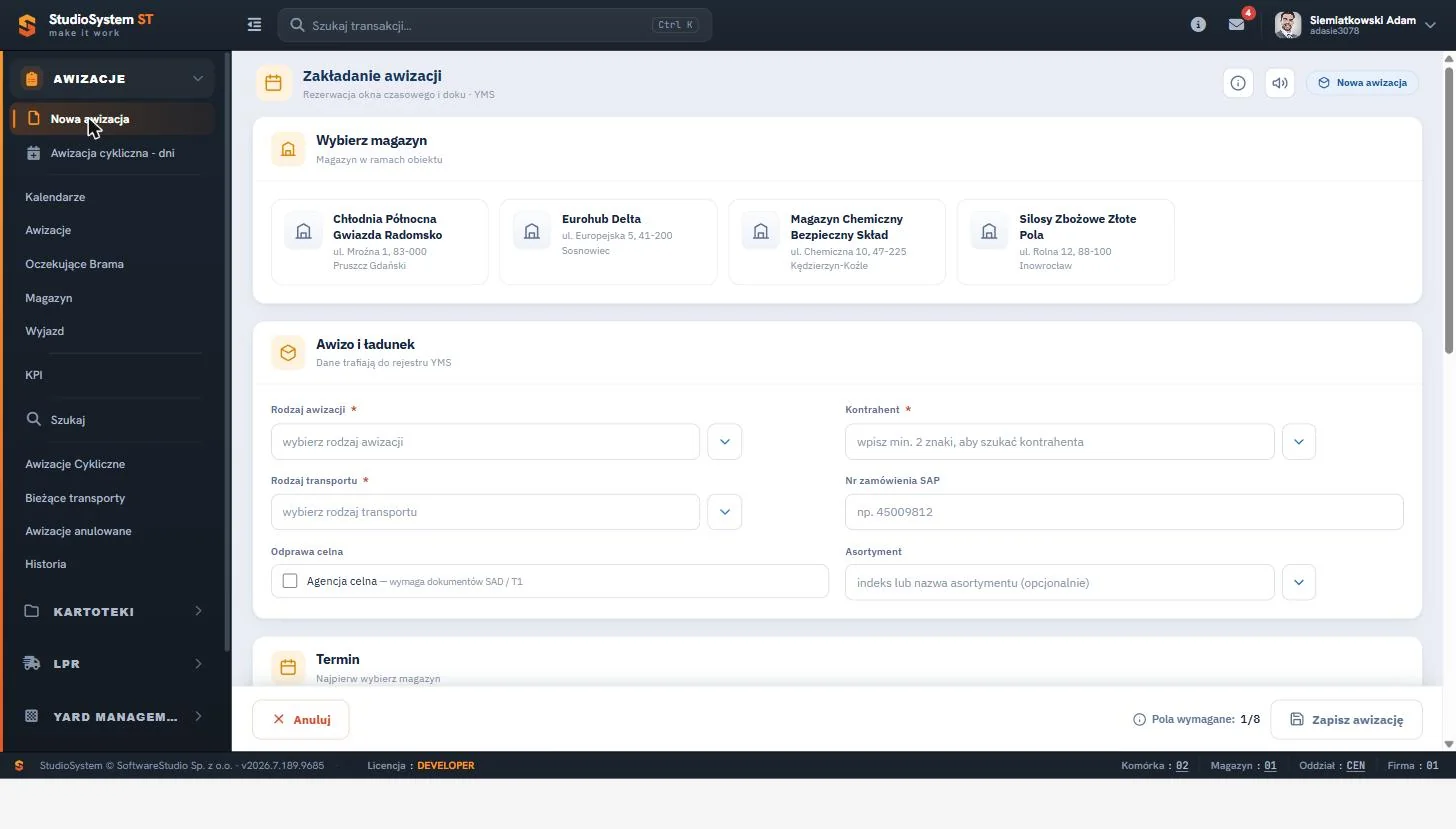
Ekran ma podtytuł „Rezerwacja okna czasowego i doku · YMS”. Od góry układają się kafle magazynów, sekcja Awizo i ładunek oraz wybór dnia z oknem czasowym, a na dole Transport i Podsumowanie awizacji. Dolny pasek jest widoczny przez cały czas: zawiera przyciski Anuluj i Zapisz awizację oraz licznik Pola wymagane. W bazie demonstracyjnej licznik na starcie pokazuje 1/8, bo jedyny obiekt wybiera się sam.
Na tej stronie
- Kiedy używać tego formularza
- Lokalizacja awizacji
- Awizo i ładunek
- Okno czasowe - skąd się bierze i co je blokuje
- Czas obsługi i długość rezerwacji
- Transport i podsumowanie
- Zapis awizacji i jego skutek
- Ćwiczenie: oblicz czas obsługi transportu i sprawdź, ile okien zajmie rezerwacja
- Najczęstsze pytania
- Słownik pojęć
Kiedy używać tego formularza
Rejestr transportów ma kilka wejść, a wybór zależy od tego, czy pojazd jest zapowiedziany i czy chodzi o jedną wizytę, czy o serię.
| Formularz | Do czego służy | Różnica względem tej strony |
|---|---|---|
| Nowa awizacja (ta strona) | Jedna zapowiedziana wizyta z oknem z siatki. | Sekcja Transport, kontrola zajętości okna, czas obsługi liczony na żywo. |
| Awizacja cykliczna | Seria powtarzalnych wizyt w wybranych dniach tygodnia. | Godziny wpisuje użytkownik; brak sekcji Transport i kontroli zajętości. |
| Nowa awizacja w portalu dostawcy | Ta sama rezerwacja założona przez kontrahenta. | Zapis ustawia od razu status oczekujący, bez zatwierdzania przez logistykę. |
| Wjazd bez awizacji | Pojazd, który przyjechał bez rezerwacji. | Wpis tworzy operator bramy, bez wyboru okna z siatki. |
W praktyce logistycznej rezerwacja okna zastępuje telefoniczne ustalenia o godzinie rozładunku. Plan okien trzeba przy tym pogodzić z czasem jazdy i odpoczynku kierowców, który określa rozporządzenie (WE) nr 561/2006.
Lokalizacja awizacji
Formularz zaczyna się od kafli: obiekt, magazyn w ramach obiektu i brama wjazdowa. Poziom z jedną opcją wybiera się sam, więc przy jednym obiekcie sekcja Wybierz obiekt się nie pojawia. Obiekt bez magazynu albo bez bramy nie jest oferowany, a gdy żaden nie ma kompletu, formularz pokazuje „Brak poprawnie skonfigurowanych obiektów logistycznych”. Bramy należą do obiektu, nie do magazynu, i pochodzą z kartoteki bram.
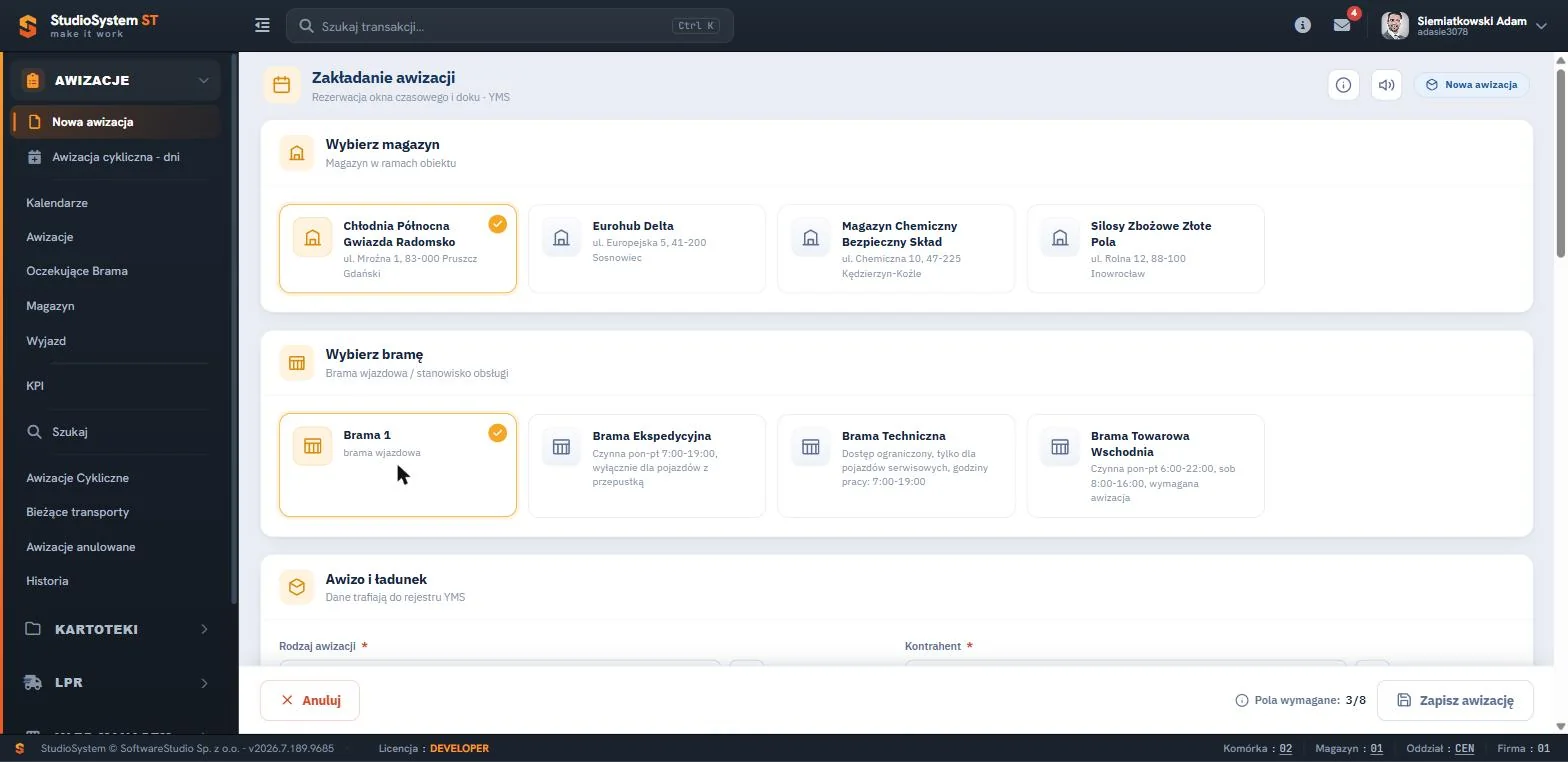
Pod nazwą każdej bramy widać opis z kartoteki, na przykład godziny pracy albo ograniczenie do pojazdów serwisowych.
Reguła wyboru okna. Dostępne okna zależą od obiektu i magazynu. Brama zostaje zapisana w awizacji, ale nie zmienia siatki godzin. Opis pod nazwą bramy to zwykły tekst z kartoteki: system go wyświetla, lecz nie egzekwuje.
Awizo i ładunek
Pole wymagane ma pogrubioną etykietę, pomarańczową gwiazdkę i stałą pomarańczową ramkę. Po nieudanym zapisie ramka robi się czerwona, widok przewija się do sekcji z błędem, a lista „Do zapisania brakuje:” w podsumowaniu aktualizuje się na bieżąco.
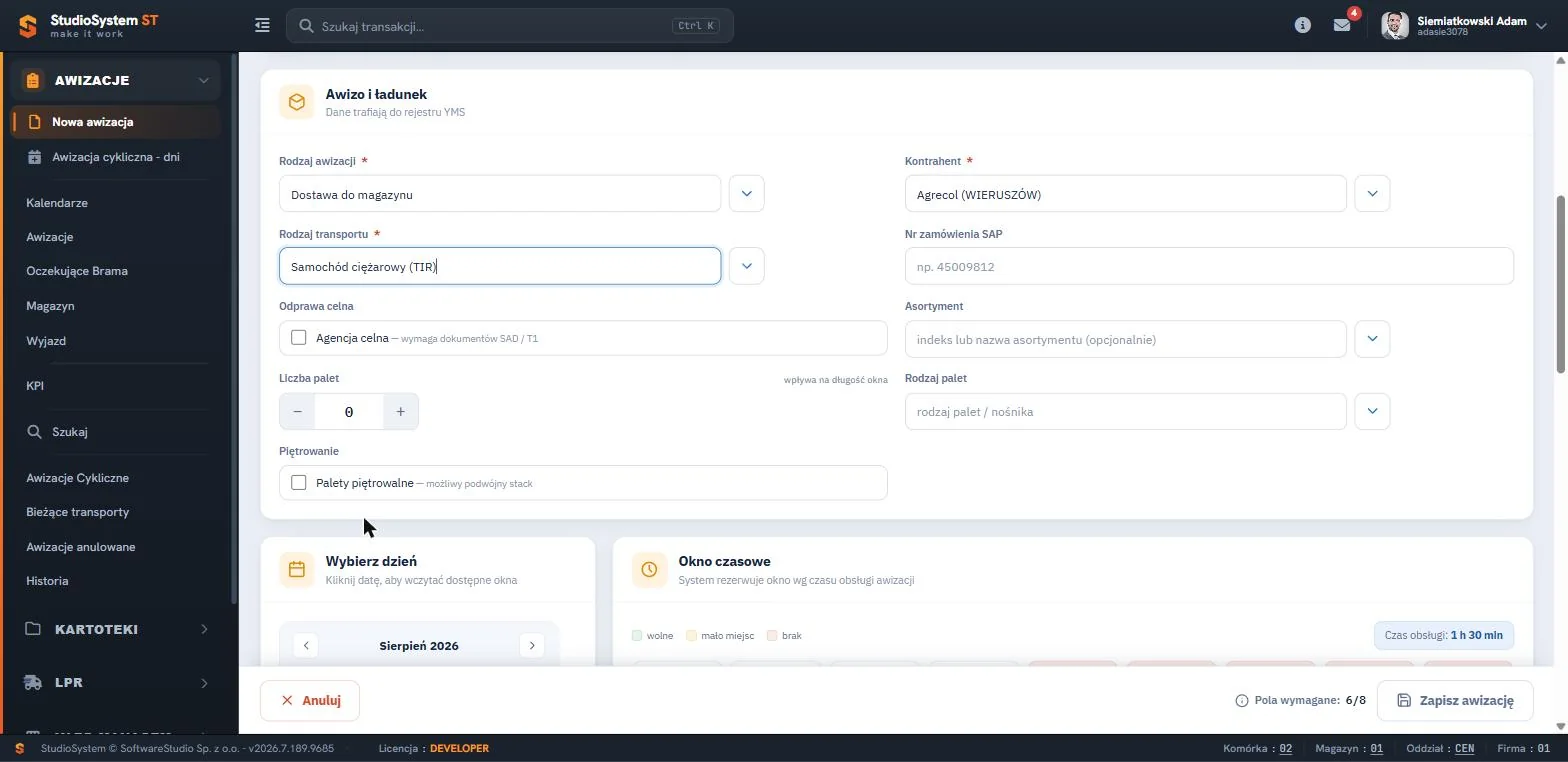
W bazie demonstracyjnej po wybraniu rodzaju transportu Samochód ciężarowy (TIR) formularz pokazuje pola Liczba palet, Rodzaj palet i Piętrowanie. Nagłówek sekcji Okno czasowe podaje wtedy Czas obsługi: 1 h 30 min.
| Pole | Wymagane | Opis i walidacja |
|---|---|---|
| Rodzaj awizacji | tak | Aktywne pozycje skorowidza Rodzaje awizacji. Ikona rodzaju trafia do kolumny Kateg. w rejestrach. |
| Kontrahent | tak | Wyszukiwanie od 2 znaków po skrócie, nazwie, miejscowości albo NIP; do 50 wyników. Tylko aktywne rekordy kartoteki; nowego kontrahenta nie dopiszesz z formularza. |
| Rodzaj transportu | tak | Aktywne pozycje skorowidza Rodzaje transportów. Od wyboru zależą pola palet i czas obsługi. Dla rodzaju Kontener dochodzi wymagane pole Rodzaj kontenera. |
| Nr zamówienia SAP | nie | Tekst do 100 znaków, bez kontroli formatu i bez połączenia z SAP. Numer widać w rejestrach i na wydruku. |
| Odprawa celna | nie | Znacznik Agencja celna z opisem „wymaga dokumentów SAD / T1”. Wartość widać w kolumnie Agencja celna rejestrów. |
| Asortyment | nie | Wyszukiwanie od 2 znaków. Wpływa na czas obsługi tylko wtedy, gdy w konfiguracji działa reguła dla asortymentu. |
| Liczba palet, Rodzaj palet | zależnie od rodzaju transportu | Licznik plus i minus, zakres 0-99; większa liczba jest obcinana z komunikatem „Maksymalna liczba palet w awizacji: 99.” Pola są ukryte dla cysterny. |
| Piętrowanie | nie | Znacznik „Palety piętrowalne - możliwy podwójny stack”. |
Okno czasowe - skąd się bierze i co je blokuje
Siatka okien pochodzi ze skorowidza Okienka czasowe, który dla każdej pary obiekt-magazyn przechowuje godzinę początku i końca; skorowidze opisuje strona o skorowidzach w kartotekach. Okna dedykowane obiektu na konkretną datę zastępują zestaw domyślny tego dnia. System nie ma godzin pracy zależnych od dnia tygodnia ani kalendarza świąt. Kalendarz wyboru dnia obejmuje okres od dziś do 30 dni naprzód.
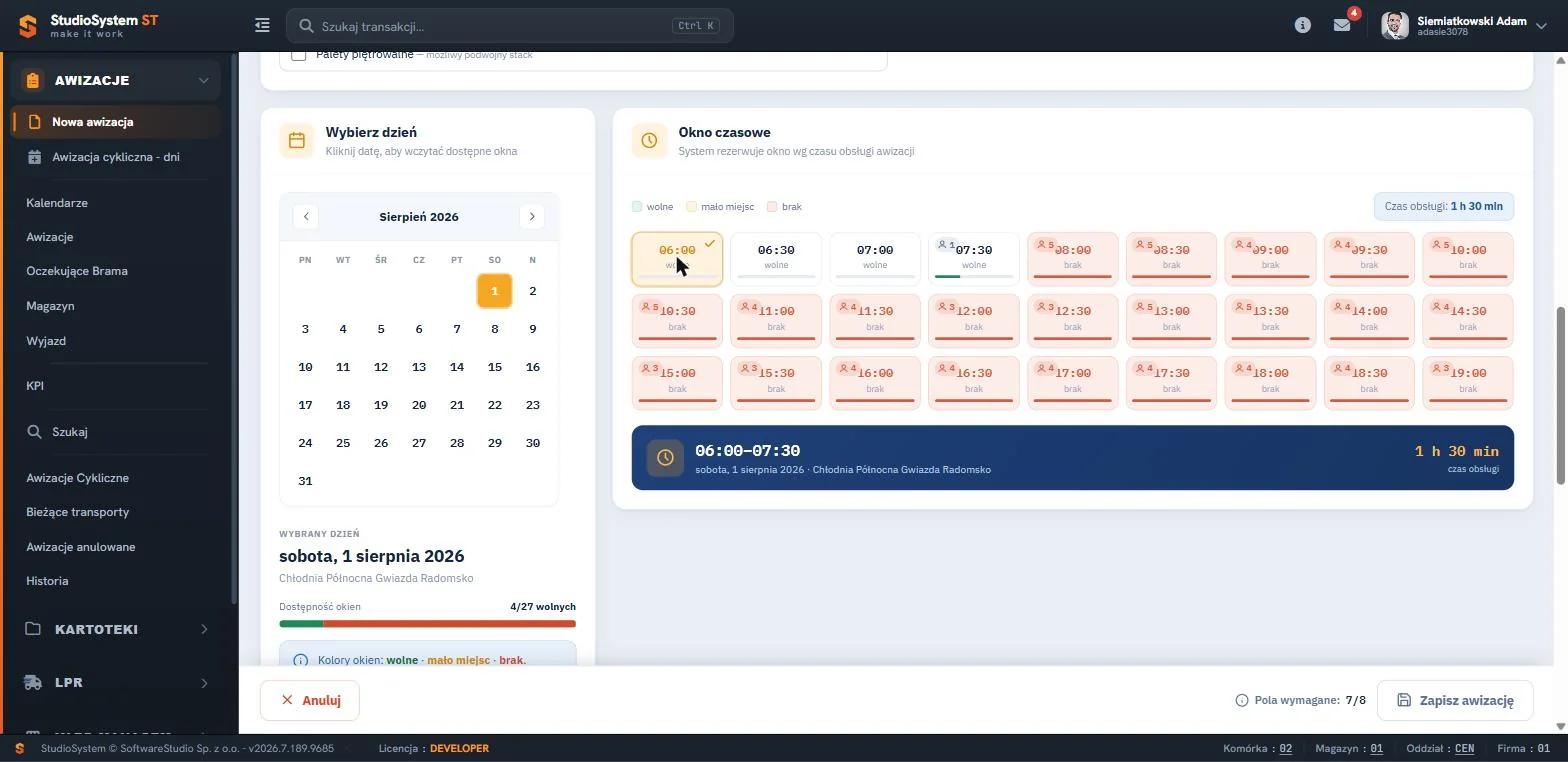
W bazie demonstracyjnej wybrany dzień ma 27 okien co 30 minut, od 06:00 do 19:00, a pasek dostępności podaje 4 wolne okna z 27. Zaznaczone okno 06:00 rozciąga się do 07:30, bo czas obsługi wynosi 1 h 30 min. Liczba przy ikonie osoby w rogu okna to liczba awizacji i blokad, które już je zajmują.
| Element siatki | Znaczenie |
|---|---|
| Okno zielone, „wolne” | Zajmuje je zero albo jedna awizacja. Okno można wybrać. |
| Okno pomarańczowe, „ostatnie” | Zajmują je dwie awizacje. Zostało jedno miejsce, a okno można wybrać. |
| Okno czerwone, „brak” | Zajmują je trzy lub więcej awizacji. Kliknięcie pokazuje, kto zajmuje okno, ale wybór jest niemożliwy. |
| Okno szare, „minęło” | Okno już się rozpoczęło. Wybierze je tylko rola uprawniona do zakładania awizacji wstecz. |
Reguła zajętości okna. Okno zajmują awizacje w statusie „Awizacja oczekuje na realizację” oraz blokady okien z modułu Gate Assistant, a pojemność okna wynosi trzy. Awizacja, która przeszła do następnego statusu albo została anulowana, zwalnia okno.
Kliknięcie godziny ustawia początek rezerwacji na początku okna, a koniec na początku powiększonym o czas obsługi. Pasek „Wybrane okno” pokazuje zakres, datę, magazyn, liczbę obejmowanych okien i czas obsługi. Pełne okno nie może być początkiem. Gdy rezerwacja zahacza o kolejne okna zajęte w komplecie, formularz pokazuje „Uwaga: przeciążenie okien”, a przy zapisie pyta o potwierdzenie przyciskiem „Zapisz mimo to”.
Jeżeli na dziś nie zostało żadne okno do wzięcia, nowa awizacja przeskakuje do najbliższego dnia z wolnym oknem, najwyżej siedem dni naprzód. Okno, które już się rozpoczęło, wybierze tylko rola SuperVisor albo rola wskazana w konfiguracji.
Czas obsługi i długość rezerwacji
Długość rezerwacji nie jest stała. Czas obsługi wyznaczają reguły ze skorowidza Algorytmy: każda jest przypisana do pola formularza i zwraca liczbę minut dla jego wartości. Formularz przelicza czas po każdej zmianie takiego pola oraz jeszcze raz przed zapisem, a pola wpływające na wynik wymienia podpowiedź przy etykiecie Czas obsługi.
| Reguła w bazie demonstracyjnej | Skąd bierze wartość | Przykład |
|---|---|---|
| Rodzaj transportu | Minuty wpisane przy rodzaju transportu w polu Okno czasowe. | BUS 15 min, chłodnia 25, cysterna 35, kontener 45, samochód ciężarowy (TIR) 90, transport kolejowy 180, morski 480. |
| Liczba palet | 2 minuty na paletę, wynik zaokrąglany do 10 minut. | 60 palet daje 120 minut. |
| Kontrahent | Pole Czas /min/ na zakładce Awizacje w kartotece kontrahenta, traktowane jako minuty. | Zależy od danych kontrahenta. |
Reguła czasu obsługi. Czas obsługi to największa z wartości zwróconych przez aktywne reguły, a nie ich suma, i nie może być krótszy niż 20 minut. W bazie demonstracyjnej rodzaj transportu BUS daje 15 minut, więc rezerwacja trwa 20 minut. Inne instalacje mogą mieć inne reguły i wartości.
Transport i podsumowanie
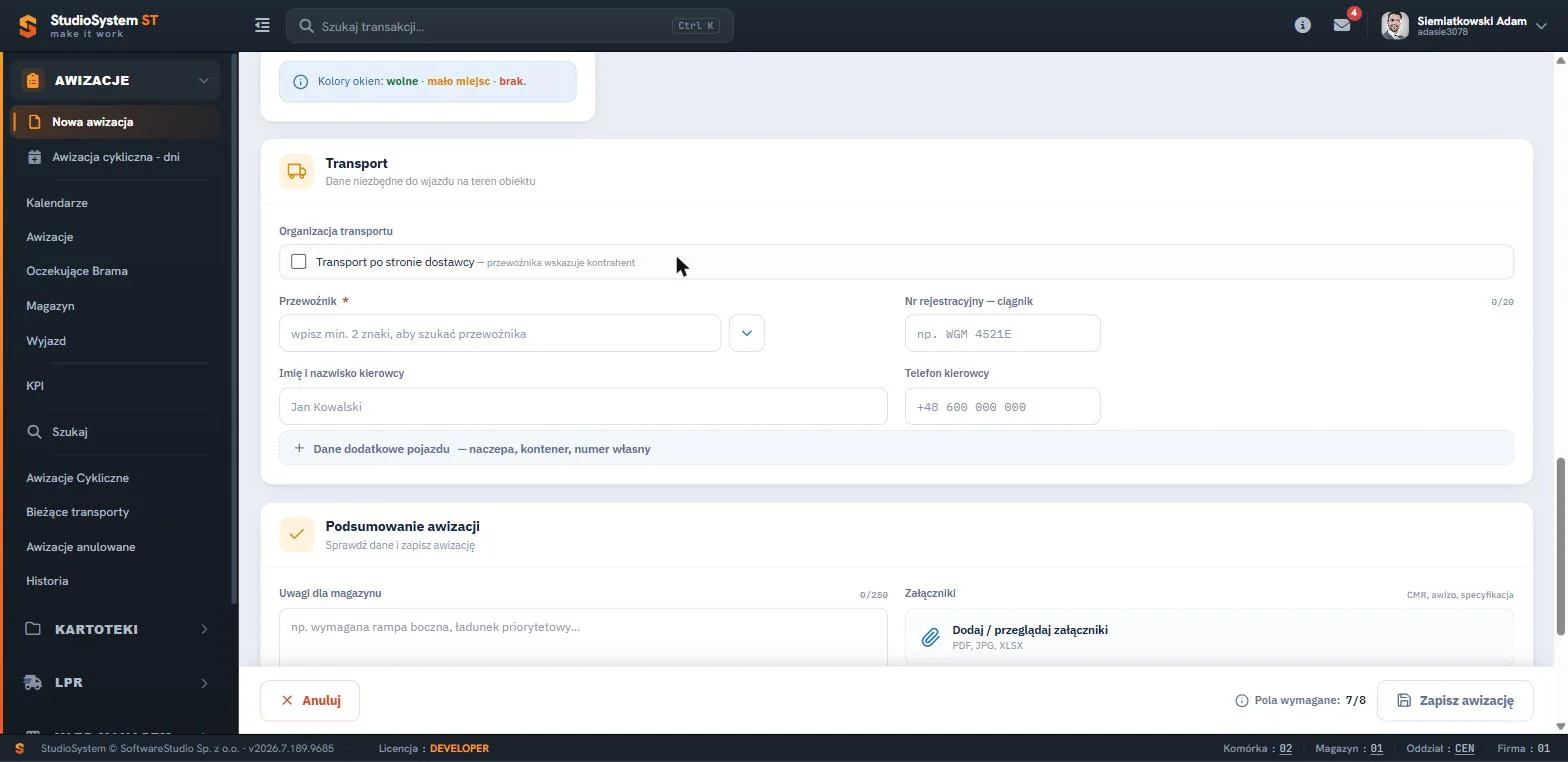
Sekcja Transport zbiera dane potrzebne przy wjeździe na teren obiektu, ale poza przewoźnikiem żadne z tych pól nie jest wymagane przy zapisie. Pola numeru rejestracyjnego i uwag mają liczniki znaków, a w polu telefonu widać podpowiedź formatu.
| Pole | Wymagane | Opis i walidacja |
|---|---|---|
| Transport po stronie dostawcy | nie | Znacznik „przewoźnika wskazuje kontrahent”. Zaznaczony zmniejsza licznik pól wymaganych z 8 do 7. |
| Przewoźnik | tak, chyba że zaznaczono znacznik powyżej | Wyszukiwanie od 2 znaków, tylko aktywne rekordy kartoteki przewoźników; nowego przewoźnika nie dopiszesz z formularza. |
| Nr rejestracyjny - ciągnik | nie | Do 20 znaków, bez sprawdzania formatu. Imię i nazwisko kierowcy mieści do 50 znaków. |
| Telefon kierowcy | nie | Do 50 znaków. Poza zakresem 7-15 cyfr pojawia się ostrzeżenie „Numer wygląda na niekompletny - sprawdź przed zapisaniem”, ale zapis nie jest blokowany. |
| Dane dodatkowe pojazdu | nie | Rozwijana grupa: Nr awizacji (numer własny), Nr rejestracyjny - naczepa, Naczepa zostaje na placu, Nr kontenera (do 11 znaków), Kontener zostaje na placu, Dokument tożsamości kierowcy. |
| Uwagi dla magazynu | nie | Do 250 znaków, z licznikiem. |
| Załączniki | nie | Pliki zapisują się od razu po dodaniu, także przed zapisem awizacji. Napis „PDF, JPG, XLSX” to tylko podpowiedź. |
Reguła danych kierowcy. Kierowca i numer auta nie są wymagane przy zapisie awizacji, ale ekran potwierdzenia przybycia wymaga obu. Dane można więc dopisać później w Edycji lub Szczegółach awizacji albo wpisać w chwili potwierdzenia przybycia na bramie.
Zapis awizacji i jego skutek
Reguła zapisu. Zapis tworzy awizację w statusie „Awizacja oczekuje na realizację”, bez akceptacji dyspozytora. System nadaje numer Load Plan i wpisuje w historii „Nadanie numeru Load Plan”. Zapis nie wysyła e-maili ani SMS-ów.
Powiadomienia wychodzą wyłącznie na żądanie: przyciskiem Wyślij e-mail w rejestrze Awizacje, z menu kontekstowego kalendarza albo przełącznikami na ekranie Status. Numer awizo jest numerem własnym, wpisanym ręcznie i bez kontroli unikalności, a numer referencyjny to identyfikator techniczny nadawany przy otwarciu formularza.
Weryfikacja zapisu odczytem. Po zapisie formularz odczytuje awizację z bazy i dopiero wtedy pokazuje potwierdzenie. Gdy odczyt niczego nie zwróci, wyświetla komunikat „Nie udało się zapisać awizacji - sprawdź połączenie i spróbuj ponownie.” Ponowne kliknięcie Zapisz awizację w tym samym otwartym formularzu aktualizuje rekord, a nie tworzy drugiego.
Po zapisie pojawia się okno „Gotowe” z napisem „Awizacja zapisana” i podsumowaniem terminu. Przycisk Nowa awizacja otwiera pusty formularz z zachowanym obiektem, magazynem, bramą, kontrahentem i przewoźnikiem. Przyciski Podgląd dokumentu i Zestawienie awizacji prowadzą do podglądu i rejestru Awizacje, a Zakończ zamyka okno.
Komunikaty i błędy w formularzu
| Komunikat | Przyczyna | Co zrobić |
|---|---|---|
| „Uzupełnij: nazwa pola” i czerwona ramka | Próba zapisu bez pola wymaganego. | Uzupełnij wskazane pole. |
| „Brak poprawnie skonfigurowanych obiektów logistycznych” | Żaden obiekt nie ma jednocześnie magazynu i bramy. | Uzupełnij kartoteki magazynów i bram. |
| „Maksymalna liczba palet w awizacji: 99.” | Wpisano więcej niż 99 palet. | Popraw liczbę albo rozdziel dostawę na dwie awizacje. |
| „Termin w przeszłości - Wskazane okno czasowe już minęło” | Wejście z kalendarza w termin, który już upłynął. | Wybierz przyszłe okno. |
| „Uwaga: przeciążenie okien” i pytanie „Zapisz mimo to” | Rezerwacja obejmuje kolejne okna zajęte w komplecie. | Wybierz inne okno początkowe albo potwierdź zapis świadomie. |
| „Anulować i zamknąć formularz awizacji?” | Kliknięto Anuluj w stopce formularza. | Wróć przywraca formularz, a Anuluj awizację zamyka go bez zapisu. |
Gdzie awizacja trafia po zapisie
| Etap | Ekran i przycisk | Co się dzieje |
|---|---|---|
| Zapis | rejestr Awizacje i kalendarze awizacji | Awizacja czeka w statusie oczekującym i zajmuje okno, ale nie zajmuje rampy. |
| Potwierdzenie przybycia | rejestr Awizacje, przycisk Status; potem Oczekujące Brama | Operator wpisuje kierowcę i numer auta; awizacja przestaje zajmować okno i trafia do rejestru Oczekujące Brama. |
| Zezwolenie na wjazd | Oczekujące Brama, przycisk Zezwolenie na wjazd; potem Magazyn | Wybór rampy albo miejsca parkingowego; awizacja trafia do rejestru Magazyn. |
| Zwolnienie rampy | Magazyn, przycisk Zwolnij rampę; potem Wyjazd | Rampa się zwalnia, a pojazd czeka na wyjazd z zakładu. |
Pełny opis systemu znajdziesz na stronie Studio VSS.net - system awizacji dostaw i YMS.
Ćwiczenie w demo - lekcja lub zajęcia
Ćwiczenie: oblicz czas obsługi transportu i sprawdź, ile okien zajmie rezerwacja
Uczeń planuje przyjęcie dostawy tak jak dyspozytor, ale niczego nie zapisuje, bo konto demo jest wspólne dla wszystkich testujących. Rola w demo: Kierownik logistyki. Czas: około 15 minut.
- Uruchom bezpłatne demo Studio VSS.net w roli Kierownik logistyki i wybierz w menu Awizacje pozycję Nowa awizacja.
- Wskaż dowolny magazyn i bramę, ustaw rodzaj awizacji Dostawa do magazynu oraz rodzaj transportu Samochód ciężarowy (TIR). Zapisz wartość z etykiety Czas obsługi.
- Zmień rodzaj transportu na BUS i porównaj czas obsługi z poprzednim. Sprawdź, czy wynik spada poniżej 20 minut.
- Wróć do rodzaju Samochód ciężarowy (TIR) i wpisz kolejno 20 i 60 palet. Po każdej zmianie odczytaj czas obsługi i zanotuj, kiedy się zmienia.
- Wybierz dzień, kliknij zielone okno i odczytaj z paska „Wybrane okno” zakres godzin oraz liczbę obejmowanych okien.
- Kliknij Anuluj, a w oknie Potwierdź wybierz Anuluj awizację - formularz zamknie się bez zapisu.
Pytanie kontrolne. Dlaczego zmiana liczby palet z 20 na 60 zmienia czas obsługi transportu TIR, a przejście z 0 na 20 palet go nie zmienia, i jak nazywa się reguła, która o tym decyduje?
Podstawa programowa. Ćwiczenie realizuje efekt "opracowuje harmonogram procesu transportowego" z kwalifikacji SPL.04 Organizacja transportu (jednostka SPL.04.4) w zawodzie technik logistyk, w tym kryterium "oblicza czas realizacji poszczególnych czynności procesu transportowego". Pozostałe ćwiczenia zebraliśmy na stronie demo VSS.net na zajęciach z logistyki.
Najczęstsze pytania
Czy zapis nowej awizacji wysyła wiadomość do kontrahenta albo kierowcy?
Nie. Zapis tworzy rekord, nadaje numer Load Plan i wpisuje zdarzenie do historii. Powiadomienie wysyłasz osobno: przyciskiem Wyślij e-mail w rejestrze Awizacje, z menu kalendarza albo przełącznikami na ekranie Status.
Czy wybór bramy zmienia dostępne okna?
Nie. Siatka okien zależy od obiektu i magazynu. Brama jest zapisywana w awizacji, a jej opis w kafelku, na przykład godziny pracy, ma charakter informacyjny.
Dlaczego rezerwacja nie jest krótsza niż 20 minut?
Czas obsługi wynika z maksimum wyników aktywnych reguł, ale ma dolną granicę 20 minut. Gdy reguła dla rodzaju transportu zwraca mniej, rezerwacja i tak trwa co najmniej tyle.
Czy system ogranicza liczbę awizacji jednego kontrahenta?
Nie. Formularz nie sprawdza limitu awizacji na kontrahenta ani pojemności bramy lub rampy. Kontrola przy wyborze okna dotyczy pojemności okna czasowego, czyli trzech awizacji w jednym oknie.
Słownik pojęć
- Awizacja
- Zapowiedź dostawy albo odbioru z zarezerwowanym oknem czasowym. Składa się z rekordu terminu i rekordu realizacji z danymi pojazdu, kierowcy, palet, czasów i wag.
- Load Plan
- Numer identyfikujący awizację w kolumnie Numer Load Plan. Licznik nadaje go przy zapisie.
- Okno czasowe
- Przedział godzin zarezerwowany na obsługę transportu. Siatka okien pochodzi ze skorowidza Okienka czasowe dla obiektu i magazynu.
- Czas obsługi
- Długość rezerwacji wyliczana jako maksimum z aktywnych reguł, nie mniejsza niż 20 minut.
- Skorowidz
- Konfigurowalny słownik systemu, na przykład rodzaje awizacji, rodzaje transportów, okienka czasowe i reguły czasu obsługi.