
Zaplanowane na dzisiaj - plan dnia magazynu na osi czasu
Pierwsza pozycja menu roli Magazyn i rampy otwiera kalendarz z awizacjami dnia ułożonymi na osi godzin. Pracownik magazynu widzi, o której zaczynają się kolejne okna dostaw i wysyłek, więc może z wyprzedzeniem przygotować rampę i sprzęt. Ekran służy tylko do podglądu: nie dodaje, nie edytuje i nie przesuwa awizacji.
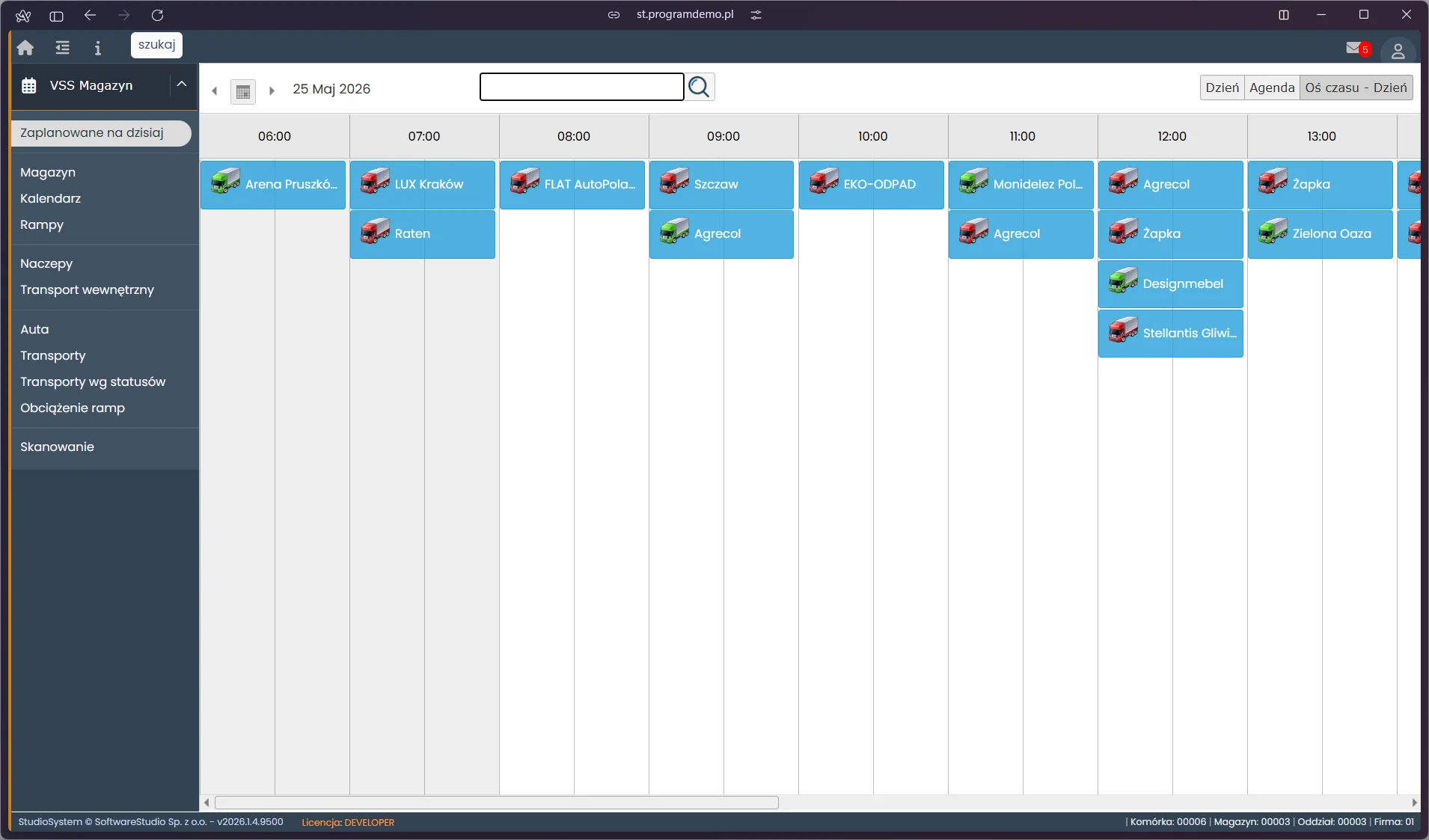
Nad siatką leżą strzałki i pole daty z małym kalendarzem, pole wyszukiwania oraz trzy przyciski widoków: Dzień, Agenda i Oś czasu - Dzień, przy czym ten ostatni jest zaznaczony. Godziny zaczynają się od 6:00 i biegną poziomo, a kafelki układają się pod godziną rozpoczęcia okna. W bazie demonstracyjnej godzina 12:00 ma cztery kafelki jeden pod drugim, a godziny 7:00 i 9:00 po dwa. Kafelek ma ikonę ciężarówki i nazwę kontrahenta, a wszystkie kafelki mają ten sam kolor, bo kolor należy do zasobu kalendarza.
Na tej stronie
Co widać na osi czasu
| Element | Znaczenie |
|---|---|
| Nagłówek kolumny | Godzina doby. Oś kalendarza obejmuje godziny 6:00-22:00. |
| Kafelek | Jedna awizacja. Stoi pod godziną rozpoczęcia okna czasowego, a awizacje z tej samej godziny ustawiają się jedna pod drugą. |
| Ikona i nazwa na kafelku | Ikona ciężarówki i nazwa kontrahenta z tytułu zdarzenia. Treść tytułu i podpowiedzi ustala konfiguracja kalendarza. |
| Kolor kafelka | Kolor zasobu kalendarza, czyli magazynu. Nie oznacza etapu awizacji, opóźnienia ani alarmu. |
| Czerwona linia z plakietką godziny | Bieżąca godzina z zegara przeglądarki; w osi czasu jest pionowa. Nie ma jej, gdy godzina wypada poza osią albo na ekranie nie ma dzisiejszego dnia. |
| Dymek po kliknięciu | Tytuł, termin, lokalizacja i zasób zdarzenia. Przycisków edycji i usuwania w tym kalendarzu nie ma, bo jest tylko do podglądu. |
Reguła terminu. Kafelek pokazuje termin z awizacji, a nie chwilę przyjazdu. Faktyczne godziny, czyli Przyjechał, Magazyn START i Magazyn STOP, zapisują przyciski rejestrów etapowych i widać je w rejestrach Magazyn oraz Wyjazd. Plan mówi, co ma się wydarzyć, a rejestry - co się już wydarzyło.
Widoki planu dnia
| Widok | Układ | Kiedy go używać |
|---|---|---|
| Oś czasu - Dzień (startowy) | Godziny poziomo, kafelki pod godziną rozpoczęcia okna. | Na początku zmiany, do oceny gęstości godzin. |
| Dzień | Kolumny zasobów, godziny w pionie, kafelki na wysokości okna. | Gdy trzeba zobaczyć długość okien i ich nakładanie się. |
| Agenda | Lista awizacji w kolejności godzin. | Do odczytu numerów i nazw bez grafiki, także na małym ekranie. |
Widoku Tydzień ten kalendarz nie ma. Plan całego tygodnia daje Kalendarz magazynu, który ma też inną oś godzin, 5:00-23:00.
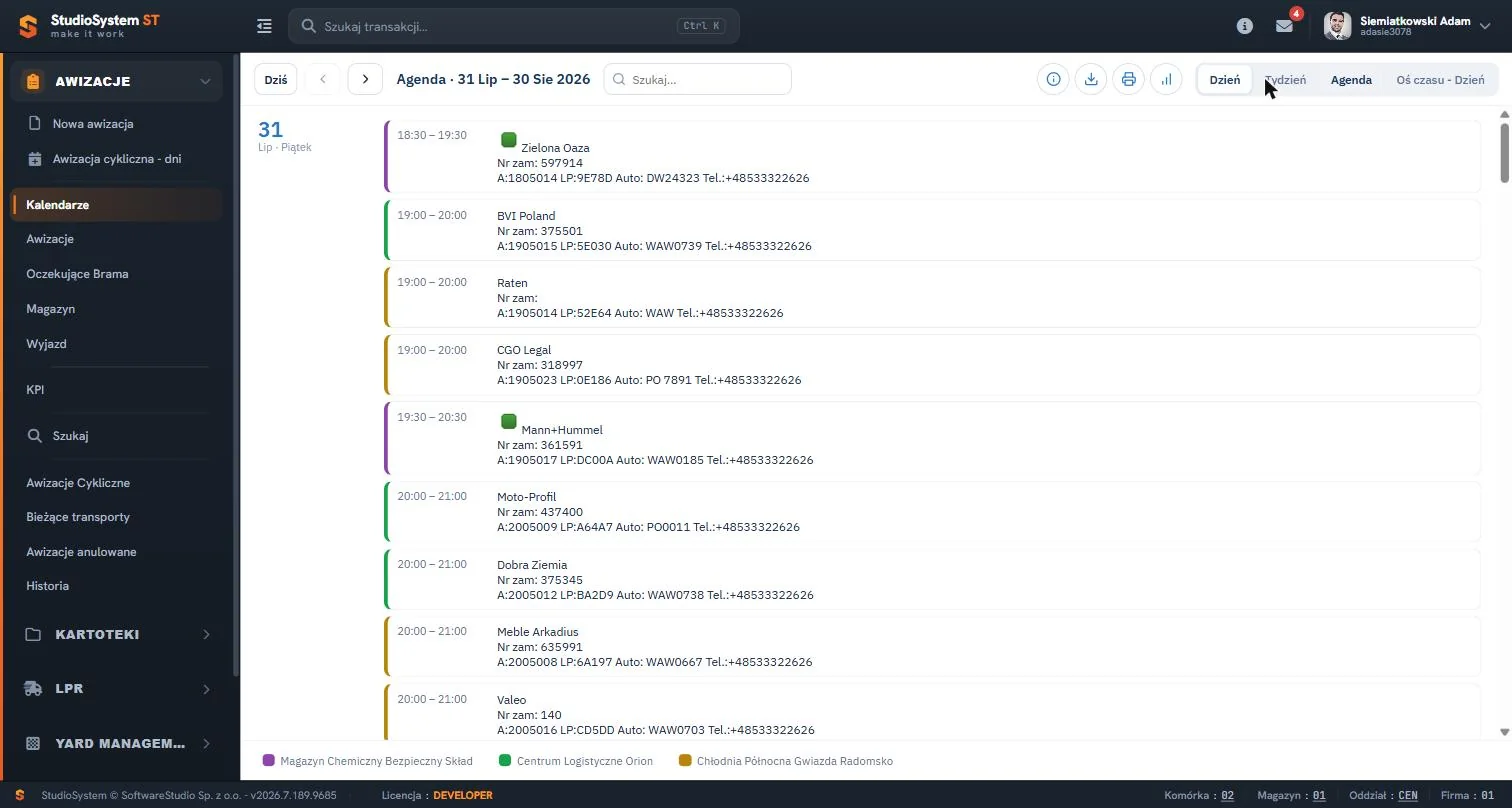
Zrzut pochodzi z kalendarza ogólnego, ale Agenda działa w tym samym silniku. Lewa kolumna podaje godziny okna, a wiersz zawiera kontrahenta, numer zamówienia oraz numery awizacji (A:), Load Plan (LP:), auta i telefonu kierowcy. Kolorowy pasek przy lewej krawędzi wiersza jest kolorem zasobu. Zawartość wiersza ustala konfiguracja kalendarza, więc w Twoim magazynie może być krótsza.
Jak czytać plan zmiany
W praktyce logistycznej rampę przygotowuje się przed przyjazdem pojazdu: zwalnia się stanowisko, ustawia sprzęt i wyznacza osoby do rozładunku. Plan dnia daje na to odpowiedź z wyprzedzeniem. Godziny z jednym kafelkiem nie wymagają zmian w obsadzie, a godziny z kilkoma kafelkami oznaczają kilka okien zachodzących na siebie, czyli kilka rozładunków, które mogą trwać równolegle.
Kafelek nie mówi jednak, na której rampie zakończy się obsługa. Rampę wybiera pracownik bramy przy zezwoleniu na wjazd, więc przydział widać dopiero w rejestrze Magazyn z przyciskiem Zwolnij rampę. Uzupełniają go pozostałe ekrany roli.
| Pytanie zmiany | Ekran | Dlaczego tam |
|---|---|---|
| Co i o której ma przyjechać dzisiaj? | Zaplanowane na dzisiaj (ta strona) | Oś godzin z oknami z awizacji. |
| Ile palet i jaka rampa? | Transporty magazynu | Kolumny Palety IN, Palety Out i Rampa. |
| W którym etapie jest pojazd? | Transporty wg statusów | Kolumny etapów od awizacji po zamknięcie. |
| Które rampy są obciążone w kolejnych godzinach? | Obciążenie ramp | Kolumny ramp i oś godzin. |
Kalendarz nie odświeża się sam. Dane pobierają się przy otwarciu ekranu, zmianie dnia lub widoku, po zapisie i po zamknięciu okna. Nie ma odpytywania serwera w tle ani powiadomień na żywo. Czerwona linia przesuwa się co minutę, ale napędza ją zegar przeglądarki, więc jej ruch nie dowodzi, że plan jest aktualny.
Plan może nie zawierać wszystkich awizacji. To, które awizacje trafiają do kalendarza, ustala warunek filtrowania zdarzeń w konfiguracji kalendarza, a nie ustawienie na ekranie. Brak kafelka nie dowodzi, że awizacji nie ma w systemie. Pełną listę od 12 godzin wstecz daje rejestr Transporty.
Typowe sytuacje
| Objaw | Najczęstsza przyczyna | Co zrobić |
|---|---|---|
| Znana awizacja nie ma kafelka | Jest w innym dniu albo poza warunkiem filtrowania kalendarza. | Odszukaj ją w rejestrze Transporty po numerze Load Plan. |
| Nowa awizacja dostawcy nie pojawiła się na osi | Kalendarz nie odświeża się sam i pokazuje dane z ostatniego pobrania. | Zmień dzień lub widok i wróć albo otwórz ekran ponownie. |
| Kafelki zasłaniają nazwy | Kilka awizacji rozpoczyna się w tej samej godzinie. | Przełącz widok na Agendę. |
| Dymek nie ma przycisków edycji | Ten kalendarz jest tylko do podglądu. | Zmianę terminu wykonaj w formularzu edycji albo w kalendarzu z włączoną edycją. |
| Na osi nie widać czerwonej linii | Bieżąca godzina jest poza osią albo wybrano inny dzień niż dzisiejszy. | Wybierz dzisiejszy dzień i sprawdź zakres godzin. |
Wydruk widoku i eksport widocznego zakresu do pliku XLSX są w pasku kalendarza. Eksport opisuje strona o eksporcie do Excela. Kalendarz jest jednym z kilku na tym samym silniku, a ich pełny opis znajdziesz w opisie systemu Studio VSS.net.
Ćwiczenie w demo - lekcja lub zajęcia
Ćwiczenie: ułóż plan przygotowania ramp na zmianę na podstawie planu dnia
Uczeń przygotowuje magazyn na przyjęcie dostaw, korzystając z planu dnia i rejestru awizacji. Rola w demo: Magazyn i rampy. Czas: około 15 minut.
- Otwórz demo Studio VSS.net, wybierz rolę Magazyn i rampy, a w menu VSS Magazyn pozycję Zaplanowane na dzisiaj. Policz kafelki pod każdą godziną i zapisz godzinę z największą liczbą.
- Przełącz widok na Agendę i odszukaj wiersze tej godziny. Zapisz numer Load Plan jednej awizacji; jeśli agenda go nie pokazuje, odczytaj go z dymka po kliknięciu kafelka.
- Kliknij kafelek i przepisz z dymka tytuł, termin, lokalizację i zasób. Wskaż informacje potrzebne do przygotowania rampy, których dymek nie zawiera.
- Otwórz Transporty w tym samym menu, odszukaj awizację filtrem w kolumnie Numer Load Plan i odczytaj Asortyment, Palety IN oraz Status.
- Zapisz plan zmiany w formie krótkiej tabeli: godzina, liczba awizacji, liczba palet. Wskaż godzinę, w której potrzeba dodatkowej osoby przy rozładunku.
Pytanie kontrolne. Dlaczego po godzinie od wykonania ćwiczenia plan na ekranie może być nieaktualny, choć czerwona linia się przesuwa, i jak odświeżysz dane?
Podstawa programowa. Ćwiczenie realizuje efekt "stosuje systemy informatyczne w procesie magazynowania" z kwalifikacji SPL.01 Obsługa magazynów (jednostka SPL.01.5) w zawodzie technik logistyk (podstawa programowa zawodu technik logistyk). Pozostałe ćwiczenia zebraliśmy na stronie demo VSS.net na zajęciach z logistyki.
Najczęstsze pytania
Czy widok Zaplanowane na dzisiaj odświeża się automatycznie?
Nie. Kalendarz pobiera dane przy otwarciu, zmianie dnia lub widoku, po zapisie i po zamknięciu okna. Zmiany wprowadzone przez dyspozytora w międzyczasie pojawią się po ponownym pobraniu danych.
Dlaczego część awizacji nie pojawia się w planie dnia?
Awizacje do kalendarza wybiera warunek filtrowania z jego konfiguracji. Jeśli brakuje konkretnej dostawy, sprawdź jej dzień oraz rejestr Transporty, który obejmuje awizacje od 12 godzin wstecz.
Czy można wydrukować plan dnia?
Tak. W pasku kalendarza jest przycisk wydruku widoku oraz przycisk eksportu widocznego zakresu do pliku XLSX.
Czym Zaplanowane na dzisiaj różni się od Kalendarza?
Zaplanowane na dzisiaj startuje w widoku Oś czasu - Dzień, ma oś godzin 6:00-22:00, nie ma widoku Tydzień i nie pozwala edytować awizacji. Kalendarz ma cztery widoki, oś 5:00-23:00 i dymek prowadzący do edycji.
Czy nakładające się kafelki oznaczają różne rampy?
Nie. Zasobem kalendarza jest magazyn, a nie rampa. Kafelki obok siebie lub jeden pod drugim oznaczają awizacje, których okna zachodzą na siebie w czasie. Rampę przypisuje się dopiero przy zezwoleniu na wjazd.
Słownik pojęć
- Plan dnia
- Widok awizacji bieżącego dnia na osi godzin, oparty na terminach z awizacji, a nie na faktycznych przyjazdach.
- Oś czasu - Dzień
- Widok kalendarza z godzinami ułożonymi poziomo; kafelki stoją pod godziną rozpoczęcia okna.
- Kafelek
- Prostokąt na siatce kalendarza odpowiadający jednej awizacji.
- Okno czasowe
- Przedział godzin zarezerwowany w awizacji na obsługę transportu.
- Agenda
- Widok kalendarza w postaci listy zdarzeń w kolejności godzin.
- Zasób kalendarza
- Element, według którego kalendarz grupuje zdarzenia i nadaje im kolor; w tym kalendarzu jest nim magazyn.
- Load Plan
- Numer awizacji nadawany przy zapisie; pozwala odszukać tę samą awizację w rejestrach.