
Kiosk dla kierowców - zgłoszenie przyjazdu przy bramie wjazdowej
Kiosk dla kierowców jest ekranem przeglądarki przy bramie, na którym kierowca wpisuje numer telefonu lub numer auta albo skanuje kod QR z przepustki. Program znajduje awizację i pokazuje jej dane do potwierdzenia. Kierowca nie loguje się do systemu, a ekran ma pięć wersji językowych. Ta strona opisuje przebieg zgłoszenia oraz wymagania sprzętu, które trzeba spełnić przed montażem stanowiska.
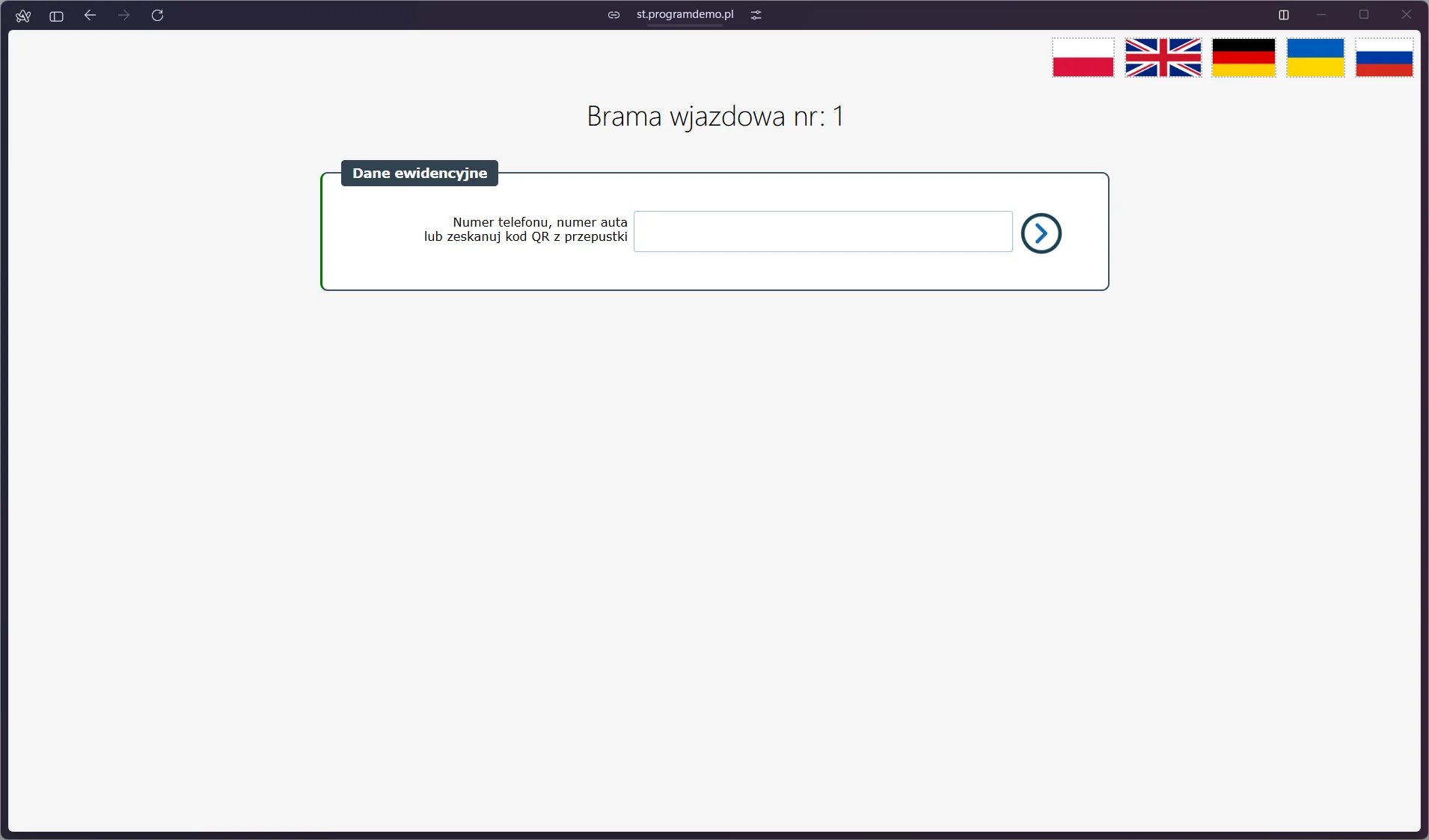
Zrzut pokazuje ekran startowy: nagłówek Brama wjazdowa nr: 1 i pięć flag w prawym górnym rogu. Pod nagłówkiem leży ramka Dane ewidencyjne z jednym polem i strzałką zatwierdzenia. Kolejnych ekranów, od karty awizacji po formularz Zmień dane, nie ma w bibliotece zrzutów, dlatego opisujemy je w tabelach poniżej.
Na tej stronie
- Kiedy kierowca zgłasza się w kiosku, a kiedy u pracownika bramy
- Przebieg zgłoszenia w kiosku
- Formularz poprawiania danych kierowcy
- Kod QR z przepustki
- Wymagania sprzętu i sieci
- Komunikaty i typowe sytuacje
- Skutek zgłoszenia w systemie
- Ćwiczenie: sprawdź, jakie dane kiosk pokazuje kierowcy i czego na jego karcie brakuje
- Najczęstsze pytania
- Słownik pojęć
Kiedy kierowca zgłasza się w kiosku, a kiedy u pracownika bramy
Kiosk obsługuje wyłącznie transporty z awizacją. W praktyce logistycznej przyjazd na bramie zgłasza sam kierowca albo pracownik ochrony, a Studio VSS.net ma dla każdej z tych dróg osobny ekran.
| Ekran | Kto go obsługuje | Co wpisuje lub skanuje | Co pokazuje i zmienia |
|---|---|---|---|
| Kiosk dla kierowców | Kierowca | Numer telefonu, numer auta albo kod QR; co najmniej 6 znaków. | Kartę awizacji z przyciskami Zapisz i Zmień dane; po zapisie ekran wyświetla komunikat o odnotowaniu przybycia. |
| Skanowanie przy bramie | Pracownik bramy | Numer referencyjny z kodu QR, Load Plan, numer awizo, numer telefonu lub numer auta. | Informację o transporcie i przycisk kolejnego etapu; zmienia sam etap, bez czasów i historii. |
| Potwierdzam transport w Zestawieniu | Pracownik bramy | Wybór wiersza oraz kierowca i numer auta. | Etap Brama - oczekuje na wjazd, czas przyjazdu, wagę wjazdową i wpis w historii. |
| Wjazd bez awizacji | Pracownik bramy | Formularz: rodzaj zdarzenia i kontrahent oraz dane pojazdu. | Wpis w rejestrze Transport nieawizowany. |
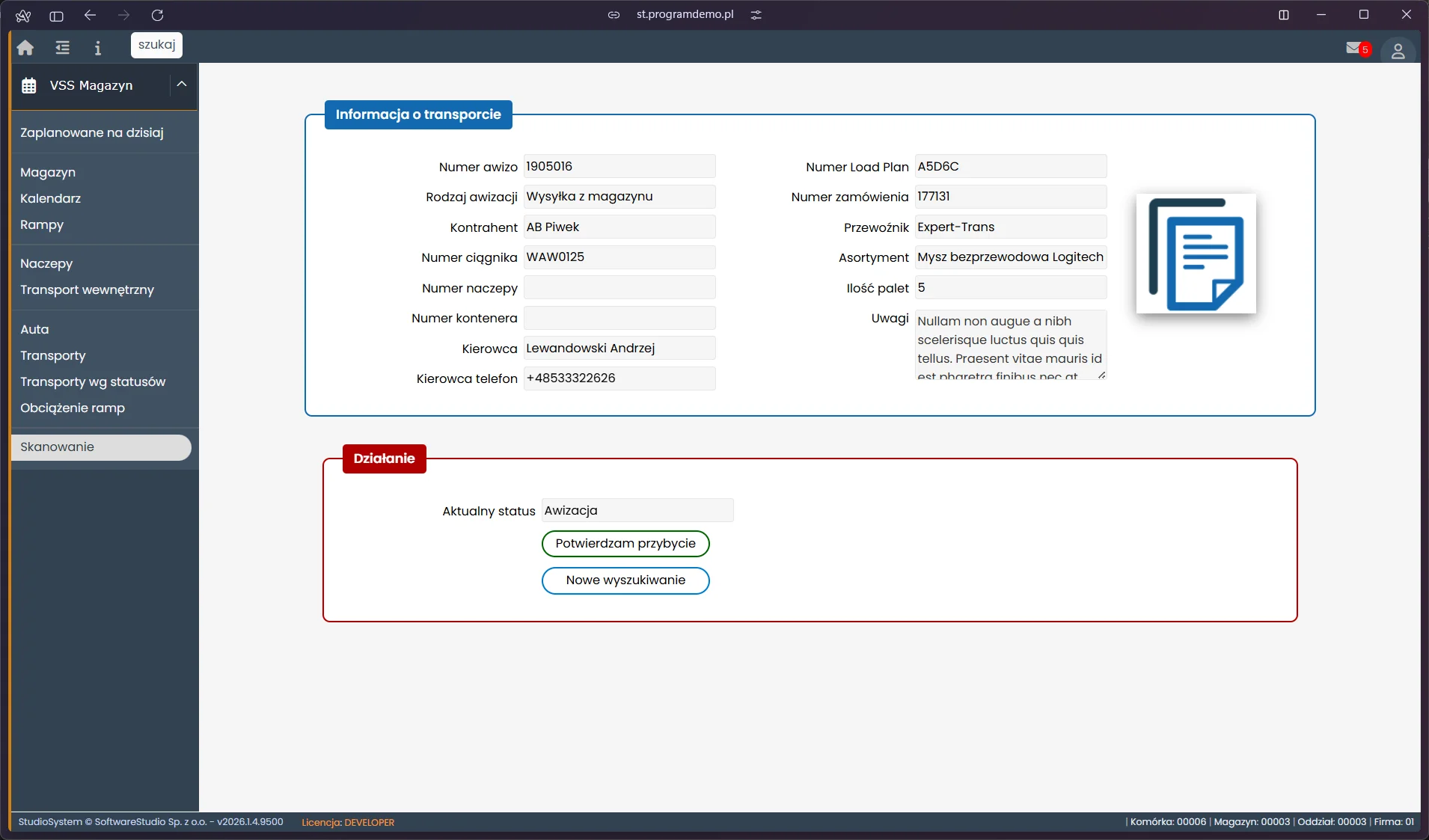
Karta Informacja o transporcie pokazuje numer awizo, Load Plan, kontrahenta, przewoźnika, numer ciągnika oraz dane kierowcy z telefonem, a sekcja Działanie - aktualny status i przycisk następnego kroku. Kiosk ma prostszą kartę i nie oferuje wyboru kolejnego etapu, jak Skanowanie. Karta kiosku nie pokazuje rampy ani parkingu. Miejsce postoju wybiera pracownik bramy w kroku Zezwalam na wjazd na liście Oczekujące na bramie.
Przebieg zgłoszenia w kiosku
| Krok | Co robi kierowca | Walidacja i skutek |
|---|---|---|
| Wybór języka | Dotyka jednej z pięciu flag: polskiej, angielskiej, niemieckiej, ukraińskiej albo rosyjskiej. | Wybór zostaje po powrocie na ekran startowy. |
| Podanie numeru | Wpisuje numer telefonu lub numer auta albo skanuje kod QR z przepustki. | Pole przyjmuje do 20 znaków, a spacje są usuwane. Zatwierdza strzałka lub Enter. Poniżej 6 znaków ekran pokazuje komunikat "podaj minimum 6 znaków". |
| Wyszukanie awizacji | Czeka na wynik. | Program szuka po numerze referencyjnym z kodu QR, końcówce telefonu kierowcy albo numerze auta. Pomija awizacje wstępne, a także zamknięte i anulowane, a daty nie ogranicza. Przy braku wyniku pokazuje "Brak danych". |
| Karta Awizacja | Sprawdza dane transportu. | Ekran pokazuje niepuste pola: Numer dokumentu, Kontrahent, Rodzaj awizacji, Rodzaj transportu i Numer zamówienia oraz dane kierowcy i pojazdu (Nazwisko i imię, Numer telefonu, Numer auta, Numer naczepy). |
| Zapisz | Potwierdza zgodność danych. | Komunikat "Przybycie zostało odnotowane, wysłaliśmy SMS z przepustką", po 12 sekundach powrót na ekran startowy. Bez numeru telefonu na karcie przycisk Zapisz się nie pojawia, a ekran pokazuje "Brak możliwości wysłania wiadomości SMS - uzupełnij numer telefonu". |
| Zmień dane | Poprawia dane kierowcy lub numery pojazdu. | Formularz opisany niżej; po zapisie komunikat "Dane zapisane, przybycie zostało odnotowane, wysłaliśmy SMS z przepustką". Przycisk Wstecz wraca do karty. |
| Bezczynność | Nie robi nic. | Po około minucie ekran wraca do startu. |
Formularz poprawiania danych kierowcy
Formularz otwiera przycisk Zmień dane na karcie awizacji, na przykład gdy dane kierowcy są niepełne albo nieaktualne. Każde pole ma minimalną i maksymalną długość, a błąd sygnalizuje dźwięk i podpowiedź przy polu.
| Pole | Wymagane | Opis i walidacja |
|---|---|---|
| Nazwisko i imię | Tak | Od 6 do 50 znaków. |
| Numer telefonu | Tak | Od 9 do 15 znaków; pole jest potrzebne, bo po zapisie kiosk zapowiada SMS z przepustką. |
| Numer auta | Tak | Od 6 do 10 znaków. |
| Numer naczepy | Tak | Od 6 do 10 znaków; pole jest wymagane zawsze. |
Numer naczepy jest zawsze wymagany. Formularz Zmień dane nie zapisze zmian bez numeru naczepy o długości co najmniej 6 znaków, także gdy pojazd jedzie bez naczepy. Ustal w swojej firmie, co wpisują tacy kierowcy, i umieść tę zasadę na tablicy przy kiosku.
Kod QR z przepustki
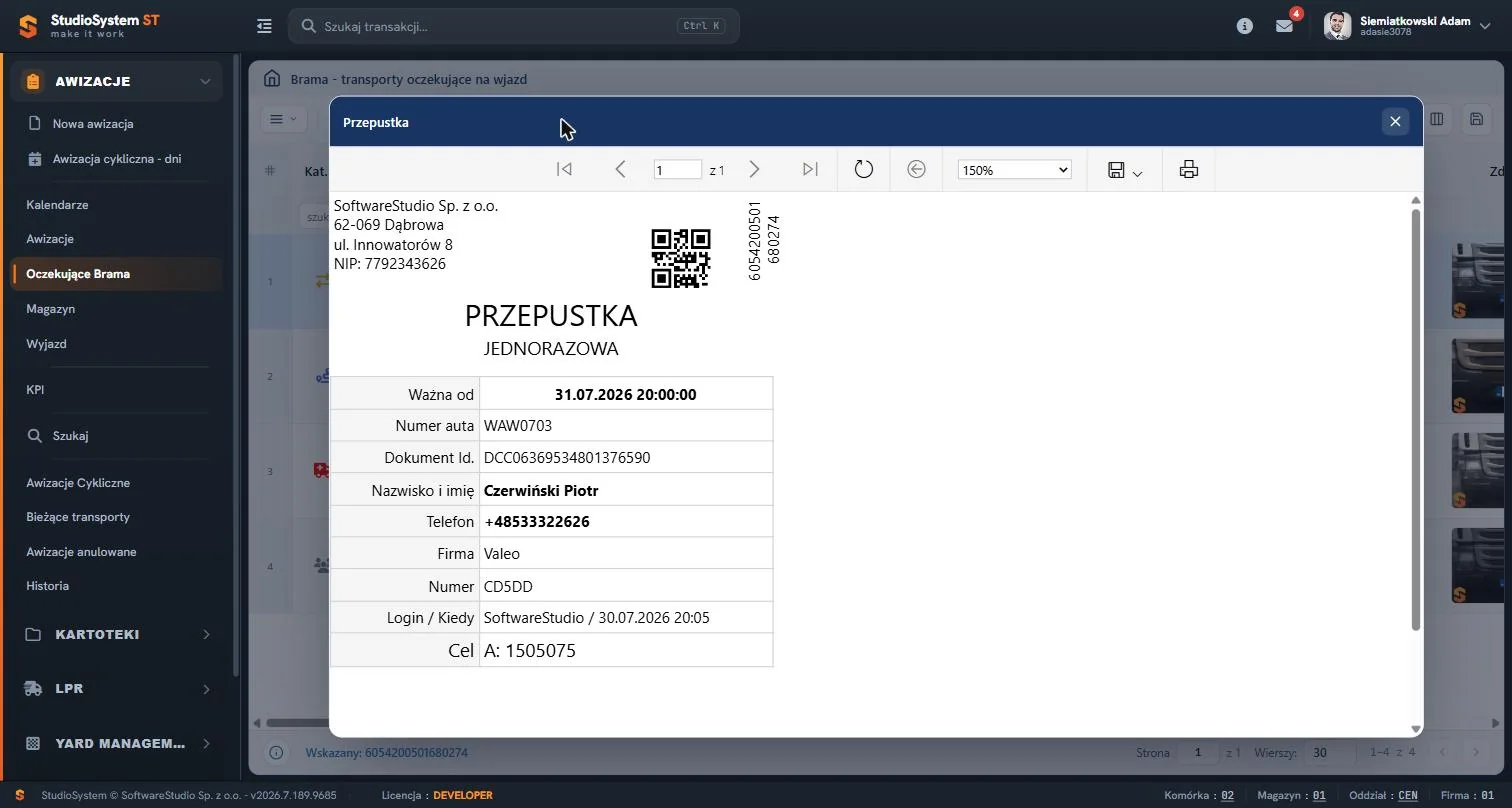
Na przepustce widać kod QR obok numeru referencyjnego, tytuł Przepustka jednorazowa oraz pola Ważna od, Numer auta, Dokument Id., Nazwisko i imię, Telefon, Firma, Numer, Login / Kiedy i Cel. Z kodu kiosk odczytuje numer referencyjny transportu, a pozostałych pól nie sprawdza. Kod powstaje przy pierwszym wydruku albo podglądzie przepustki i jest zapisywany razem z transportem. Ogólne zasady kodów dwuwymiarowych, w tym QR, opisuje strona GS1 o kodach 2D.
Przycisk Przepustka mają Zestawienie, Oczekujące, Transport nieawizowany i Księga gości. Ta instrukcja nie opisuje automatycznej wysyłki kodu do kierowcy przed przyjazdem.
Wymagania sprzętu i sieci
| Element | Wymaganie | Uwagi |
|---|---|---|
| Przeglądarka | Obsługa JavaScript. | Pełny ekran zapewnia przeglądarka, aplikacja nie ma własnego trybu kiosku. |
| Połączenie z serwerem | Stałe. | Ekran nie ma trybu pracy bez połączenia ani obsługi błędu sieci. |
| Czytnik kodu | Działa jak klawiatura i kończy odczyt klawiszem Enter. | Zamiast czytnika kierowca wpisuje numer ręcznie. Odczytu kamerą nie ma. |
| Klawiatura | Fizyczna albo ekranowa systemu operacyjnego. | Aplikacja nie ma własnej klawiatury ekranowej. |
| Głośnik | Potrzebny do sygnału błędu. | Dźwięk towarzyszy błędnemu polu w formularzu. |
| Drukarka | Nie jest używana. | Wydruk z kiosku jest wyłączony. |
Kiosk wymaga stałej sieci. Przy przerwie w łączności nie zakładaj, że ekran pokaże czytelny komunikat, bo obsługi błędu sieci w nim nie ma. Zapewnij pracownikowi bramy ekrany Skanowanie i Zestawienie jako drogę zapasową.
Komunikaty i typowe sytuacje
| Objaw | Przyczyna | Co zrobić |
|---|---|---|
| "podaj minimum 6 znaków" | Wpisano krótszy numer. | Wpisz pełny numer telefonu albo numer auta. |
| "Brak danych" | Żadna awizacja nie pasuje: numer różni się od zapisanego w awizacji albo awizacja ma etap, który kiosk pomija (patrz tabela przebiegu). | Sprawdź numer w awizacji i wpisz go tak samo; przy braku awizacji odeślij kierowcę do ochrony. |
| Brak przycisku Zapisz | Karta nie ma numeru telefonu. | Wybierz Zmień dane i wpisz numer telefonu. |
| Czytnik nie wstawia kodu | Czytnik nie działa jak klawiatura albo nie wysyła Enter. | Ustaw w czytniku zakończenie odczytu klawiszem Enter lub wpisz numer ręcznie. |
| Dźwięk i podpowiedź w formularzu | Pole jest za krótkie albo za długie. | Popraw wartość zgodnie z limitami z tabeli. |
| Kierowca bez awizacji | Kiosk nie ma formularza wjazdu nieawizowanego. | Odeślij kierowcę do ochrony, która wypełni Wjazd bez awizacji. |
Skutek zgłoszenia w systemie
Po zapisie kiosk pokazuje komunikat, że przybycie zostało odnotowane, a po poprawie danych także komunikat Dane zapisane. Komunikat zapowiada również SMS z przepustką.
Zakres zapisu ustal na własnej instalacji. Ta instrukcja nie opisuje, jaki etap awizacji ustawia zapis z kiosku, kto dostaje powiadomienie ani co zawiera SMS z przepustką. Sprawdź to testem: zgłoś w kiosku przyjazd testowej awizacji i porównaj listy Zestawienie oraz Oczekujące przed zgłoszeniem i po nim.
Kiosk możesz przetestować w bezpłatnym demo Studio VSS.net w roli Kiosk dla kierowców. Pozostałe ekrany bramy opisuje strona o bramie i ochronie obiektu, a pełną ofertę systemu - Studio VSS.net - system awizacji i YMS.
Ćwiczenie w demo - lekcja lub zajęcia
Ćwiczenie: sprawdź, jakie dane kiosk pokazuje kierowcy i czego na jego karcie brakuje
Uczeń porównuje kartę kiosku z listą awizacji i wyjaśnia, dlaczego kierowca nie widzi rampy. Rola w demo: Kiosk dla kierowców, a w drugiej karcie przeglądarki Kierownik logistyki. Czas: około 20 minut. Nie naciskaj przycisku Zapisz, bo konto demo jest wspólne.
- W pierwszej karcie uruchom demo w roli Kierownik logistyki, otwórz zestawienie awizacji i zapisz numer auta oraz Load Plan jednej awizacji z kolumn Numer Load Plan i Przewoźnik / Transport.
- W drugiej karcie uruchom rolę Kiosk dla kierowców. Wybierz po kolei pięć flag i zapisz, w których językach zmienia się opis pola, a potem wróć do języka polskiego.
- Wpisz cztery znaki i odczytaj komunikat. Następnie wpisz sześć liter, które nie występują w żadnej awizacji, i odczytaj wynik.
- Wpisz numer auta z kroku 1. Jeśli kiosk zgłosi "Brak danych", wybierz inną awizację z listy. Ustal, któremu numerowi z listy awizacji odpowiada pole Numer dokumentu na karcie.
- Porównaj pola karty z kolumnami listy awizacji. Wskaż pole, którego na karcie nie ma, i ustal, w którym kroku obsługi bramy ono powstaje.
- Wybierz Zmień dane, zapisz wymagane długości czterech pól i wróć przyciskiem Wstecz.
Pytanie kontrolne. Dlaczego karta kiosku nie pokazuje rampy, choć kierowca chce wiedzieć, dokąd jechać, i kto oraz w którym kroku obsługi bramy ją przydziela?
Podstawa programowa. Ćwiczenie realizuje efekt "dobiera systemy monitorowania ładunków i środków transportu" z kwalifikacji SPL.04 Organizacja transportu (jednostka SPL.04.4) w zawodzie technik logistyk, w tym kryterium "nadzoruje przebieg procesu transportowego z zastosowaniem systemów monitorowania i rejestrowania środków transportu i ładunków" (podstawa programowa zawodu). Pozostałe ćwiczenia zebraliśmy na stronie demo VSS.net na zajęciach z logistyki.
Najczęstsze pytania
Czy kierowca musi się logować do systemu?
Nie. Ekran działa w przeglądarce na koncie technicznym stanowiska, a kierowca tylko wpisuje numer albo skanuje kod QR.
Czy kiosk działa bez połączenia z siecią?
Nie. Ekran wymaga stałego połączenia z serwerem, nie ma trybu pracy bez sieci i nie obsługuje błędu połączenia.
Czy kiosk drukuje przepustkę?
Nie. Wydruk z kiosku jest wyłączony, a komunikat po zapisie mówi o SMS-ie z przepustką. Przepustkę drukuje pracownik bramy z Zestawienia albo z Oczekujących.
Co zrobi kiosk z kierowcą bez awizacji?
Pokaże komunikat "Brak danych". Kiosk nie ma formularza wjazdu nieawizowanego, więc kierowca zgłasza się do ochrony, a ta rejestruje wjazd w ekranie Wjazd bez awizacji.
Co oznacza numer bramy w nagłówku ekranu?
Nagłówek pokazuje Brama wjazdowa nr: 1 na każdym stanowisku kiosku i nie służy do rozróżniania bram.
Czy kiosk rozróżnia wielkie i małe litery oraz spacje w numerze auta?
Spacje wpisane w polu są usuwane. Reguły dla wielkości liter kiosk nie ma, więc wynik porównania zależy od ustawień bazy danych.
Słownik pojęć
- Kiosk dla kierowców
- Ekran przeglądarki przy bramie, na którym kierowca sam zgłasza przybycie po numerze telefonu, numerze auta albo kodzie QR.
- Kod QR z przepustki
- Kod zawierający numer referencyjny transportu; powstaje przy pierwszym wydruku lub podglądzie przepustki.
- Numer referencyjny
- Techniczny identyfikator transportu nadawany przez system, widoczny w kolumnie Nr referencyjny i zapisany w kodzie QR.
- Przepustka jednorazowa
- Dokument z danymi kierowcy i pojazdu, kodem QR oraz miejscami na podpis pracownika ochrony i potwierdzenie załatwiającego.
- Karta awizacji
- Ekran kiosku pokazujący niepuste pola znalezionej awizacji do potwierdzenia przez kierowcę; nie zawiera rampy ani parkingu.
- Skanowanie
- Ekran pracownika bramy z jednym polem na kod, telefon lub numer auta, który po znalezieniu transportu pozwala wykonać kolejny krok etapu.