
Informacje VSS - mapa sekcji i wybór ekranu do pytania o awizacje
Sekcja Informacje zbiera ekrany, którymi dział logistyki kontroluje plan dnia, ruch pojazdów i osób oraz jakość awizacji. Nie służy wyłącznie do oglądania: z części ekranów zmienisz status lub anulujesz awizację, z innych przesuniesz rezerwację albo założysz konto dostawcy. Ta strona pokazuje, który z dwunastu opisów odpowiada na jakie pytanie, i porządkuje ekrany według przebiegu awizacji.
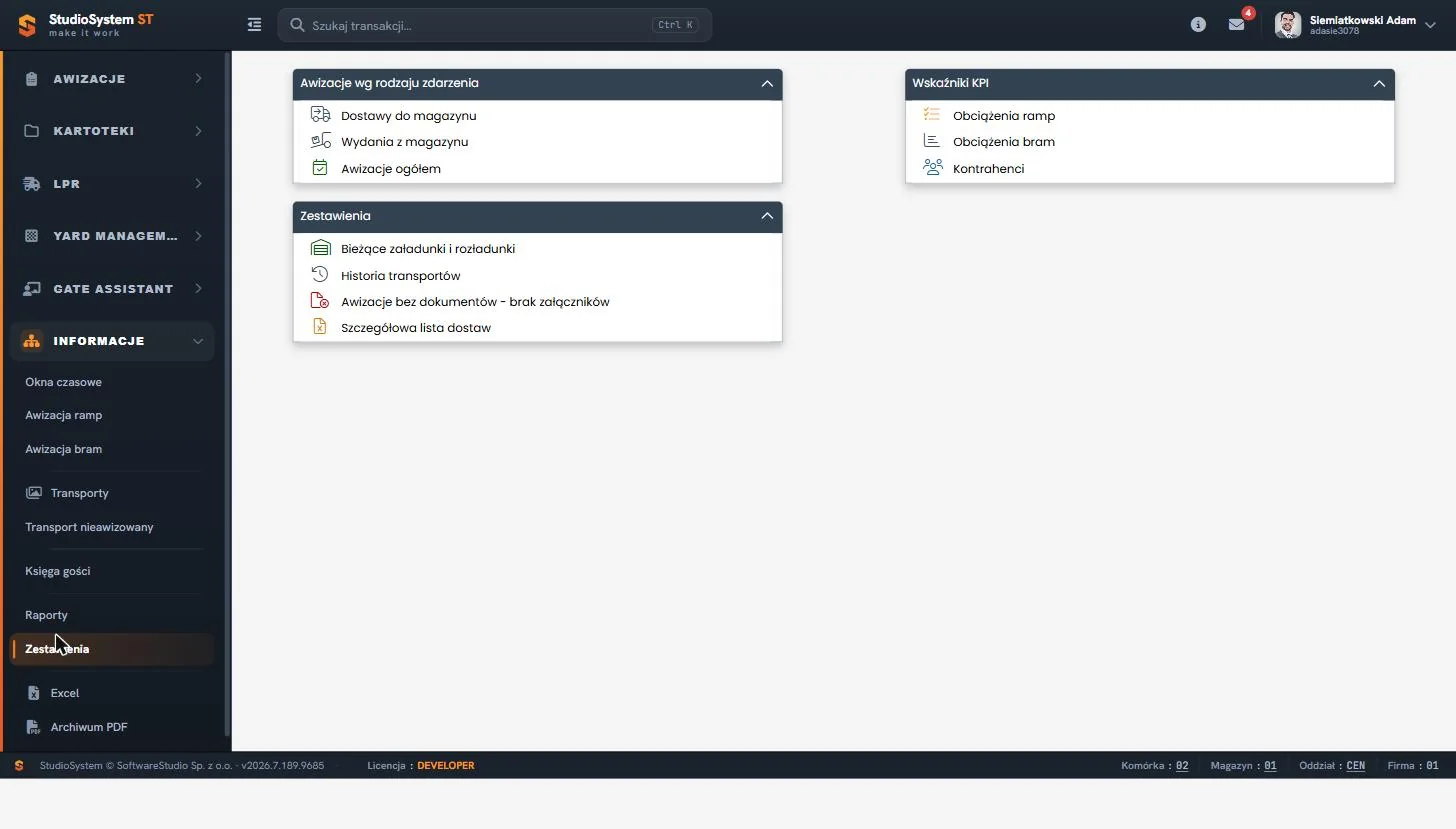
Ciemne menu po lewej ma rozwiniętą grupę Informacje. Pierwsze trzy pozycje to kalendarze: Okna czasowe, Awizacja ramp i Awizacja bram. Niżej leżą rejestry ruchu (Transporty, Transport nieawizowany i Księga gości), potem Raporty i Zestawienia, a na końcu Excel i Archiwum PDF. Zrzut kończy się na Archiwum PDF; w konfiguracji standardowej za nim jest jeszcze Zarządzanie kontami kontrahentów. Pozycji Księga gości historia w menu nie widać, bo standard ją wyłącza. Obszar roboczy pokazuje stronę kafli otwartą pozycją Zestawienia: trzy karty z dziesięcioma widokami.
Na tej stronie
- Mapa sekcji
- Skąd sekcja bierze dane
- Który ekran wybrać do jakiego pytania
- Przebieg awizacji a ekrany tej sekcji
- Zestawienia i raporty - dwa różne wejścia do danych
- Co zmienisz z tej sekcji, a co tylko obejrzysz
- Jak czytać instrukcję w tej sekcji
- Ćwiczenie: porównaj liczby jednego dnia w trzech ekranach sekcji i policz udział ruchu bez awizacji
- Najczęstsze pytania
- Słownik pojęć
Mapa sekcji
Tabela obejmuje wszystkie strony, które opisują sekcję. Kolejność odpowiada menu, a kolumna Dla kogo wskazuje osobę, której dany ekran zwykle służy w codziennej pracy.
| Strona | Co opisuje | Dla kogo |
|---|---|---|
| Okna czasowe - kalendarz etapów obsługi | Kalendarz, w którym kolumny są etapami obsługi transportu, a nie godzinami do zarezerwowania. Tylko do odczytu, z eksportem i statystykami widocznego zakresu. | Dyspozytor na porannej odprawie. |
| Awizacja ramp - plan rampy godzina po godzinie | Kalendarz z kolumną na każdą rampę i dok. Rezerwację można przeciągnąć albo wydłużyć, ale nie utworzyć z pustego pola. | Kierownik magazynu. |
| Awizacja bram - rezerwacje według bram | Kalendarz z kolumną na każdą bramę obiektu. Zmiana możliwa tylko przez edycję z dymka. | Dyspozytor oceniający ruch przy bramach. |
| Transporty - galeria zdjęć przyjazdów | Galeria zdjęć z panelem dziewięciu filtrów. Kafel otwiera wydruk historii awizacji. | Dział reklamacji i ochrona. |
| Transport nieawizowany - wjazdy bez awizacji | Lista wjazdów bez rezerwacji okna z 30 ostatnich dni, do 1000 wpisów. Wskaźniki trzeba policzyć w arkuszu. | Kierownik logistyki oceniający dyscyplinę awizowania. |
| Księga gości - wejścia osób na teren | Lista wejść z 7 ostatnich dni bez zapisanego wyjścia. Z paska drukujesz przepustkę i zapisujesz wyjście. | Kierownik logistyki i ochrona. |
| Księga gości historia - wpisy z wyjściem | Widok wpisów z zapisanym wyjściem. W standardzie wyłączony, z oknem 7 dni. | Administrator i audytor bezpieczeństwa. |
| Raporty - dwanaście pozycji i wzory wskaźników | Dwa ostrzeżenia, osiem raportów i dwie oceny. Wzory czasu wjazdu oraz trafności awizacji. | Kierownik logistyki oceniający przewoźników. |
| Zestawienia - tabele i wskaźniki KPI | Dziesięć widoków w trzech kartach, od bieżących załadunków po liczbę awizacji kontrahenta na kolejnych etapach. | Dyspozytor i kierownik logistyki. |
| Excel - eksport i import danych | Cztery gotowe eksporty awizacji do XLSX i siedem importów z audytem pliku przed zapisem. | Administrator danych i dyspozytor. |
| Archiwum PDF - dokumenty WMS przy awizacjach | Miniatury pierwszych stron PDF dokumentów magazynowych, sześć pól wyszukiwania, tylko odczyt. | Kierownik logistyki i magazyn. |
| Zarządzanie kontami kontrahentów - konta portali | Lista kont użytkowników zewnętrznych: zakładanie kont i blokada polem Aktywne, hasło ustawia operator. Nie jest to kartoteka firm. | Operator kont po stronie odbiorcy. |
Skąd sekcja bierze dane
Zestawienia i raporty liczą wynik z rejestru awizacji w chwili otwarcia; nic nie jest agregowane ani składowane osobno. W rejestrze występują jednak trzy rodzaje wpisów i nie każdy ekran sekcji obejmuje wszystkie.
| Rodzaj wpisu | Gdzie powstaje | Ekrany sekcji | Zestawienia, raporty i KPI |
|---|---|---|---|
| Awizacja | Formularz nowej awizacji w portalu dostawcy albo w widoku działu logistyki | Kalendarze, Transporty, Zestawienia, Raporty, Excel | Tak |
| Wejście gościa | Formularz wejścia na teren zakładu w roli Brama i ochrona | Księga gości i Księga gości historia | Nie |
| Wjazd nieawizowany | Formularz wjazdu bez awizacji w roli Brama i ochrona | Transport nieawizowany | Nie |
Reguła zakresu danych. Zestawienia i raporty, razem ze wskaźnikami KPI, obejmują wyłącznie awizacje. Wjazdy nieawizowane i wejścia gości mają własne rejestry, a program nie liczy udziału ruchu bez rezerwacji. Taki udział ustalasz sam, z liczb z dwóch rejestrów - robi to ćwiczenie na końcu strony.
Który ekran wybrać do jakiego pytania
Pytania kierownika logistyki wracają co dzień. Tabela przypisuje każde do ekranu, który odpowiada na nie bez dodatkowych obliczeń, i podaje powód wyboru.
| Pytanie | Ekran | Dlaczego ten |
|---|---|---|
| Co stoi teraz na placu i na którym etapie? | Okna czasowe albo Zestawienia, Bieżące załadunki i rozładunki | Kolumny etapów pokazują położenie każdej wizyty, a tabela dodaje czasy przyjazdu i wjazdu. |
| Czy wybrana rampa jest przeciążona w danym dniu? | Awizacja ramp | Każda rampa ma własną kolumnę, więc gęstość bloków widać od razu. Zestaw kolumn wynika z konfiguracji kalendarza. |
| Ile pojazdów zapowiedziano na bramę i w jakiej kolejności? | Awizacja bram, widok Agenda | To plan z kalendarza awizacji, ułożony według bram i godzin, a nie faktyczne przyjazdy. |
| Który przewoźnik spóźnia się najczęściej? | Raporty, Ogólna ocena przewoźników | Liczy przyjazdy po początku okna. Raport trafność awizacji dodaje średnią różnicę w minutach. |
| Ile trwa obsługa pojazdu przy rampie? | Zestawienia, Historia transportów albo Raport średni czas trwania przyjęcia | Tabela ma cztery znaczniki czasu wizyty. Raport zbiera średnią dla magazyniera, ale tylko dla dostaw. |
| Którym awizacjom brakuje kompletu dokumentów? | Zestawienia, Awizacje bez dokumentów - brak załączników | Lista opiera się na ręcznie ustawianym polu Komplet załączników, a nie na liczbie plików. |
| Kto wjechał bez awizacji w ostatnich 30 dniach? | Transport nieawizowany | To jedyny rejestr takich wjazdów. |
| Jak wyglądał przyjazd konkretnego pojazdu? | Transporty | Kafel pokazuje zdjęcie zapisane przy awizacji (bez zdjęcia obraz zastępczy), a jego kliknięcie otwiera wydruk historii awizacji z chronologią komunikacji. |
| Jak wynieść dane do arkusza? | Excel albo Eksport Excel z menu tabeli | Pozycja Excel daje cztery zestawy do 10 000 wierszy. Menu tabeli eksportuje widoczne kolumny, do 50 000 wierszy. |
| Gdzie jest dokument magazynowy powiązany z dostawą? | Archiwum PDF | Miniatury PDF z WMS. Wyszukiwanie po numerze awizo działa tylko wtedy, gdy ktoś wpisał ten numer w dokumencie WMS. |
Przebieg awizacji a ekrany tej sekcji
Wizyta pojazdu przechodzi przez pięć etapów. Wykonują je ekrany innych sekcji, a Informacje pokazują skutki: zmianę kolumny w kalendarzu etapów, nowy znacznik czasu w zestawieniu i wynik w raporcie.
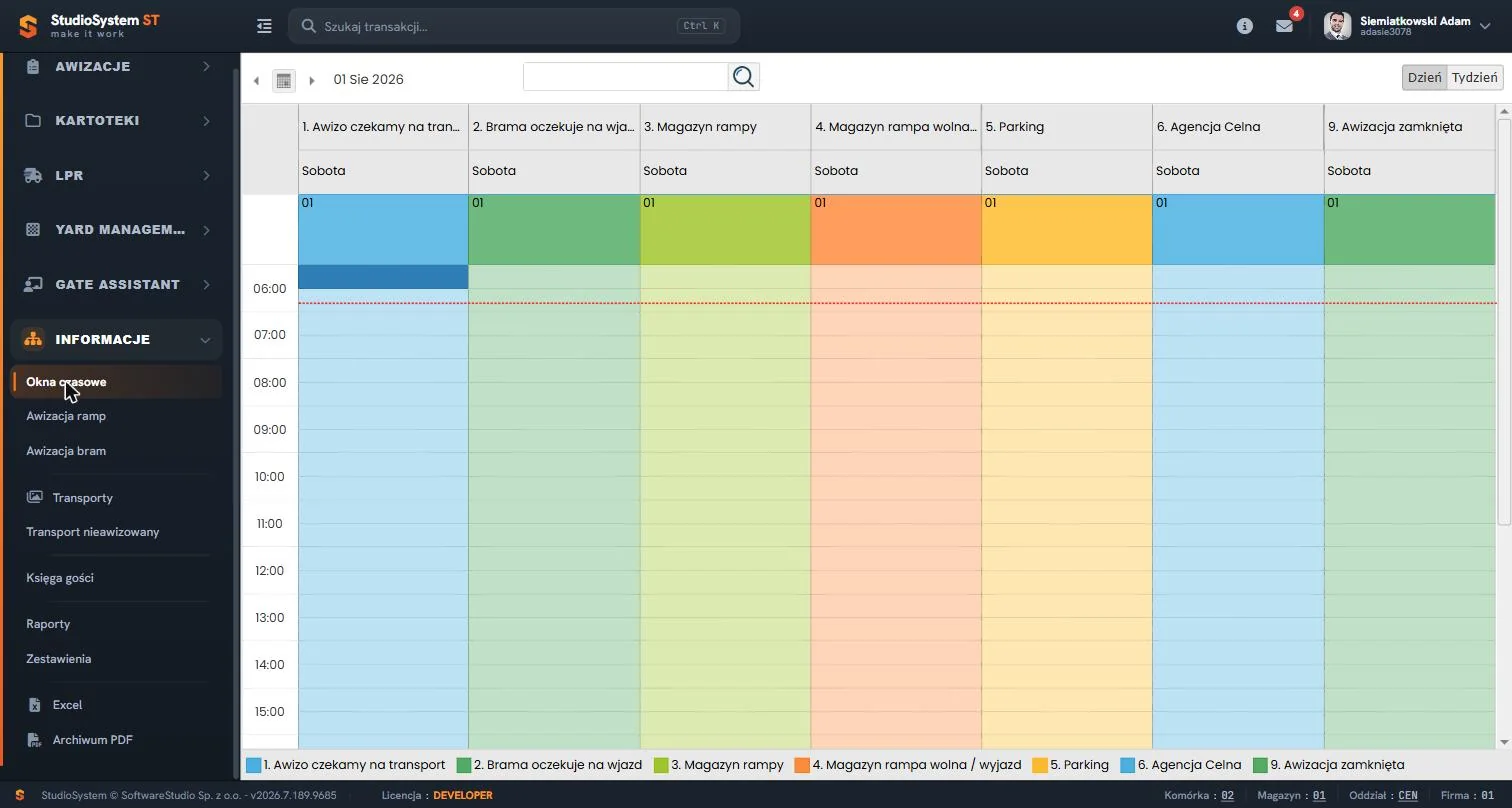
W wybranym dniu bazy demonstracyjnej siatka nie ma zdarzeń, więc widać samą strukturę. Kolumny 1, 2, 3, 4 i 9 odpowiadają przyciskom zmiany statusu. Kolumny 5 Parking i 6 Agencja Celna nie mają własnych przycisków zmiany statusu.
| Etap | Kto i gdzie działa | Kolumna w Oknach czasowych i zapisany czas | Skutek widoczny w sekcji |
|---|---|---|---|
| Rezerwacja okna | Dostawca w portalu albo dział logistyki w formularzu nowej awizacji | 1. Awizo czekamy na transport; czas jeszcze nie zapisany | Awizacja bram, Zestawienia (Awizacje ogółem), Excel (zestaw Oczekujące) |
| Przyjazd na bramę | Ochrona w oknie zmiany statusu, które otwiera przycisk Status w Zestawieniu bramy albo na liście Awizacje; krok „Potwierdzam transport” | 2. Brama oczekuje na wjazd; czas Przyjechał | Transporty (kafel galerii), Bieżące załadunki i rozładunki |
| Wjazd i przydział rampy | Ochrona w rejestrze Oczekujące Brama, przycisk „Zezwalam na wjazd” z wyborem rampy albo parkingu | 3. Magazyn rampy; czas Wjechał | Bieżące załadunki i rozładunki, Raport średniego czasu wjazdu |
| Zwolnienie rampy | Magazyn na liście Magazyn, przycisk „Zwolnij rampę” | 4. Magazyn rampa wolna / wyjazd; czas zwolnienia rampy | Historia transportów (kolumna Magazyn STOP), Raport średniego czasu wyjazdu |
| Wyjazd i zamknięcie | Ochrona na liście Wyjazd, przycisk „Wyjazd” z opcjonalnym odczytem wagi wyjazdowej | 9. Awizacja zamknięta; czas Wyjechał | Historia transportów, Zestawienie transportów ogółem, Oceny |
Nazwy statusów w listach i w kalendarzach. Kolumna Status w Bieżących załadunkach i rozładunkach pokazuje nazwy ze słownika Statusy awizacji, a kalendarze i wskaźniki KPI podpisują etapy własnymi etykietami, na przykład Magazyn - rampa zajęta oraz Magazyn - rampa wolna / wyjazd. Wskaźniki czytaj według kolejności przycisków, nie według samej nazwy statusu.
Zestawienia i raporty - dwa różne wejścia do danych
Oba ekrany otwierają strony kafli, ale działają inaczej. Zestawienia otwierają tabele rejestru albo kalendarze, a pozycje grupy Raporty uruchamiają raporty stronicowane serwera raportów; ich mechanizm opisuje dokumentacja raportów stronicowanych w Microsoft Learn.
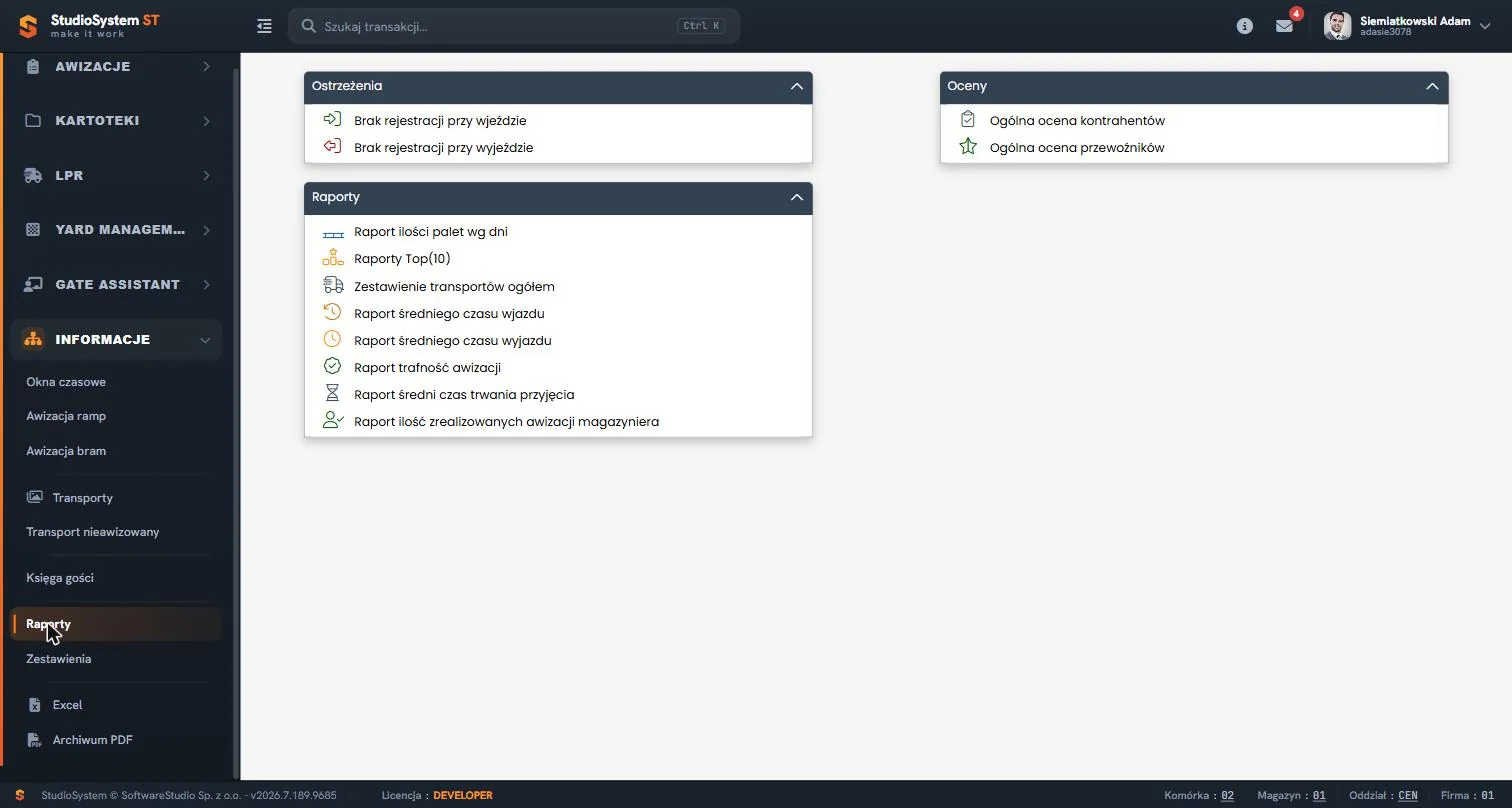
Grupa Raporty po lewej ma osiem pozycji, od raportu ilości palet wg dni po raport ilości zrealizowanych awizacji magazyniera. Nad nią leży grupa Ostrzeżenia z dwiema pozycjami o braku rejestracji przy wjeździe i wyjeździe, a po prawej grupa Oceny z ogólną oceną kontrahentów i przewoźników.
| Cecha | Zestawienia | Raporty |
|---|---|---|
| Forma wyniku | Tabela rejestru z wierszem filtrów pod nagłówkami albo kalendarz (dwa wskaźniki KPI) | Okno parametrów z polami Data od i Data do, czasem także Magazyn lub Rodzaj, i przyciskiem Uruchom; wynik w podglądzie z paskiem. Wyjątek: dwa ostrzeżenia tworzą plik XLS do pobrania |
| Zakres dat | W nowej siatce domyślnie 30 dni do dziś (w starszej 14 dni wstecz), zmiana filtrem w kolumnie Dzień | Daty z okna parametrów, najwyżej 730 dni wstecz; Top(10) i obie oceny liczą całą historię |
| Eksport | Eksport Excel z menu tabeli, widoczne kolumny; w Szczegółowej liście dostaw wyłączony | Eksport z paska podglądu; formaty zależą od serwera raportów |
Oba wejścia mogą dać różne liczby dla tego samego dnia, bo mają różne warunki wyboru; przykład podaje trzecie z pytań na końcu strony. Pulpit KPI w sekcji Awizacje ma osobne wzory, opisane na stronie KPI awizacji.
Co zmienisz z tej sekcji, a co tylko obejrzysz
Kalendarze rezerwacji i część zestawień pozwalają zmieniać dane, więc przed kliknięciem sprawdź, co dany ekran zapisuje.
| Ekran | Co możesz zmienić |
|---|---|
| Okna czasowe, Transporty, Raporty, Archiwum PDF | Nic - to ekrany do odczytu. Z menu prawego przycisku w kalendarzu dopiszesz notatkę albo wyślesz wiadomość, a uruchomienie raportu zostawia wpis w dzienniku. |
| Awizacja ramp i Awizacja bram | Edycję szczegółów z dymka. Tylko w Awizacji ramp przeciągniesz blok i zmienisz czas trwania. Rezerwacji nie dodasz ani nie usuniesz. |
| Zestawienia, Bieżące załadunki i rozładunki | Status, planowaną rampę, miejsce parkingowe i flagę (bez zapisu czasów), szczegóły awizacji oraz anulowanie z przyczyną do 100 znaków. Można też wydrukować CMR i wysłać wiadomość. |
| Transport nieawizowany i Księga gości | W rejestrze nieawizowanych podpis i przepustkę, w księdze przepustkę i zapis wyjścia. Nowe wpisy zakłada brama, nie te listy. |
| Excel i Zarządzanie kontami kontrahentów | Import zapisuje dane w siedmiu zestawach, od awizacji po parkingi; audyt pliku sprawdza go przed zapisem. Konta zewnętrzne zakłada i blokuje operator, a hasło ustawia przyciskiem w formularzu konta. |
Przeciągnięcie nie pyta o zgodę. Zmiana terminu bloku w Awizacji ramp zapisuje się od razu. Nową godzinę przekaż kierowcy osobno, na przykład wiadomością SMS albo e-mail.
Jak czytać instrukcję w tej sekcji
Każda strona sekcji ma ten sam szkielet, od opisu ekranu po słownik pojęć. Cztery zasady ułatwiają porównanie opisu z Twoim systemem.
- Ścieżka w demo. Każda strona podaje rolę i pozycję menu, w której ekran otworzysz w demo. Dla całej sekcji jest to rola Kierownik logistyki.
- Baza demonstracyjna. Liczby na zrzutach i w przykładach pochodzą z danych przykładowych, dlatego mają dopisek. W Twojej instalacji będą inne.
- Konfiguracja instalacji. Pozycje menu, kolumny zestawień i słowniki statusów są danymi konfiguracji, więc wdrożenie może pozycję wyłączyć albo nazwać inaczej.
- Wygląd interfejsu. Podpis „wygląd z poprzedniej wersji interfejsu” oznacza zrzut z jasnym menu. Układ ekranu w Twojej wersji może się różnić.
Ćwiczenie w demo - lekcja lub zajęcia
Ćwiczenie: porównaj liczby jednego dnia w trzech ekranach sekcji i policz udział ruchu bez awizacji
Uczeń pracuje jak kierownik logistyki, który sprawdza jeden dzień w kilku ekranach i tłumaczy różnice w liczbach. Rola w demo: Kierownik logistyki. Czas: około 20 minut. Ćwiczenie jest tylko do odczytu, bo konto demo jest wspólne dla wszystkich testujących - niczego nie zapisuj. Otwórz bezpłatne demo Studio VSS.net.
- Przejdź do Informacje, Zestawienia, Historia transportów i ustaw w kolumnie Dzień filtr na jeden dzień sprzed kilku dni, w którym tabela ma wiersze. Zapisz liczbę rekordów ze stopki jako A.
- Dla trzech wierszy odczytaj kolumny Przyjechał, Magazyn START, Magazyn STOP i Wyjechał (w tej tabeli Magazyn START oznacza wjazd na teren, a Magazyn STOP zwolnienie rampy) i oblicz czas od przyjazdu do wyjazdu.
- Otwórz Awizacja bram w widoku Dzień na ten sam dzień, policz bloki we wszystkich kolumnach jako B i wyjaśnij różnicę między A i B na podstawie warunków obu ekranów.
- Otwórz Transport nieawizowany, ustaw filtr w kolumnie Dzień na ten sam dzień i zapisz liczbę wpisów jako C. Jeśli dzień nie ma wpisów, wybierz inny dzień i powtórz kroki 1-3.
- Oblicz udział ruchu bez awizacji według wzoru C / (A + C), zapisz wynik z dopiskiem, że pochodzi z bazy demonstracyjnej, i wskaż ekran sekcji, który policzyłby go za Ciebie.
- Dla pytań o spóźnienia przewoźnika oraz o braki dokumentów wskaż ekran z tabeli „Który ekran wybrać do jakiego pytania” i uzasadnij wybór jednym zdaniem.
Pytanie kontrolne. Dlaczego liczby A i C pochodzą z dwóch różnych rejestrów i co z tego wynika dla oceny, czy dostawcy korzystają z awizacji?
Podstawa programowa. Ćwiczenie realizuje efekt "dobiera systemy monitorowania ładunków i środków transportu" z kwalifikacji SPL.04 Organizacja transportu (jednostka SPL.04.4) w zawodzie technik logistyk, w tym kryterium "nadzoruje przebieg procesu transportowego z zastosowaniem systemów monitorowania i rejestrowania środków transportu i ładunków" (podstawa programowa zawodu technik logistyk). Dotyka też efektu "planuje realizację usług transportowych" (jednostka SPL.04.3), w części o kryterium "określa poszczególne fazy procesu transportowego". Pozostałe ćwiczenia zebraliśmy na stronie demo VSS.net na zajęciach z logistyki, a pełny opis systemu - na stronie Studio VSS.net - system awizacji dostaw i YMS.
Najczęstsze pytania
Czy sekcja Informacje służy tylko do analizy danych?
Nie. Z Awizacji ramp przeciągasz rezerwacje, z Bieżących załadunków i rozładunków zmieniasz status albo anulujesz awizację, a w Księdze gości zapisujesz wyjście. Nowej awizacji w tej sekcji nie utworzysz - powstaje w sekcji Awizacje albo w portalu dostawcy.
Czy wjazdy nieawizowane trafiają do raportów i wskaźników KPI?
Nie. Zestawienia awizacji, raporty i KPI obejmują wyłącznie awizacje, a wjazdy nieawizowane widać tylko w rejestrze Transport nieawizowany. Program nie liczy udziału takich wjazdów, więc ustalasz go w arkuszu z liczb z dwóch rejestrów.
Dlaczego Zestawienia i Raporty pokazują różne liczby dla tego samego dnia?
Mają różne warunki wyboru. Historia transportów bierze awizacje z zapisanym wyjazdem, bez anulowanych. Zestawienie transportów ogółem w Raportach liczy awizacje ze statusem 9 z okna 100 dni do wybranej daty, a Top(10) i oceny liczą całą historię.
Ile wierszy można wyeksportować do Excela?
Eksport Excel z menu tabeli obejmuje do 50 000 wierszy i tylko widoczne kolumny, z filtrami i sortowaniem z ekranu (eksport do Excela). Eksport CSV z menu tabeli ma limit 10 000 wierszy. Pozycja Excel w menu Informacje daje cztery gotowe zestawy awizacji, każdy do 10 000 wierszy.
Kto zakłada konta dostawców i spedytorów?
Operator w pozycji Zarządzanie kontami kontrahentów. Samodzielnej rejestracji nie ma, a firma przypisana do konta decyduje o zakresie awizacji w portalu dostawców i odbiorców.
Słownik pojęć
- Rejestr awizacji
- Zbiór rekordów awizacji z terminem, pojazdem, kierowcą, paletami i czasami, z którego zestawienia i raporty liczą wynik w chwili otwarcia.
- Znacznik czasu
- Chwila zapisana przyciskiem zmiany statusu: Przyjechał, Wjechał, zwolnienie rampy albo Wyjechał.
- Kalendarz etapów
- Ekran Okna czasowe, w którym kolumny to etapy obsługi, a zdarzenie przechodzi do następnej kolumny po zmianie statusu.
- Wskaźniki KPI w Zestawieniach
- Karta z trzema widokami: Obciążenia ramp, Obciążenia bram i Kontrahenci. To nie pulpit KPI z sekcji Awizacje.
- Raport stronicowany
- Raport serwera raportów uruchamiany przyciskiem Uruchom i wyświetlany w podglądzie z paskiem narzędzi.
- Wjazd nieawizowany
- Wpis o pojeździe, który wjechał bez rezerwacji okna; widać go tylko w rejestrze Transport nieawizowany.