
Awizacje - mapa sekcji i obieg transportu od rezerwacji okna do wyjazdu
Sekcja Awizacje w roli Kierownik logistyki prowadzi jeden dokument od rezerwacji okna czasowego do zamknięcia po wyjeździe pojazdu. Osiem stron instrukcji opisuje jej ekrany: dwa formularze, kalendarze, cztery rejestry etapów i pulpit KPI. Ta strona pokazuje, który ekran obsługuje który etap, w jakiej kolejności ich używać i gdzie szukać awizacji, gdy znika z jednej listy.
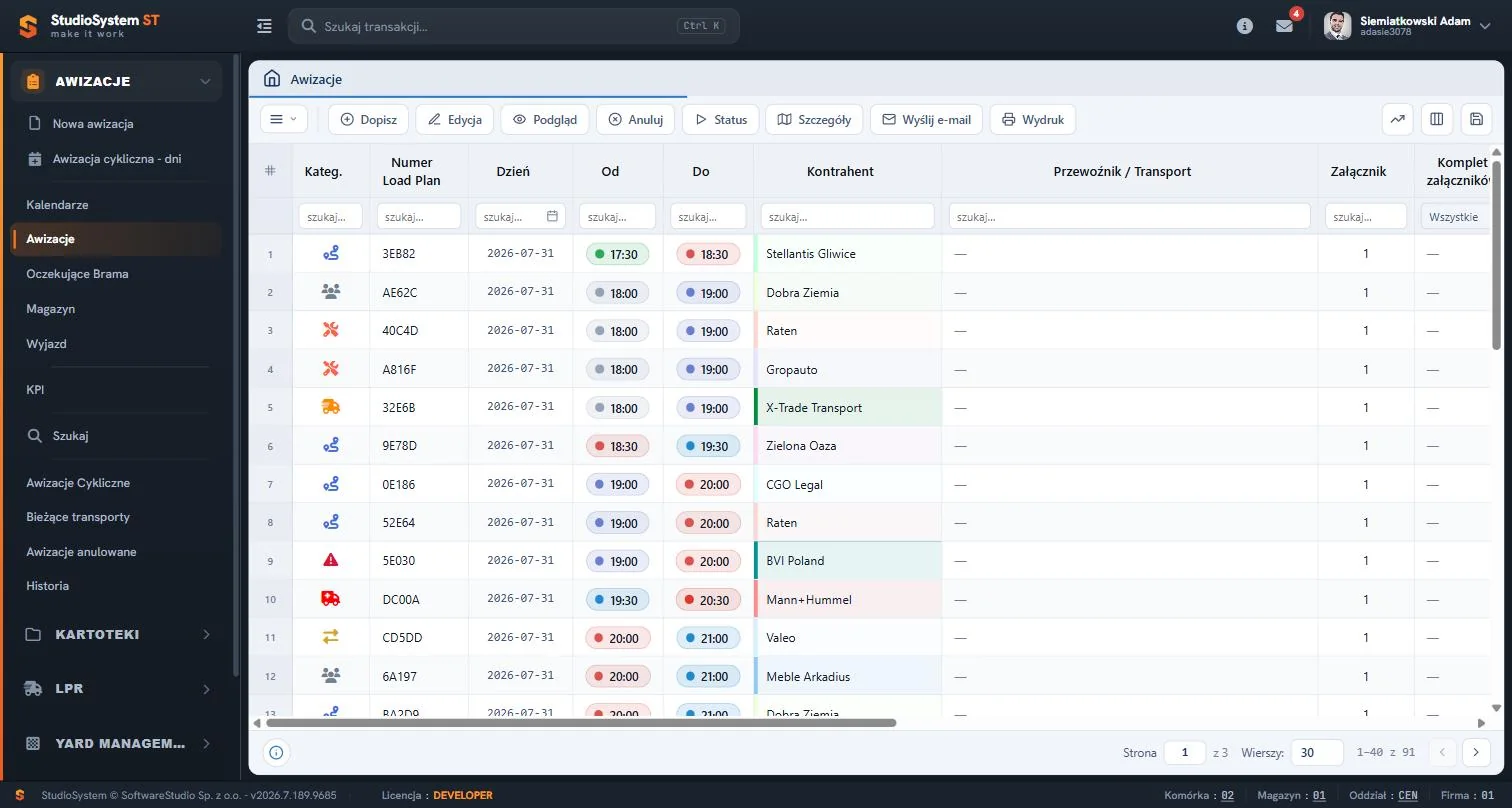
Ciemne menu po lewej rozwija grupę Awizacje. Na górze leżą dwa formularze: Nowa awizacja i Awizacja cykliczna - dni. Niżej stoją Kalendarze, a po nich rejestry etapów w kolejności obiegu (Awizacje, Oczekujące Brama, Magazyn, Wyjazd) oraz KPI. Na końcu menu są rejestry pomocnicze: Awizacje Cykliczne, Bieżące transporty, Awizacje anulowane i Historia. Po prawej otwarty jest rejestr Awizacje z paskiem narzędzi (Dopisz, Edycja, Podgląd, Anuluj, Status, Szczegóły, Wyślij e-mail, Wydruk) i wierszem filtrów pod nagłówkami.
Na tej stronie
- Mapa sekcji - dziewięć stron i ich adresaci
- Obieg awizacji od zapowiedzi do zamknięcia
- Co zajmuje okno czasowe, a co rampę
- Kto pracuje w obiegu awizacji
- Jak czytać instrukcję w tej sekcji
- Gdzie szukać awizacji, która zniknęła z listy
- Analiza danych w rejestrach sekcji
- Ćwiczenie: prześledź jedną awizację przez rejestry sekcji i uzgodnij liczby z pulpitem KPI
- Najczęstsze pytania
- Słownik pojęć
Mapa sekcji - dziewięć stron i ich adresaci
Strony sekcji dzielą się na formularze, widok planistyczny, rejestry etapów, pulpit wskaźników i ekran powiadomień. Tabela zbiera je w kolejności menu i podaje, kto z nich korzysta na co dzień.
| Strona | Co opisuje | Dla kogo |
|---|---|---|
| Nowa awizacja | Formularz rezerwacji: wybór magazynu i bramy, pola wymagane, siatka okien czasowych, czas obsługi liczony z reguł, zapis z numerem Load Plan. | Dyspozytor i kierownik logistyki. Tę samą rezerwację zakłada kontrahent w portalu dostawcy. |
| Awizacja cykliczna | Seria awizacji z jednego formularza: dni tygodnia, liczba tygodni, limity serii, zapis paczkami i edycja przyszłych terminów. | Dyspozytor, który układa stałe kursy, na przykład cotygodniową dostawę od jednego dostawcy. |
| Kalendarze awizacji | Harmonogram okien w widokach Dzień, Tydzień, Agenda i Oś czasu, przeciąganie bloków, eksport widocznego zakresu do pliku XLSX. | Dyspozytor układający dzień oraz kierownik hali odpowiedzialny za jeden magazyn. |
| Awizacje | Rejestr awizacji zapowiedzianych: kolumny, pasek narzędzi, potwierdzenie przybycia, anulowanie, podgląd, wydruk i wiadomość e-mail. | Dyspozytor. |
| Oczekujące Brama | Kolejka pojazdów po zgłoszeniu na bramie: podgląd awizacji, podpis kierowcy, przepustka. Zezwolenie na wjazd z wyborem rampy lub parkingu kończy etap. | Pracownik działu logistyki lub ochrony. |
| Magazyn | Pojazdy przy rampach, przycisk Zwolnij rampę oraz tabela nazw etapów na różnych ekranach. | Pracownik magazynu i dyspozytor. |
| Wyjazd | Rejestracja opuszczenia zakładu, odczyt wagi, znaczniki czasu wizyty i zamknięcie awizacji. | Pracownik bramy i dyspozytor. |
| KPI awizacji | Pulpit z ośmioma kaflami wskaźników, tablica planu dnia, trend z 30 dni i rankingi. | Kierownik logistyki. |
| Powiadomienia awizacji | Reguły i szablony automatycznych SMS-ów, e-maili i wiadomości Teams, tryby wysyłki PROBA, TEST i PROD oraz monitor wysyłki. | Kierownik logistyki i administrator. |
Cztery rejestry pomocnicze nie mają własnych stron. Awizacje Cykliczne opisuje strona o awizacji cyklicznej, Bieżące transporty - strona Magazyn, Awizacje anulowane - strona Awizacje, a Historię - strona Wyjazd.
Obieg awizacji od zapowiedzi do zamknięcia
Studio VSS.net prowadzi jeden dokument awizacji przez cały proces. Kolejne rejestry pokazują ten sam rekord na innym etapie, a o etapie decyduje przycisk, który wybrał pracownik. Obieg zaczyna zapis w formularzu Nowa awizacja albo Awizacja cykliczna: zapis nadaje status „Awizacja oczekuje na realizację” i numer Load Plan.
| Etap | Rejestr | Przycisk kończący etap | Co zapisuje ten przycisk |
|---|---|---|---|
| Zapowiedź: „Awizo - czekamy na transport” | Awizacje | Status, krok „Potwierdzam transport” | Czas przyjazdu w kolumnie Przyjechał, dane kierowcy z numerem auta i opcjonalną wagę wjazdową. |
| Brama: „Brama - oczekuje na wjazd” | Oczekujące Brama | Zezwolenie na wjazd, krok „Zezwalam na wjazd” | Czas wjazdu (kolumna Wjechał, a na liście Wyjazd - Magazyn START) oraz miejsce postoju: rampę albo parking. |
| Rampa: „Magazyn - rampa zajęta” | Magazyn | Zwolnij rampę | Czas w kolumnie Magazyn STOP na liście Wyjazd i koniec zajęcia miejsca. |
| Wyjazd: „Magazyn - rampa wolna / wyjazd” | Wyjazd | Wyjazd | Czas w kolumnie Wyjechał i opcjonalną wagę wyjazdową. |
| Zamknięcie: „Awizacja zamknięta” | Historia | brak, etap końcowy | Nic więcej. Awizacja znika z kolejek bramy i trafia do rejestru Historia. |
Reguła obiegu. Każdy przycisk przesuwa awizację o jeden etap do przodu i dopisuje do historii wpis „Zmiana statusu” z uwagami. Ekran nie ma polecenia cofnięcia. Awizację można anulować w dowolnym etapie do rampy wolnej włącznie, czyli dopóki nie jest zamknięta.
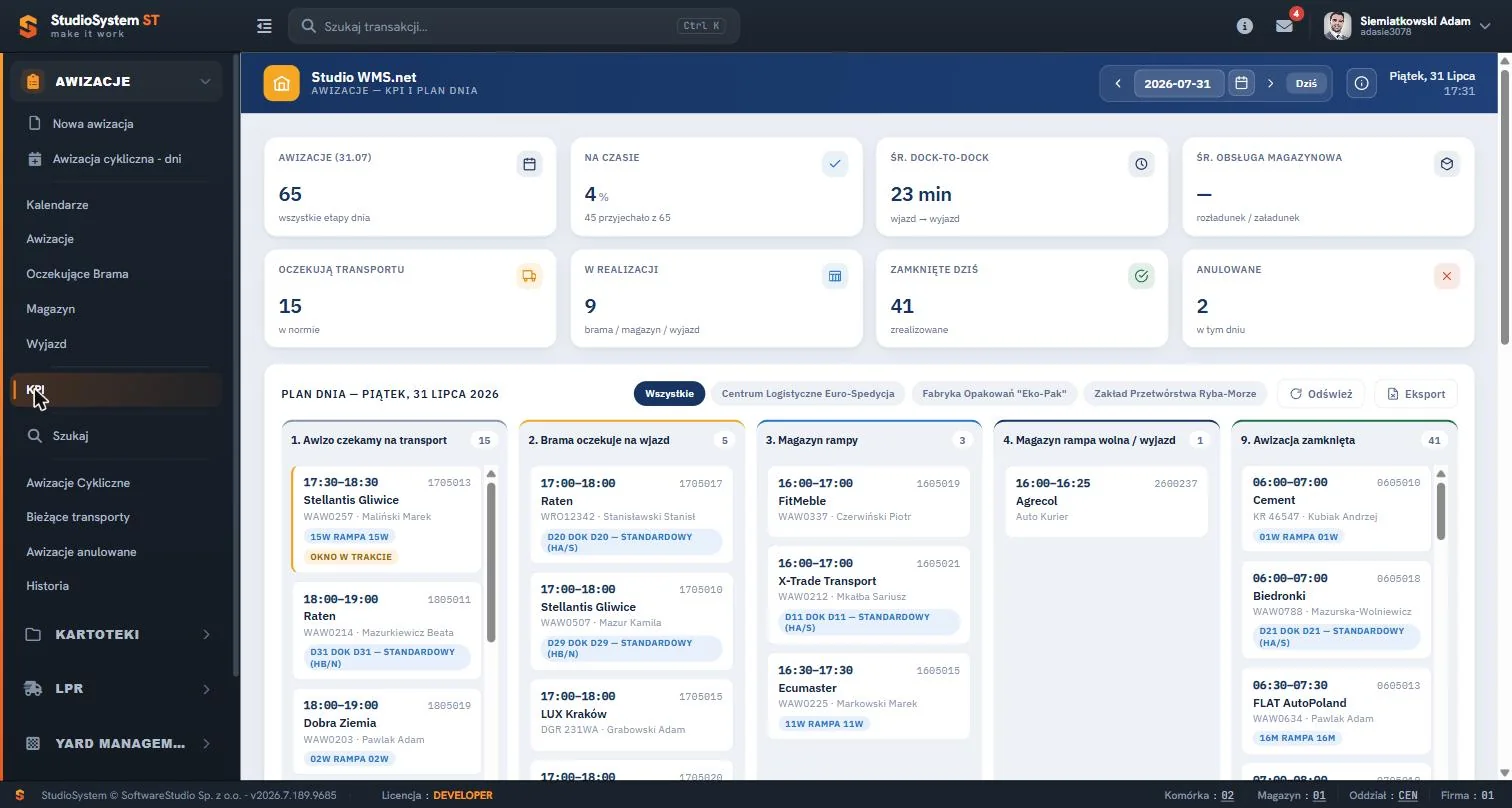
W bazie demonstracyjnej dla 31 lipca 2026 kolumny tablicy mają 15, 5, 3, 1 i 41 kart. Pierwsza zbiera awizacje zapowiedziane, druga - pojazdy pod bramą, trzecia - pojazdy przy rampach, czwarta - pojazdy z wolną rampą, które czekają na wyjazd, a piąta - awizacje zamknięte. Kolumny od drugiej do czwartej pokazują pojazdy niezależnie od daty, więc pojazd stojący na placu od wczoraj nie znika z tablicy o północy.
Co zajmuje okno czasowe, a co rampę
Okno czasowe i rampa zwalniają się na różnych etapach. Okno zajmuje awizacja tylko do potwierdzenia przybycia, rampę - od zezwolenia na wjazd do zwolnienia rampy.
| Zasób | Kto go zajmuje | Kiedy się zwalnia | Gdzie to sprawdzić |
|---|---|---|---|
| Okno czasowe (pojemność: trzy awizacje) | Awizacja w etapie „Awizo - czekamy na transport” oraz blokada okna. | Po potwierdzeniu przybycia albo po anulowaniu awizacji. Blokada zwalnia okno po usunięciu. | Siatka okien w formularzu Nowa awizacja oraz kalendarze. |
| Rampa lub parking | Ciągnik, a gdy wpisano numery, także naczepa i kontener. | Po zwolnieniu rampy przyciskiem w rejestrze Magazyn. | Kolumna Rampa parking w rejestrze Magazyn. |
Gdzie działa kontrola zajętości. Zajętość okna pokazuje formularz Nowa awizacja przy wyborze terminu. Awizacja cykliczna nie sprawdza zajętości okien i tworzy wystąpienia z godzin wpisanych w formularzu, dlatego obłożenie przed takim zapisem oceń w kalendarzach. Przeciągnięcie bloku w kalendarzu zapisuje nowy termin od razu.
Blokadę okna zakłada się w module blokad ramp i doków; liczy się ona do zajętości jak jedna awizacja. Rampa, dla której istnieje blokada, nie jest oferowana przy zezwoleniu na wjazd. Rampy zajęte w danej chwili widać w przeglądzie zajętości doków.
Kto pracuje w obiegu awizacji
Obieg przechodzi przez kilka stanowisk, a demo udostępnia je jako osobne role. Rekord jest ten sam, zmienia się tylko zakres menu.
| Rola w demo | Co robi w obiegu | Gdzie opisana |
|---|---|---|
| Kierownik logistyki | Ma pełny dostęp: zakłada awizacje, prowadzi rejestry etapów i czyta pulpit KPI. | Ta sekcja. |
| Dostawcy i odbiorcy | Widzi własne awizacje i zakłada nowe w portalu. Zapis ustawia od razu etap „Awizo - czekamy na transport”, bez zatwierdzania przez logistykę. | Nowa awizacja w portalu dostawcy |
| Brama i ochrona | Potwierdza przyjazd, wydaje zezwolenie na wjazd i rejestruje wyjazd. | Sekcja Brama i ochrona obiektu |
| Magazyn i rampy | Zwalnia rampę w rejestrze Magazyn. | Moduł Magazyn VSS |
W praktyce logistycznej okno czasowe planuje się w granicach czasu jazdy i odpoczynku kierowców, który określa rozporządzenie (WE) nr 561/2006. Dyspozytor dobiera więc okno do wolnego miejsca w siatce i do dnia pracy kierowcy.
Jak czytać instrukcję w tej sekcji
Strony sekcji mają wspólny układ: najpierw miejsce ekranu w obiegu, potem kolumny lub pola i pasek narzędzi. Na końcu stoją typowe sytuacje, ćwiczenie, pytania i słownik. Cztery zasady dotyczą czytania tych stron.
- Nazwy ekranów - strony używają nazw z menu roli Kierownik logistyki. W roli Brama i ochrona te same rejestry bywają nazwane krócej, na przykład Oczekujące zamiast Oczekujące Brama.
- Nazwy etapów - KPI, plan dnia i kalendarze używają nazw procesowych, a kolumna Status w rejestrze Bieżące transporty - nazw ze słownika statusów, który administrator może zmienić. Tabele na stronach Awizacje i Magazyn zestawiają jedne z drugimi.
- Dane z bazy demonstracyjnej - wartości widoczne przy zrzutach, na przykład liczby wierszy i czasy obsługi, pochodzą z bazy demonstracyjnej i zmieniają się, bo konto demo jest wspólne. Reguły, takie jak pojemność okna, obowiązują w każdej instalacji.
- Konfiguracja instalacji - słowniki, na przykład rodzaje transportów i reguły czasu obsługi, ustawia administrator w skorowidzach. Zestaw pozycji menu i kalendarzy zależy od instalacji, więc w Twojej firmie może różnić się od demo.
Gdzie szukać awizacji, która zniknęła z listy
Awizacja jest w danej chwili widoczna w jednym rejestrze etapowym. Gdy zniknie z listy, zwykle przeszła do następnego etapu.
| Objaw | Gdzie szukać | Dlaczego |
|---|---|---|
| Awizacja ze starym terminem zniknęła z rejestru Awizacje | Bieżące transporty, Awizacje anulowane, Historia | Rejestr pokazuje awizacje niepotwierdzone na bramie z terminem nie starszym niż doba. Starsze znikają bez zmiany statusu. Gdy nie ma jej nigdzie, wyjaśnij z kontrahentem, czy dostawa się odbyła. |
| Pojazd stoi pod bramą, a nie ma go w Oczekujące Brama | Rejestr Awizacje | Nikt nie potwierdził przybycia przyciskiem Status, więc awizacja została w pierwszym etapie. |
| Pojazd zniknął z Oczekujące Brama po zezwoleniu na wjazd | Rejestr Magazyn | Awizacja przeszła do etapu rampy zajętej. |
| Pojazd zniknął z rejestru Magazyn po zwolnieniu rampy | Rejestr Wyjazd | Rampa jest wolna, a pojazd czeka na wyjazd. |
| Pojazd przyjechał bez rezerwacji | Rejestr Transport nieawizowany w roli Brama i ochrona | Wjazd bez awizacji tworzy wpis w osobnym rejestrze, poza tymi listami i poza KPI. |
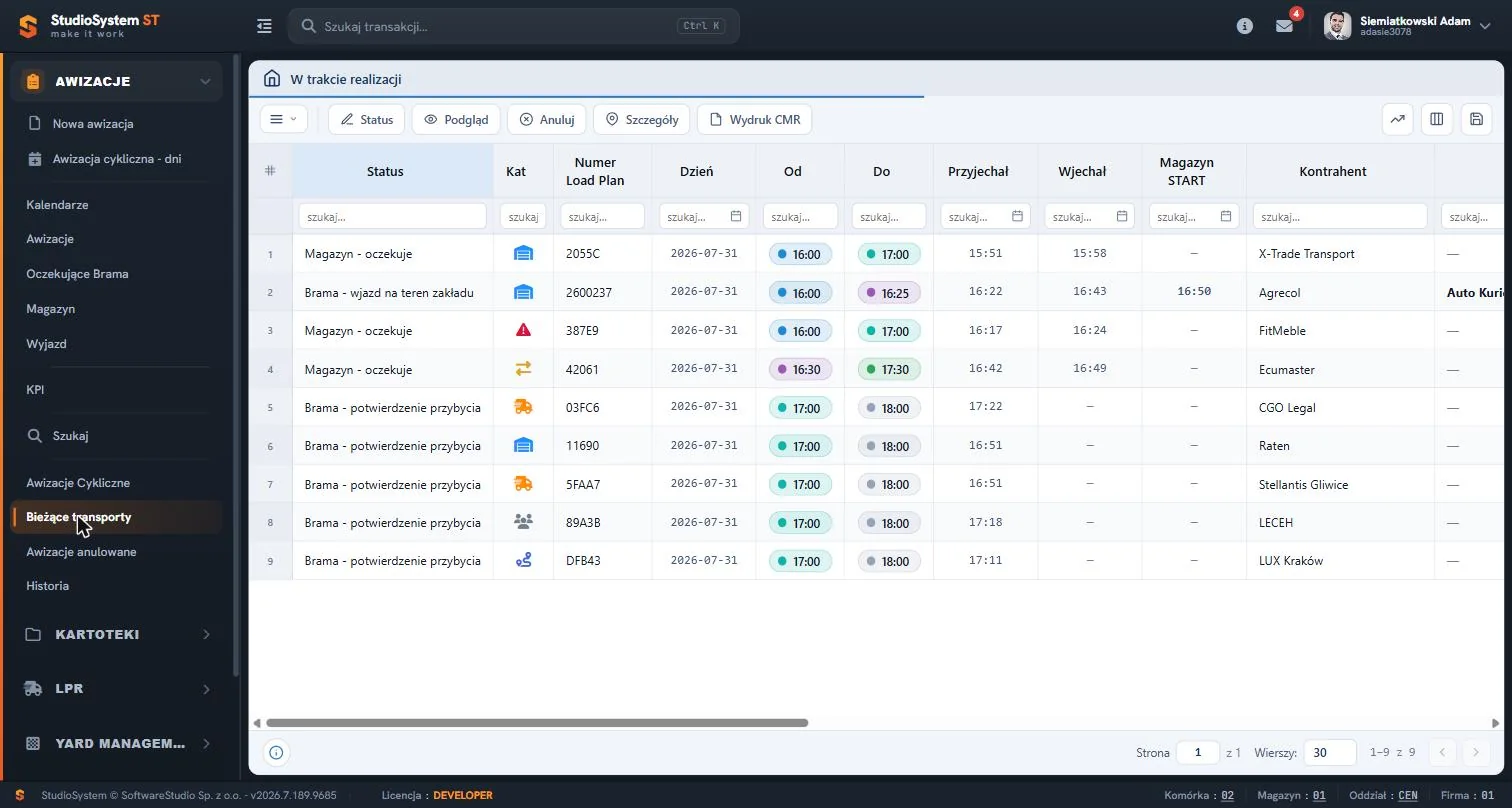
W bazie demonstracyjnej rejestr ma dziewięć wierszy: pięć w etapie „Brama - potwierdzenie przybycia”, trzy w etapie „Magazyn - oczekuje” i jeden w etapie „Brama - wjazd na teren zakładu”. Lista obejmuje statusy poza wstępnym, oczekującym, anulowanym i zamkniętym. Przycisk Status na pasku tego rejestru otwiera osobny formularz: pokazuje status tylko do odczytu i pozwala ustawić planowaną rampę, planowane miejsce parkingowe oraz flagę, więc nie przesuwa awizacji do następnego etapu.
Analiza danych w rejestrach sekcji
Każdy rejestr sekcji ma wiersz filtrów pod nagłówkami, sortowanie po kliknięciu nagłówka i eksport do Excela w menu z trzech kresek. Zasady opisują strony o filtrowaniu i sortowaniu danych oraz o eksporcie do Excela. Dane wczytują się przy otwarciu ekranu, przy zmianie filtra lub strony i po poleceniu Odśwież, a nie samoczynnie, dlatego przed decyzją o wpuszczeniu pojazdu odśwież listę.
Ćwiczenie w demo - lekcja lub zajęcia
Ćwiczenie: prześledź jedną awizację przez rejestry sekcji i uzgodnij liczby z pulpitem KPI
Uczeń sprawdza, w którym rejestrze stoi pojazd i czy liczby na różnych ekranach się zgadzają, tak jak dyspozytor podczas porannej odprawy. Niczego nie zapisuje, bo konto demo jest wspólne dla wszystkich testujących. Rola w demo: Kierownik logistyki. Czas: około 15 minut.
- Uruchom bezpłatne demo Studio VSS.net w roli Kierownik logistyki, otwórz w menu Awizacje pozycję Bieżące transporty i policz wiersze. Odnotuj, ile z nich ma każdą nazwę w kolumnie Status.
- Otwórz KPI dla dzisiejszego dnia i zsumuj liczby w nagłówkach kolumn od drugiej do czwartej tablicy planu. Porównaj wynik z liczbą wierszy z kroku 1 oraz z kaflem W realizacji i wyjaśnij ewentualne różnice.
- Wróć do Bieżących transportów, wybierz jeden wiersz i zapisz jego numer Load Plan oraz godziny z kolumn Przyjechał i Wjechał.
- Wskaż na podstawie tabeli obiegu rejestr etapowy, w którym stoi ta awizacja. Otwórz go, odszukaj ten sam numer Load Plan i porównaj godziny z kroku 3.
- Otwórz Podgląd tej awizacji i w zakładce Przebieg realizacji ustal, które kroki mają zapisane zdarzenie, a które zostały odtworzone z danych dokumentu.
- Sprawdź w rejestrze Awizacje, że tej awizacji tam nie ma, i napisz dwa zdania: dlaczego jej nie ma i który przycisk przeniósłby ją do następnego rejestru. Nie używaj żadnego przycisku zmieniającego status.
Pytanie kontrolne. Dlaczego liczba wierszy w Bieżących transportach może różnić się od kafla W realizacji, choć oba opisują pojazdy pod bramą i na terenie zakładu, i po czym poznasz etap awizacji w kolumnie Status?
Podstawa programowa. Ćwiczenie realizuje efekt "dobiera systemy monitorowania ładunków i środków transportu" z kwalifikacji SPL.04 Organizacja transportu (jednostka SPL.04.4) w zawodzie technik logistyk, w tym kryterium "nadzoruje przebieg procesu transportowego z zastosowaniem systemów monitorowania i rejestrowania środków transportu i ładunków". W zakresie obiegu dokumentu awizacji dotyka też efektu "przestrzega zasad obiegu dokumentów transportowych w procesie transportowym" (jednostka SPL.04.5). Pozostałe ćwiczenia zebraliśmy na stronie demo VSS.net na zajęciach z logistyki, a pełny opis systemu - na stronie Studio VSS.net - system awizacji dostaw i YMS.
Najczęstsze pytania
Czy zapis nowej awizacji wymaga akceptacji dyspozytora?
Nie. Zapis w formularzu, w awizacji cyklicznej i w portalu dostawcy ustawia od razu status „Awizacja oczekuje na realizację” i nadaje numer Load Plan. Rejestr nie ma przycisku akceptacji ani odrzucenia.
Czy awizację można cofnąć do wcześniejszego etapu?
Nie. Ekrany zmiany statusu przesuwają awizację tylko do przodu i o jeden etap. Uwagi wpisane przy następnym kroku trafiają do historii awizacji, więc pomyłkę można opisać właśnie tam.
Czy zmiana etapu wysyła powiadomienie?
Tylko wtedy, gdy na ekranie zmiany statusu włączysz przełącznik Powiadom e-mail lub Powiadom SMS. Domyślnie są wyłączone, a wiadomość trafia do kontrahenta z awizacji: na adres i telefon z jego kartoteki, nie do kierowcy ani przewoźnika. Zapis nowej awizacji nie wysyła wiadomości.
Ile awizacji mieści jedno okno czasowe?
Trzy. Okno z dwiema awizacjami jest oznaczone jako ostatnie miejsce, a z trzema staje się w formularzu niedostępne. Pojemność jest stałą programu, a zajmują ją awizacje w pierwszym etapie i blokady okien.
Czy Bieżące transporty pokazują pojazdy bez awizacji?
Nie. Rejestr obejmuje awizacje w etapach pośrednich. Wjazdy bez awizacji zapisują się w osobnym rejestrze Transport nieawizowany w roli Brama i ochrona i nie wchodzą do KPI.
Słownik pojęć
- Awizacja
- Zapowiedź dostawy lub odbioru z zarezerwowanym oknem czasowym. Jeden dokument przechodzi przez etapy od zapowiedzi do zamknięcia.
- Etap awizacji
- Stan dokumentu w obiegu: czekamy na transport, oczekuje na wjazd, rampa zajęta, rampa wolna lub wyjazd, zamknięta. Przechodzi się tylko naprzód, o jeden etap.
- Rejestr etapowy
- Lista awizacji w jednym etapie: Awizacje, Oczekujące Brama, Magazyn, Wyjazd. Awizacja jest w danej chwili widoczna w jednym takim rejestrze.
- Load Plan
- Numer awizacji z kolumny Numer Load Plan, nadawany przy zapisie z licznika, którym administrator zarządza na ekranie Numeracja.
- Okno czasowe
- Przedział godzin zarezerwowany na obsługę transportu. Zajmuje je awizacja w pierwszym etapie oraz blokada okna, a pojemność okna wynosi trzy.
- Miejsce postoju
- Rampa albo parking wybrane przy zezwoleniu na wjazd. Pojazd zajmuje jedno miejsce do chwili zwolnienia rampy.