
Zadania placu - kolejka przestawień jednostek z priorytetami, statusami i akcjami
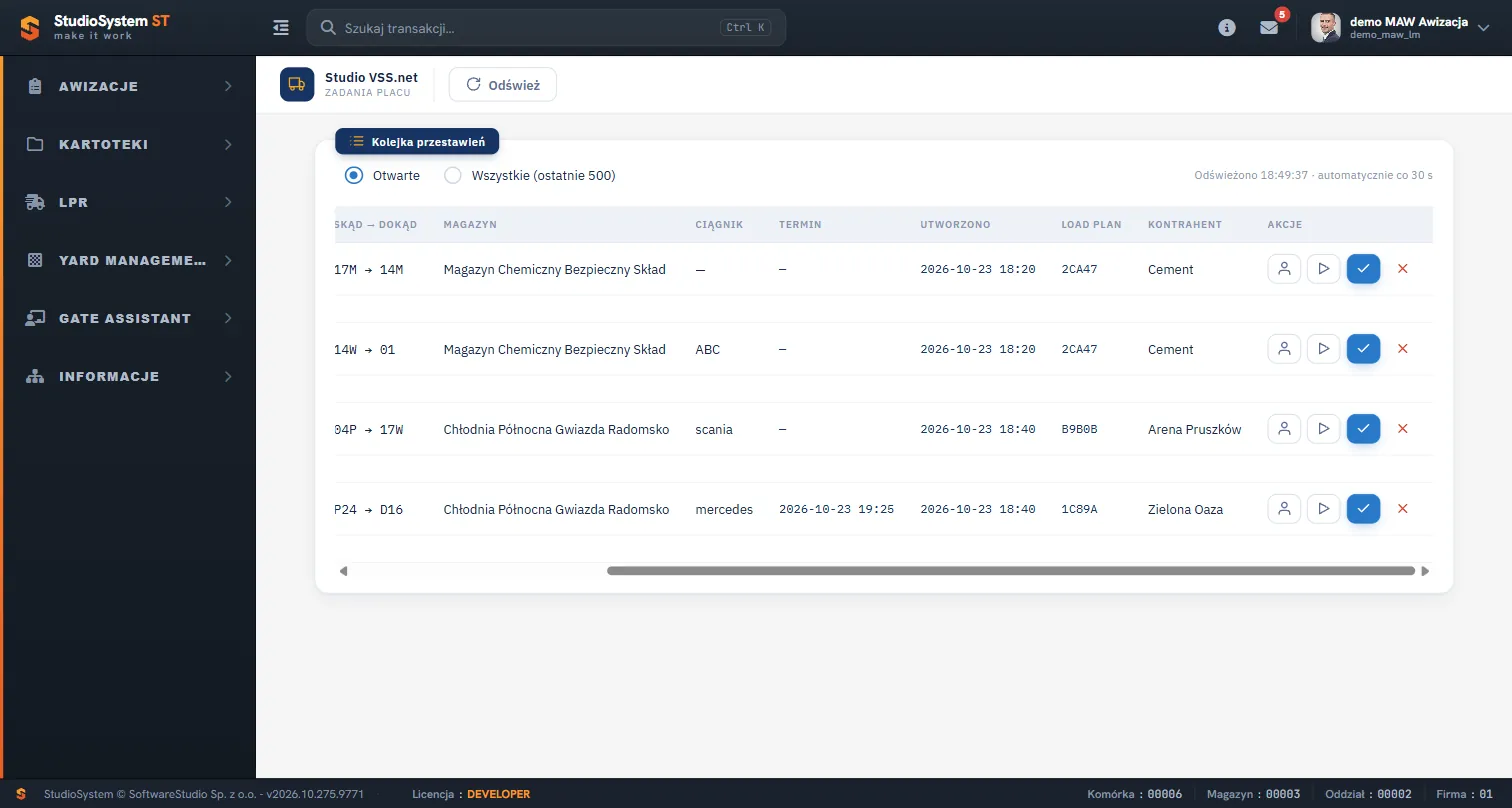
Zadania placu to kolejka przestawień jednostek na placu. Lista pokazuje otwarte albo wszystkie zadania, a każdy wiersz ma priorytet, status, pojazd, trasę od miejsca do miejsca, ciągnik i termin. Cztery ikony w kolumnie Akcje prowadzą zadanie przez kolejne statusy: przydziel ciągnik, rozpocznij, zakończ albo anuluj. Dopiero akcja Zakończ zmienia miejsce jednostki na placu, a lista odświeża się sama co 30 sekund.
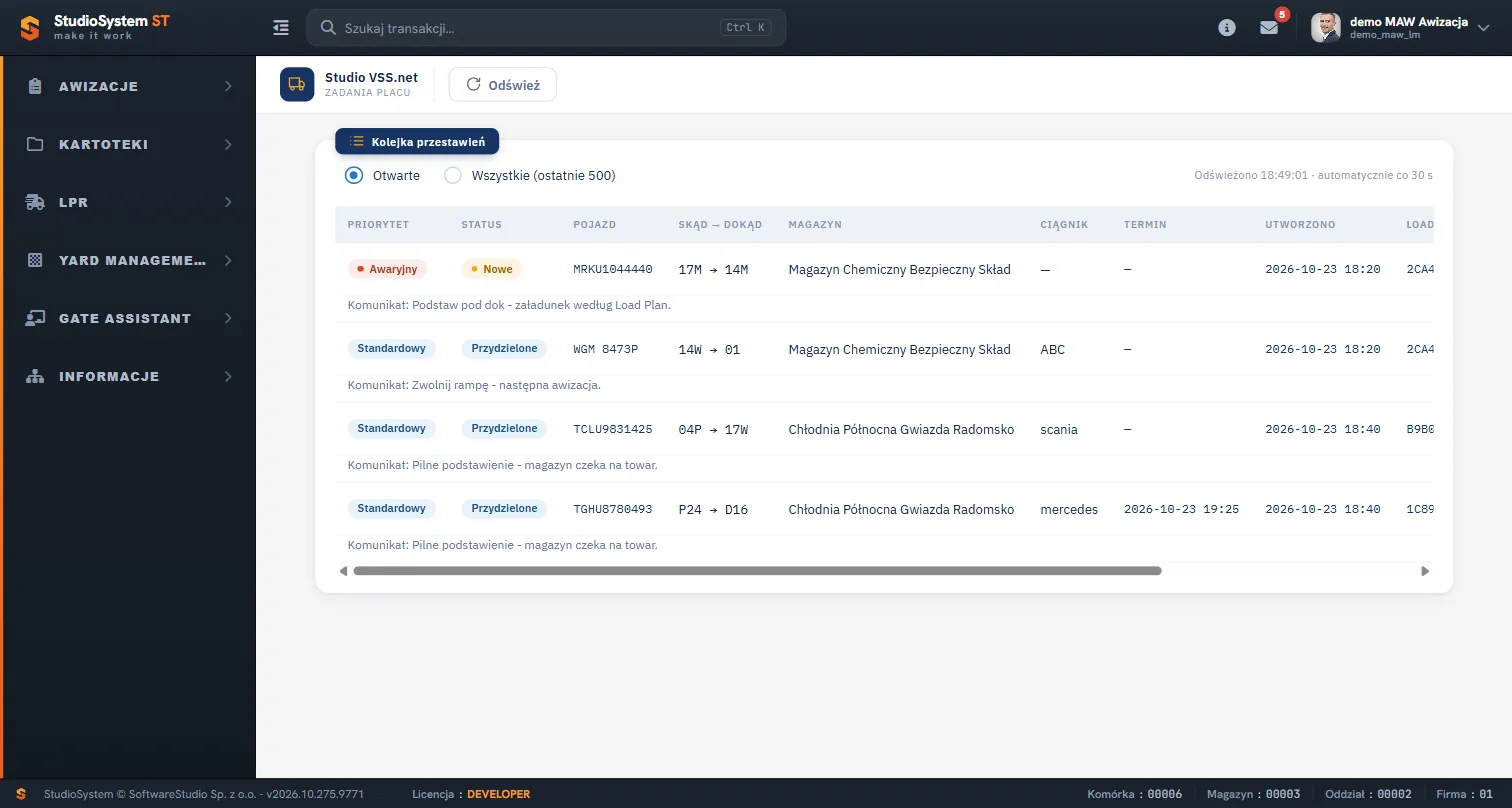
Nagłówek ekranu to Zadania placu z przyciskiem Odśwież. Pod nim leży karta Kolejka przestawień z przełącznikiem Otwarte i Wszystkie (ostatnie 500) oraz napisem o czasie ostatniego odświeżenia. Na zrzucie cztery otwarte zadania: awaryjne w statusie Nowe i trzy standardowe przydzielone. Pod każdym wierszem stoi komunikat dla kierowcy, jeśli go wpisano.
Na tej stronie
Co pokazuje lista
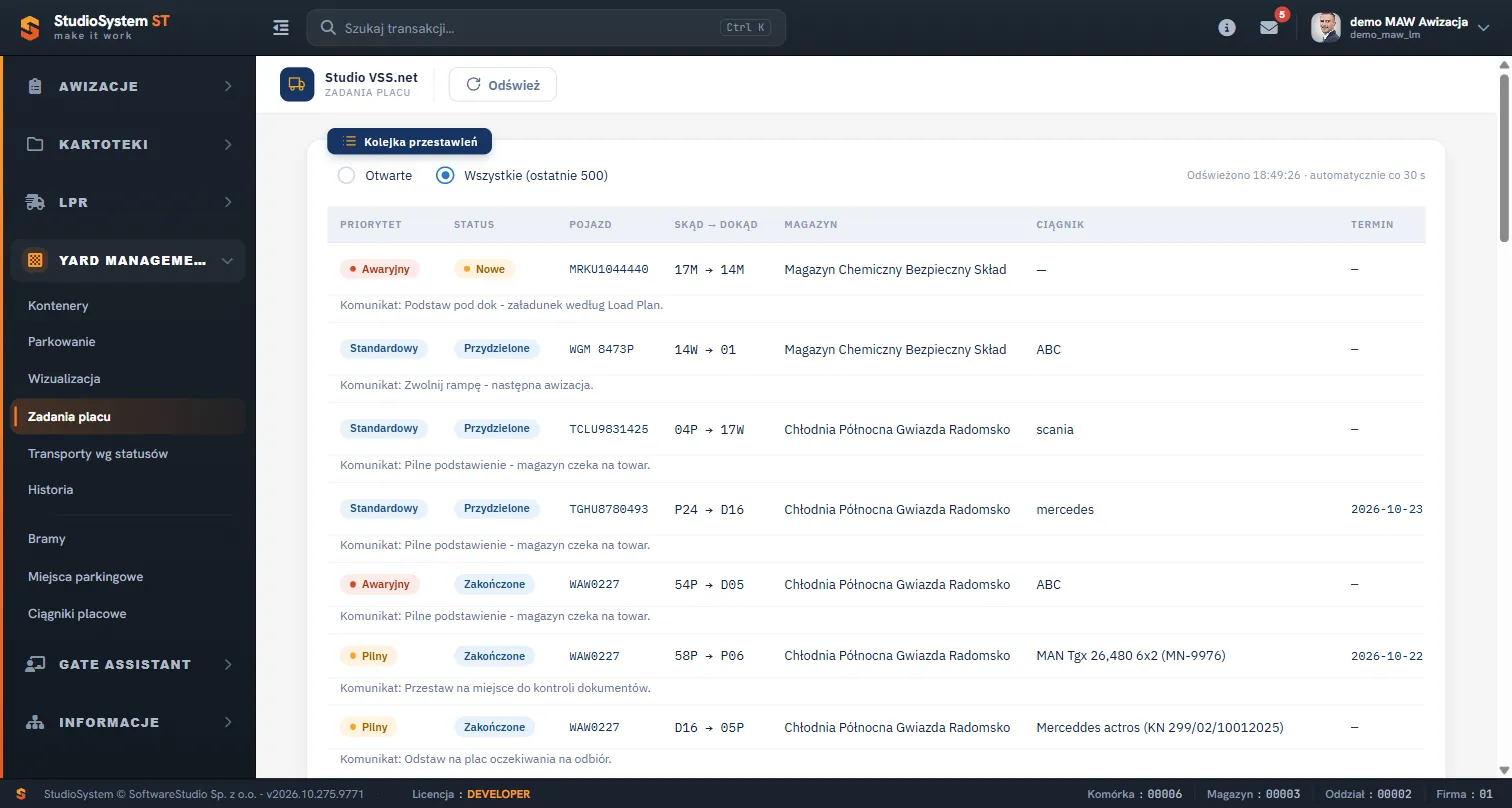
Lista pokazuje zadania wszystkich magazynów, a kolumna Magazyn pozwala je rozróżnić. Domyślnie wyświetla otwarte zadania (statusy Nowe, Przydzielone i W trakcie), a przełącznik Wszystkie dodaje także zakończone i anulowane, do pięciuset ostatnich.
| Kolumna | Zawartość | Jak wykorzystać |
|---|---|---|
| Priorytet | Niski, Standardowy, Pilny albo Awaryjny, jako kolorowa pigułka. | Dyspozytor zaczyna od zadań awaryjnych i pilnych. |
| Status | Nowe, Przydzielone, W trakcie, Zakończone albo Anulowane. | Pokazuje, co zrobić dalej z zadaniem. |
| Pojazd | Numer rejestracyjny jednostki. | Odszukanie jednostki w Parkowaniu lub Kontenerach. |
| Skąd - dokąd | Kod miejsca bieżącego i docelowego, na przykład 17M - 14M. | Trasa przestawienia; kody pochodzą z rejestru miejsc. |
| Magazyn | Magazyn, w którym stoi jednostka. | Rozróżnienie zadań w obiekcie z kilkoma magazynami. |
| Ciągnik | Nazwa przydzielonego ciągnika albo myślnik. | Brak ciągnika oznacza zadanie czekające na przydział. |
| Termin | Planowany termin wykonania albo myślnik. | Zadanie bez terminu wykonuje się według kolejności. |
| Utworzono, Load Plan, Kontrahent | Chwila zapisu zadania oraz dane awizacji, z której pochodzi jednostka. | Powiązanie zadania z awizacją i dostawcą. |
| Akcje | Cztery ikony: Przydziel ciągnik, Start, Zakończ, Anuluj zadanie. | Dostępność ikon zależy od statusu zadania. |
Akcje i ich skutki
Każda ikona wykonuje jedną akcję na jednym zadaniu i zapisuje zdarzenie w dzienniku zdarzeń placu. Zakończenie i anulowanie wymagają potwierdzenia w oknie, a anulowanie dodatkowo powodu.
| Akcja | Kiedy możliwa | Co robi program |
|---|---|---|
| Przydziel ciągnik | Zadanie Nowe albo Przydzielone, jeszcze nie rozpoczęte. | Otwiera okno zadania z listą aktywnych ciągników; po wyborze ustawia status Przydzielone. Ciągnik można zmienić do chwili Start. |
| Start | Zadanie otwarte, nierozpoczęte. | Ustawia status W trakcie, zapisuje chwilę rozpoczęcia i login wykonawcy. Nie wymaga ciągnika. |
| Zakończ | Zadanie otwarte. | Po potwierdzeniu zamyka stary postój z datą końca i loginem, zakłada nowy na miejscu docelowym i ustawia status Zakończone. |
| Anuluj zadanie | Zadanie otwarte. | Wymaga powodu; ustawia status Anulowane i zwalnia rezerwację miejsca docelowego, bez zmiany miejsca jednostki. |
Reguła zakończenia. Zakończenie sprawdza w jednej transakcji, czy miejsce docelowe jest nadal aktywne i wolne oraz czy jednostka stoi jeszcze na miejscu źródłowym. Jeśli nie, zadanie pozostaje otwarte, a program zgłasza przyczynę i proponuje anulowanie. Dane naczepy z poprzedniego postoju (stan ładunku, numer plomby, temperatura zadana) przechodzą na nowy wpis, a komunikat dla kierowcy trafia do uwag nowego postoju.
Statusy zadania
| Status | Wejście | Dalej |
|---|---|---|
| Nowe | Zapis zlecenia w oknie Transport. | Przydziel ciągnik, Start, Zakończ albo Anuluj. |
| Przydzielone | Akcja Przydziel ciągnik. | Zmiana ciągnika, Start, Zakończ albo Anuluj. |
| W trakcie | Akcja Start. | Zakończ albo Anuluj; ciągnika zmienić nie można. |
| Zakończone | Akcja Zakończ. | Brak; zadanie jest zamknięte. |
| Anulowane | Akcja Anuluj zadanie. | Brak; zadanie jest zamknięte. |
Zamknięte zadanie (Zakończone lub Anulowane) nie przyjmuje żadnej akcji. Gdy dwóch użytkowników zmienia to samo zadanie, drugi dostaje komunikat o zmianie dokonanej w międzyczasie i musi odświeżyć listę, więc dwie akcje nie nałożą się na siebie.
Odświeżanie, konto i granice
| Zagadnienie | Jak jest w programie |
|---|---|
| Odświeżanie | Lista pobiera dane przy otwarciu, po przycisku Odśwież i samoczynnie co 30 sekund; napis pod przełącznikiem podaje czas ostatniego pobrania. |
| Zakres danych | Zadania wszystkich magazynów, z kolumną Magazyn; filtr kolumny zawęża listę do jednego z nich. |
| Kolejka dla kierowcy | Brak. Kierowca ciągnika nie ma własnego ekranu; zadanie prowadzi użytkownik listy. |
| Kontrola ciągnika | Program nie sprawdza, czy ciągnik jest wolny, więc ten sam ciągnik może mieć kilka zadań. |
| Dziennik zdarzeń | Każda zmiana statusu zapisuje zdarzenie w bazie; osobnego ekranu z dziennikiem jeszcze nie ma. |
Opisane ekrany otworzysz w bezpłatnym demo Studio VSS.net po wybraniu roli Kierownik logistyki.
Typowe sytuacje
| Objaw | Przyczyna | Co zrobić |
|---|---|---|
| Lista jest pusta | Filtr Otwarte, a wszystkie zadania zakończono albo żadnego zadania jeszcze nie utworzono. | Przełącz na Wszystkie lub utwórz zadanie przyciskiem Transport w Parkowaniu. |
| Komunikat o zmianie dokonanej w międzyczasie | Inny użytkownik zmienił zadanie po wczytaniu listy. | Kliknij Odśwież i powtórz akcję. |
| Zakończ kończy się komunikatem o zajętym miejscu | Inna jednostka zajęła miejsce docelowe po utworzeniu zadania. | Sprawdź plac w Parkowaniu, a potem anuluj zadanie i utwórz nowe z innym miejscem. |
| Zakończ zgłasza, że miejsce docelowe wyłączono | Miejsce zdezaktywowano w Miejscach parkingowych. | Anuluj zadanie i utwórz nowe z aktywnym miejscem. |
| Zakończ zgłasza, że pojazd nie stoi już na miejscu | Awizację zamknięto albo jednostkę przestawiono inną drogą. | Anuluj zadanie i odśwież Parkowanie. |
| Nie można zmienić ciągnika | Zadanie jest W trakcie. | Zakończ zadanie albo anuluj je i utwórz nowe. |
| Nie można anulować | Brak powodu anulowania. | Wpisz powód w oknie potwierdzenia. |
Ćwiczenie w demo - lekcja lub zajęcia
Ćwiczenie: odczytaj kolejkę przestawień i wskaż zadanie, które należy wykonać najpierw
Uczeń czyta kolejkę tak, jak dyspozytor na początku zmiany. Rola w demo: Kierownik logistyki. Czas: około 15 minut. Ćwiczenie niczego nie zmienia: nie klikaj ikon akcji na wspólnym koncie demo.
- Otwórz Zadania placu i zapisz liczbę zadań na liście Otwarte oraz godzinę z napisu Odświeżono.
- Wskaż zadanie o najwyższym priorytecie i zapisz jego pojazd, trasę, ciągnik i komunikat dla kierowcy.
- Przełącz na Wszystkie i policz zadania zakończone oraz anulowane. Zapisz, który ciągnik wykonał najwięcej przestawień.
- Poczekaj ponad 30 sekund i sprawdź, czy napis o odświeżeniu się zmienił.
- Dla zadania z pustą kolumną Ciągnik napisz, którą akcję należałoby wykonać jako pierwszą i dlaczego jeszcze nie Zakończ.
Pytanie kontrolne. Które zadania z kolejki można zakończyć bez przydzielania ciągnika i jakie ryzyko wynika z braku kontroli zajętości ciągnika?
Podstawa programowa. Ćwiczenie realizuje efekt "dobiera systemy monitorowania ładunków i środków transportu" z kwalifikacji SPL.04 Organizacja transportu (jednostka SPL.04.4) w zawodzie technik logistyk, w tym kryterium "nadzoruje przebieg procesu transportowego z zastosowaniem systemów monitorowania i rejestrowania środków transportu i ładunków" (podstawa programowa zawodu technik logistyk). Pozostałe ćwiczenia zebraliśmy na stronie demo VSS.net na zajęciach z logistyki.
Najczęstsze pytania
Czy zadanie placu zmienia miejsce jednostki od razu po zapisie?
Nie. Zapis tworzy tylko zadanie. Miejsce zmienia akcja Zakończ, która zamyka stary postój i zakłada nowy na miejscu docelowym.
Czy trzeba przydzielić ciągnik przed zakończeniem?
Nie. Przydział jest opcjonalny i program nie wymaga ciągnika ani akcji Start przed Zakończ. Ciągnik służy do ewidencji, kto wykonał przestawienie.
Co się dzieje z zadaniem po anulowaniu?
Zadanie dostaje status Anulowane i powód, a rezerwacja miejsca docelowego znika. Jednostka zostaje na dotychczasowym miejscu.
Czy dwa zadania mogą dotyczyć tego samego pojazdu?
Nie jednocześnie. Dla pojazdu może istnieć jedno otwarte zadanie, a miejsce docelowe może być zarezerwowane tylko jednym otwartym zadaniem.
Jak często odświeża się lista?
Co 30 sekund oraz po przycisku Odśwież. Napis pod przełącznikiem pokazuje czas ostatniego pobrania.
Czy kierowca ciągnika ma własny ekran?
Nie. Zadanie prowadzi i potwierdza użytkownik na liście Zadania placu.
Słownik pojęć
- Zadania placu
- Lista kolejki przestawień z filtrami Otwarte i Wszystkie oraz ikonami akcji.
- Priorytet
- Niski, Standardowy, Pilny albo Awaryjny; ustawiany przy zleceniu.
- Przydziel ciągnik
- Akcja wiążąca zadanie z aktywnym ciągnikiem z kartoteki Ciągniki placowe.
- Start
- Akcja ustawiająca status W trakcie i zapisująca chwilę rozpoczęcia.
- Zakończ
- Akcja, która po potwierdzeniu przenosi jednostkę na miejsce docelowe w jednej transakcji.
- Rezerwacja miejsca docelowego
- Blokada miejsca przez otwarte zadanie, żeby drugie zadanie nie wskazało tego samego miejsca.