
Kokpit doków - stan placu, oś czasu doków i lista pojazdów wymagających uwagi
Kokpit doków pokazuje na jednym ekranie, które doki magazynu są wolne, zarezerwowane, zajęte przez pojazd albo zablokowane, oraz które transporty się spóźniły. Ekran składa się z sześciu kafelków wskaźników, rzutu placu, panelu szczegółów, osi czasu doków i listy Wymaga uwagi. Kokpit tylko czyta dane i odświeża się co 30 sekund, więc dyspozytor widzi plac bez przechodzenia przez listy. Zmianę etapu awizacji wykonuje otwarte z kokpitu okno zmiany statusu.
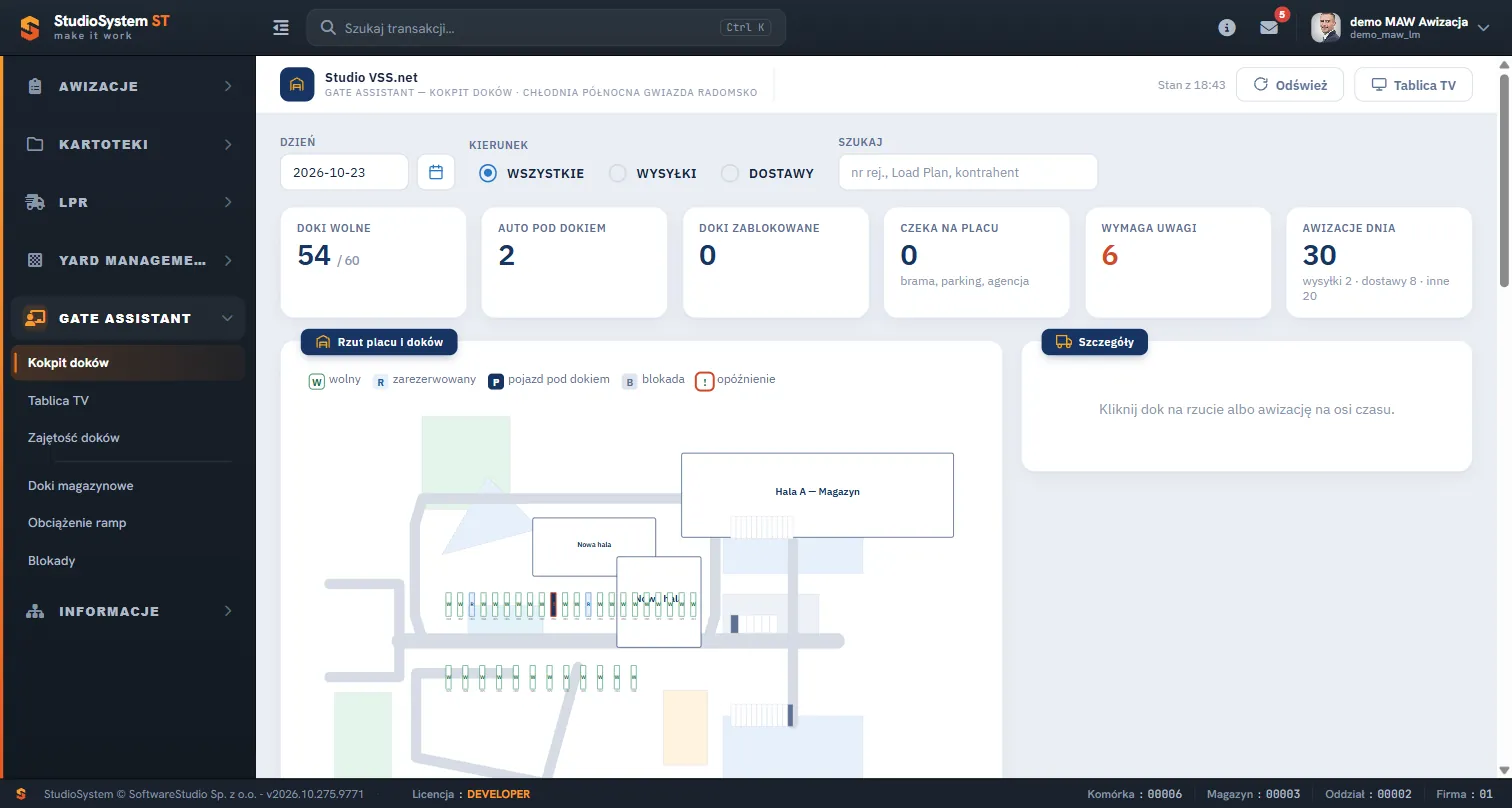
Nagłówek podaje nazwę magazynu i godzinę ostatniego odświeżenia (Stan z), a po prawej leżą przyciski Odśwież i Tablica TV. Pod nim stoją filtry: Dzień z kalendarzem, Kierunek (Wszystkie, Wysyłki, Dostawy) i pole Szukaj. Dalej widać kafelki wskaźników, rzut placu z legendą i panel Szczegóły, a niżej oś czasu doków oraz lista Wymaga uwagi. Na zrzucie magazyn ma 60 doków, z czego 54 jest wolnych, 2 auta stoją pod dokiem, a 6 pozycji wymaga uwagi.
Na tej stronie
Sześć kafelków wskaźników
Kafelki liczą się z doków i awizacji wybranego dnia. Doki pochodzą z rejestru miejsc typu Dok magazynu użytkownika, a awizacje z kalendarza awizacji, więc kafelki zmieniają się razem z danymi w innych rejestrach.
| Kafelek | Co liczy | Uwagi |
|---|---|---|
| Doki wolne | Doki w stanie wolnym wobec wszystkich doków magazynu, na przykład 54 z 60. | Dok zarezerwowany, zajęty i zablokowany nie jest wolny. |
| Auto pod dokiem | Doki z pojazdem po zezwoleniu na wjazd (etap Magazyn). | Liczba odpowiada liście Zajętość doków dla magazynu. |
| Doki zablokowane | Doki objęte blokadą w wybranym dniu. | Blokady dopisuje się w rejestrze Blokady. |
| Czeka na placu | Pojazdy zgłoszone na bramie, na parkingu albo u agencji celnej, które nie mają jeszcze miejsca przy rampie. | Opis pod liczbą: brama, parking, agencja. |
| Wymaga uwagi | Liczba pozycji z listy Wymaga uwagi; wartość większa od zera jest czerwona. | Liczba zależy od filtrów Kierunek i Szukaj. |
| Awizacje dnia | Wszystkie awizacje wybranego dnia, z podziałem na wysyłki, dostawy i inne. | Nie zależy od filtrów; blokady nie są liczone. |
Rzut placu i stany doku
Rzut rysuje doki w ich położeniu na planie placu, a tło z halami, drogami i strefami pochodzi z projektu placu opublikowanego w Wizualizacji. Tło pojawia się tylko wtedy, gdy doki zostały opublikowane z tego projektu, bo inaczej układy by się nie pokrywały. Doki bez położenia na planie pokazują się jako chipy pod rzutem, a gdy żaden dok nie ma położenia, ekran rysuje kafelki.
| Stan | Znacznik | Kiedy dok ma ten stan |
|---|---|---|
| Wolny | W, zielona ramka | Brak awizacji w oknie, brak pojazdu i blokady. |
| Zarezerwowany | R | Awizacja przypisana do doku mieści się w oknie albo zaczyna się w ciągu godziny. |
| Pojazd pod dokiem | P, granatowy | Awizacja przypisana do doku jest w etapie Magazyn, czyli po zezwoleniu na wjazd. |
| Blokada | B, szary | W wybranym dniu dok ma wpis blokady. |
| Opóźnienie | ! i czerwona ramka | Transport spóźniony względem okna albo auto stoi pod dokiem po końcu okna. |
Stan nie opiera się na samym kolorze. Każdy stan ma literę, kolor i ramkę, więc czytelność nie zależy od rozróżniania barw. Legenda stoi nad rzutem, a podpowiedź przy doku podaje jego kod i stan.
Pod rzutem mogą stać dwie grupy chipów: Doki spoza projektu placu, czyli stare doki magazynu, których nie ma w opublikowanym projekcie, oraz Doki bez położenia na rzucie. Chipy mają kolor stanu i znacznik opóźnienia, a kliknięcie otwiera panel pojazdu tak samo jak kliknięcie doku na rzucie.
Panel Szczegóły pojazdu
Kliknięcie doku na rzucie albo paska awizacji na osi czasu wypełnia panel po prawej. Bez wyboru panel pokazuje podpowiedź: Kliknij dok na rzucie albo awizację na osi czasu. Panel czyta zapisy awizacji i nie zmienia nic poza własną zawartością.
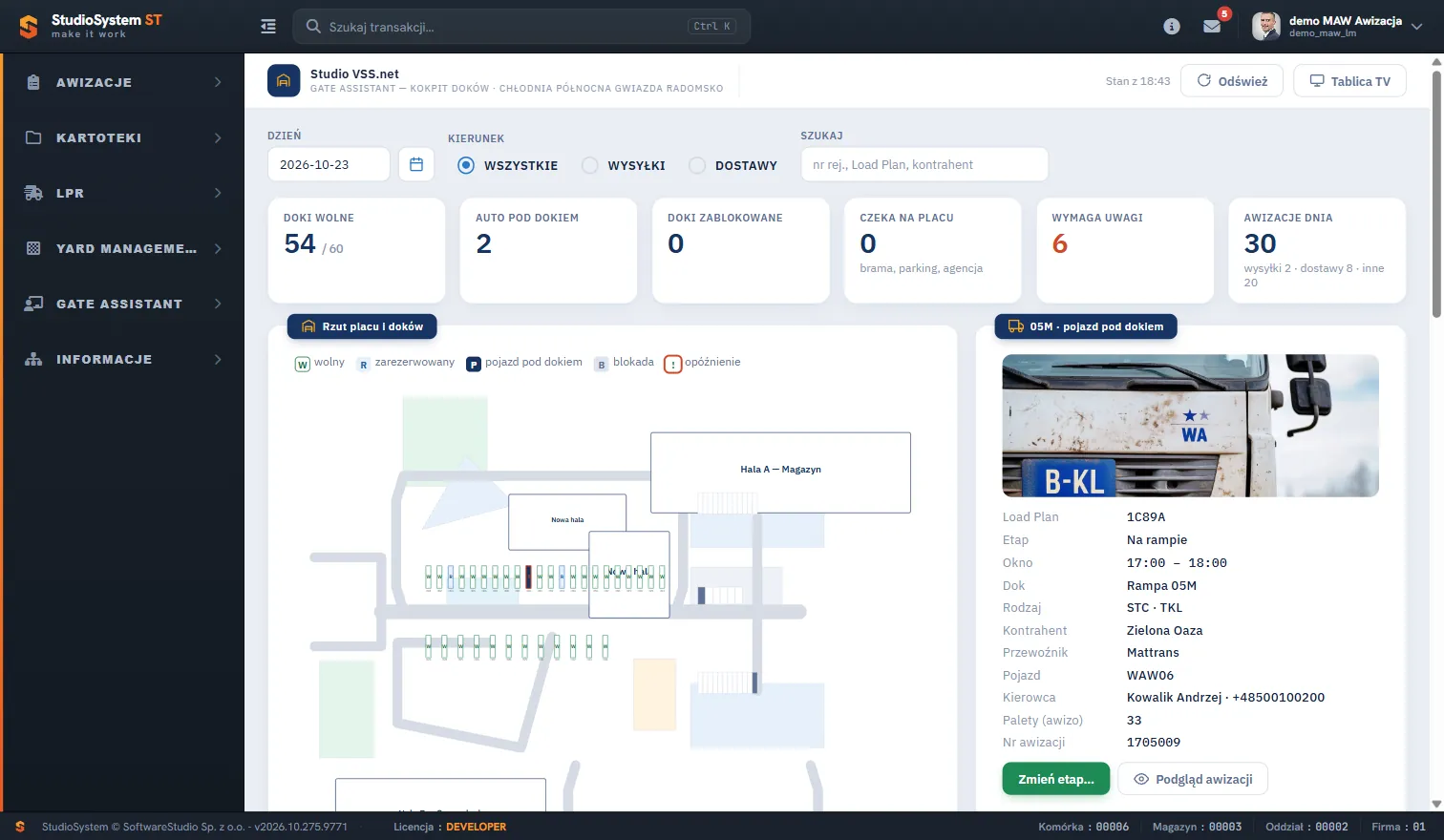
| Pole | Zawartość |
|---|---|
| Zdjęcie | Zdjęcie pojazdu z załączników awizacji (podfolder ANPR) albo, gdy go nie ma, z adresu zapisanego przy transporcie. |
| Load Plan, Etap, Okno | Numer awizacji z terminem, nazwa etapu i godziny okna. |
| Dok, Rodzaj | Stanowisko, które zajmuje awizacja, i rodzaj transportu. |
| Kontrahent, Przewoźnik, Pojazd, Kierowca | Dane z awizacji; telefon kierowcy stoi przy jego nazwisku. |
| Palety (awizo), Nr awizacji | Liczba palet z awizacji i numer awizacji. |
| Przycisk | Działanie |
|---|---|
| Zmień etap | Otwiera w oknie istniejący ekran zmiany statusu awizacji i po jego zamknięciu odświeża kokpit. |
| Podgląd awizacji | Otwiera dokument awizacji tylko do odczytu, opisany na stronie Podgląd awizacji. |
Dla awizacji w etapie Magazyn panel dodaje informację, od kiedy pojazd stoi pod rampą. Przycisk Zmień etap wykonuje dokładnie ten sam krok co lista Oczekujące Brama albo Magazyn, więc obowiązują go te same reguły i uprawnienia.
Oś czasu doków
Każdy dok z awizacją w wybranym dniu ma własny wiersz, a awizacje bez przypisanego doku trafiają do wiersza Bez doku. Domyślny zakres godzin to 6-18, a ekran poszerza go, gdy awizacja wychodzi poza ten przedział. Pionowa linia oznacza bieżącą chwilę, a pasek awizacji ma kolor etapu.
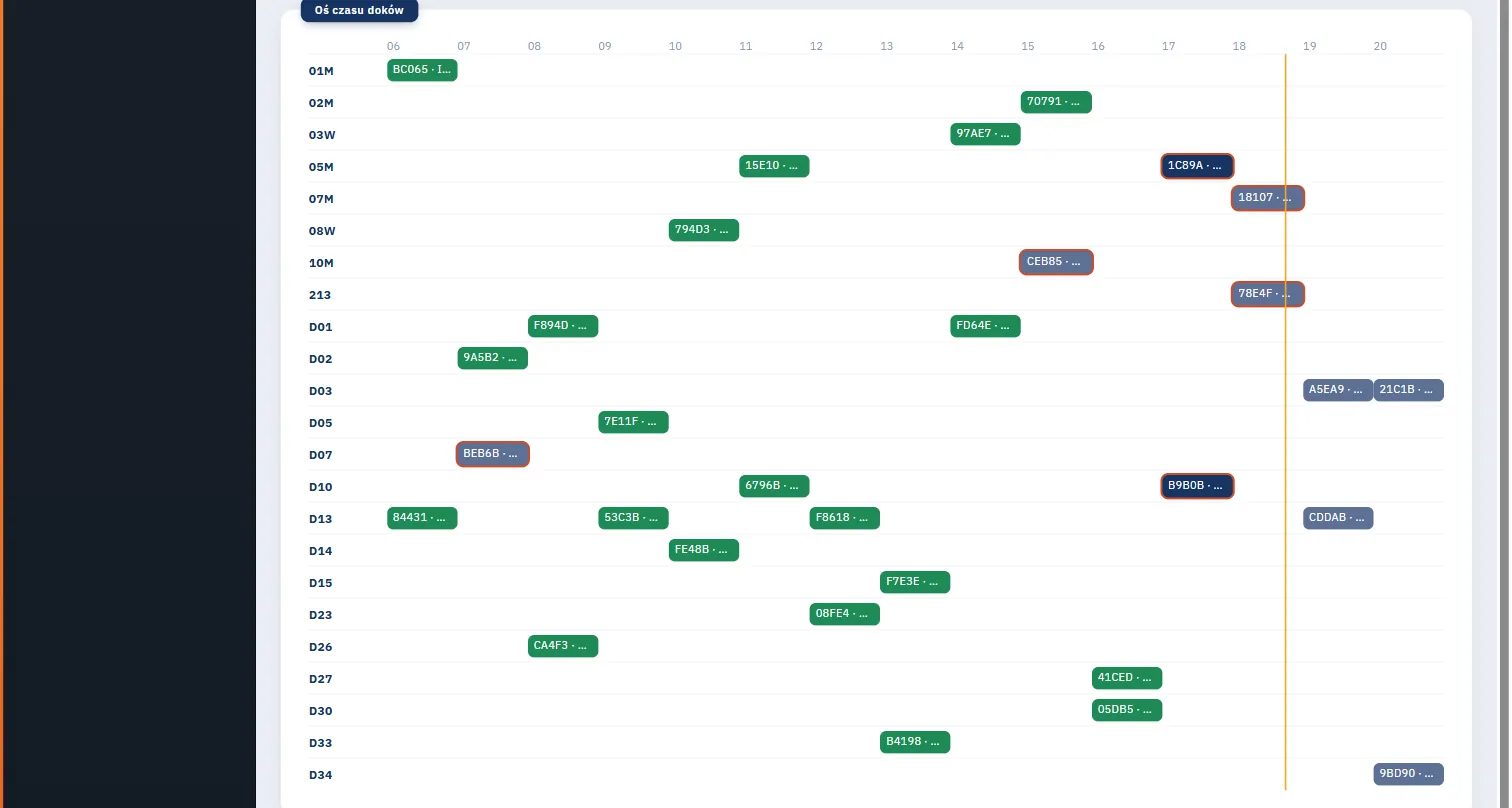
- Kolor paska - szaro-niebieski oznacza awizację w pierwszym etapie (zaplanowaną), niebieski pojazd na bramie lub parkingu, granatowy pojazd pod dokiem, a zielony awizację zakończoną. Nazwy etapów pochodzą z jednego słownika etapów.
- Czerwona obwódka - spóźnienie: transport, który nie dotarł, albo auto pod dokiem po końcu okna.
- Blokady - rysują się kreskowanym paskiem na wierszu doku, którego dotyczą.
- Kliknięcie paska - wypełnia panel Szczegóły awizacji.
Filtry Kierunek i Szukaj zawężają pasek do awizacji pasujących do wyboru. Szukaj przeszukuje numer auta, numer naczepy, Load Plan, numer awizacji, kontrahenta i przewoźnika.
Lista Wymaga uwagi
Lista zbiera pozycje, które po prostu wyglądają na wymagające reakcji dyspozytora, i sortuje je od najpoważniejszych. Ekran stosuje trzy proste reguły z czasów zapisanych w awizacjach. Nie sięga do systemu magazynowego, więc nie wie, czy towar jest gotowy.
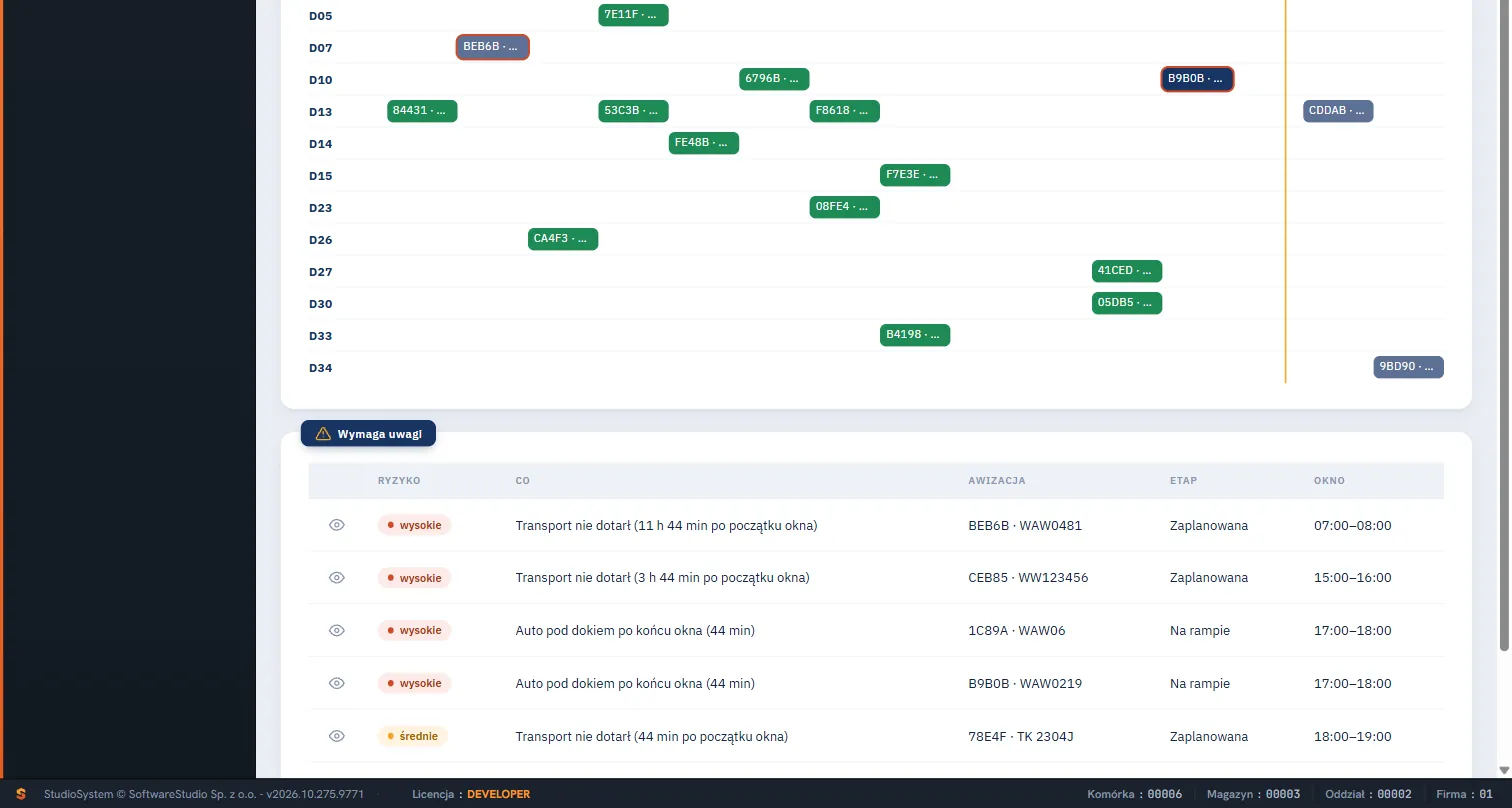
| Reguła | Kiedy się uruchamia | Ryzyko |
|---|---|---|
| Transport nie dotarł | Awizacja w pierwszym etapie, a od początku okna minęło ponad 15 minut. Opis podaje, ile czasu minęło. | Średnie do godziny po początku okna, wysokie powyżej godziny. |
| Auto pod dokiem po końcu okna | Awizacja w etapie Magazyn, a koniec okna już minął. Opis podaje, o ile. | Wysokie. |
| Auto na terenie bez przypisanego doku | Pojazd po zgłoszeniu na bramie (etapy 2 i 3 oraz parking) nie ma przypisanego doku. | Info. |
Ikona oka w wierszu otwiera podgląd awizacji. Blokady nie wchodzą na listę. Gdy dzień nie jest bieżący, lista pozostaje pusta, bo reguły porównują czasy z aktualną godziną.
Progi są stałe. Próg 15 minut i granica godziny są stałymi programu i nie mają ustawień na ekranie. Reguły dotyczą wyłącznie czasu: ekran nie ocenia, czy magazyn jest gotowy do obsługi ani czy kierowca dał znać o opóźnieniu.
Filtry, odświeżanie i granice kokpitu
| Element | Działanie | Granica |
|---|---|---|
| Dzień | Kalendarz wybiera dzień do podglądu; domyślnie dzisiaj. | Odświeżanie samoczynne działa tylko dla dnia bieżącego. |
| Kierunek | Wszystkie, Wysyłki albo Dostawy. | Zawęża oś czasu, listę uwag i licznik Wymaga uwagi, ale nie kafelek Awizacje dnia. |
| Szukaj | Numer rejestracyjny, numer naczepy, Load Plan, kontrahent albo przewoźnik. | Szuka fragmentu tekstu bez rozróżniania wielkości liter. |
| Odśwież | Pobiera dane od razu i pokazuje spinner w nagłówku. | Przy błędzie odświeżenia zostaje ostatni stan z komunikatem. |
| Tablica TV | Otwiera ten sam ekran w nowej karcie w wersji na duży ekran. | Opisuje ją osobna strona. |
Kokpit odświeża się co 30 sekund tylko wtedy, gdy karta przeglądarki jest widoczna, więc ukryta karta nie obciąża bazy. Pokazuje wyłącznie magazyn przypisany do konta. Zasady filtrów i eksportu z innych rejestrów opisuje strona filtrowanie i sortowanie, ale kokpit nie jest tabelą i nie ma eksportu do Excela.
Opisane ekrany otworzysz w bezpłatnym demo Studio VSS.net po wybraniu roli Kierownik logistyki.
Typowe sytuacje
| Objaw | Najczęstsza przyczyna | Co zrobić |
|---|---|---|
| Ekran pokazuje komunikat o wyłączonym module | Moduł jest wyłączony w parametrach instalacji. | Poproś administratora o włączenie parametrów modułu. |
| Doki są kafelkami albo chipami, nie rzutem | Doki nie mają położenia na planie placu. | Opublikuj projekt placu w Wizualizacji albo uzupełnij położenie w Miejscach parkingowych. |
| Rzut nie ma tła z halami | Doki nie pochodzą z opublikowanego projektu placu. | Opublikuj projekt tak, żeby jego doki zastąpiły stare. |
| Lista Wymaga uwagi jest pusta, choć transport się spóźnił | Wybrany dzień nie jest bieżący albo filtr Kierunek lub Szukaj go zawęża. | Wybierz dzisiejszy dzień i wyczyść filtry. |
| Dok jest wolny, choć stoi pod nim pojazd | Awizacja nie ma etapu Magazyn albo nie ma przypisanego doku. | Sprawdź etap i dok w Zajętości doków; pojazd bez doku trafi do wiersza Bez doku. |
| Licznik Auto pod dokiem różni się od Zajętości doków | Zajętość doków pokazuje wszystkie magazyny użytkownika, kokpit tylko jeden, a odświeżanie bywa przesunięte. | Kliknij Odśwież w obu ekranach. |
| Zdjęcie w panelu jest puste | Brak pliku w załącznikach awizacji i brak adresu zapisanego przy transporcie. | Źródło zdjęć ustala wdrożenie; kokpit samodzielnie ich nie robi. |
Ćwiczenie w demo - lekcja lub zajęcia
Ćwiczenie: znajdź opóźnioną awizację i sprawdź jej szczegóły przez kokpit
Uczeń przechodzi drogę od kafelka Wymaga uwagi do dokumentu awizacji. Rola w demo: Kierownik logistyki. Czas: około 20 minut. Ćwiczenie niczego nie zapisuje, więc nie używaj przycisku Zmień etap na wspólnym koncie demo.
- Otwórz Kokpit doków i zapisz wartość kafelka Wymaga uwagi oraz godzinę z napisu Stan z.
- Przewiń do listy Wymaga uwagi i zapisz, ile pozycji ma ryzyko wysokie, a ile średnie.
- Kliknij ikonę oka przy pierwszej pozycji i zapisz Load Plan oraz etap z podglądu awizacji.
- Wybierz Kierunek Wysyłki i sprawdź, jak zmienił się kafelek Wymaga uwagi i oś czasu. Wróć do Wszystkie.
- Kliknij dok z pojazdem na rzucie albo pasek na osi czasu i porównaj dane w panelu Szczegóły z podglądem awizacji.
Pytanie kontrolne. Co oznacza, że dok jest w stanie Pojazd pod dokiem, i która akcja w panelu mogłaby zmienić ten stan?
Podstawa programowa. Ćwiczenie realizuje efekt "dobiera systemy monitorowania ładunków i środków transportu" z kwalifikacji SPL.04 Organizacja transportu (jednostka SPL.04.4) w zawodzie technik logistyk, w tym kryterium "nadzoruje przebieg procesu transportowego z zastosowaniem systemów monitorowania i rejestrowania środków transportu i ładunków" (podstawa programowa zawodu technik logistyk). Pozostałe ćwiczenia zebraliśmy na stronie demo VSS.net na zajęciach z logistyki.
Najczęstsze pytania
Czy Kokpit doków zmienia dane w bazie?
Nie. Ekran tylko czyta. Zmianę etapu awizacji wykonuje otwarte z panelu okno zmiany statusu, z którego korzysta też brama.
Skąd kokpit wie, że dok jest zarezerwowany?
Z awizacji przypisanej do doku: jeśli mieści się w oknie albo zaczyna się w ciągu godziny, dok ma stan R. Rezerwacja nie blokuje przydziału innemu transportowi.
Co oznacza czerwona ramka na doku albo pasku?
Opóźnienie. Transport nie dotarł w ciągu 15 minut od początku okna albo auto stoi pod dokiem po końcu okna.
Dlaczego kokpit pokazuje tylko jeden magazyn?
Doki i awizacje są zawężone do magazynu przypisanego do konta użytkownika. Widok kilku magazynów naraz nie jest dostępny.
Jak często odświeża się ekran?
Co 30 sekund dla dnia bieżącego, gdy karta jest widoczna. Przycisk Odśwież pobiera dane od razu.
Czy kokpit przydzieli dok sam?
Nie. Dok wybiera ochrona przy zezwoleniu na wjazd. Kokpit pokazuje tylko skutek tego wyboru.
Słownik pojęć
- Kokpit doków
- Ekran tylko do odczytu z kafelkami wskaźników, rzutem placu, osią czasu i listą Wymaga uwagi.
- Rzut placu
- Rysunek doków w ich położeniu na planie, z tłem z projektu placu, jeśli doki z niego pochodzą.
- Stan doku
- Wolny, zarezerwowany, pojazd pod dokiem, blokada albo opóźnienie; każdy ma literę, kolor i ramkę.
- Oś czasu doków
- Wykres godzinowy z wierszem na dok i paskiem na awizację, z linią bieżącej godziny.
- Wymaga uwagi
- Lista pozycji spełniających proste reguły czasowe: transport nie dotarł, auto po końcu okna, auto bez doku.
- Load Plan
- Numer awizacji używany w kolumnach i panelu jako identyfikator transportu.