
Okna czasowe - podgląd transportów w kolumnach etapów obsługi
Ekran Okna czasowe w sekcji Informacje ma kolumny odpowiadające etapom obsługi transportu, a nie przedziałom godzin do zarezerwowania. Zdarzenie leży w kolumnie swojego bieżącego statusu i przechodzi do następnej po zmianie statusu. Widok służy do podglądu przebiegu dnia; termin rezerwuje się w formularzu nowej awizacji.
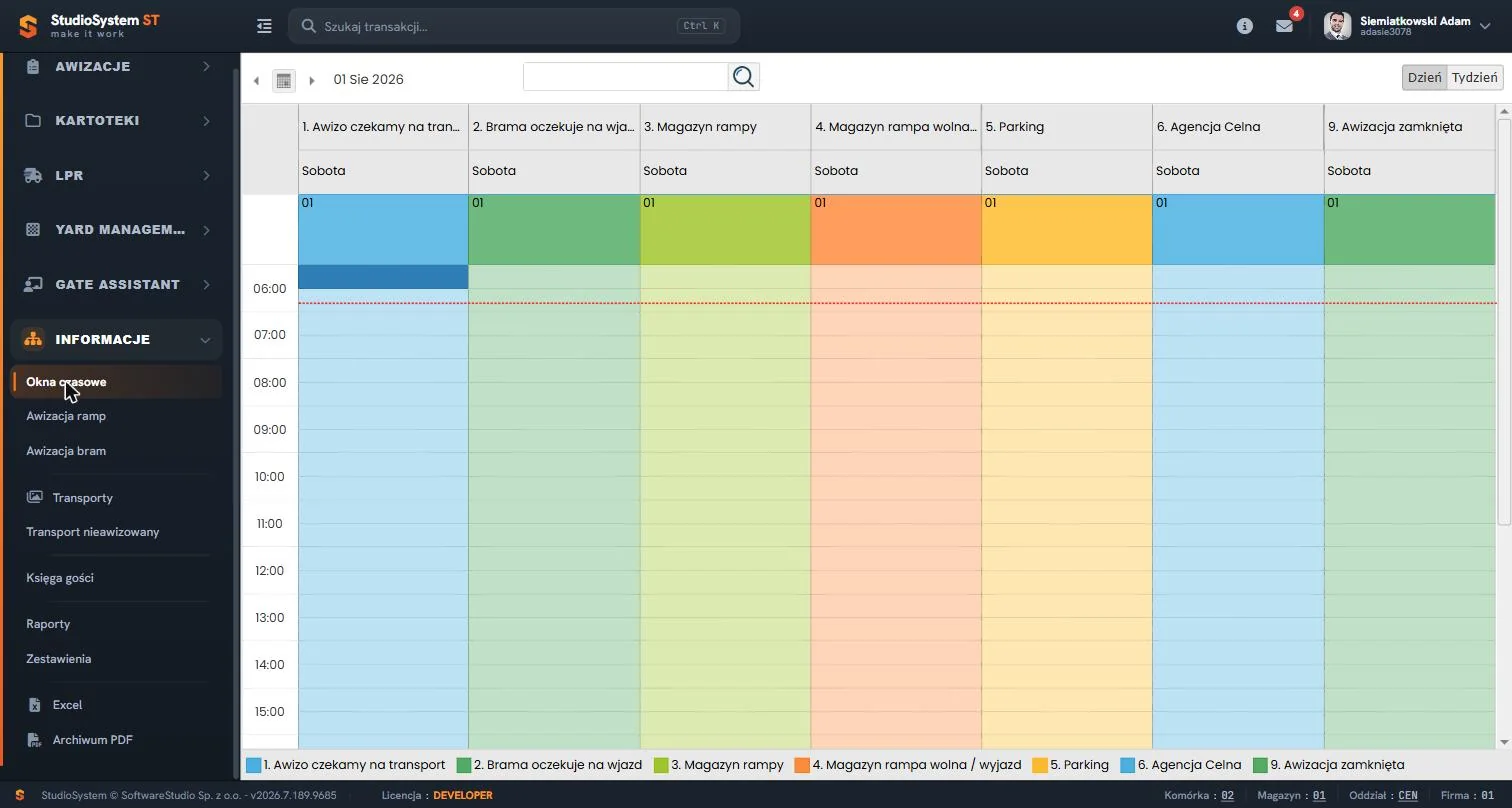
Zrzut pokazuje widok dnia w bazie demonstracyjnej. Nad siatką stoi siedem kolumn z numerowanymi nazwami, od Awizo czekamy na transport po Awizacja zamknięta. Numeracja obejmuje 1-6 i 9, a kolejność kolumn odpowiada przebiegowi wizyty. Każda kolumna ma własny kolor, powtórzony w legendzie na dole. Godziny biegną w lewej kolumnie od 06:00, a czerwona przerywana linia oznacza bieżącą godzinę. Pole Szukaj i przełącznik Dzień oraz Tydzień leżą nad siatką. Baza demonstracyjna nie zawiera w tym dniu zdarzeń.
Na tej stronie
- Trzy znaczenia słów okno czasowe
- Etapy w kolumnach
- Jak czytać kafelek i pasek narzędzi
- Czego w tym widoku nie ma
- Statystyki i eksport z kalendarza
- Poranna odprawa z tym widokiem
- Typowe sytuacje
- Ćwiczenie: prześledź losy jednej wizyty przez kolumny etapów i wskaż przyciski, które ją przesuwają
- Najczęstsze pytania
- Słownik pojęć
Trzy znaczenia słów okno czasowe
W Studio VSS.net wyrażenie okno czasowe występuje w trzech miejscach i za każdym razem znaczy coś innego. Rozróżnienie oszczędza nieporozumień na szkoleniu i przy rozmowie z kontrahentem.
| Pojęcie | Gdzie występuje | Co oznacza |
|---|---|---|
| Okno czasowe awizacji | Formularz nowej awizacji | Przedział godzin zarezerwowany na obsługę jednego transportu. Początek wybiera się z siatki, a koniec wynika z wyliczonego czasu obsługi. |
| Okienko czasowe | Kartoteki, Skorowidze | Definicja godziny od i do przypisana do magazynu i obiektu. Z okienek powstaje siatka w formularzu awizacji. |
| Ekran Okna czasowe | Informacje | Kalendarz podglądowy. Kolumny to etapy obsługi, a zdarzenia leżą w kolumnie bieżącego statusu. |
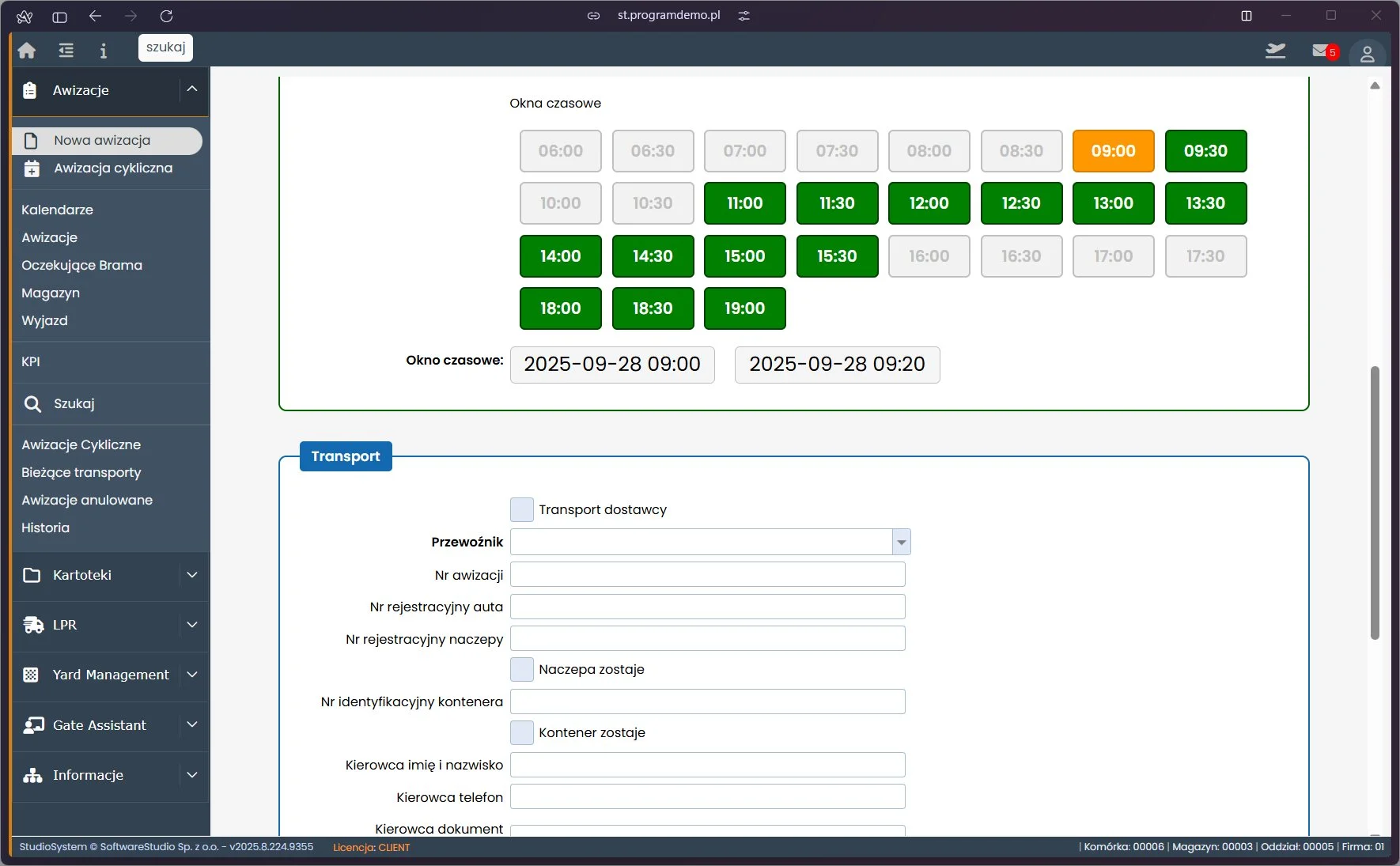
Starszy zrzut pokazuje siatkę okien z formularza nowej awizacji. Przyciski z godzinami to początki okien, w tej bazie co pół godziny od 06:00. W tym wyglądzie okna wolne są zielone, niedostępne szare, a wybrane pomarańczowe. Pole pod siatką pokazuje zakres wyliczony z czasu obsługi, na zrzucie dwudziestominutowy. Zasady liczenia czasu obsługi i zajętości okien opisuje strona nowej awizacji, a definicje okienek dopisuje się w skorowidzach kartoteki.
Reguła zajętości okna. Okno rezerwuje się tylko w formularzu awizacji. Do jego zajętości liczą się awizacje w pierwszym etapie oraz blokady okien. Po potwierdzeniu przyjazdu awizacja przechodzi do drugiej kolumny tego ekranu i przestaje zajmować okno. Sam ekran Okna czasowe niczego nie rezerwuje ani nie zwalnia.
Etapy w kolumnach
Kolumna zależy od statusu zapisanego w awizacji, a pozycja w pionie od godziny jej okna. Status zmienia użytkownik przyciskami na listach, więc każdy krok procesu przesuwa kafelek o jeden etap do przodu.
| Kolumna | Etap procesu | Co przenosi zdarzenie do kolumny | Pytanie na odprawie |
|---|---|---|---|
| 1. Awizo czekamy na transport | Awizacja zapisana, pojazd jeszcze nie zgłosił się na bramie. | Zapis awizacji na liście awizacji. | Kto powinien przyjechać w następnych godzinach i kto jest już po terminie? |
| 2. Brama oczekuje na wjazd | Kierowca potwierdzony na bramie. | Przycisk Potwierdzam transport. Zapisuje czas przyjazdu i, jeśli ją wpisano, wagę wjazdową. | Kto czeka na wjazd i od kiedy? |
| 3. Magazyn rampy | Pojazd wpuszczony na teren, z przydzieloną rampą albo miejscem parkingowym. | Przycisk Zezwalam na wjazd w kolejce Oczekujące Brama. Zapisuje czas wjazdu. | Które rampy są teraz zajęte? |
| 4. Magazyn rampa wolna / wyjazd | Rampa zwolniona, pojazd czeka na wyjazd. | Przycisk Zwolnij rampę na liście Magazyn. Zapisuje czas zwolnienia. | Kto skończył obsługę i jeszcze nie wyjechał? |
| 5. Parking oraz 6. Agencja Celna | Etapy oczekiwania na placu i odprawy celnej, w nazwach z bazy demonstracyjnej. | Zależy od konfiguracji. Przyciski zmiany statusu prowadzą przez etapy 1, 2, 3, 4 i 9, więc kafelek trafia do tych kolumn tylko wtedy, gdy status zdarzenia im odpowiada. | Kto stoi na placu bez przydziału rampy albo czeka na odprawę? |
| 9. Awizacja zamknięta | Wizyta zakończona. | Przycisk Wyjazd na liście Wyjazd. Zapisuje czas wyjazdu i wagę wyjazdową, jeśli ją wpisano. | Ile wizyt zamknięto do tej pory? |
Reguła przejść. Przyciski zmiany statusu prowadzą awizację tylko do przodu i tylko o jeden etap, a każdy krok jest nieodwracalny. Zdarzenie nie wraca więc do wcześniejszej kolumny. Ręczny formularz Status na liście Bieżące transporty (w rejestrach bramy: Dyspozycja) pozwala ustawić dowolny etap ze słownika, omijając kroki i zapis czasów.
Jak czytać kafelek i pasek narzędzi
| Element | Znaczenie |
|---|---|
| Kafelek | Jedna awizacja. Pierwszy wiersz zwykle zawiera numer i kontrahenta albo przewoźnika, drugi lokalizację. |
| Dymek | Otwiera się po kliknięciu kafelka i pokazuje szczegóły terminu. Widok jest tylko do podglądu, więc dymek nie oferuje edycji. |
| Legenda | Kolor każdej kolumny. Kliknięcie pozycji ukrywa albo pokazuje jej zdarzenia. |
| Czerwona przerywana linia | Bieżąca godzina. |
| Ciemniejsze tło | Czas poza godzinami roboczymi ustawionymi w konfiguracji kalendarza. |
| Strzałki, ikona kalendarza | Przejście o dzień lub wybór dnia z kalendarza. |
| Pole Szukaj | Zawęża kafelki po fragmencie tytułu albo lokalizacji; szuka też po nazwie zasobu, czyli kolumny. |
Prawy przycisk myszy na kafelku otwiera menu funkcji standardowych: uwagi, dyskusję, załączniki, pliki i zdjęcia oraz wysyłkę SMS i e-mail. E-mail korzysta z domyślnego szablonu z dokumentem awizacji. Pozycje menu zależą od konfiguracji kalendarza.
Czego w tym widoku nie ma
Użytkownicy oczekują od tego ekranu funkcji, które leżą w innych miejscach systemu. Poniższa tabela zbiera najczęstsze oczekiwania i wskazuje właściwe miejsce.
| Oczekiwanie | Stan w Oknach czasowych | Gdzie szukać |
|---|---|---|
| Dodanie, edycja, usunięcie lub przeciągnięcie awizacji | Brak, widok jest tylko do podglądu. | Formularz nowej awizacji oraz kalendarz Awizacja ramp, który pozwala przeciągać. |
| Filtr magazynu lub obiektu na pasku | Brak. | Kalendarze według obiektów i magazynów w menu kalendarzy awizacji. |
| Sloty półgodzinne z parametrów | Brak. Oś godzin służy do ułożenia kafelków, nie do rezerwacji. | Siatka okien w formularzu awizacji. |
| Odsetek okien zrealizowanych na czas | Brak. | Raport Trafność awizacji w raportach sekcji Informacje oraz kafel Na czasie w KPI awizacji. |
Statystyki i eksport z kalendarza
Elementy paska ustawia konfiguracja kalendarza, więc w Twojej instalacji mogą być widoczne dodatkowe ikony. Okno Statystyki podsumowuje wczytany zakres. Podaje liczbę zdarzeń i podział według kolumn, liczy średni oraz sumaryczny czas trwania, a także pokazuje rozkład długości okien i godziny największego obciążenia. Eksport zapisuje plik XLSX z widocznego zakresu i frazy z pola Szukaj, z arkuszami Dane, Podgląd miesięczny, Oś czasu oraz Statystyki. Arkusz Oś czasu powstaje dla zakresów do 14 dni. Wydruk daje listę zdarzeń dzień po dniu.
Etap należy do awizacji, nie do kalendarza. Kalendarz czyta bieżący status zapisany w awizacji. Zmiana statusu na dowolnym ekranie przenosi kafelek do innej kolumny po ponownym wczytaniu widoku, bo kalendarz nie odpytuje serwera samodzielnie. Nic tu nie jest osobno składowane ani przeliczane.
Poranna odprawa z tym widokiem
W praktyce logistycznej dyspozytor zaczyna dzień od pytania, gdzie proces się zatrzymuje. Kolumny ułożone od zapowiedzi do zamknięcia pozwalają odpowiedzieć na nie jednym spojrzeniem: kafelki gromadzące się w jednej kolumnie pokazują miejsce, w którym wizyty czekają. Kafelek stojący w pierwszej kolumnie po upływie okna oznacza pojazd, którego przyjazdu nikt nie potwierdził, a na tablicy KPI awizacji taka awizacja dostaje oznaczenie spóźnienia.
Typowe sytuacje
| Objaw | Przyczyna | Co zrobić |
|---|---|---|
| Kafelek nie zmienił kolumny po zmianie statusu | Widok nie odświeża się sam. | Wczytaj widok ponownie, na przykład zmieniając dzień i wracając do bieżącego. |
| W kolumnach Parking i Agencja Celna nie ma kafelków | Przyciski zmiany statusu nie prowadzą do tych etapów. | Status awizacji sprawdź na liście Bieżące transporty. |
| Szukasz wolnego terminu, a widzisz same etapy | To widok podglądu, nie rezerwacji. | Zarezerwuj termin w formularzu nowej awizacji. |
| Kafelek stoi w pierwszej kolumnie, choć okno minęło | Kierowca nie został potwierdzony na bramie. | Skontaktuj się z kontrahentem albo anuluj awizację na liście awizacji. |
Ćwiczenie w demo - lekcja lub zajęcia
Ćwiczenie: prześledź losy jednej wizyty przez kolumny etapów i wskaż przyciski, które ją przesuwają
Uczeń łączy fazy procesu transportowego z ekranami systemu. Rola w demo: Kierownik logistyki. Czas: około 15 minut. Ćwiczenie jest tylko do odczytu - konto demo jest wspólne, więc nie zmieniaj żadnego statusu.
- Uruchom demo Studio VSS.net w roli Kierownik logistyki i otwórz menu Informacje, pozycję Okna czasowe.
- Zapisz nazwy kolumn i kolory z legendy. Dla każdej pary sąsiednich kolumn 1, 2, 3, 4 i 9 podaj przycisk, który przesuwa zdarzenie dalej.
- Przełącz widok na Tydzień i znajdź dzień, w którym kafelki stoją w co najmniej dwóch kolumnach. Jeśli baza demonstracyjna ich nie zawiera, cofnij się o kolejne tygodnie.
- Kliknij kafelek, odczytaj z dymka termin okna i zapisz, w której kolumnie stoi.
- Na liście odpowiadającej tej kolumnie odszukaj tę samą awizację po numerze Load Plan. Awizacje w pierwszym etapie są na liście Awizacje, drugim - w Oczekujących Brama, trzecim - w Magazynie, czwartym - w Wyjeździe.
- Opisz na papierze, jakie przyciski musiałby nacisnąć pracownik bramy i magazynu, aby kafelek dotarł do kolumny Awizacja zamknięta, oraz które czasy system zapisze po drodze.
Pytanie kontrolne. Dlaczego ta sama wizyta pojawia się w ciągu dnia w pięciu różnych kolumnach, choć jej okno czasowe z awizacji pozostaje bez zmian?
Podstawa programowa. Ćwiczenie realizuje efekt "planuje realizację usług transportowych" z kwalifikacji SPL.04 Organizacja transportu (jednostka SPL.04.3) w zawodzie technik logistyk, w tym kryterium "określa poszczególne fazy procesu transportowego" (podstawa programowa technika logistyka). Pozostałe ćwiczenia zebraliśmy na stronie demo VSS.net na zajęciach z logistyki, a pełny opis systemu - na stronie Studio VSS.net, system awizacji dostaw i YMS.
Najczęstsze pytania
Czy w Oknach czasowych mogę zarezerwować termin dla dostawy?
Nie. Widok jest tylko do podglądu: nie ma dodawania, edycji, usuwania ani przeciągania. Termin rezerwuje się w formularzu nowej awizacji, a kontrahenci robią to w swoich portalach.
Dlaczego kolumny nazywają się etapami, a nie godzinami?
Ekran pokazuje, gdzie w procesie jest każda wizyta. Godzina okna z awizacji wyznacza pozycję kafelka w pionie, a status - kolumnę. Dlatego godziny tworzą oś, a etapy tworzą kolumny.
Czy widok pozwala wybrać magazyn albo obiekt?
Nie. Pasek nie ma takiego filtra. Zawężanie do magazynu lub obiektu umożliwiają kalendarze według magazynów i obiektów z menu kalendarzy awizacji. Tu możesz użyć tylko pola Szukaj i legendy.
Czy ekran liczy odsetek terminowych okien?
Nie. Okno Statystyki podaje liczbę zdarzeń, czasy trwania i godziny największego obciążenia. Punktualność pokazują raport Trafność awizacji i kafel Na czasie w KPI awizacji.
Dlaczego kafelek nie zmienia kolumny od razu po zmianie statusu?
Kalendarz wczytuje dane przy otwarciu widoku i nie odpytuje serwera samodzielnie. Po zmianie statusu wczytaj widok ponownie, a kafelek stanie w kolumnie nowego etapu.
Słownik pojęć
- Etap obsługi
- Stan wizyty pojazdu w procesie, od zapowiedzi po zamknięcie awizacji. W tym kalendarzu każdy etap jest osobną kolumną.
- Okno czasowe awizacji
- Przedział godzin zarezerwowany na obsługę jednego transportu, wybierany w formularzu awizacji z siatki okien.
- Okienko czasowe
- Definicja godziny od i do w skorowidzu, przypisana do magazynu i obiektu. Z okienek powstaje siatka rezerwacji.
- Blokada okna
- Wpis zakładany w Gate Assistant, który zajmuje okno tak jak jedna awizacja i zmniejsza liczbę wolnych terminów.
- Dymek
- Małe okno ze szczegółami terminu, otwierane kliknięciem kafelka w kalendarzu.
- Status awizacji
- Jednoznakowy kod etapu zapisany w awizacji. Przyciski zmiany statusu podnoszą go o jeden etap i zapisują czas kroku.