
Funkcje standardowe - narzędzia wspólne dla rejestrów i kalendarzy Studio VSS.net
Osiem narzędzi działa w większości ekranów Studio VSS.net tak samo: filtry i sortowanie, eksport do arkusza, notatki, dyskusje, załączniki, zdjęcia, podgląd wydruku i historia zmian. Dyspozytor sięga po nie przy każdej sprawie, ale nie w każdym widoku są dostępne. Ta strona mapuje osiem opisów, pokazuje zasięg narzędzi w rejestrach i kalendarzach oraz omawia cztery funkcje, które nie mają osobnej strony.
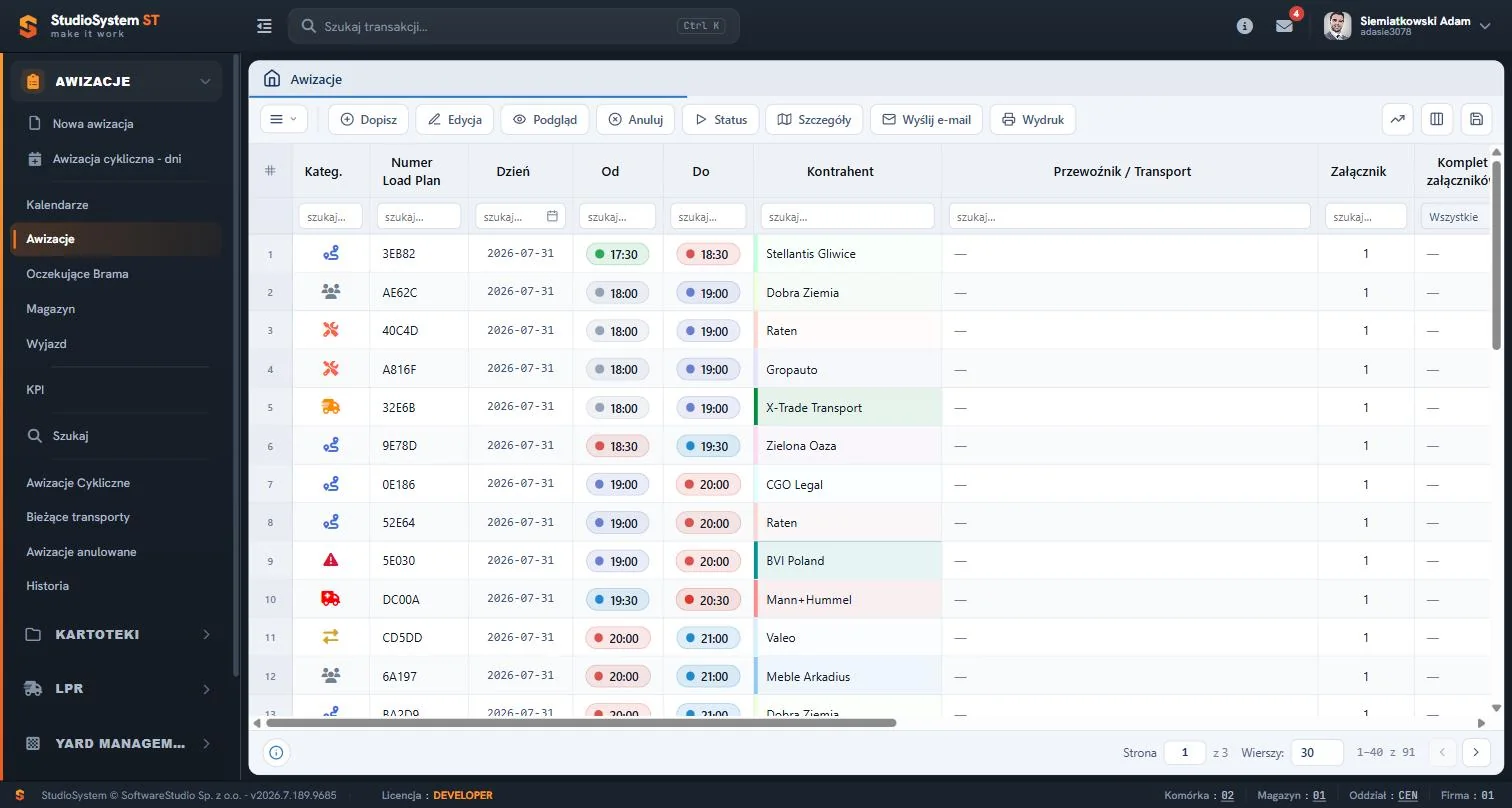
Na lewym końcu paska narzędzi leży przycisk menu z trzema kreskami, który otwiera funkcje uniwersalne rejestru. Za nim stoją przyciski akcji tego rejestru: Dopisz, Edycja, Podgląd, Anuluj, Status, Szczegóły, Wyślij e-mail i Wydruk. Trzy ikony po prawej stronie paska otwierają analizę danych, okno Kolumny... i zapis widoku. Pod nagłówkami kolumn leży wiersz filtrów, a stopka podaje numer strony, liczbę wierszy na stronie i zakres rekordów.
Na tej stronie
Mapa strony - osiem funkcji i ich adresaci
Każda funkcja ma własną stronę z opisem i ćwiczeniem w demo. Tabela zbiera je w kolejności menu z trzema kreskami.
| Strona | Co opisuje | Dla kogo |
|---|---|---|
| Filtrowanie i sortowanie | Wiersz filtrów pod nagłówkami, warunek „zawiera”, filtr trójstanowy, przedział czasowy w rejestrze Historia, sortowanie po stronie serwera i zapis widoku. | Dyspozytor, który szuka transportu w rejestrze. |
| Export do Excela | Plik XLSX z rejestru, plik CSV i cztery gotowe eksporty awizacji z limitami wierszy. | Kierownik logistyki, który przygotowuje arkusz do własnych obliczeń. |
| Uwagi i notatki | Notatki z tytułem i treścią przy rekordzie oraz różnica między notatką a polem Uwagi w oknie zmiany statusu. | Dyspozytor zmianowy, który przekazuje ustalenia następnej zmianie. |
| Dyskusje | Wątki z odpowiedziami przypięte do awizacji, kontrahenta, przewoźnika albo asortymentu. | Dyspozytor oraz brama lub magazyn, którzy wyjaśniają wspólnie jedną sprawę. |
| Załączniki | Pliki przy awizacji, kolumny Załącznik i Komplet załączników oraz to, czego program nie sprawdza. | Dyspozytor i pracownik bramy, którzy sprawdzają komplet dokumentów. |
| Zdjęcia | Obraz tablicy zapisany przy awizacji, galeria Transporty oraz funkcja Zdjęcia z menu rejestru. | Ochrona i kierownik logistyki przy sporze o przyjazd. |
| Podgląd wydruku | Podgląd awizacji, wydruk do PDF, Historia awizacji, przepustka jednorazowa i list CMR. | Brama lub magazyn oraz dyspozytor, którzy przekazują dokument kierowcy. |
| Historia | Zmiany pól kartotek i przebieg awizacji. Przycisk Historia w kartotece pokazuje zrealizowane awizacje, a nie zmiany kartoteki. | Kierownik logistyki i administrator, którzy ustalają, kto i kiedy zmienił dane. |
Gdzie które funkcje działają
Narzędzia zależą od rodzaju widoku. Rejestr tabelaryczny ma komplet, kalendarz ma własny zestaw, a galeria tylko panel filtrów. Tabela pokazuje zasięg w konfiguracji standardowej.
| Widok | Filtry i sortowanie | Eksport | Funkcje rekordu |
|---|---|---|---|
| Rejestry awizacji, na przykład Awizacje, Oczekujące Brama, Magazyn, Bieżące transporty i Historia | Wiersz filtrów i sortowanie po nagłówku; w Historii także przedział czasowy. | Eksport Excel i Eksport CSV z menu z trzema kreskami. | Uwagi, dyskusja, pliki, zdjęcia i załączniki w menu z trzema kreskami i pod prawym przyciskiem myszy. Zestaw zależy od konfiguracji rejestru. |
| Kartoteki Kontrahenci i Przewoźnicy oraz Asortyment | Wiersz filtrów i sortowanie po nagłówku. | Eksport Excel i CSV. | Pełny zestaw: uwagi, dyskusja, pliki, zdjęcia i załączniki. Historia zmian pól obejmuje kartotekę kontrahentów i asortymentu. |
| Kartoteki Obiekty i Magazyny oraz Bramy | Wiersz filtrów i sortowanie po nagłówku. | Eksport Excel i CSV. | Bez uwag, dyskusji, plików, zdjęć i załączników. Historia zmian pól ich nie obejmuje. |
| Kalendarze, na przykład Kalendarze awizacji i Okna czasowe | Pole Szukaj na pasku kalendarza; sortowania nie ma. | Ikona pobierania zapisuje widoczny zakres do pliku XLSX. | Prawy przycisk na bloku otwiera menu skonfigurowane dla kalendarza, między innymi uwagi, dyskusję, załączniki, wiadomość SMS i e-mail. |
| Galerie: Transporty oraz Szukaj w grupie LPR | Panel Filtrowanie wg z przyciskiem Filtruj; sortowania nie ma. | Brak eksportu. | Kliknięcie kafla otwiera wydruk Historia awizacji. |
| Archiwum PDF | Panel Szukaj z przyciskiem Filtruj; sortowania nie ma. | Nie dotyczy: widok jest galerią miniatur. | Tylko odczyt miniatur; plików nie wgrasz. |
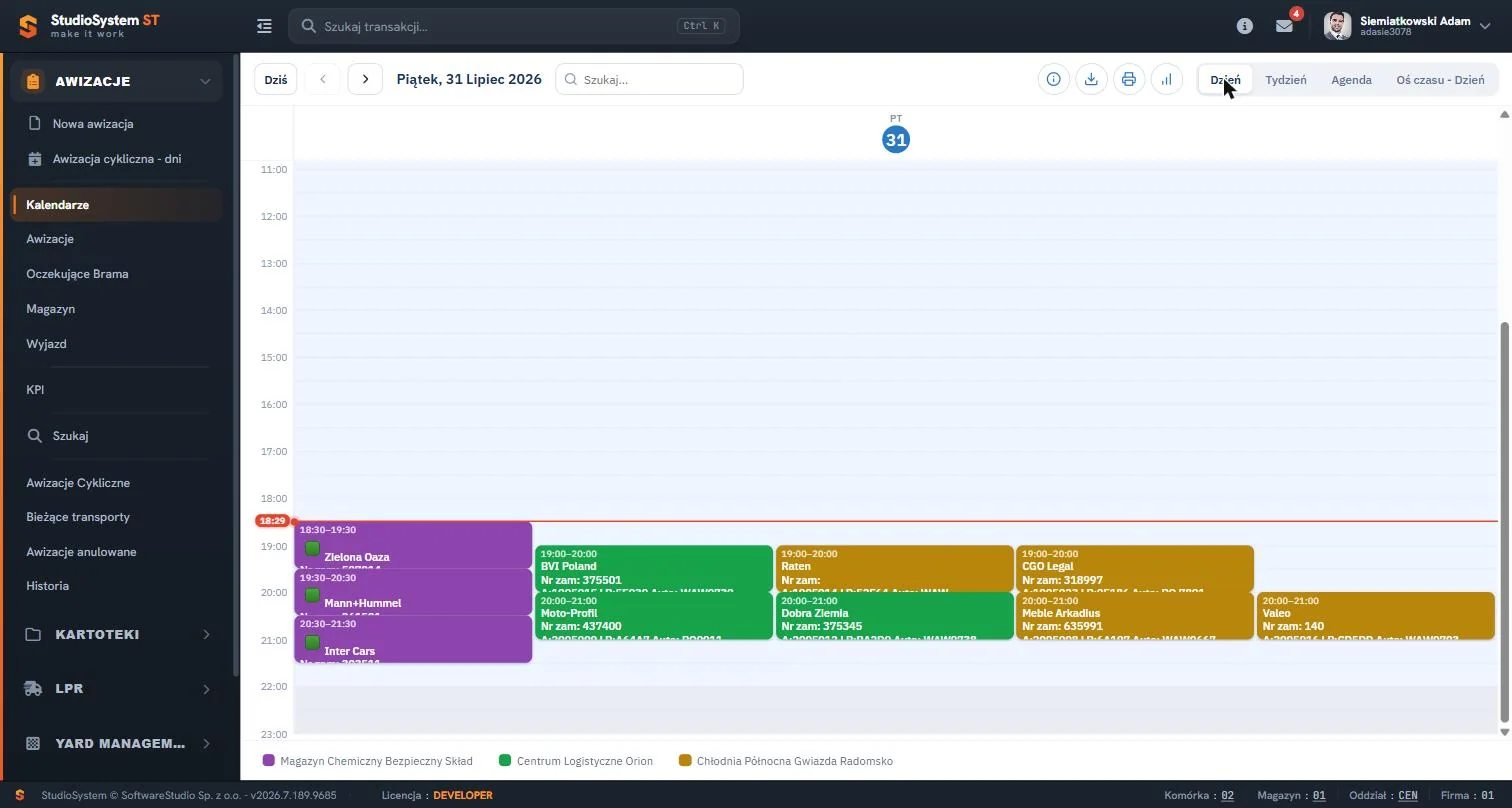
Kalendarz ma przyciski Dziś i strzałki, pole Szukaj, cztery ikony (informacja, pobieranie, druk, statystyki) oraz przełącznik widoków Dzień, Tydzień, Agenda i Oś czasu - Dzień. Pole Szukaj przeszukuje opisy zdarzeń, a okno statystyk podsumowuje wczytane zdarzenia. Filtrów kolumnowych ani sortowania kalendarz nie ma, bo kolejność bloków wynika z osi czasu.
Cztery funkcje bez osobnej strony
Analiza danych, układ kolumn, menu podręczne i wiadomości wychodzące działają w wielu ekranach, ale instrukcja nie poświęca im osobnych stron. Tabela opisuje je w jednym miejscu.
| Funkcja | Jak ją uruchomić | Co robi | Ograniczenia |
|---|---|---|---|
| Analiza danych: sumowanie i grupowanie | Pierwsza z trzech ikon po prawej stronie paska narzędzi. | Sumuje kolumny liczbowe (suma, średnia, minimum, maksimum, liczba wypełnionych), grupuje i podsumowuje wiersze oraz rysuje szybki wykres (rodzaje: słupkowy, liniowy, kołowy) z najwyżej 20 grupami. Wynik można zapisać do pliku CSV albo wydrukować. | Liczy cały przefiltrowany zbiór do 20 000 wierszy, więc najpierw ustaw filtr. Grupowania wierszy w samej tabeli nie ma. Dostępność zależy od flag uprawnień konta. |
| Kolumny i zapis widoku | Ikona okna Kolumny... i ikona zapisu widoku; szerokość zmieniasz przeciągnięciem krawędzi nagłówka. | Ukrywa kolumny (jedna zostaje zawsze widoczna), zmienia ich kolejność przeciąganiem, a Zapisz widok utrwala sortowanie, filtry, liczbę wierszy, zakres dat oraz układ kolumn (widoczność, kolejność, szerokość). | Zapis leży w pamięci przeglądarki, więc dotyczy tego komputera, a nie konta. Starsze rejestry na poprzedniej siatce układu nie zapisują. |
| Menu podręczne | Prawy przycisk myszy na komórce tabeli. | Powtarza przyciski paska narzędzi i dodaje Więcej (reszta funkcji uniwersalnych), Eksport, Kopiuj tekst oraz Filtruj wg rekordu. Przy aktywnym filtrze pojawia się Usuń filtry. | Dostępność zależy od flagi uprawnienia konta. W kalendarzach menu jest osobne i zależy od konfiguracji kalendarza. |
| Wiadomości e-mail i SMS | Przycisk Wyślij e-mail na pasku rejestru, pozycje w menu funkcji i menu kalendarza. | Okno e-mail ma adresata, DW, UDW, temat, treść, załączniki łącznie do 25 MB i listę szablonów. Okno SMS liczy znaki: 160 w alfabecie GSM albo 70 poza nim. | Wiadomość trafia do kolejki i wychodzi zadaniem w tle, więc na liście ma najpierw wpis „Oczekuje na wysłanie”. Zdarzenie zapisuje się w historii awizacji. |
Szablony wiadomości ustawia się w skorowidzach awizacyjnych, a przycisk Wyślij mail w kartotece firmy opisuje strona o kartotece kontrahentów. Wiadomość wysłana z okna zmiany statusu idzie na adres i telefon kontrahenta z kartoteki, a nie do kierowcy.
Reguła uprawnień. Eksport, drukowanie, grupowanie i menu podręczne są flagami konta, które nadaje administrator w karcie uprawnień. Gdy w Twoim menu brakuje którejś z tych pozycji, sprawdź najpierw flagi na karcie uprawnień użytkownika. Druga przyczyna to rejestr działający na poprzedniej siatce, który nie ma części narzędzi.
Przykłady zastosowań w procesie awizacji
Funkcje łączą się w krótkie sekwencje. Tabela zbiera pięć typowych spraw dyspozytora i podaje narzędzia w kolejności użycia.
| Sytuacja | Narzędzia w kolejności użycia | Efekt |
|---|---|---|
| Dostawca twierdzi, że przyjechał w swoim oknie | Filtr kolumny Numer Load Plan, Podgląd awizacji z zakładką Przebieg realizacji, zdjęcie tablicy, wydruk Historia awizacji. | Godziny zapisane przez bramę i zdjęcie, jeśli adres obrazu jest zapisany przy awizacji. |
| Brakuje dokumentu transportowego | Filtr kolumny Komplet załączników, załączniki w Szczegółach, wiadomość e-mail z szablonu, dyskusja przy awizacji. | Lista awizacji bez kompletu i ślad ustaleń z kontrahentem przy rekordzie. |
| Cotygodniowy przegląd postojów przy rampie | Przedział czasowy w rejestrze Historia, okno Kolumny..., Eksport Excel. | Arkusz z czasami kolejnych etapów, gotowy do obliczeń. |
| Kto zmienił dane kontrahenta | Historia zmian w kartotece kontrahentów, wpis z loginem i datą. | Wartość poprzednia i nowa oraz autor zmiany. |
| Kierowca potrzebuje dokumentu na bramie | Podgląd awizacji, Pobierz PDF albo Przepustka z rejestru Oczekujące Brama. | Dokument PDF do wydruku; przepustka zawiera kod QR numeru referencyjnego. |
Zapisany widok działa przy każdym otwarciu. Dyspozytor, który zapisał widok z filtrem jednego kontrahenta, następnego dnia zobaczy w rejestrze tylko jego awizacje. Na wspólnym komputerze, na przykład w portierni, zapis obowiązuje każdego, kto używa tej przeglądarki. Gdy w tabeli brakuje awizacji, sprawdź najpierw wiersz filtrów.
Eksport po stronie serwera. Plik XLSX buduje serwer aplikacji z tymi samymi filtrami i sortowaniem co ekran, bez podziału na strony. Przeglądarka nie pobiera tysięcy wierszy, tylko gotowy plik w formacie Office Open XML, który opisuje dokumentacja Open XML SDK w Microsoft Learn. Każdy eksport zostawia wpis w dzienniku zdarzeń.
Ćwiczenie w demo - lekcja lub zajęcia
Ćwiczenie: zgrupuj awizacje według kontrahenta i ustal, które funkcje standardowe działają w rejestrze, a które w kalendarzu
Uczeń analizuje rejestr tak jak dyspozytor przygotowujący zestawienie i niczego nie zapisuje, bo konto demo jest wspólne dla wszystkich testujących. Nie używaj polecenia Zapisz widok. Rola w demo: Kierownik logistyki. Czas: około 15 minut.
- Uruchom bezpłatne demo Studio VSS.net w roli Kierownik logistyki, otwórz w menu Awizacje pozycję Awizacje i zapisz liczbę rekordów ze stopki.
- Otwórz analizę danych (pierwsza ikona po prawej stronie paska narzędzi), wybierz Grupuj i podsumuj, wskaż kolumnę Kontrahent i zapisz kontrahenta z największą liczbą awizacji.
- Zamknij okno, kliknij prawym przyciskiem komórkę tego kontrahenta i wybierz Filtruj wg rekordu. Zapisz nową liczbę rekordów i porównaj ją z wynikiem grupowania.
- Rozwiń menu z trzema kreskami i zapisz, które funkcje uniwersalne są w nim dostępne. Zaznacz jeden wiersz, wybierz Podgląd i zapisz przyciski okna podglądu.
- Otwórz w grupie Informacje pozycję Okna czasowe. Sprawdź, czy ma wiersz filtrów, sortowanie po nagłówku i menu z trzema kreskami, a następnie zapisz narzędzia, które ma zamiast nich.
- Zbuduj tabelę z kolumnami: funkcja standardowa, działa w rejestrze, działa w kalendarzu. Przy każdej funkcji dopisz stronę instrukcji z mapy, która ją opisuje.
Pytanie kontrolne. Dlaczego wynik grupowania obejmuje wszystkie strony wyniku, a nie wyłącznie wiersze widoczne na ekranie, i gdzie zapisałby się układ kolumn, gdybyś użył polecenia Zapisz widok?
Podstawa programowa. Ćwiczenie realizuje efekt "dobiera systemy monitorowania ładunków i środków transportu" z kwalifikacji SPL.04 Organizacja transportu (jednostka SPL.04.4) w zawodzie technik logistyk, w tym kryterium "nadzoruje przebieg procesu transportowego z zastosowaniem systemów monitorowania i rejestrowania środków transportu i ładunków". Krok z podglądem dokumentu dotyka efektu "przestrzega zasad obiegu dokumentów transportowych w procesie transportowym" (jednostka SPL.04.5). Pozostałe ćwiczenia zebraliśmy na stronie demo VSS.net na zajęciach z logistyki, a pełny opis systemu - na stronie Studio VSS.net - system awizacji dostaw i YMS.
Najczęstsze pytania
Czy każda funkcja standardowa działa w każdym widoku?
Nie. Rejestry tabelaryczne mają komplet narzędzi, kalendarze mają pole Szukaj, eksport z paska i własne menu, a galerie oraz Archiwum PDF tylko panel filtrów. Kartoteki Obiekty i Magazyny oraz Bramy nie mają uwag, dyskusji, plików, zdjęć ani załączników.
Dlaczego w menu nie ma pozycji Eksport Excel albo grupowania?
Najczęściej konto nie ma odpowiedniej flagi uprawnienia, którą nadaje administrator. Drugą przyczyną jest rejestr działający na poprzedniej siatce, który ma część narzędzi wyłączoną albo niedostępną.
Gdzie zapisuje się układ kolumn?
W pamięci przeglądarki na tym komputerze. Polecenie Zapisz widok utrwala tam filtry, sortowanie, liczbę wierszy, zakres dat oraz kolumny. Na innym komputerze albo w innej przeglądarce układ trzeba zapisać od nowa.
Czy analiza danych obejmuje tylko widoczną stronę?
Nie. Sumowanie i grupowanie obejmują cały przefiltrowany zbiór, najwyżej 20 000 wierszy. Dlatego przed analizą zawęź rejestr filtrem albo przedziałem czasowym.
Czy wiadomość z rejestru wychodzi od razu?
Nie. Okno wysyłki zapisuje wiadomość w kolejce, a wysyła ją zadanie w tle. Do chwili wysyłki wiadomość ma status „Oczekuje na wysłanie”, a jej wysłanie zapisuje się w historii awizacji.
Słownik pojęć
- Funkcje uniwersalne
- Zestaw narzędzi w menu z trzema kreskami rejestru: eksport, uwagi, dyskusja, pliki, zdjęcia, historia zmian, wyczyszczenie filtrów i odświeżenie. Zestaw zależy od konfiguracji rejestru.
- Analiza danych
- Okno z sumowaniem i grupowaniem oraz szybkim wykresem, które liczy cały przefiltrowany zbiór do 20 000 wierszy.
- Przefiltrowany zbiór
- Wszystkie wiersze rejestru spełniające filtry i zakres dat, niezależnie od podziału na strony.
- Zapisany widok
- Układ tabeli utrwalony poleceniem Zapisz widok w pamięci przeglądarki: filtry, sortowanie, kolumny i szerokości.
- Menu podręczne
- Menu pod prawym przyciskiem myszy, które powtarza przyciski paska narzędzi i dodaje kopiowanie tekstu oraz filtr wg rekordu.
- Kolejka wiadomości
- Miejsce, w którym wiadomość e-mail lub SMS czeka na wysłanie przez zadanie w tle. Wysyłka nie następuje w chwili kliknięcia.