
Transporty - galeria zdjęć przyjazdów z filtrami i wydrukiem historii awizacji
Ekran Transporty w sekcji Informacje jest galerią zdjęć, a nie tabelą. Każdy kafel to jeden zarejestrowany przyjazd pojazdu z miniaturą zdjęcia i krótkim podpisem: data, godzina, przewoźnik, kierowca i numer auta. Panel filtrów po lewej pozwala odnaleźć przejazd, a kliknięcie kafla otwiera wydruk z historią awizacji.
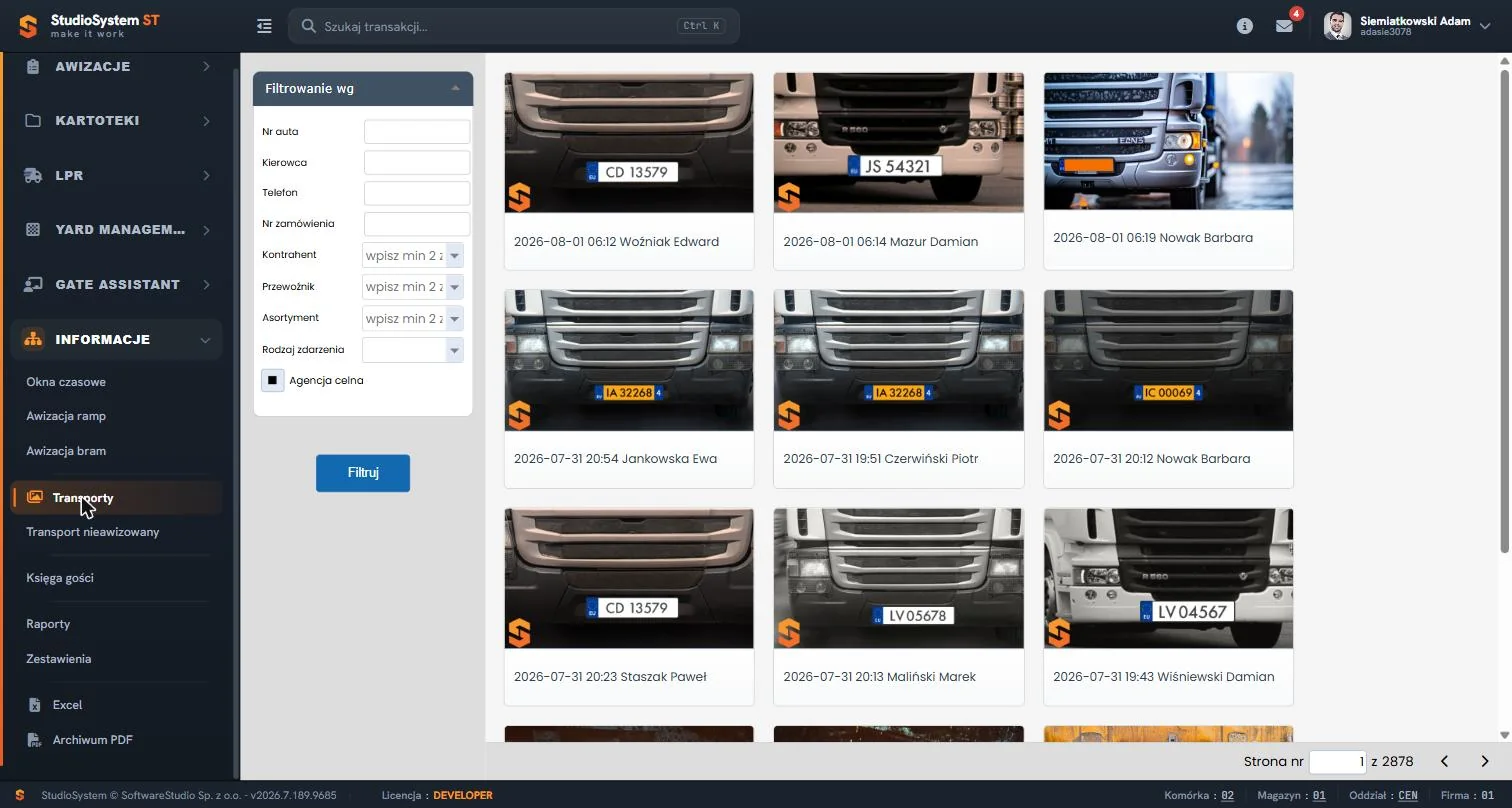
Zrzut pokazuje galerię w bazie demonstracyjnej. Po lewej stoi panel Filtrowanie wg z dziewięcioma polami i przyciskiem Filtruj. Po prawej kafle układają się w trzech kolumnach: u góry miniatura zdjęcia przodu pojazdu z tablicą, pod nią jedna linia opisu: data i godzina oraz nazwa przewoźnika lub kierowcy. Na dole ekranu leży licznik Strona nr z liczbą stron i strzałki przejścia. Kafli jest dwanaście na stronę, a pierwsze w kolejce są awizacje z najnowszym terminem.
Na tej stronie
- Skąd biorą się kafle i zdjęcia
- Panel filtrów i stronicowanie
- Wydruk historii awizacji po kliknięciu kafla
- Który ekran wybrać do szukania przejazdu
- Zdjęcia kierowców a dane osobowe
- Ta sama galeria w menu LPR
- Typowe sytuacje
- Ćwiczenie: odnajdź przejazd filtrami i odtwórz przebieg wizyty z wydruku historii awizacji
- Najczęstsze pytania
- Słownik pojęć
Skąd biorą się kafle i zdjęcia
Galeria pokazuje awizacje z zapisanym czasem przyjazdu. Czas przyjazdu zapisuje między innymi krok Potwierdzam transport, więc kafel pojawia się po potwierdzeniu kierowcy na bramie. Zdjęcie pochodzi z pola zapisanego przy awizacji. Gdy pole jest puste, widok podstawia obraz zastępczy, a kafel i tak się wyświetla. To samo pole zasila kolumnę Zdjęcie w kolejce Oczekujące Brama.
| Element kafla | Zawartość |
|---|---|
| Miniatura | Zdjęcie z pola awizacji. Bez zdjęcia widok pokazuje obraz zastępczy. |
| Data i godzina | Moment przyjazdu zapisany w awizacji. |
| Przewoźnik | Firma z awizacji. |
| Kierowca | Imię i nazwisko z awizacji. |
| Numer auta | Numer rejestracyjny z awizacji, wyróżniony pogrubieniem. |
Jeśli awizacja nie ma któregoś z tych pól, opis kafla je pomija. Na zrzucie część kafli pokazuje tylko przewoźnika albo tylko kierowcę.
Zdjęcia nie zapisuje kamera automatycznie. Program czyta adres obrazu zapisany przy awizacji i sam go nie wypełnia. Zapis zdjęcia po przejeździe pod kamerą przy bramie zapewnia integracja, którą dostarcza wdrożenie. Bez takiej integracji kafle mają obraz zastępczy. Galeria nie jest więc dziennikiem odczytów tablic, tylko widokiem zdjęć przypiętych do awizacji.
Panel filtrów i stronicowanie
Panel Filtrowanie wg ma dziewięć pól. Pola tekstowe szukają wpisanej frazy jako fragmentu wartości, a trzy pola z listą podpowiadają pozycje od drugiego znaku. Przycisk Filtruj stosuje kryteria. Aby wrócić do pełnej galerii, opróżnij pola i zatwierdź je ponownie albo użyj przycisku Usuń filtr, jeśli Twoja konfiguracja go pokazuje.
| Pole | Rodzaj | Jak działa |
|---|---|---|
| Nr auta, Kierowca, Telefon, Nr zamówienia | Pola tekstowe | Wystarczy fragment wartości; kryterium działa jak "zawiera". |
| Kontrahent, Przewoźnik, Asortyment | Listy z podpowiedzią | Wpisz co najmniej dwa znaki i wybierz pozycję z rozwiniętej listy. |
| Rodzaj zdarzenia | Lista wielokrotnego wyboru | Zawęża do wybranych rodzajów awizacji, na przykład dostaw do magazynu. |
| Agencja celna | Pole wyboru | Uwzględnia znacznik agencji celnej zapisany w awizacji. |
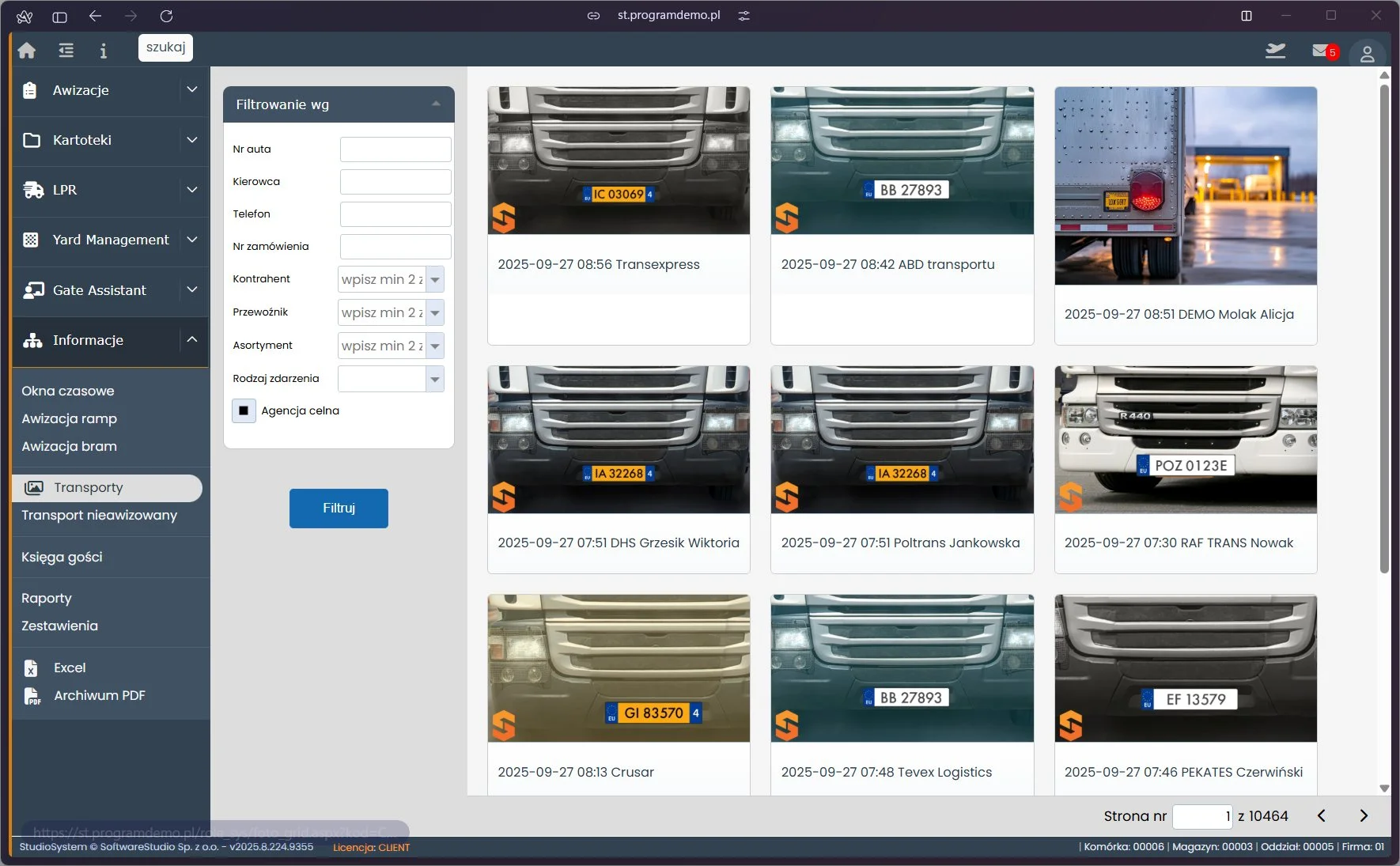
Starszy zrzut pochodzi z bazy demonstracyjnej z większą liczbą przejazdów. Licznik stron sięga tam ponad dziesięciu tysięcy, więc filtry są jedynym praktycznym sposobem dojścia do konkretnego przejazdu. W nowszej bazie demonstracyjnej stron jest mniej, ale układ panelu się nie zmienił.
Czego panel nie ma. Nie ma zakresu dat, statusu, rampy ani numeru CMR. Galeria nie ma też sortowania i eksportu do Excela lub PDF. Kafle układają się od najnowszego terminu awizacji, więc do przejazdu z konkretnego dnia docierasz przez numer zamówienia, numer auta albo firmę i przez stronicowanie.
Wydruk historii awizacji po kliknięciu kafla
Kliknięcie kafla otwiera wydruk Historia awizacji w przeglądarce wydruków. Zawiera on dane z podglądu awizacji i uzupełnia je o chronologię komunikacji. Etykiety wydruku są po polsku, niezależnie od języka konta. Ogólne zasady pracy z podglądem opisuje strona podgląd wydruku.
| Część wydruku | Zawartość |
|---|---|
| Dane transportu | Kontrahent z miejscowością, przewoźnik, numer auta i naczepy, kierowca z dokumentem tożsamości i telefonem. |
| Numery | Numer Load Plan, numer zamówienia, numer awizo i numer referencyjny. |
| Ładunek | Rodzaj awizacji, numer kontenera, liczba palet pełnych i pustych przy dostawie i wydaniu oraz lista awizowanych pozycji z indeksem i ilością każdej z nich. |
| Chronologia | Notatki, e-maile, SMS-y i dyskusje w kolejności czasu. |
| Załączniki | Lista plików dołączonych do awizacji. |
W praktyce logistycznej taki dokument jest podstawą przy reklamacji transportowej: pokazuje, kiedy pojazd przyjechał, kogo poinformowano i jakie dokumenty dołączono. Zdjęcie jest dodatkiem: program nie gwarantuje, skąd pochodzi obraz zapisany przy awizacji.
| Pytanie w reklamacji | Gdzie znajdziesz odpowiedź |
|---|---|
| Kiedy pojazd się zgłosił? | Data i godzina w opisie kafla. |
| Czy kontrahent lub kierowca dostał wiadomość? | Chronologia e-maili i SMS-ów w wydruku. |
| Jakie dokumenty dołączono do awizacji? | Lista załączników w wydruku. |
| Której dostawy dotyczy spór? | Numer zamówienia i numer Load Plan w części Numery. |
Który ekran wybrać do szukania przejazdu
Galeria odpowiada na pytanie o konkretną wizytę ze zdjęciem. Przy innych potrzebach lepiej sprawdzą się inne ekrany sekcji Informacje i menu LPR.
| Potrzeba | Ekran | Dlaczego |
|---|---|---|
| Zdjęcie przyjazdu i wydruk historii jednej wizyty | Transporty | Kafle ze zdjęciem, wydruk po kliknięciu. |
| Zakończone wizyty z zakresem dat i eksportem do Excela | Historia transportów w zestawieniach sekcji Informacje | Awizacje z zapisanym wyjazdem, kolumny czasów, eksport z siatki. |
| Pojazdy, które przyjechały i jeszcze nie wyjechały | Wjechały w menu LPR | Awizacje z przyjazdem i bez wyjazdu, także pojazdy czekające przed bramą. |
| Średnie czasy wjazdu i wyjazdu oraz trafność awizacji | Raporty | Raporty z parametrami Data od i Data do. |
| Pojazd, który przyjechał bez rezerwacji | Transport nieawizowany | Osobny rejestr wpisów z bramy. |
Zdjęcia kierowców a dane osobowe
Dane osobowe w galerii. Zdjęcie pojazdu z tablicą oraz dane kierowcy pozwalają zidentyfikować osobę, więc są danymi osobowymi w rozumieniu rozporządzenia RODO. Dostęp do galerii wynika z roli i uprawnień użytkownika, które nadaje administrator. Okres przechowywania zdjęć i zasady ich udostępniania ustala Twoja firma jako administrator danych.
Dostęp do pozycji Transporty nadaje administrator w uprawnieniach użytkownika. Sposób nadawania opisuje strona uprawnienia użytkowników.
Ta sama galeria w menu LPR
Pozycja Szukaj w menu LPR otwiera tę samą galerię z tymi samymi filtrami; opisuje ją strona LPR - Szukaj. Nazwa sekcji nie oznacza, że program sam rozpoznaje tablice. Widok pokazuje zdjęcia zapisane w awizacjach, a odczyt z kamer i zapis zdjęcia zapewnia wdrożenie.
Typowe sytuacje
| Objaw | Przyczyna | Co zrobić |
|---|---|---|
| Kafel ma obraz zastępczy | Pole zdjęcia w awizacji jest puste. | Zapytaj administratora, czy w Twojej instalacji działa zapis zdjęć przy bramie. Wydruk historii działa bez zdjęcia. |
| Awizacji nie ma w galerii | Nie zapisano czasu przyjazdu. Zmiana statusu samym skanem lub w formularzu Dyspozycja nie zapisuje czasów. | Otwórz Szczegóły awizacji na liście awizacji i sprawdź, czy sekcja Brama ma wpisane Podstawienie, czyli czas przyjazdu. |
| Wyników jest tysiące stron | Galeria nie ma zakresu dat. | Wpisz numer zamówienia albo numer auta i zawęź listę. |
| Filtr Kontrahent nie znajduje firmy | Lista podpowiada pozycje od dwóch znaków. | Wpisz co najmniej dwa znaki i wybierz pozycję z listy. |
| Potrzebujesz pliku do Excela | Galeria nie ma eksportu. | Użyj zestawienia Historia transportów i eksportu z siatki. |
Ćwiczenie w demo - lekcja lub zajęcia
Ćwiczenie: odnajdź przejazd filtrami i odtwórz przebieg wizyty z wydruku historii awizacji
Uczeń pracuje jak pracownik działu reklamacji, który ma ustalić, kiedy i w jakich okolicznościach pojazd stanął przy bramie. Rola w demo: Kierownik logistyki. Czas: około 15 minut. Ćwiczenie jest tylko do odczytu, a w opisach nie przepisuj nazw firm ani nazwisk.
- Uruchom demo Studio VSS.net w roli Kierownik logistyki i otwórz menu Informacje, pozycję Transporty.
- Policz pola panelu Filtrowanie wg i wskaż te, które podpowiadają wartości od dwóch znaków.
- Porównaj daty w opisach kilku kolejnych kafli i sprawdź, czy kolejność odpowiada najnowszemu terminowi awizacji, a nie godzinie przyjazdu.
- Wpisz w pole Przewoźnik dwa pierwsze znaki nazwy odczytanej z dowolnego kafla, wybierz pozycję z listy i kliknij Filtruj. Zapisz, jak zmieniła się liczba stron.
- Kliknij jeden z kafli. W otwartym wydruku Historia awizacji odszukaj chronologię komunikacji oraz listę załączników.
- Wróć do galerii, wyczyść filtr (przyciskiem Usuń filtr albo opróżniając pola), zaznacz pole Agencja celna i kliknij Filtruj. Opisz, czym wynik różni się od poprzedniego.
Pytanie kontrolne. Skoro galeria nie ma zakresu dat, jakimi kryteriami dotrzesz do przejazdu z konkretnego dnia i dlaczego wydruk historii lepiej dokumentuje wizytę niż samo zdjęcie?
Podstawa programowa. Ćwiczenie realizuje efekt "dobiera systemy monitorowania ładunków i środków transportu" z kwalifikacji SPL.04 Organizacja transportu (jednostka SPL.04.4) w zawodzie technik logistyk, w tym kryterium "nadzoruje przebieg procesu transportowego z zastosowaniem systemów monitorowania i rejestrowania środków transportu i ładunków" (podstawa programowa technika logistyka). Pozostałe ćwiczenia zebraliśmy na stronie demo VSS.net na zajęciach z logistyki, a pełny opis systemu - na stronie Studio VSS.net, system awizacji dostaw i YMS.
Najczęstsze pytania
Czy Transporty pokazują wszystkie awizacje?
Nie. Galeria zawiera awizacje z zapisanym czasem przyjazdu. Awizacja bez zapisanego czasu przyjazdu nie ma kafla, choć może być widoczna na liście awizacji i w kalendarzach.
Czy mogę zawęzić przejazdy do zakresu dat?
Nie. Panel nie ma pól dat, statusu, rampy ani numeru CMR. Kafle idą od najnowszego terminu awizacji, a do konkretnego dnia dochodzisz numerem zamówienia, numerem auta albo firmą i stronicowaniem.
Co otwiera kliknięcie kafla?
Wydruk Historia awizacji: dane transportu, numery, ładunek, chronologię notatek, e-maili, SMS-ów i dyskusji oraz listę załączników. Kafel nie otwiera edycji awizacji.
Czy galeria jest tym samym ekranem co LPR - Szukaj?
Tak. Obie pozycje menu otwierają tę samą galerię z tym samym panelem filtrów. Nazwa sekcji LPR nie oznacza automatycznego rozpoznawania tablic przez program.
Skąd galeria bierze zdjęcia?
Z pola zdjęcia zapisanego przy awizacji. Program sam go nie wypełnia, więc zapis zdjęć przy bramie zapewnia wdrożenie. Bez zdjęcia kafel pokazuje obraz zastępczy.
Czy wyniki można wyeksportować?
Nie. Galeria nie ma eksportu ani sortowania. Zestawienie do eksportu do Excela przygotujesz w sekcji Zestawienia, na przykład jako historię transportów.
Słownik pojęć
- Kafel galerii
- Jeden zarejestrowany przyjazd pojazdu z miniaturą zdjęcia i jednym wierszem opisu. Kliknięcie otwiera wydruk historii awizacji.
- Historia awizacji
- Wydruk jednej awizacji z danymi transportu, numerami, ładunkiem, chronologią komunikacji i listą załączników.
- Czas przyjazdu
- Chwila zapisana w awizacji przy potwierdzeniu kierowcy na bramie. Awizacje bez tego czasu nie trafiają do galerii.
- Obraz zastępczy
- Grafika wyświetlana na kaflu, gdy w awizacji nie zapisano adresu zdjęcia.
- Rodzaj zdarzenia
- Kategoria awizacji z kartoteki, na przykład dostawa do magazynu lub wysyłka z magazynu. Rozróżnia ją ikona w kolumnie Kateg. na listach.
- Agencja celna
- Znacznik awizacji oznaczający, że transport wymaga dokumentów celnych. Służy w galerii jako pole wyboru w filtrze.