
W skrócie: harmonogram wdrożenia z cennika przewiduje 2-3 dni szkoleń dyspozytorów i obsługi portierni. Zakres wyznacza menu roli: dyspozytor uczy się planowania okien i obiegu awizacji, ochrona kroków bramy, magazyn zwalniania ramp, a dostawca formularza nowej awizacji. Najważniejsza zasada szkolenia: ekran zmiany statusu przesuwa awizację tylko w przód, bez cofnięcia.
Dlaczego szkolenie układa się według ról
W Studio VSS.net rola konta wyznacza menu. Kierownik logistyki ma sześć grup: Awizacje, Kartoteki, LPR, Yard Management, Gate Assistant i Informacje. Ochrona bramy ma listę wejść, wjazdów i oczekujących, magazyn jedenaście pozycji związanych z rampami i placem, a dostawca pięć pozycji portalu. Ten sam dokument awizacji przechodzi przez wszystkie te ekrany, ale każda osoba widzi go na innym etapie. Szkolenie wspólne dla wszystkich marnuje czas, bo większość ekranów nie należy do menu słuchacza.
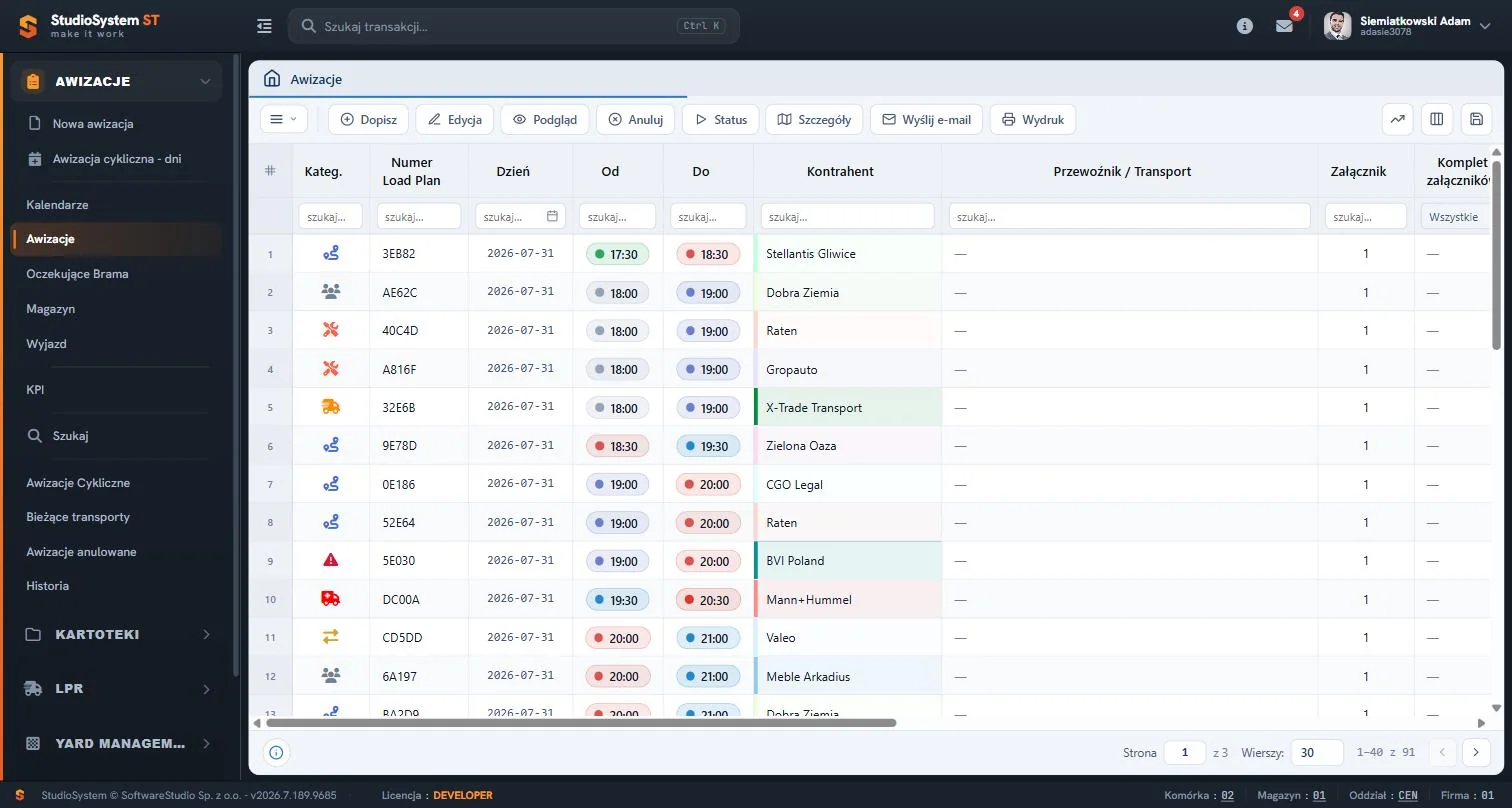
Harmonogram wdrożenia w cenniku Studio VSS.net przewiduje 2-3 dni szkoleń dyspozytorów i obsługi portierni. Szkolenia wycenia się razem z wdrożeniem, osobno od licencji. Poniższe sekcje opisują, co w tym czasie powinna opanować każda grupa.
Dyspozytor i kierownik logistyki
Ta grupa planuje okna i prowadzi kartoteki, więc musi rozumieć, skąd bierze się długość rezerwacji. Czas obsługi jest największym wynikiem aktywnych algorytmów, nie krótszym niż 20 minut, a okno jest zajęte, gdy nakładają się na nie trzy awizacje oczekujące albo blokady. Dyspozytor uczy się kreatora awizacji jednorazowej i cyklicznej oraz czytania kalendarzy. Musi też odróżniać numer Load Plan, nadawany przez program, od numeru zamówienia i własnego numeru dostawcy, których program nie sprawdza.
Druga część szkolenia dotyczy wyjątków. Anulowanie należy wyłącznie do obsługi, a okno anulowania ma pole przyczyny do 100 znaków. Program nie powiadamia kontrahenta o anulowaniu, więc szablon wiadomości wysyła się ręcznie przyciskiem Wyślij e-mail. Jeżeli instalacja ma włączony moduł powiadomień, dyspozytor uczy się czytać zakładkę Monitor i rozpoznawać wiadomości ze statusem Błąd, na przykład bez numeru odbiorcy. Wskaźniki dnia, takie jak udział przyjazdów na czas i średni czas dock-to-dock, omawia się na pulpicie KPI.
Dyspozytor placu korzysta dodatkowo z grup Gate Assistant i Yard Management. Na szkoleniu omawia się blokady okien czasowych: wpis blokady zajmuje jedno z trzech miejsc w oknie dla wskazanej rampy albo całego magazynu, więc zmienia to, co dostawca zobaczy w formularzu nowej awizacji. Z grupy Yard Management ćwiczy się parkowanie, zlecenie przestawienia naczepy oraz kalendarz transportów według statusów, który pokazuje cały obieg na jednej siatce.
Ochrona bramy
Pracownik ochrony wykonuje trzy z czterech kroków statusu. Przycisk Potwierdzam transport zapisuje czas przyjazdu i wymaga kierowcy oraz numeru auta. Przycisk Zezwalam na wjazd wymaga wyboru jednej wolnej rampy albo miejsca parkingowego i zapisuje czas wjazdu. Przycisk Wyjazd zamyka awizację. Wagę, jeśli firma jej wymaga, operator wpisuje ręcznie przy przyjeździe i wyjeździe. Rejestr oczekujących nie odświeża się sam, dlatego przed wpuszczeniem kolejnego pojazdu warto go odświeżyć. Szczegóły ekranu opisuje strona o rejestrze oczekujących na bramie.
Osobny blok szkolenia to sytuacje poza awizacją. Wjazd bez awizacji rejestruje się przyciskiem Zarejestruj wjazd: zapis nadaje numer i wystawia przepustkę, ale wpis nie trafia do zestawień awizacji ani do wskaźników KPI. Wejście osoby pieszej rejestruje się w księdze gości. Ekran Skanowanie przyjmuje kod z czytnika, który działa jak klawiatura z klawiszem Enter, więc szkolenie obejmuje też sprawdzenie czytnika na stanowisku. Na wspólnym tablecie każdy pracownik loguje się własnym kontem i wylogowuje po zmianie, bo login trafia do dziennika awizacji.
Magazyn i rampy
Magazynier pracuje na rejestrze Magazyn, w którym przycisk Zwolnij rampę kończy obsługę przy rampie i zwalnia miejsce. Szkolenie obejmuje też kalendarze przeglądowe, plan dnia z awizacjami w kolumnach magazynów, rejestr naczep z przyciskiem zlecającym przestawienie oraz wydruk listu przewozowego CMR z listy Transporty. Opis ekranów zawiera sekcja Magazyn VSS w instrukcji obsługi.
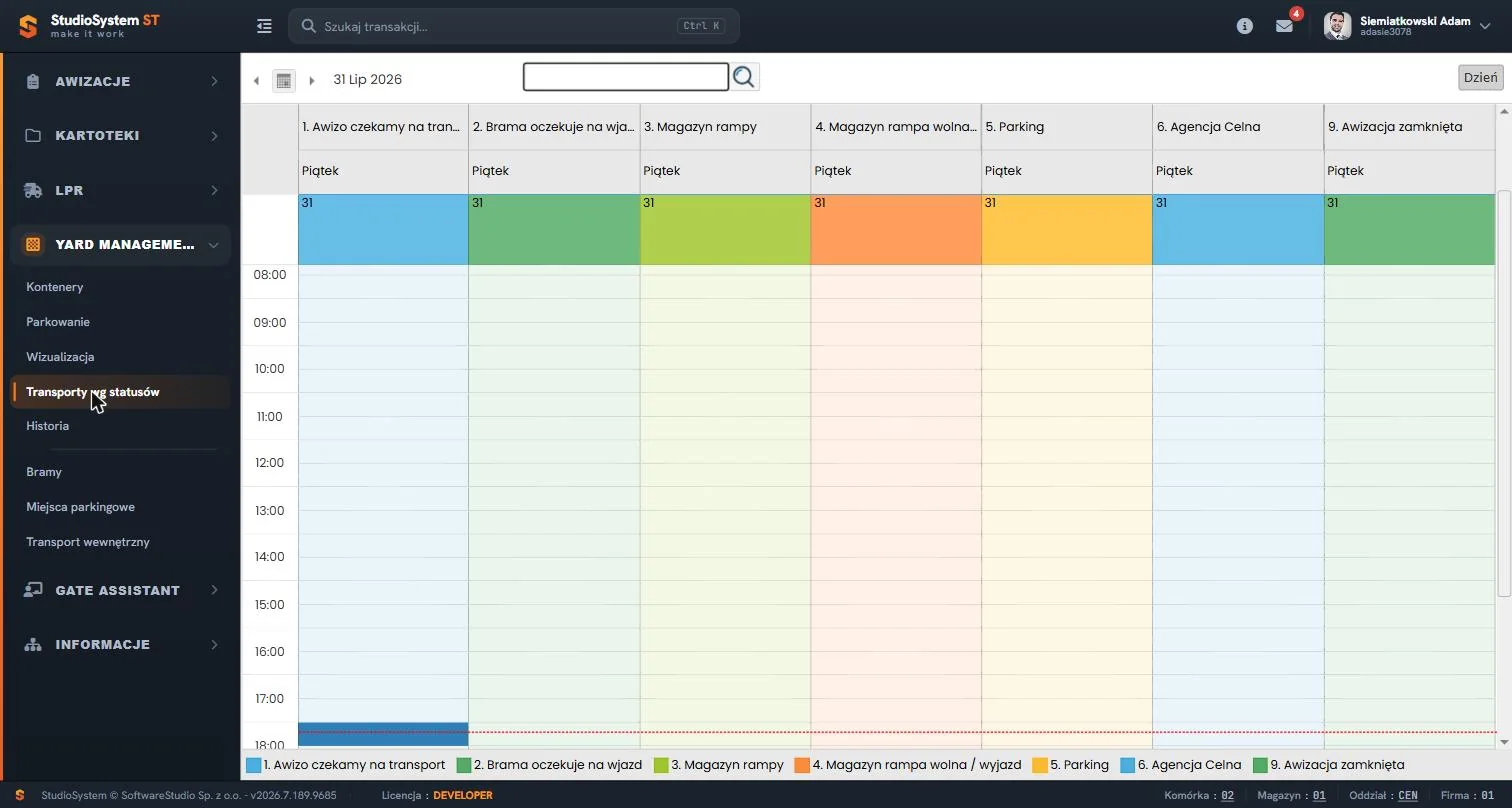
Na tym ekranie dobrze widać zasadę, którą muszą znać wszystkie grupy wewnętrzne. Awizacja przechodzi przez etapy w jednej kolejności, a ekran zmiany statusu przesuwa ją o jeden krok w przód i nie ma przycisku cofnięcia. Pomyłkowe kliknięcie zostaje w dzienniku awizacji z loginem operatora, dlatego każdy krok ćwiczy się najpierw na ekranie, bez zapisu.
Dostawcy, spedytorzy i agencja celna
Firmy zewnętrzne nie potrzebują szkolenia w sali, ale potrzebują jasnej informacji, co mogą zrobić same. Dostawca zapisuje awizację w formularzu Nowa awizacja i od razu dostaje status oczekujący na realizację, bez akceptacji dyspozytora. Może poprawić dane pojazdu, kierowcy i palet do przyjazdu na bramę, ale nie anuluje awizacji: o zmianie terminu informuje obsługę. Spedytor nie zakłada awizacji, tylko uzupełnia numer auta i dane kierowcy w awizacjach, w których jego firma jest przewoźnikiem. Agencja celna rejestruje początek i koniec obsługi celnej, co nie blokuje bramy ani rampy. Zakres portalu opisuje strona portalu dostawców i odbiorców.
Kierowcy przy kiosku nie logują się. Wpisują numer telefonu albo numer auta, co najmniej sześć znaków, albo skanują kod QR z przepustki, a ekran ma pięć wersji językowych. Instrukcję dla kierowców najlepiej umieścić przy kiosku jako krótką tablicę.
Ćwiczenia bez skutków dla danych
Bezpłatne demo Studio VSS.net ma osiem ról uruchamianych jednym kliknięciem, bez zakładania konta. Konto demo jest wspólne dla wszystkich testujących, a zapisana awizacja od razu zajmuje okno, dlatego ćwiczenia w demo mają charakter analityczny: filtrowanie danych i porównywanie widoków ról w dwóch kartach przeglądarki. Większość stron instrukcji kończy ramka z ćwiczeniem, a scenariusz zajęć na 45 minut zawiera strona demo VSS.net na zajęciach. Ćwiczenia z zapisem i zmianą statusów prowadzi się na instalacji Twojej firmy przed startem, a powiadomienia w trybie próbnym, w którym wiadomości powstają, ale nie wychodzą. Opis funkcji całego systemu zawiera strona system awizacji dostaw Studio VSS.net.
Instrukcja obsługi Studio VSS.net jest podzielona według ról, więc każdą jej sekcję można przekazać właściwej grupie jako materiał po szkoleniu.
Galeria zrzutów ekranów Instrukcja obsługi VSS.netOsiem ról w bezpłatnym demo Studio VSS.net uruchomisz bez rejestracji.
Zobacz DEMOJak zaplanować szkolenie użytkowników Studio VSS.net w czterech krokach
Plan przygotowuje kierownik logistyki razem z zespołem wdrożeniowym. Zajmuje około dwóch godzin, a jego wynikiem jest lista grup z ekranami do przećwiczenia.
-
Podziel użytkowników według ról
Przypisz każdą osobę do roli: dział logistyki, brama i ochrona, magazyn i rampy albo konto zewnętrzne. Zakres szkolenia wynika z menu roli.
-
Przygotuj ćwiczenia bez zapisu
Wybierz z instrukcji ramki z ćwiczeniami dla każdej roli. W demo wykonuj tylko odczyt, bo konto jest wspólne, a zapisana awizacja zajmuje okno.
-
Przećwicz kroki statusu na instalacji firmy
Potwierdzenie przybycia, zezwolenie na wjazd, zwolnienie rampy i wyjazd ćwicz na instalacji przed startem, bo ekran zmiany statusu nie cofa awizacji.
-
Przekaż firmom zewnętrznym zasady portalu
Wyślij dostawcom i spedytorom login, hasło i link do strony portalu w instrukcji. Dopisz, że anulowanie i zmianę terminu zgłasza się obsłudze magazynu.
Najczęstsze pytania
Ile czasu zajmują szkolenia przy wdrożeniu?
Harmonogram wdrożenia z cennika przewiduje 2-3 dni szkoleń dyspozytorów i obsługi portierni. Szkolenia wycenia się razem z wdrożeniem, osobno od licencji.
Czy można ćwiczyć w publicznym demo?
Tak, ale tylko odczyt. Konto demo jest wspólne dla wszystkich testujących, a zapisana awizacja od razu zajmuje okno czasowe, dlatego ćwiczenia z zapisem prowadzi się na instalacji Twojej firmy.
Czy pomyłkową zmianę statusu można cofnąć?
Nie. Ekran zmiany statusu przesuwa awizację tylko o jeden krok w przód, a każdy krok zostaje w dzienniku awizacji z loginem operatora.
Czy dostawcy muszą przejść szkolenie?
Nie w sali. Wystarczy login, hasło i opis portalu. Dostawca zapisuje awizację w formularzu Nowa awizacja i może poprawić dane pojazdu do przyjazdu na bramę.
W jakich językach działa interfejs?
Język ustawia się na koncie użytkownika, a program ma pełny słownik angielski. Kiosk dla kierowców ma pięć wersji językowych wybieranych flagami na ekranie.
Słownik pojęć szkolenia użytkowników Studio VSS.net
- Rola
- Zestaw pozycji menu i zakres danych przypisany do konta; wyznacza zakres szkolenia danej osoby.
- Etap awizacji
- Stan obsługi awizacji od zapowiedzi po zamknięcie; ekran zmiany statusu przesuwa go tylko w przód, o jeden krok.
- Konto demo
- Wspólne konto publicznego demo, na którym wszyscy testujący pracują na jednej bazie danych.
- Tryb próbny powiadomień
- Ustawienie modułu powiadomień, w którym wiadomości powstają w Monitorze, ale nie trafiają do wysyłki.
- Kiosk dla kierowców
- Ekran samoobsługowy przy bramie, na którym kierowca bez logowania odnajduje awizację i zgłasza przybycie.