
Studio TCS.net - instrukcja obsługi narzędziowni i modułu CMMS
Studio TCS.net prowadzi ewidencję narzędzi, odzieży roboczej i materiałów eksploatacyjnych oraz pokazuje, kto ma które narzędzie. W tym samym programie dział utrzymania ruchu zakłada zgłoszenia awarii i zlecenia napraw maszyn. W osobnej roli Usługa BHP program obsługuje też odzież i środki ochrony indywidualnej wielu klientów. Strona zbiera mapę sekcji, dwa procesy i ścieżkę dla osób, które uczą się programu w bezpłatnym demo.
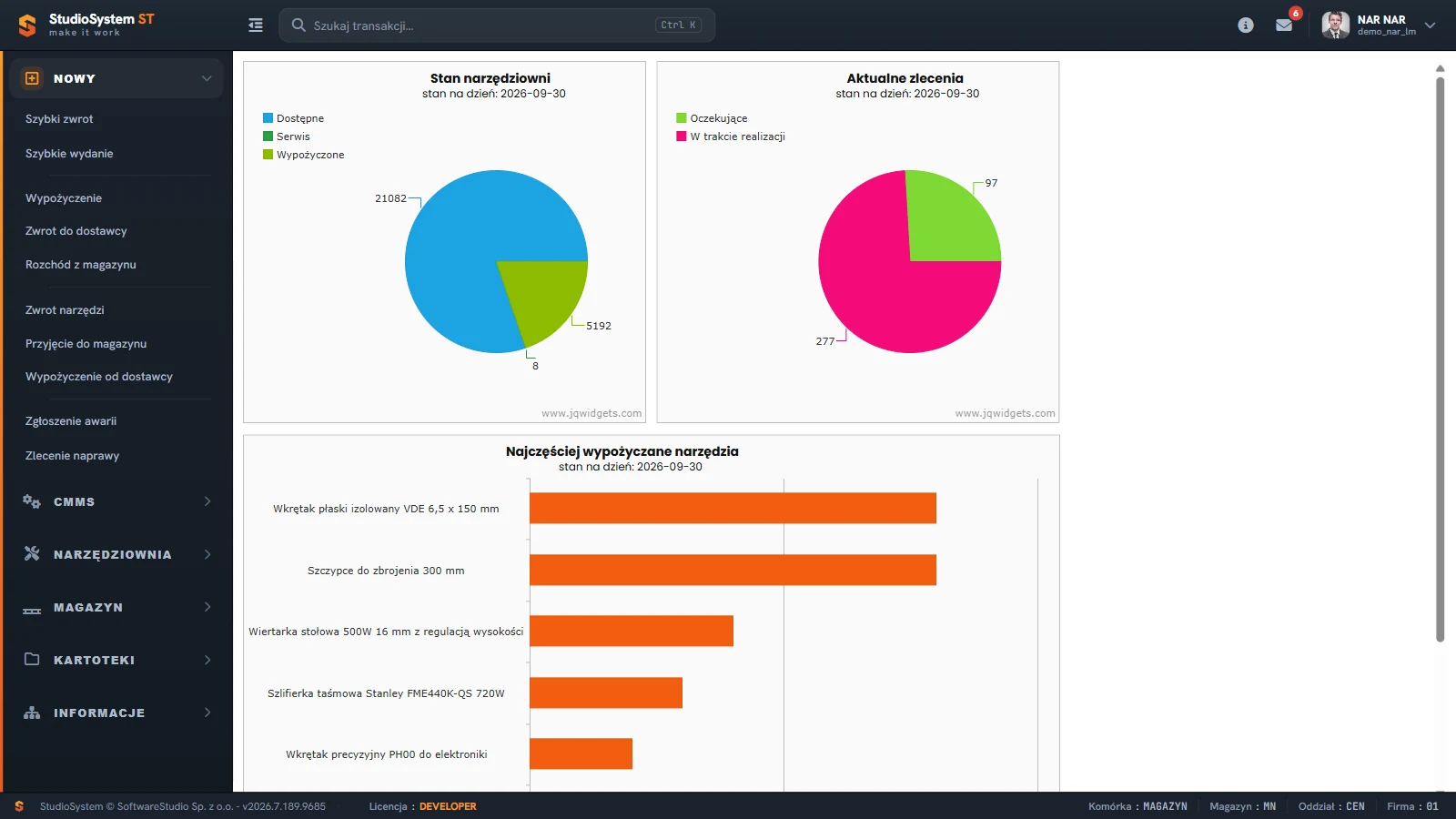
Ekran ma cztery stałe części: pasek górny, menu po lewej stronie, obszar roboczy i stopkę. Pasek górny zawiera znak StudioSystem ST, pole Szukaj transakcji (Ctrl K), ikonę (i), kopertę Komunikaty i panel konta. Menu roli Narzędziownia ma sześć sekcji w kolejności NOWY, CMMS, NARZĘDZIOWNIA, MAGAZYN, KARTOTEKI i INFORMACJE, a otwarta jest naraz tylko jedna z nich. Po zalogowaniu w obszarze roboczym stoi pulpit Studio TCS.net ze wskaźnikami w pięciu zakładkach (Narzędziownia, Kontrola i jakość, Koszty, Utrzymanie ruchu, Integracja), na przykład Zablokowane i w kwarantannie oraz Kontrole po terminie. Stopka podaje wersję programu, rodzaj licencji oraz wartości Komórka, Magazyn, Oddział i Firma.
Na tej stronie
- Mapa sekcji instrukcji
- Sześć ról w bezpłatnym demo
- Obieg narzędzia od kartoteki do likwidacji
- Obieg awarii od zgłoszenia do zamkniętej naprawy
- Zakres programu i jego granice
- Jak czytać instrukcję
- Ćwiczenie: prześledź jedno wypożyczone narzędzie od dokumentu NW do widoku pracownika
- Najczęstsze pytania
- Słownik pojęć
W demo działa tylko układ z menu bocznym, a w instalacji układ (menu boczne albo wstążka) jest ustawieniem konta. W konfiguracji demonstracyjnej menu ma łącznie 51 pozycji. Panelu Administratora nie ma w demo ani w menu tej roli, bo konta z rolą Administrator otwierają własny ekran.
Mapa sekcji instrukcji
Instrukcja odpowiada menu programu: do każdej sekcji prowadzi jeden hub, a pod nim leżą strony ekranów.
| Sekcja | Co opisuje | Dla kogo |
|---|---|---|
| Wstęp | Logowanie, interfejs, terminologię, API, pytania i odpowiedzi oraz alfabetyczny spis haseł. | Nowy użytkownik i osoba wdrażająca. |
| - Funkcje standardowe | Filtrowanie, eksport do Excela, notatki, dyskusje, załączniki, zdjęcia, podgląd wydruku i historię rekordu. | Każdy, kto pracuje w rejestrach. |
| Administrator | Instalację, konta, uprawnienia, numerację dokumentów, parametry globalne i skorowidze. | Administrator systemu. |
| - Skorowidze | Słowniki narzędziowni i CMMS edytowane przez administratora. | Administrator systemu. |
| NOWY | Skróty do operacji: wydania, zwroty, przyjęcia, rozchody, zgłoszenia awarii i zlecenia napraw. | Narzędziownik i technik utrzymania ruchu. |
| - Operacje wypożyczalni | Szybkie wydanie i zwrot, wypożyczenie, zwrot narzędzi oraz obieg z wypożyczalnią zewnętrzną. | Narzędziownik. |
| - Operacje CMMS | Zgłoszenie awarii, zlecenie naprawy, przyjęcie do magazynu i rozchód z magazynu. | Technik utrzymania ruchu. |
| Narzędziownia | Rejestry wypożyczeń i zwrotów, wyszukiwanie, przeglądy, legalizacje, terminy, kalendarze oraz ewidencję usług zewnętrznych. | Narzędziownik i kierownik narzędziowni. |
| CMMS | Awarie, naprawy, przeglądy i remonty maszyn, badania UDT, wyszukiwanie oraz kalendarz. | Technik utrzymania ruchu. |
| Magazyn | Przyjęcia, wydania, przesunięcia, serwis, likwidacje, inwentaryzację i kartoteki widziane z magazynu. | Magazynier. |
| Kartoteki | Asortyment, lokalizacje, kontrahentów, pracowników, obiekty techniczne, usługi, import i słowniki. | Narzędziownik i administrator danych. |
| Informacje | Zestawienia, raporty, asortyment ze zdjęciami, archiwum PDF, pliki i eksporty do Excela. | Kierownik narzędziowni. |
| Usługa BHP | Odzież robocza i środki ochrony indywidualnej wielu klientów: wydania, zwroty, normy przydziału, terminy wymian, propozycje wymian i panel klienta. | Operator usługi BHP i klient usługi. |
| - Panel klienta BHP | Kokpit, decyzje o propozycjach wymian, rejestry tylko do odczytu i eksport danych klienta. | Przedstawiciel klienta usługi BHP. |
| Studio ewidIT | Ewidencja majątku IT: sprzęt, licencje, protokoły z podpisem i archiwum SHA-256, wykrywanie urządzeń, spis z natury, terminy, umowy i raporty. | Dział IT i administrator systemów. |
| - Portal pracownika | Własny sprzęt i licencje, podpis protokołów, potwierdzenie posiadania i zgłoszenie problemu. | Pracownik z przydzielonym sprzętem IT. |
Sześć ról w bezpłatnym demo
Bezpłatne demo Studio TCS.net uruchamia się w przeglądarce, bez instalacji, po wybraniu jednej z sześciu ról na stronie startowej demo.
| Rola w demo | Co widzi | Od jakiej strony zacząć |
|---|---|---|
| Narzędziownia | Pełne menu z sześcioma sekcjami i formularzami do zapisu dokumentów. | Rejestr wypożyczeń |
| Panel dla pracownika | Jedną sekcję NARZĘDZIOWNIA z pięcioma pozycjami: Zgłoś awarię, Moje narzędzia, Moje zgłoszenia, Do zwrotu i Historia. Dane są tylko do odczytu. | Następna sekcja tej strony. |
| Usługa BHP - odzież i ŚOI | Pełne menu z sześcioma sekcjami (NOWY, WYMIANY, EWIDENCJA, KARTOTEKI, INFORMACJE, USTAWIENIA), formularzami i dwoma klientami demo. | Wydanie odzieży i ŚOI |
| Panel klienta BHP | Dwie sekcje, PANEL KLIENTA i EWIDENCJA: kokpit, decyzje o propozycjach wymian i rejestry tylko do odczytu. | Panel klienta BHP |
| Studio ewidIT - administrator IT | Pełne menu z ośmioma sekcjami (NOWY, ZASOBY, OPROGRAMOWANIE, DOKUMENTY, INWENTARYZACJA, FINANSE, INFORMACJE, USTAWIENIA) i danymi dwóch firm demo. | Wydanie, zwrot, wymiana |
| Studio ewidIT - mój sprzęt | Jeden ekran pracownika: własny sprzęt, protokoły do podpisu, licencje i zgłoszenie problemu. | Portal pracownika |
Panel dla pracownika
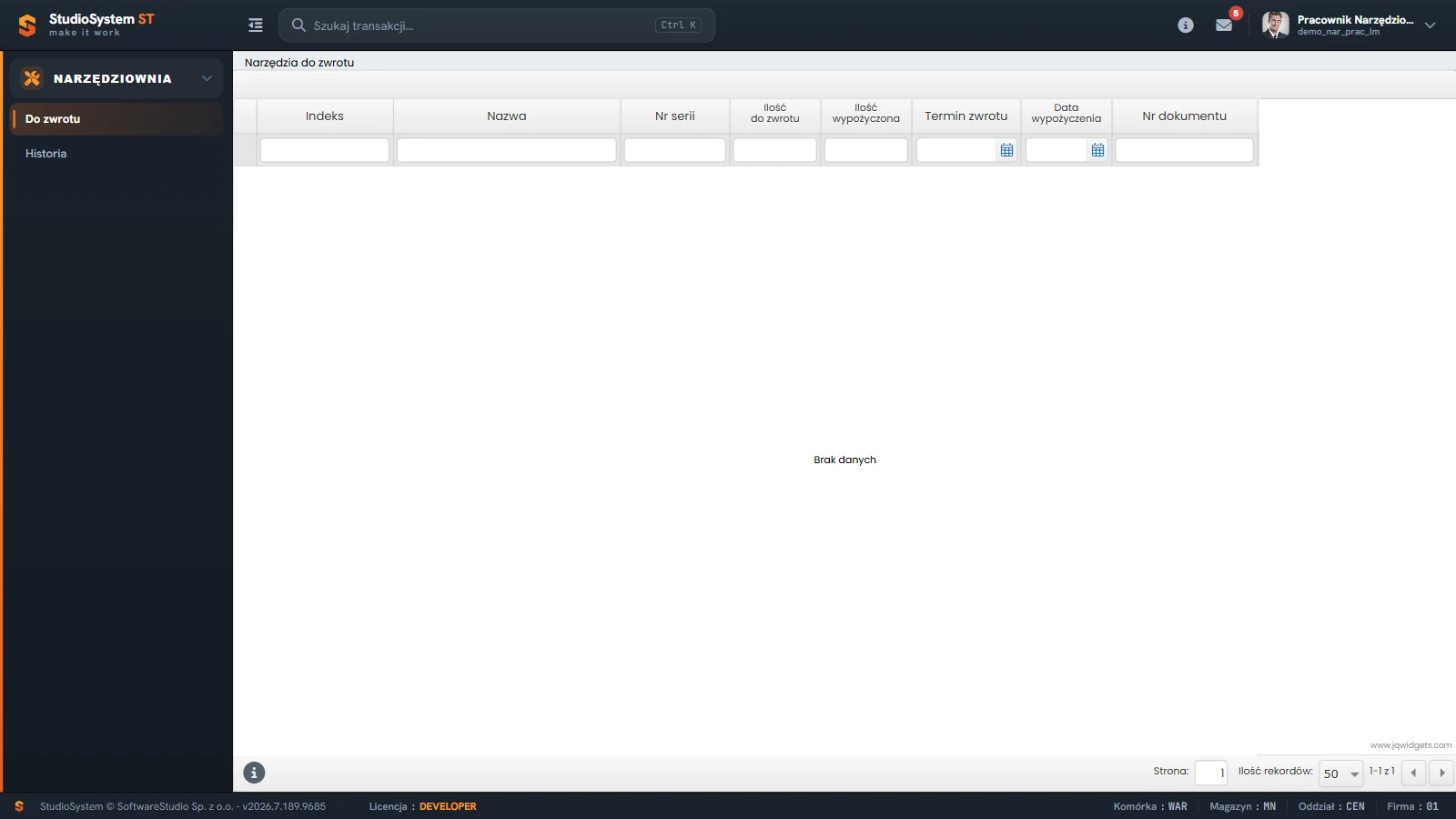
Rejestr Do zwrotu (tytuł ekranu: Narzędzia do zwrotu) pokazuje narzędzia wypożyczone zalogowanemu pracownikowi i jeszcze niezwrócone, w kolumnach Indeks, Nazwa, Nr serii, Ilość do zwrotu, Ilość wypożyczona, Termin zwrotu, Data wypożyczenia i Nr dokumentu. Nad siatką są tylko przyciski Podgląd i Odśwież. Konto demo ma wypożyczone narzędzia, więc rejestr pokazuje ich listę. Wiersze są posortowane według terminu zwrotu, a potem daty wypożyczenia, a komórka Termin zwrotu jest czerwona, gdy termin przypada dziś albo już minął. Pozycja Historia ma trzy widoki: Wg kartotek, Wg daty wypożyczenia i Wg numeru serii.
Zasada panelu. Pracownik nie wypożycza ani nie zwraca narzędzi w programie. Wydanie i zwrot rejestruje narzędziownik dokumentami NW i NP, a panel pokazuje ich skutek.
Usługa BHP i Panel klienta BHP
Dwie role modułu BHP pokazują, jak ten sam program prowadzi ewidencję odzieży roboczej i środków ochrony indywidualnej dla wielu firm. Rola Usługa BHP - odzież i ŚOI wydaje zestawy według norm przydziału, wylicza terminy wymian i przygotowuje miesięczne propozycje. Rola Panel klienta BHP pozwala firmie-klientowi zobaczyć stan wyposażenia pracowników i zdecydować o wymianach, bez możliwości wydawania i zmiany kartotek. Obie opisuje sekcja Usługa BHP.
Studio ewidIT i Portal pracownika
Dwie role modułu Studio ewidIT prowadzą ewidencję sprzętu IT i licencji. Rola administratora IT przyjmuje dostawy, wydaje i odbiera sprzęt z protokołem z podpisem, prowadzi licencje, wykrywanie urządzeń z raportów agentów, spis z natury, terminy i raporty. Rola Portal pracownika pokazuje osobie jej sprzęt i protokoły oraz pozwala je podpisać. Obie opisuje sekcja Studio ewidIT.
Obieg narzędzia od kartoteki do likwidacji
Każdy etap ma własny dokument albo rejestr, a stan narzędzia wynika z sumy zatwierdzonych ruchów.
| Etap | Ekran i dokument | Co zapisuje program |
|---|---|---|
| Kartoteka | Kartoteka magazynowa narzędzia | Indeks, Ewidencję nr serii, domyślną lokalizację oraz Czas przeglądu [min] i Czas legalizacji [min]. |
| Przyjęcie na stan | Przyjęcie do magazynu, dokument PW | Numer serii i lokalizację każdej sztuki. Stan rośnie po zatwierdzeniu. |
| Wydanie pracownikowi | Wypożyczenie albo Szybkie wydanie, dokument NW | Narzędzie trafia na pracownika po zatwierdzeniu. Termin zwrotu jest opcjonalny. |
| Kontrola wypożyczeń | Wyszukiwanie w narzędziowni | Historię egzemplarza po numerze serii: wypożyczenia, zwroty, przyjęcia i wydania. |
| Zwrot | Szybki zwrot albo Zwrot narzędzi, dokument NP | Narzędzie wraca do lokalizacji i znika z listy Do zwrotu pracownika. Rejestr opisuje strona o zwrotach. |
| Przegląd i kalibracja | Przeglądy narzędzi, dokument PRZ | Termin kolejnego przeglądu wpisany ręcznie i zdarzenie w kalendarzu przeglądów. |
| Legalizacja | Legalizacje narzędzi, dokument LEG | Ten sam formularz co przegląd, z polem Termin kolejnej legalizacji. |
| Kontrola terminów | Terminy przeglądów | Otwarte przeglądy z datą rozpoczęcia od wczoraj wzwyż. Zaległych lista nie pokazuje. |
| Serwis zewnętrzny | Serwis, dokumenty RNA i PNA | Wydanie do naprawy z numerem RMA i przyjęcie z powrotem na to samo miejsce. |
| Likwidacja | Likwidacje, dokument LK | Protokół z przewodniczącym komisji. Stan maleje po zatwierdzeniu. |
| Spis z natury | Inwentaryzacja | Arkusz INW, a po zamknięciu dokumenty PI dla nadwyżek i RI dla niedoborów. |
Kontrola terminów należy do narzędziownika. Program nie blokuje wydania narzędzia po terminie przeglądu lub legalizacji i nie wysyła przypomnień. Termin kolejnego przeglądu wpisuje użytkownik, a program podpowiada tylko planowaną datę zakończenia: start plus czas z karty narzędzia. Listy terminów i kalendarze służą do codziennego przeglądu.
Obieg awarii od zgłoszenia do zamkniętej naprawy
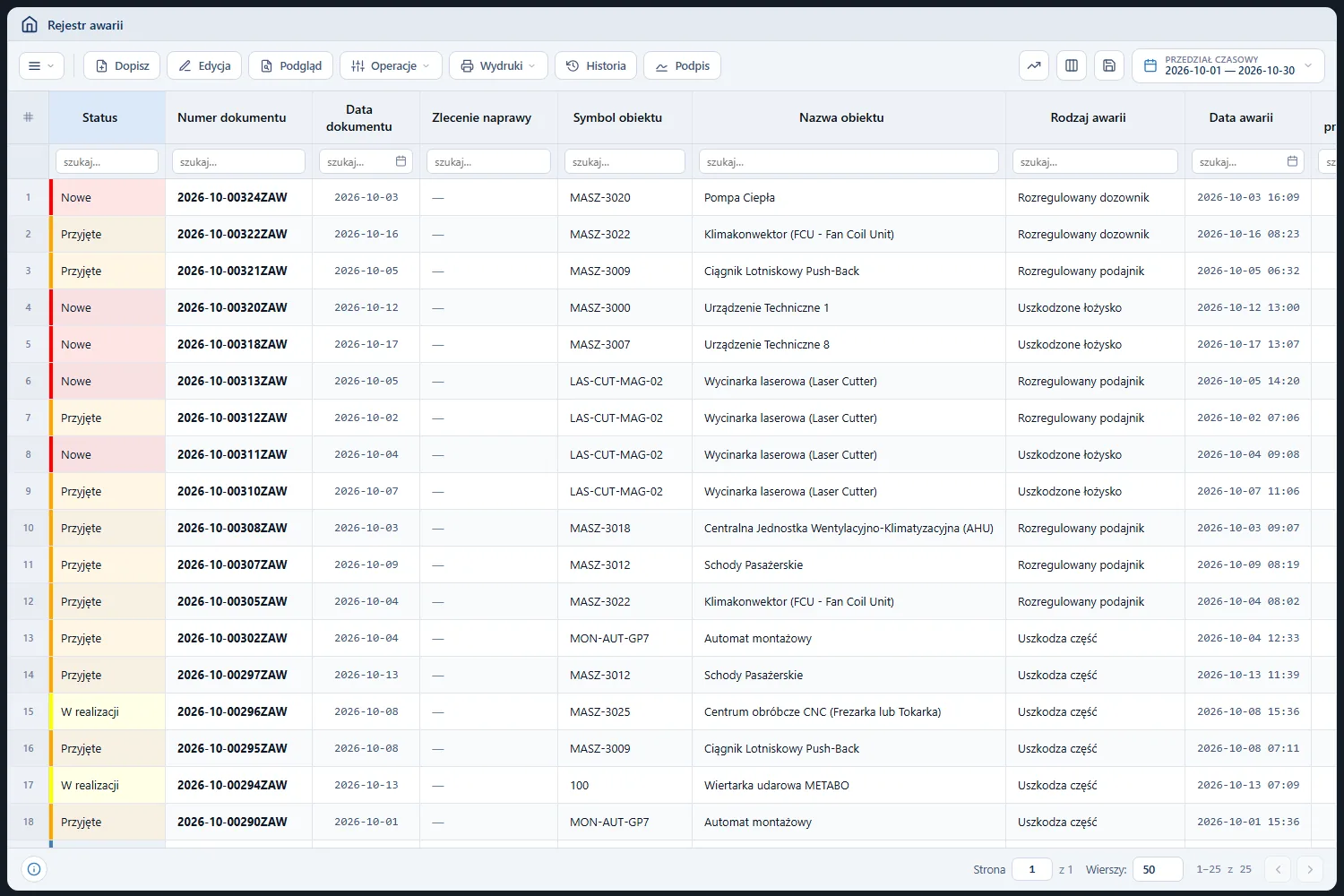
Awaria zaczyna się od zgłoszenia: operator wysyła je z telefonu, skanując naklejkę QR na maszynie, albo wpisuje w formularzu. Kierownik utrzymania ruchu robi ze zgłoszenia zlecenie naprawy, a całą pracę - przypisanie, czas pracy, części, listę kontrolną i odbiór - prowadzi się na karcie zlecenia. Przeglądy i badania UDT zakłada generator z planów prewencji. Wszystkie zlecenia są w jednym rejestrze Zlecenia pracy.
| Etap | Ekran | Co zapisuje program |
|---|---|---|
| Zgłoszenie | telefon i naklejka QR, formularz zgłoszenia, rejestr Zgłoszenia | Dokument ZAW z objawem, datą awarii i znacznikiem postoju; status Nowe. |
| Zlecenie | karta zgłoszenia › Zlecenie naprawy | Zlecenie naprawy w rejestrze Zlecenia pracy; zgłoszenie dostaje status Zlecenie naprawy. |
| Praca | karta zlecenia | Statusy zmieniane przyciskami, lista kontrolna, części przez RW, czas pracy, usługi obce, odbiór i zamknięcie. |
| Prewencja | plany i generator, przeglądy, badania UDT | Zlecenia ZPR i ZUD zakładane przed terminem z listą kontrolną ze wzorca. |
| Maszyna | paszport maszyny | Historia, części zamienne, plany, liczniki, koszt posiadania, etykieta QR. |
| Ocena | Pulpit UR | MTTR, MTBF, realizacja planu przeglądów, przestoje, Pareto i koszty. |
Statusy zleceń. Od wersji 2026.10 zlecenie pracy ma siedem statusów: Nowe, Przypisane, W toku, Wstrzymane, Zakończone technicznie, Zamknięte i Anulowane. Status zmieniają wyłącznie przyciski karty zlecenia, a karta pokazuje tylko dozwolone przejścia. Zamyka kierownik utrzymania ruchu po odbiorze przez produkcję. Zgłoszenie awarii ma własne statusy, w tym Zlecenie naprawy.
Zakres programu i jego granice
Tabela pokazuje, co program robi sam, a co zostaje po stronie człowieka.
| Obszar | Co robi program | Czego nie robi |
|---|---|---|
| Wypożyczenia | Rejestruje wydanie i zwrot dokumentami NW i NP oraz pokazuje, kto ma które narzędzie: w zestawieniu Wypożyczone i w panelu Do zwrotu. | Nie pozwala pracownikowi wypożyczać ani zwracać samodzielnie i nie przypomina o terminie zwrotu. |
| Terminy | Przechowuje termin kolejnego przeglądu lub legalizacji wpisany ręcznie i podpowiada planowaną datę zakończenia. | Nie wylicza terminu z historii, nie ostrzega i nie blokuje wydania po terminie. |
| Zapasy | Kartoteka ma pola Zapas minimalny, Zapas maksymalny i Zapas optymalny, a raporty Przekroczone stany pokazują braki. | Nie zamawia towaru automatycznie. |
| Identyfikacja | Pola przyjmują numer z klawiatury albo z czytnika pracującego jak klawiatura: ze skanera kodów kreskowych lub czytnika RFID podłączonego przez USB, zamiennie. Na telefonie przycisk QR SCAN uruchamia aparat. | Czytnik musi wpisywać numer jak klawiatura. Program nie odbiera danych z czytników innym kanałem. |
| Telefon i kolektor | Rola mobilna ma trzy pozycje: Szukaj, Szybkie wypożyczenie i Szybki zwrot. | Nie pracuje bez połączenia z serwerem i nie obsługuje PW, RW, ZL, LK ani inwentaryzacji. |
| Wymiana danych | Wczytuje kartoteki z plików CSV i XLS. API zapisuje i aktualizuje kartoteki asortymentu oraz kontrahentów. | Nie ma gotowych konektorów do systemów ERP. Kafelki API do systemu ERP w imporcie otwierają kartę z napisem Brak dostępu. |
| Utrzymanie ruchu | Prowadzi zgłoszenia, zlecenia, przeglądy, remonty i ewidencję badań UDT. | Nie liczy MTBF, dostępności ani kosztu przestoju i nie integruje się z UDT. |
| Odzież i ŚOI | Rola Usługa BHP prowadzi normy przydziału, wydania z terminem wymiany, propozycje wymian i panel klienta dla wielu klientów z oddzielnymi danymi. | Nie ma konektora do ERP klienta ani aplikacji ze skanerem i nie rozlicza ekwiwalentów. |
Wymagania po stronie serwera. Stanowiska pracują w przeglądarce, bez instalacji. Serwer aplikacji wymaga .NET Framework 4.8.1 i IIS, dane leżą w bazie SQL Server 2016 SP1 lub nowszej, a wydruki i raporty generuje SQL Server Reporting Services. Silnik bazy opisuje dokumentacja SQL Server w Microsoft Learn.
Jak czytać instrukcję
Po instrukcji poruszasz się przez menu boczne, mapę sekcji powyżej i alfabetyczny spis treści. Pojęcia objaśnia terminologia Studio TCS.net. Każda strona opisuje jeden ekran, wskazuje jego miejsce w obiegu dokumentów i kończy się pytaniami oraz słownikiem.
- Nazwy pozycji menu - strony używają nazw z roli Narzędziownia, tak jak na ekranie; sekcja Usługa BHP używa nazw z roli Usługa BHP. Pozycja Przeglądy występuje dwa razy: w sekcji NARZĘDZIOWNIA dotyczy narzędzi, a w CMMS maszyn.
- Konfiguracja standardowa - menu, słowniki, kolumny i statusy zależą od instalacji. Instrukcja opisuje wersję 2026.7 i bazę demonstracyjną.
- Dane z demo - dane osobowe i nazwy firm z bazy demonstracyjnej opisujemy ogólnie.
- Odświeżanie - zestawienia nie odświeżają się same, więc po zmianie danych otwórz pozycję menu jeszcze raz.
Filtrowanie i sortowanie działają w rejestrach tak samo, a opis filtrów i sortowania dotyczy każdego z nich. Eksport do Excela zawsze najpierw pokazuje okno z przyciskiem Pobierz, co opisuje strona o eksporcie do Excela.
Ćwiczenie w demo - lekcja lub zajęcia
Ćwiczenie: prześledź jedno wypożyczone narzędzie od dokumentu NW do widoku pracownika
Uczeń odtwarza drogę jednego narzędzia tak, jak robi to kierownik narzędziowni, gdy sprawdza, kto odpowiada za sprzęt. Niczego nie zapisuje, bo konto demo jest wspólne. Rola w demo: Narzędziownia, a w ostatnim kroku Panel dla pracownika. Czas: około 15 minut.
- Uruchom demo w roli Narzędziownia i otwórz NARZĘDZIOWNIA, Wypożyczenia, a w grupie Dokumenty wypożyczeń NW pozycję Zestawienie pozycji zatwierdzonych. Gdy lista jest pusta, poszerz zakres dat (filtr Przedział czasowy) w prawym górnym rogu.
- Przewiń siatkę w prawo do kolumny Termin zwrotu, wybierz wiersz z wypełnionym terminem i zapisz Indeks, Nr serii, Termin zwrotu oraz Nr dokumentu. Gdy brak terminów, zapisz pozostałe wartości.
- Otwórz INFORMACJE, Zestawienia, grupę Kartoteki i zestawienie Wypożyczone. Odszukaj ten sam numer serii i sprawdź, czy kolumna Wypożyczył wskazuje tego samego pracownika.
- Wróć do NARZĘDZIOWNIA, Szukaj. Wpisz numer serii w polu Nr serii, wybierz Uruchom i odczytaj wszystkie ruchy egzemplarza: numery dokumentów oraz znak w kolumnie Ilość.
- Uruchom demo w roli Panel dla pracownika, otwórz Do zwrotu i sprawdź kolumny rejestru oraz to, że nad siatką nie ma przycisku tworzącego dokument. Konto demo ma wypożyczone narzędzia, więc zobaczysz listę, a w wierszach po terminie czerwoną komórkę Termin zwrotu.
Pytanie kontrolne. Dlaczego pracownik widzi swoje narzędzie na liście Do zwrotu, ale nie może go sam zwrócić, i który dokument zdejmie je z jego listy Do zwrotu?
Podstawa programowa. Ćwiczenie realizuje efekt "sporządza dokumentację dotyczącą przyjęcia i wydania zapasów" z kwalifikacji SPL.01 Obsługa magazynów (jednostka SPL.01.5), w tym kryterium "rejestruje zmiany stanu zapasów w dokumentacji magazynowej", oraz efekt "stosuje systemy informatyczne w procesie magazynowania" z tej samej jednostki, w zawodzie technik logistyk. Pozostałe ćwiczenia zebraliśmy na stronie demo TCS.net na zajęciach.
Najczęstsze pytania
Od której strony zacząć, jeśli pracuję w narzędziowni?
Od sekcji Narzędziownia i szybkiego wydania oraz zwrotu. Osoba konfigurująca program zaczyna od kartotek: Grupa, Rodzaj, Producent, Dostawca i Jednostka miary są polami wymaganymi w kartotece narzędzia, więc muszą istnieć przed pierwszym narzędziem.
Czy pracownik może sam wypożyczyć lub zwrócić narzędzie?
Nie. Rola Panel dla pracownika ma tylko podgląd: Do zwrotu i Historię. Wypożyczenie i zwrot rejestruje narzędziownik dokumentami NW i NP, w przeglądarce albo w aplikacji mobilnej.
Czy program blokuje wydanie narzędzia po terminie przeglądu lub legalizacji?
Nie. Formularze wypożyczenia i szybkiego wydania nie sprawdzają dokumentów przeglądu ani legalizacji. Terminy widać w zestawieniach Terminy przeglądów i Terminy legalizacji oraz w kalendarzach, a kontrola należy do narzędziownika.
Czy program działa na telefonie i bez połączenia z siecią?
Na telefonie działa rola mobilna w przeglądarce z trzema pozycjami: Szukaj, Szybkie wypożyczenie i Szybki zwrot. Wymaga stałego połączenia z serwerem. Konto pulpitowe pokaże na telefonie komunikat Wersja Desktop.
Gdzie sprawdzę cenę i warunki korzystania z programu?
Kwot nie podajemy w instrukcji. Model licencyjny opisuje cennik Studio TCS.net, wycenę zamawia się w formularzu wyceny, zasady usługi podaje regulamin, a dostępność dokument SLA.
Słownik pojęć
- Narzędziownia
- Miejsce w zakładzie, z którego wydaje się narzędzia pracownikom, oraz rola programu obsługująca te wydania i sekcja menu o tej samej nazwie.
- CMMS
- Computerized Maintenance Management System, czyli system wspomagający utrzymanie ruchu. W Studio TCS.net to sekcja menu z rejestrami awarii, napraw, przeglądów, remontów i badań UDT.
- Dokumenty NW i NP
- NW to wypożyczenie narzędzia pracownikowi, NP jego zwrot. Oba zmieniają stan, a różnica między nimi pokazuje, co pracownik ma u siebie.
- Numer serii
- Identyfikator egzemplarza narzędzia. Szybkie wydanie i szybki zwrot rozpoznają narzędzie po tym numerze.
- Bufor
- Status roboczy dokumentu magazynowego. Pozycje rozchodowe w buforze rezerwują narzędzie, a numer dokumentu powstaje przy zatwierdzeniu.
- Rola w demo
- Zestaw menu wybierany na stronie startowej demo. Do wyboru jest sześć: Narzędziownia, Panel dla pracownika, Usługa BHP, Panel klienta BHP, Studio ewidIT (administrator IT) i Studio ewidIT (mój sprzęt).